Údržba serverů vs. lokální chyby: Kontrola regionálního stavu
Než začnete upravovat nastavení síťového adaptéru, zjistěte, zda je chyba ve vašem PC, nebo v infrastruktuře backendu. Na komunitních fórech se tento problém často chybně diagnostikuje: hráči předpokládají, že každá chyba seznamu serverů pramení z rozbitého místního síťového nastavení, přestože výpadky a plánovaná údržba na straně vývojářů způsobují naprosto stejné prázdné obrazovky.
Když dojde k přetížení serverových prostředků nebo k pádům skriptů, hostitelské servery vrátí obecnou interní chybu HTTP 500. Klient tuto odpověď nedokáže zpracovat a zobrazí obecné selhání načtení serveru. Pokud probíhá plánovaná údržba, žádná úprava na straně klienta problém nevyřeší. Regionální servery se při aktualizacích řídí přísnými časovými pásmy:
| Regionální cluster |
Základní časové pásmo |
Hlavní dopad údržby |
| Asie |
UTC+7 |
Polední okna lokální údržby |
| Evropa |
UTC+2 |
Brzké ranní evropské časy |
| Východní Evropa |
UTC+3 |
Brzké ranní nasazování systémů |
| Severní Amerika |
UTC-7 |
Pozdní noční / brzké ranní pacifické aktualizace |
| Latinská Amerika |
UTC-3 |
Půlnoční regionální odstávky |
Serverové clustery se řídí určenými regionálními časovými pásmy, takže hraní v jiných regionech může narazit na odstávky v neobvyklých hodinách.
Aktuální stav serverů si ověřte na oficiálních sociálních sítích a komunitních sledovacích kanálech. Pokud pro váš region probíhá údržba, musíte počkat na její dokončení. Pokud servery všem ostatním fungují, problém je ve vašem počítači nebo u místního poskytovatele internetu.
Vymazání mezipaměti DNS a reset síťového zásobníku Windows
Pokud servery běží, ale launcher odmítá načíst jejich seznam, primárním viníkem bývá lokální mezipaměť doménových jmen. Operační systémy ukládají záznamy IP adres, aby urychlily požadavky na připojení. Když serverové clustery po patchi aktualizují IP adresy svých přihlašovacích uzlů, váš počítač může nadále posílat požadavky na zastaralé adresy, což způsobí vypršení časového limitu spojení.
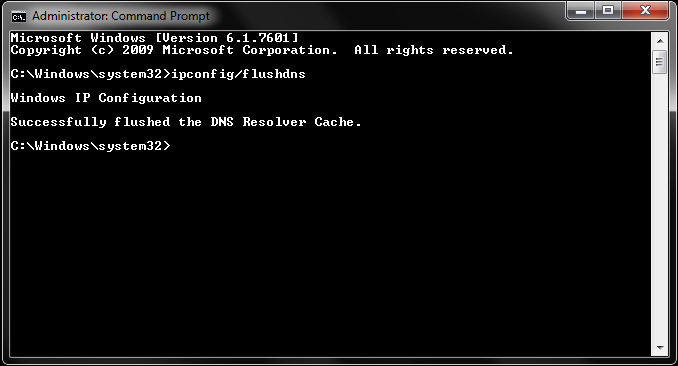
Chcete-li vymazat zastaralá doménová data a obnovit konfiguraci IP, spusťte tyto příkazy v Příkazovém řádku jako správce:
- Stiskněte klávesu Windows, napište
cmd, klikněte pravým tlačítkem na Příkazový řádek a zvolte Spustit jako správce.
- Zadejte
ipconfig /flushdns a stiskněte Enter.
- Zadejte
netsh int ip reset a stiskněte Enter.
- Zadejte
ipconfig /release a stiskněte Enter.
- Zadejte
ipconfig /renew a stiskněte Enter.
- Restartujte počítač, aby se reinicializace zásobníku TCP/IP projevila.
| Příkaz |
Cíl provedení |
Technický výsledek |
ipconfig /flushdns |
Mezipaměť překladače lokální DNS |
Vymaže zastaralé a poškozené záznamy domén na IP adresy |
netsh int ip reset |
Konfigurace zásobníku TCP/IP |
Přepíše klíče registru používané síťovým protokolem |
ipconfig /release |
Přiřazení zápůjčky DHCP |
Uvolní stávající lokální IP adresu přidělenou routerem |
ipconfig /renew |
Služba klienta DHCP |
Vyžádá od routeru nové přidělení interní IP adresy |
Spuštění těchto čtyř síťových příkazů kompletně resetuje lokální parametry směrování vašeho počítače a vynutí nové vyhledání serverů.
Spuštění příkazu ipconfig /flushdns ihned po velkých herních aktualizacích zabere pět sekund a okamžitě vyloučí chyby v lokální mezipaměti.
Přepnutí na veřejné DNS pro obejití blokací směrování u poskytovatele
Řada poskytovatelů internetového připojení využívá výchozí servery DNS, které aktualizují směrovací tabulky pomalu. Pokud váš poskytovatel ještě nepřeložil aktualizované dynamické názvy hostitelů přihlašovacího serveru, klient zůstane viset na načítací obrazovce a vrátí prázdný seznam.
Přechod na Google Public DNS obejde pomalé vyhledávací servery poskytovatele. Tato konfigurace je spolehlivá, bezplatná a bezpečná pro hraní her.
Jak nastavit Google DNS ve Windows:
- Otevřete dialogové okno Spustit stisknutím zkratky
klávesa Windows + R.
- Napište
ncpa.cpl a stiskněte Enter pro otevření okna Síťová připojení.
- Klikněte pravým tlačítkem myši na aktivní síťový adaptér (Ethernet nebo Wi-Fi) a zvolte Vlastnosti.
- Označte položku Protokol IP verze 4 (TCP/IPv4) a klikněte na Vlastnosti.
- Zvolte možnost Použít následující adresy serverů DNS.
- Nastavte Upřednostňovaný server DNS na
8.8.8.8.
- Nastavte Alternativní server DNS na
8.8.4.4.
- Zaškrtněte políčko Při ukončení ověřit nastavení a klikněte na OK.
Preferred DNS:  8 . 8 . 8 . 8
Alternate DNS:  8 . 8 . 4 . 4
Na mobilních zařízeních otevřete nastavení Wi-Fi, přepněte konfiguraci IP z DHCP na Statickou a do polí DNS 1 a DNS 2 zadejte 8.8.8.8 a 8.8.4.4. Tato úprava vyřeší většinu selhání načítání seznamu serverů na domácích i veřejných Wi-Fi sítích.
Konfigurace pravidel brány Windows Defender Firewall a antiviru
Bezpečnostní aplikace po velkých patchích často zablokují spustitelné soubory hry. Když se soubory hry během aktualizace změní, změní se i jejich bezpečnostní kontrolní součty (hash). Windows Defender nebo antiviry třetích stran mohou upravený spustitelný soubor launcheru označit jako neověřený a bez upozornění zahazovat odchozí pakety UDP nebo příchozí pakety TCP.
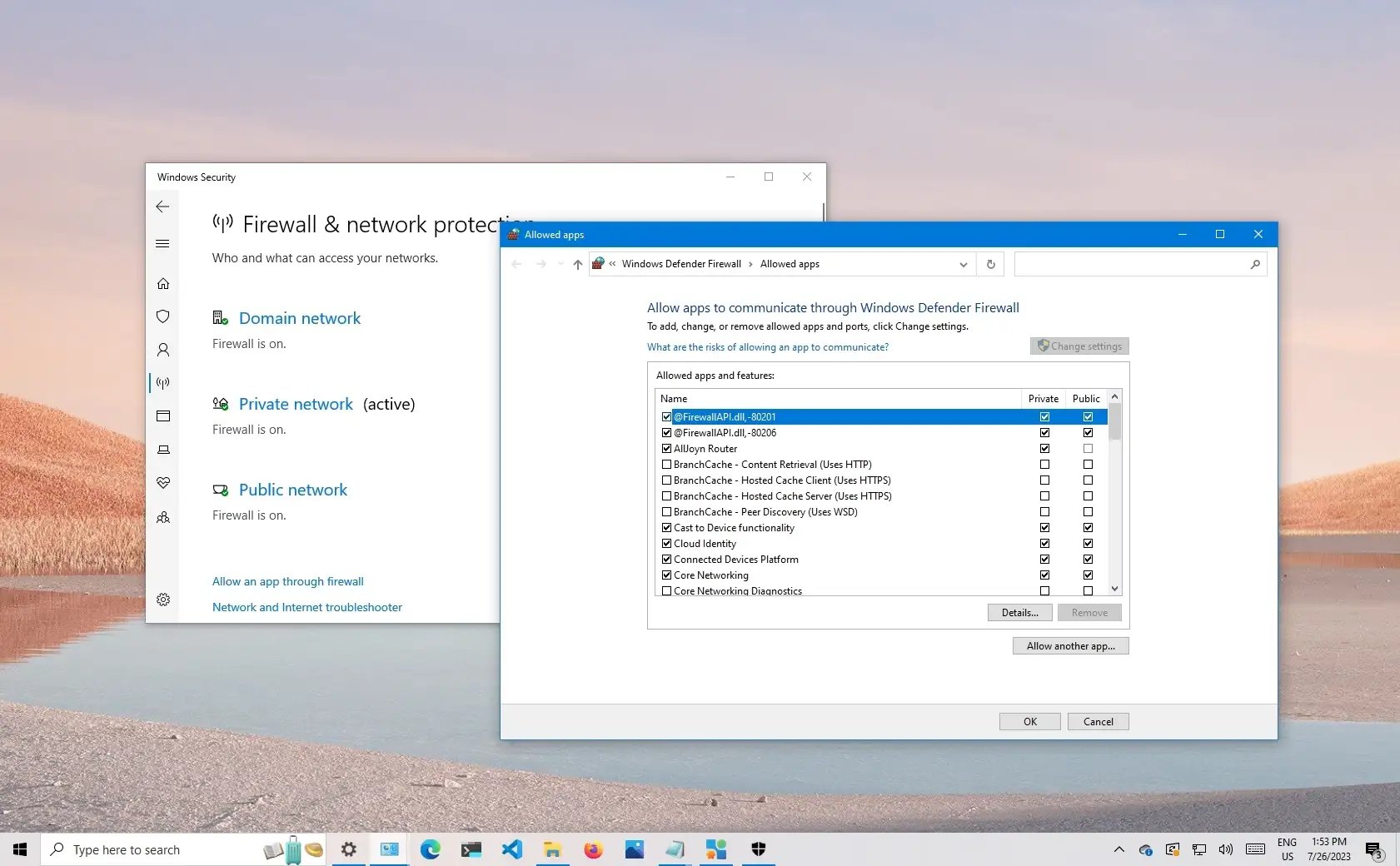
Přidání pravidel na bílou listinu firewallu:
- Otevřete nabídku Start ve Windows, vyhledejte Brána firewall v programu Windows Defender a otevřete ji.
- V levém postranním panelu klikněte na Povolit aplikaci nebo funkci v bráně Windows Defender Firewall.
- Klikněte na tlačítko Změnit nastavení (vyžaduje oprávnění správce).
- Projděte seznam a najděte spustitelné soubory hry a launcheru.
- Ujistěte se, že jsou pro každý související spustitelný soubor zaškrtnuta políčka Privátní i Veřejné.
- Pokud hra v seznamu není, klikněte na Povolit jinou aplikaci..., přejděte do instalační složky, vyberte hlavní soubory
.exe a přidejte je ručně.
- Klikněte na OK a restartujte launcher.
Nikdy nevypínejte firewall úplně. Přidání konkrétního binárního souboru na bílou listinu udělí potřebný síťový přístup a zároveň zachová ochranu vašeho systému.
Vymazání poškozené mezipaměti launcheru a dočasných dat
Poškozené ověřovací tokeny uložené na lokálním disku mohou launcher uzamknout v nekonečné smyčce ověřování. Když mezipaměť relačních tokenů vyprší nebo se při nesprávném vypnutí poškodí, launcher odesílá neplatné přihlašovací údaje. Backend požadavek odmítne a klient nedokáže získat stav serverů.
Vymazáním lokální mezipaměti aplikace přinutíte launcher vytvořit zcela nové přihlašovací údaje relace.
Vymazání dočasných složek hry:
- Ukončete hru a ujistěte se, že launcher neběží na hlavním panelu u hodin.
- Stisknutím kláves
Windows + R otevřete dialogové okno Spustit.
- Zadejte
%TEMP% a stiskněte Enter. Smažte všechny dočasné soubory uvnitř této složky.
- Znovu otevřete okno Spustit, zadejte
%LOCALAPPDATA% a najděte složky mezipaměti herního klienta.
- Odstraňte složky mezipaměti aplikace pod
%APPDATA% a %PROGRAMDATA%.
- Spusťte klienta a nechte jej znovu vytvořit čisté konfigurační soubory.
Pokud zůstane seznam serverů prázdný i po vyčištění mezipaměti, zkontrolujte integritu souborů přes nabídku oprav v launcheru. Chybějící dynamické knihovny (.dll) nebo poškozená data patche mohou hře bránit v komunikaci se vzdálenými clustery. Kontrola integrity souborů nahradí poškozená data bez nutnosti stahovat celou hru znovu.
Jakmile máte instalaci ověřenou, přihlaste se, zkontrolujte ping a prohlédněte si bezpečné možnosti dobití účtu Tarisland přímo na stránce obchodu.
Pokročilá řešení směrování: Mobilní hotspoty a reset sítě
Pokud standardní úpravy DNS a firewallu problém nevyřeší, pravděpodobně čelíte zablokovanému směrování u vašeho poskytovatele nebo zamrznutí hardwarového routeru. Pakety procházejí mnoha přechodovými uzly, než dorazí do datových center. Pokud jediný uzel operátora zahazuje provoz, vašemu klientovi vyprší časový limit.
1. Vyzkoušejte mobilní hotspot nebo USB tethering
Přepnutí na mobilní data okamžitě vyloučí chyby domácí sítě.
* Vypněte Wi-Fi na svém mobilním zařízení.
* Připojte telefon k počítači přes USB a zapněte USB tethering (nebo aktivujte Wi-Fi Hotspot).
* Spusťte hru přes mobilní data.
Pokud se seznam serverů přes mobilní data načte, váš běžný poskytovatel internetu zahazuje pakety, blokuje konkrétní herní porty nebo má výpadek ve směrování.
2. Směrujte připojení přes VPN nebo nástroj pro optimalizaci sítě
Virtuální privátní síť (VPN) přesměruje síťový provoz alternativní trasou. Tím obejde přetížené uzly poskytovatele a pošle pakety přímo k přihlašovacímu serveru. Specializované herní směrovací nástroje fungují podobně tak, že při dotazech na server vybírají trasy s minimální ztrátovostí paketů.
3. Spusťte diagnostiku Traceroute
Chcete-li zjistit, kde připojení vypadává, otevřete Příkazový řádek a spusťte příkaz traceroute na hostitele regionálního serveru. Seznam uzlů vám ukáže, zda ke skokům latence a ztrátě paketů dochází na vašem lokálním routeru (Uzel 1), v síti poskytovatele (Uzly 2–4), nebo až na infrastruktuře cílového serveru.
4. Proveďte obnovení sítě ve Windows
Pokud přetrvávající potíže pramení z virtuálních síťových adaptérů třetích stran nebo poškozeného síťového zásobníku:
1. Otevřete ve Windows Nastavení > Síť a internet.
2. Klikněte na Upřesnit nastavení sítě.
3. Vyberte možnost Obnovení sítě a klikněte na Obnovit hned.
Tím se přeinstalují všechny síťové adaptéry v počítači a veškeré síťové parametry se vrátí do továrního nastavení.
Po obnovení správného směrování stabilizujete své připojení, budete se moci připojit k raidům své guildy a dobít si účet v Tarislandu bez nečekaných výpadků relace.
FAQ
Co způsobuje chybu „Failed to get server list“ v Tarislandu?
Obvykle ji způsobuje probíhající údržba serverů, poškozená mezipaměť DNS, blokování portů poskytovatelem internetu nebo omezení firewallu, která brání úvodnímu navázání spojení. Když klient nemůže dokončit úvodní síťový dotaz, nedokáže zobrazit dostupné servery.
Jak vymažu mezipaměť DNS pro opravu chyby seznamu serverů?
Otevřete Příkazový řádek jako správce, zadejte ipconfig /flushdns a stiskněte Enter. Tím vymažete zastaralé doménové záznamy a přinutíte operační systém vyžádat si čerstvé IP adresy serverů.
Může můj antivir nebo firewall zablokovat seznam serverů v Tarislandu?
Ano, Windows Defender i antivirové programy třetích stran mohou po nové aktualizaci označit soubory hry a zablokovat odchozí provoz. Přidejte spustitelný soubor hry do výjimek brány firewall v pravidlech pro Veřejné i Privátní sítě.
Proč přepnutí na mobilní hotspot vyřeší chybu při přihlašování?
Mobilní hotspoty směrují data přes síť mobilního operátora namísto vaší domácí pevné linky. Tím se obejdou problémy se směrováním u poskytovatele, výpadky DNS i špatně nakonfigurovaný firewall na domácím routeru.
Jak zjistím, zda na serverech Tarislandu neprobíhá údržba?
Sledujte oficiální profily hry Tarisland na sociálních sítích nebo komunitní sledovače stavu. Pokud probíhá plánovaná údržba, musíte počkat na ukončení příslušného časového okna pro váš region.
Pomůže změna DNS serveru načíst seznam serverů?
Ano, nastavení IPv4 vašeho síťového adaptéru na veřejné DNS adresy, jako jsou 8.8.8.8 a 8.8.4.4, vyřeší potíže s vyhledáváním domén u vašeho poskytovatele. Vaše požadavky na připojení tak půjdou přes spolehlivé globální sítě DNS.
Závěrečný verdikt: Oprava na straně klienta nebo vyčkání na konec odstávky
Přesná identifikace příčiny vám ušetří hodiny zbytečného přeinstalovávání celého herního klienta.
Nejprve zkontrolujte oficiální kanály, zda neprobíhá údržba odpovídající vašemu časovému pásmu. Pokud jsou servery vypnuté nebo vrací chyby HTTP 500, žádný zásah na straně klienta přihlašovací obrazovku nepřekoná.
Pokud servery normálně běží, oprava je na vaší straně: vymažte mezipaměť DNS, přepněte na veřejné Google DNS (8.8.8.8) a zkontrolujte, zda brána Windows Defender Firewall povoluje binární soubor hry v Privátních i Veřejných profilech. Pokud tyto kroky selžou, vyzkoušejte mobilní hotspot nebo USB tethering a obejděte chyby ve směrování u vašeho poskytovatele. Tyto cílené kroky odstraní zádrhele v síti a dostanou vás zpátky do hry.










Comments