Diagnostická matice pro okamžité pády při spuštění
Před úpravou systémových souborů porovnejte své konkrétní příznaky při spuštění s technickými příčinami níže.
| Kategorie chyby | Konkrétní cesta k souboru nebo konfliktní software | Technická příčina a řešení |
|---|
| Poškozená místní mezipaměť | %localappdata%\Roblox a %temp%\Roblox | Vymažte adresáře a odstraňte poškozené textury, assety a dočasné skripty. |
| Konflikt s injekcí anti-cheatu | RTSS, MSI Afterburner, Discord, Bloxstrap | Ukončete OSD hooky DirectX/Vulkan, které vyvolávají vypnutí Byfron Hyperionem. |
| Chybějící běhové knihovny | Visual C++ 2015–2022 (x86 a x64) | Opravte poškozené balíčky běhových DLL knihoven vyžadované 64bitovým klientem. |
| Konflikt hardwarového ovladače | Závodní volant Logitech G920 / inpoutx64 | Odpojte speciální herní ovladače a odstraňte zastaralé RGB ovladače jádra. |
| Poškození systémového obrazu | verifier.dll / Poškozené systémové soubory | Spusťte skeny DISM a SFC k opravě poškozených závislostí součástí Windows 11. |
| Dynamické filtrování portů | Odchozí UDP porty 49152–65535 | Přidejte spustitelné soubory klienta na seznam povolených ve firewallu. |
Prověření těchto šesti hlavních kategorií chyb přesně určí, proč se klient ukončí ještě před načtením hlavního rozhraní.
Krok 1: Vypněte konfliktní překryvné vrstvy a nástroje na pozadí
Byfron označuje překryvné vrstvy (overlaye) obrazovky třetích stran za potenciální vektory pro vkládání kódu. Běžící monitorovací software, záznamníky obrazovky nebo vlastní spouštěče způsobují, že anti-cheat ukončí klienta dříve, než se vykreslí hlavní nabídka.
RivaTuner Statistics Server (RTSS) a MSI Afterburner způsobují většinu těchto pádů. Obě utility využívají nízkoúrovňové hooky pro DirectX a Vulkan k zobrazování snímkové frekvence a teploty přímo na obrazovce. Jakmile Byfron zjistí, že se tyto hooky připojují k RobloxPlayerBeta.exe, proces okamžitě ukončí.
Jak odstranit softwarové konflikty:
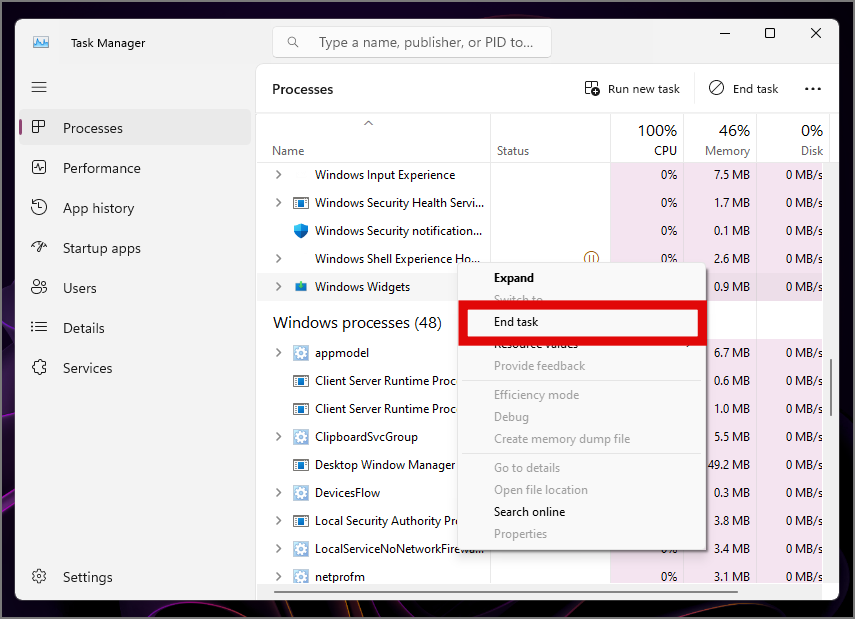
- Stisknutím kláves
Ctrl + Shift + Esc otevřete Správce úloh. - V seznamu procesů na pozadí vyhledejte RTSS, MSI Afterburner, OBS Studio a Discord.
- Klikněte na každý proces a vyberte Ukončit úlohu.
- Zkontrolujte oznamovací oblast systému (vedle hodin), zda v ní neběží nástroje pro správu periferií jako Logitech G HUB nebo vlastní ovladače RGB podsvícení.
- Ukončete modifikátory klienta třetích stran, jako jsou Bloxstrap, Fishstrap nebo RbxFpsUnlocker.
Starší programy pro ovládání podsvícení základních desek často instalují nezabezpečený ovladač jádra s názvem inpoutx64. Windows 11 tento ovladač označují v rámci základních bezpečnostních pravidel a Byfron zablokuje spuštění hry kdykoli je inpoutx64 aktivní. Pokud software vaší základní desky tuto knihovnu využívá, před spuštěním hry službu podsvícení ukončete.
Jakmile klient běží bez konfliktů s překryvnými vrstvami, můžete uplatnit zůstatek dárkové karty Roblox a pořídit si doplňky pro avatara nebo herní propustky.
Krok 2: Odpojte speciální periferie a závodní volanty
Nestandardní dotazování ovladačů u speciálních periferií shazuje klienta během kontroly připojeného hardwaru. Závodní volanty, letecké kniply (joysticky) a vlastní adaptéry vstupů často kolidují s procesem detekce ovladačů v enginu.
Volant Logitech G920 je známý tím, že způsobuje tichá selhání při spuštění. Když se spustitelný soubor spouští, dotazuje se na aktivní zařízení DirectInput a XInput. Ovladače používané softwarem Logitech G920 tuto inicializační kontrolu přeruší, což donutí engine k okamžitému ukončení.
Pokud máte připojený volant, pedály nebo hardware pro letecké simulátory:
- Odpojte USB kabel spojující periferii s počítačem.
- Otevřete Správce úloh a ukončete všechny procesy přidruženého softwaru pro ovladače.
- Spusťte Roblox z prohlížeče nebo přes zástupce na ploše.
- Počkejte, až se herní zážitek zcela načte, a teprve poté sekundární ovladače znovu připojte.
Standardní gamepady pro Xbox a PlayStation fungují na standardních rozhraních XInput a způsobují pády jen velmi zřídka. Pokud potíže přetrvávají, odpojte externí USB rozbočovače (huby), abyste problematické vstupní zařízení izolovali.
Krok 3: Vymažte poškozená data AppData a dočasnou mezipaměť
Při každém připojení k serveru se stahují balíčky assetů, geometrie prostředí, vlastní zvuky a skripty uživatelského rozhraní do místních dočasných složek. Pokud během stahování vypadne síťové připojení nebo se klient náhle zavře, tyto soubory v mezipaměti se poškodí. Následné spouštěcí procesy se pokusí zpracovat poškozená data a spadnou.
Vymazání těchto složek donutí spouštěč stáhnout čisté a ověřené soubory. Odstranění dočasných souborů mezipaměti neovlivní váš uživatelský účet, inventář ani zůstatek Robuxů, které jsou uloženy na serverech.
Vymazání místních dat AppData
- Stisknutím kláves
Windows + R otevřete dialogové okno Spustit. - Napište
%localappdata% a stiskněte Enter. - Najděte složku s názvem
Roblox. - Klikněte na složku
Roblox pravým tlačítkem myši a zvolte Odstranit (nebo stiskněte Shift + Delete).
Vymazání dočasné mezipaměti Windows
- Znovu stiskněte klávesy
Windows + R. - Napište
%temp%\Roblox a klikněte na OK. - Stisknutím kláves
Ctrl + A vyberte všechny soubory a složky v adresáři. - Stiskněte klávesu Delete. Pokud systém Windows oznámí, že některé soubory jsou právě používány, klikněte na Přeskočit.
Tento úklid můžete provést také prostřednictvím Příkazového řádku. Otevřete Příkazový řádek jako správce a spusťte:
rmdir /s /q "%localappdata%\Roblox"
rmdir /s /q "%temp%\Roblox"
Po vyčištění obou adresářů spusťte hru z webových stránek. Klientovi bude při prvním spuštění trvat několik sekund navíc, než znovu vytvoří strukturu složek a stáhne čerstvé základní soubory.
Krok 4: Opravte systémové soubory a běhová prostředí Visual C++
Chybějící dynamické knihovny (DLL) brání 64bitovému klientovi v komunikaci s grafickou kartou a zvukovými ovladači. Pokud je vaše instalace balíčků Microsoft Visual C++ Redistributable poškozena, klient se bez jakékoli hlášky ukončí.
Roblox závisí na architekturách x86 (32bitové) i x64 (64bitové) běhových prostředí Visual C++ 2015–2022 Redistributable. Dokonce i na 64bitových Windows 11 vyžadují pomocné procesy pro web na pozadí 32bitové knihovny pro zajištění komunikace s prohlížečem.
Přeinstalace balíčků Visual C++
- Stisknutím kláves
Windows + I otevřete Nastavení Windows. - Přejděte do části Aplikace > Nainstalované aplikace.
- Přejděte dolů k položkám Microsoft Visual C++ 2015–2022 Redistributable.
- Klikněte na tři tečky vedle verze x64, zvolte Změnit a klikněte na Opravit.
- Zopakujte postup opravy pro verzi x86, pokud je v seznamu přítomna.
- Pokud běhová prostředí úplně chybí, stáhněte si nové instalátory přímo z oficiálních stránek Microsoftu a restartujte počítač.
Oprava úložiště komponent Windows
Poškozené systémové soubory, jako je například poškozený soubor verifier.dll nebo knihovna pro přístup k diskovým svazkům, brání hře v bezpečném přidělování paměti. Spusťte systémové nástroje Windows k ověření integrity operačního systému:
- Do vyhledávacího pole Windows zadejte
cmd. - Klikněte pravým tlačítkem myši na Příkazový řádek a zvolte Spustit jako správce.
- Napište
sfc /scannow a stiskněte Enter. Nechte skenování doběhnout do 100 %. - Napište
DISM /Online /Cleanup-Image /RestoreHealth a stiskněte Enter. - Po dokončení obnovy obrazu počítač restartujte.
sfc /scannow
DISM /Online /Cleanup-Image /RestoreHealth
Tyto příkazy nahradí poškozené závislosti na úrovni operačního systému čistými kopiemi z úložiště komponent Windows.
Krok 5: Upravte nastavení kompatibility a oprávnění správce
Omezená uživatelská oprávnění ve Windows 11 mohou spouštěči bránit ve vytváření zamykacích souborů nebo v přístupu k registru. Úprava vlastností zástupce udělí spustitelnému souboru potřebná práva ke spuštění.
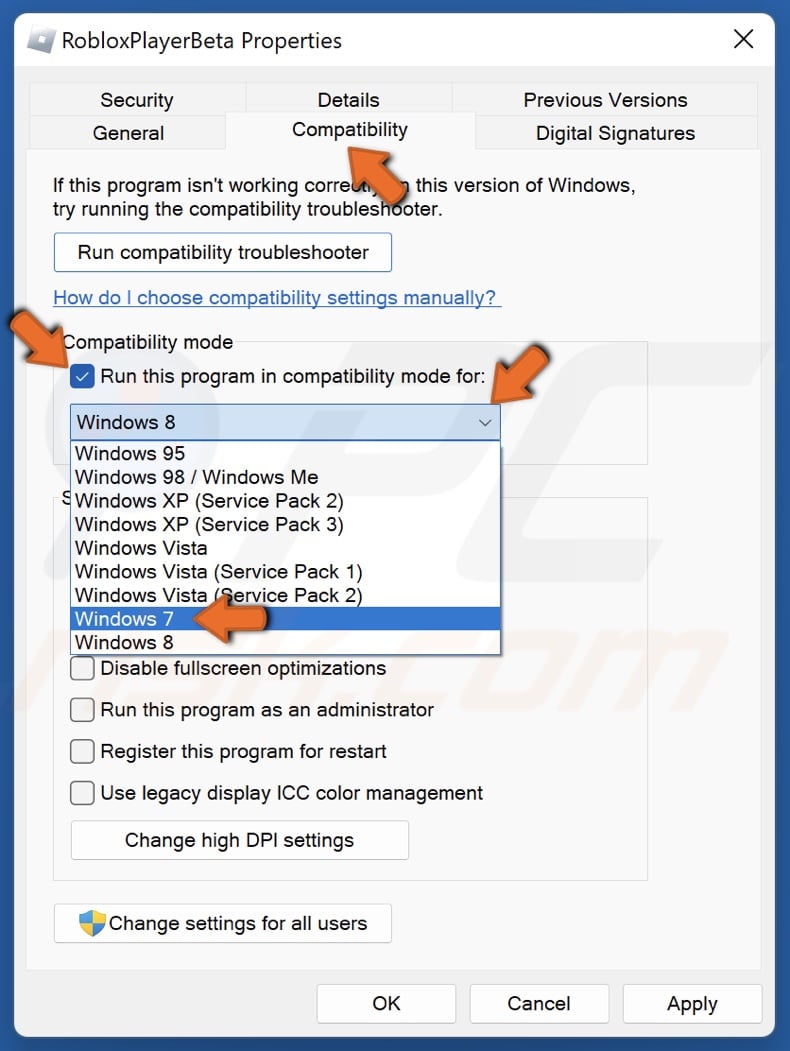
- Klikněte pravým tlačítkem myši na zástupce Roblox Player na ploše a zvolte Vlastnosti.
- Přejděte na kartu Kompatibilita.
- Zaškrtněte políčko Spustit tento program jako správce.
- Zaškrtněte políčko Zakázat optimalizace celé obrazovky.
- Klikněte na Použít a poté na OK.
Některé návody doporučují spouštět klienta v režimu kompatibility s Windows 8 kvůli chybám grafického adaptéru. Anti-cheat Byfron však funguje nejspolehlivěji v nativním 64bitovém prostředí Windows 11. Nastavení režimu kompatibility na starší verzi OS může způsobit, že Byfron vyhodnotí vaše prostředí jako nepodporovaný virtuální wrapper. Režim kompatibility se systémem Windows 8 používejte pouze jako dočasný diagnostický test, pokud selže inicializace ovladače grafické karty.
Krok 6: Proveďte čistou přeinstalaci a odstraňte injektované hooky
Běžné odinstalování prostřednictvím Nastavení Windows zanechává v systému zbytkové konfigurační soubory, pozůstatky mezipaměti a osiřelé klíče registru. Pokud jste měli nainstalovaný vlastní spouštěč jako Bloxstrap nebo Fishstrap, standardní odinstalační nástroje zřídka vyčistí naplánované úlohy nebo přesměrování v registru, takže nová instalace zdědí poškozené hooky.
Čistá přeinstalace tyto zbytkové soubory zcela odstraní.
Postup čisté přeinstalace krok za krokem
- Stiskněte klávesy
Windows + R, napište appwiz.cpl a stiskněte Enter. - V seznamu vyhledejte Roblox Player, klikněte na něj pravým tlačítkem a zvolte Odinstalovat.
- Znovu otevřete dialog Spustit, zadejte
%localappdata% a odstraňte zbývající složku Roblox. - Otevřete dialog Spustit, zadejte
%userprofile%\AppData\LocalLow a odstraňte veškeré složky Roblox nebo složky vlastních spouštěčů. - Stiskněte
Windows + R, napište regedit a stiskněte Enter pro otevření Editoru registru. - Přejděte na
HKEY_CURRENT_USER\Software\Roblox a celou složku smažte. - Přejděte na
HKEY_LOCAL_MACHINE\SOFTWARE\Roblox (pokud existuje) a složku smažte. - Restartujte počítač.
- Přihlaste se na oficiální webové stránky, klikněte na Hrát u libovolné veřejné hry a stáhněte si nový instalátor.
Čistá instalace vám umožní vrátit se do her jako Blox Fruits nebo Pet Simulator 99, kde můžete uplatnit digitální kód pro Roblox a odemknout herní bonusy.
Desktopový Win32 přehrávač vs. UWP aplikace z Microsoft Store
Systém Windows 11 podporuje dvě odlišné verze klienta: samostatnou desktopovou aplikaci Win32 (stahovanou přes webové prohlížeče) a aplikaci pro Univerzální platformu Windows (UWP) dostupnou v obchodě Microsoft Store.
Každá verze využívá jinou architekturu, bezpečnostní sandbox a způsob spouštění.
| Funkce / Aspekt | Win32 desktopový přehrávač | UWP aplikace z Microsoft Store | Mobilní aplikace (Android / iOS) |
|---|
| Distribuční zdroj | Oficiální web / prohlížeč | Aplikace Microsoft Store | Google Play / Apple App Store |
| Architektura anti-cheatu | 64bitový engine Byfron Hyperion | Izolovaný kontejner aplikace Windows | Nativní sandbox mobilního OS |
| Náchylnost k pádům kvůli overlayům | Vysoká (kolize hooků DirectX/Vulkan) | Nízká (izolovaný kanál v kontejneru) | Žádná (mobilní OS v sandboxu) |
| Podpora periferií | Plná (volanty, gamepady, vlastní) | Omezená (standardní gamepady XInput) | Dotykové ovládání a Bluetooth gamepady |
| Běžný způsob selhání | Tichý pád při startu kvůli anti-cheatu | Zamrznutí na úvodní obrazovce / synchronizace | Ukončení kvůli limitu paměti |
Porovnání verzí pro jednotlivé platformy ukazuje, proč přechod na klienta z Microsoft Store může obejít neústupné pády anti-cheatu ve verzi Win32.
Pokud se aplikace Win32 odmítá spustit i po vymazání mezipaměti a opravě běhových knihoven, nainstalujte verzi z Microsoft Store. Aplikace z obchodu Store běží v izolovaném kontejneru. Nenačítá celosystémové hooky stejným způsobem, díky čemuž je imunní vůči mnoha softwarovým konfliktům třetích stran, které trápí samostatný spustitelný soubor.
Aplikace ze Store má však i své nevýhody. Přestože předchází pádům při spuštění kvůli anti-cheatu, může občas trpět zamrzáním uživatelského rozhraní nebo kolísáním snímkové frekvence. Berte aplikaci z Microsoft Store jako spolehlivé náhradní řešení, zatímco řešíte potíže s hlavní desktopovou instalací.
Přidání výjimek do antiviru a otevření odchozích portů firewallu
Bezpečnostní balíky mohou aktualizované spustitelné soubory klienta chybně vyhodnotit jako heuristickou hrozbu. Windows Defender, Avast, Norton i McAfee často přesunou RobloxPlayerBeta.exe do karantény nebo jej zablokují bez jakéhokoli upozornění. Systém Windows se pokusí zástupce spustit, zjistí, že cílový soubor je zablokován filtrem antiviru, a spouštěč okamžitě zavře.
Síťové firewally, které omezují odchozí dynamický provoz UDP, rovněž způsobují zamrznutí a pád spouštěče během úvodního navazování spojení.
| Bezpečnostní vrstva | Cílový soubor / Rozsah protokolů | Doporučené konfigurační pravidlo |
|---|
| Antivirus Windows Defender | %localappdata%\Roblox\Versions\* | Přidejte celý adresář s verzemi Robloxu do seznamu vyloučených položek. |
| Antiviry třetích stran (Avast/Norton/McAfee) | RobloxPlayerBeta.exe a RobloxPlayerLauncher.exe | Vytvořte aktivní výjimku pro kontrolu v reálném čase pro oba soubory. |
| Brána firewall v programu Windows Defender | Odchozí pravidla pro Roblox Player | Nastavte akci pravidla na Povolit připojení pro privátní i veřejný profil. |
| Síťový směrovač / Hardwarový firewall | Odchozí UDP porty: 49152–65535 | Ujistěte se, že dynamický odchozí UDP provoz není blokován pro komunikaci se servery. |
Použití těchto bezpečnostních pravidel zabrání falešně pozitivním blokacím souborů a výpadkům síťového spojení během spouštění.
Jak přidat výjimku do programu Windows Defender:
- Otevřete Zabezpečení Windows z oznamovací oblasti.
- Klikněte na Ochrana před viry a hrozbami.
- V části Nastavení ochrany před viry a hrozbami klikněte na Spravovat nastavení.
- Přejděte dolů k položce Vyloučené položky a klikněte na Přidat nebo odebrat vyloučené položky.
- Klikněte na Přidat vyloučenou položku, vyberte Složka a zvolte
%localappdata%\Roblox.
Po konfiguraci pravidel firewallu a potvrzení připojení k serveru vám dobití účtu pomocí karty Roblox umožní nákup prémiových passů a předplatného serverů.
Často kladené otázky
Proč Roblox ve Windows 11 okamžitě po spuštění spadne bez chybového kódu?
Roblox se tiše ukončí, když anti-cheat Byfron Hyperion detekuje konfliktní hooky na pozadí z překryvných vrstev, jako je RTSS nebo Discord. Okamžité ukončení při startu způsobují také poškozené soubory místní mezipaměti v %localappdata%\Roblox nebo chybějící závislosti balíčku Visual C++. Vymazání dočasné mezipaměti a vypnutí softwaru na pozadí pád obvykle vyřeší.
Jak bezpečně vymazat mezipaměť Robloxu ve Windows 11?
Stiskněte klávesy Windows + R, zadejte %temp%\Roblox a smažte všechny soubory uvnitř složky. Stejný postup zopakujte pro složku %localappdata%\Roblox, čímž vymažete staré textury a skripty. Vymazání této dočasné mezipaměti nesmaže vaše přihlašovací údaje k účtu, zůstatek Robuxů ani herní postup.
Mohou překryvné vrstvy (overlaye) na pozadí způsobit pád Robloxu při spuštění?
Ano, překryvné vrstvy programů MSI Afterburner, RivaTuner Statistics Server (RTSS) a Discord vkládají kód do grafického kanálu, což Byfron vyhodnotí jako nepovolenou modifikaci. Uzavření těchto aplikací přes Správce úloh před spuštěním klienta pádům zabrání.
Pomůže spuštění Robloxu jako správce zastavit pády při startu?
Ano, udělení administrátorských práv umožní spouštěči obejít omezení přístupu místního uživatele při aktualizaci klientských souborů a inicializaci bezpečnostních součástí. Klikněte pravým tlačítkem myši na zástupce Roblox Player, zvolte Vlastnosti, otevřete kartu Kompatibilita a zaškrtněte „Spustit tento program jako správce“.
Obejde přechod na verzi z Microsoft Store pády desktopového klienta?
Ano, stažení Robloxu z obchodu Microsoft Store nabízí izolované prostředí (sandbox), které obchází řadu standardních konfliktů s Win32 hooky a anti-cheatem. Jde o okamžité řešení, pokud se samostatný klient spouštěný z prohlížeče odmítá otevřít.
Proč USB volanty jako Logitech G920 shazují Roblox?
Ovladače volantů Logitech narušují inicializační proceduru herních ovladačů při startu spustitelného souboru hry. Odpojení USB volantu před spuštěním Robloxu problém s pádem vyřeší.
Jak opravit poškozené systémové soubory způsobující selhání spuštění Robloxu?
Otevřete Příkazový řádek jako správce a spusťte příkaz sfc /scannow pro ověření základních systémových knihoven. Poté spusťte příkaz DISM /Online /Cleanup-Image /RestoreHealth, který opraví poškozené systémové součásti Windows 11 vyžadované spustitelným souborem hry.
Jak postupovat dál
Pády při spuštění ve Windows 11 jsou jen zřídka způsobeny hardwarovou chybou. Ve většině případů pramení z příliš striktní reakce anti-cheatu, poškozené složky mezipaměti nebo zastaralého hooku běžícího na pozadí.
Začněte tím, že ve Správci úloh ukončíte monitorovací překryvné vrstvy jako RTSS a MSI Afterburner. Pokud pád přetrvává, vymažte složky %temp%\Roblox i %localappdata%\Roblox, opravte běhové knihovny Visual C++ 2015–2022 a odpojte speciální herní periferie.
Pokud potřebujete okamžité řešení, nainstalujte si verzi z obchodu Microsoft Store, která zcela obchází spouštěcí proces Win32, zatímco budete řešit svou hlavní desktopovou instalaci.










Comments