Kvalita vegetace a restarty klienta
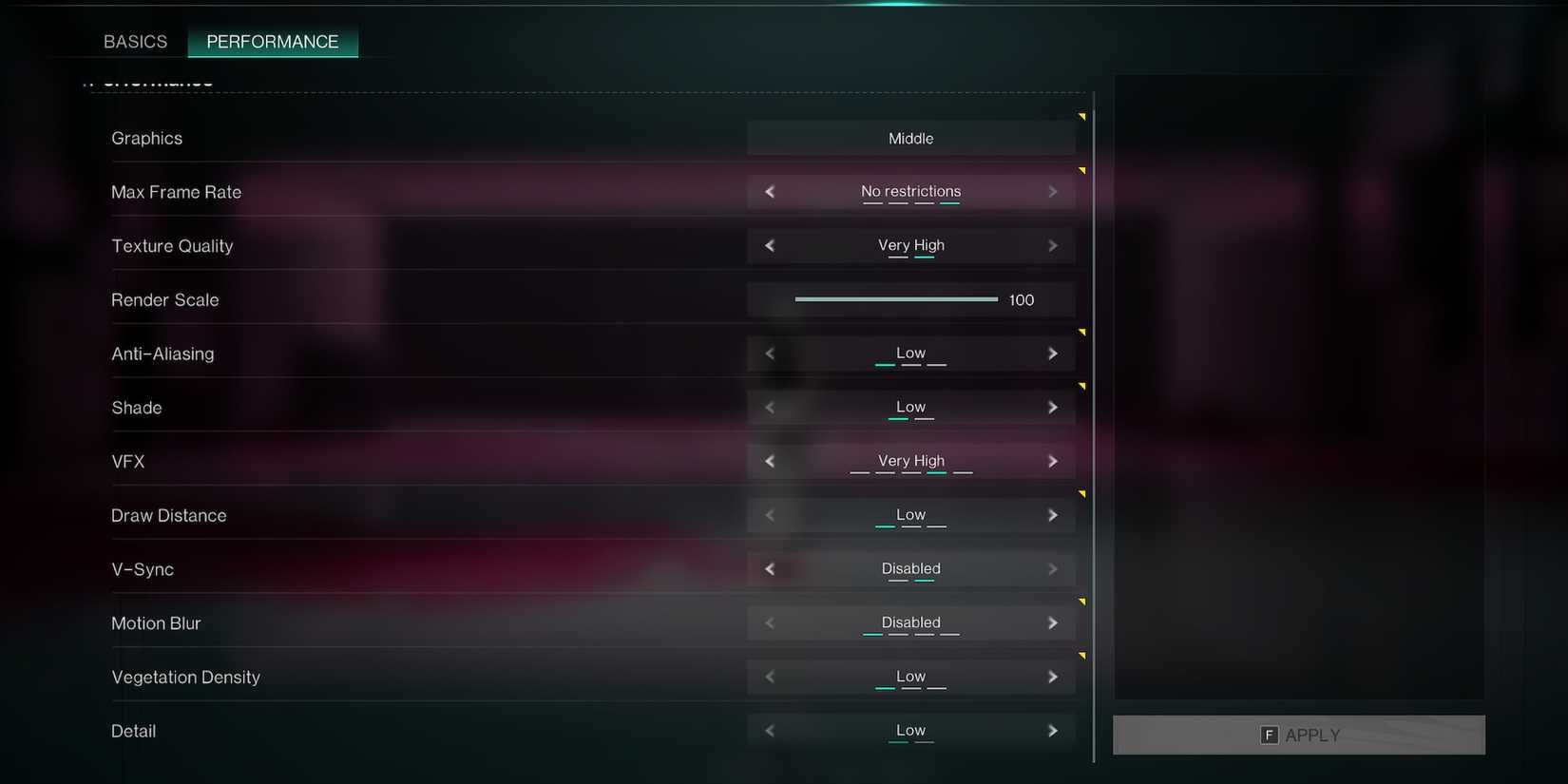
Nastavení Vegetation Quality řídí hustotu i vykreslovací vzdálenost trávy a okolního porostu na celé mapě. Benchmarky PCOptimizedSettings ukazují, že tato jediná položka při nastavení na vyšší předvolby snižuje snímkovou frekvenci v průměru o 5 % až 10 %.
Vegetation Quality je jediným posuvníkem v grafickém menu, který pro uplatnění změn vyžaduje restart klienta. Pokud hodnotu snížíte uprostřed rozehrané relace, zůstane aktivní původní hustota porostu, dokud hru znovu nespustíte.
Kromě čistého počtu snímků za sekundu vysoká nastavení vegetace zakrývají plazící se nepřátele a kořist na zemi v hustém křoví. Snížení na Low nebo Mid zachová dostatek zeleně pro vizuální styl prostředí, ale zároveň odhalí nízko položené cíle.
Řešení blikání hran a volba upscaleru
Once Human využívá temporální vyhlazování hran (TAA) k vyhlazení geometrických hran, drátěných plotů a tenkých větví stromů. Úplné vypnutí vyhlazování hran vrátí zhruba 10 % hrubého výkonu FPS, ale vizuální dopad je tvrdý. V rozlišeních 1080p a 1440p způsobuje vypnuté vyhlazování hran intenzivní mihotání a problikávání tenkých objektů, což ztěžuje rozpoznání vzdálených nepřátel.
Ponechte Anti-Aliasing na Low, pokud hrajete v nativním rozlišení, nebo interní průchod TAA vypněte pouze v případě, že aktivujete externí upscaler, jako je Nvidia DLSS nebo AMD FSR.
Pro získání snímků nikdy nesnižujte herní posuvník Render Scale pod 100. Škálování pod hodnotu 100 aplikuje prostorové rozmazání na celé rozhraní i 3D prostředí, což zcela ničí čitelnost v dálce. Upscalery rekonstruují snímky mnohem čistěji než samotný interní scaler rozlišení.
Volba grafického rozhraní API přímo ovlivňuje funkce upscalingu a přináší kompromis:
- DirectX 12: U kompatibilního hardwaru umožňuje funkci DLSS 3 Frame Generation, která podle PCOptimizedSettings přináší výrazné zvýšení snímkové frekvence. Testování komunity však naznačuje, že renderer DirectX 12 zůstává na některých sestavách experimentální a občas způsobuje nerovnoměrné časování snímků.
- DirectX 11: Poskytuje konzistentnější základní časy snímků na starších architekturách grafických karet, ale znepřístupňuje novější moduly pro generování snímků.
Uvolnění procesorového bottlenecku v 1080p
Zatížení grafické karty výrazně narůstá při vyšších rozlišeních – testování odhaluje 80% výkonnostní rozdíl mezi 4K a 1440p, což značí čisté nasycení GPU při vysokém počtu pixelů (PCOptimizedSettings). V rozlišení 1080p se úzké hrdlo naopak přesouvá na procesor.
Benchmarking v rozlišení 1080p odhaluje odchylky vytížení procesoru dosahující 29 % a více. Pokud má procesor potíže s dostatečně rychlým odesíláním vykreslovacích volání (draw calls), snížení kvality textur nebo detailu shaderů vaše propady FPS nevyřeší.
Chcete-li uvolnit procesor, když je systém limitován výkonem CPU:
- Nastavte Draw Distance na Middle. Předvolby High a Very High nutí engine sledovat vzdálenou geometrii a aktivní entity, se kterými v zaměřovači stejně nemůžete efektivně interagovat.
- Ponechte Vegetation Quality na Low nebo Mid, abyste snížili počet entit posílaných procesoru.
- Ponechte Visual Effects na Medium. Snížení efektů zabraňuje zahlcení výpočty částic, když více hráčů spouští elementární reakce během soubojů s bossy Stardustu.
Ovládání kamery pro stabilitu snímků a přehled na bojišti
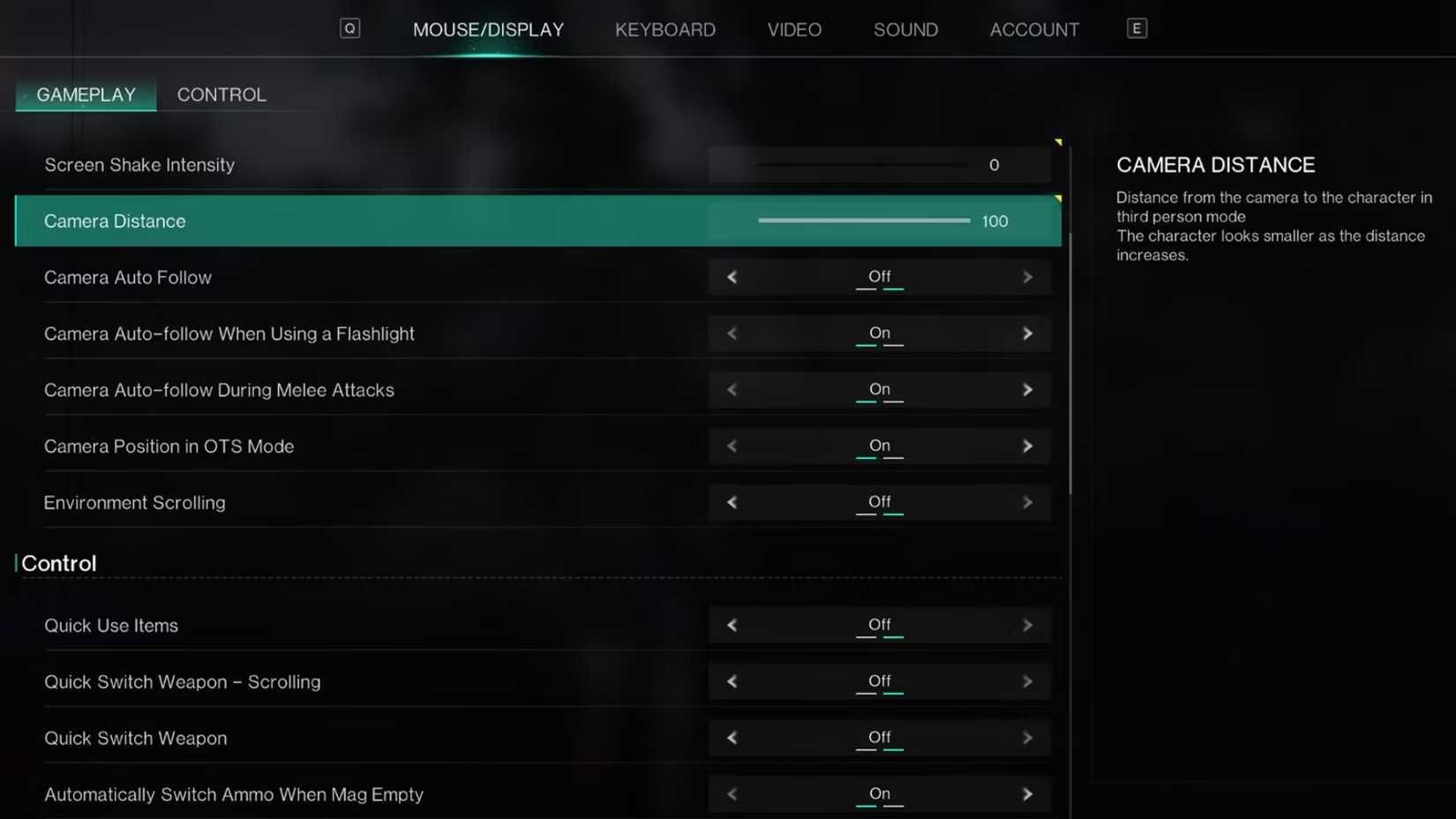
Dvě zásadní herní nastavení se nacházejí mimo hlavní grafickou záložku v podnabídce ovládání kamery (Mouse/Display Camera Control).
Nastavte Camera Distance mezi 12 a 15 (Game Rant). Přílišné oddálení kamery rozšiřuje efektivní zorné pole. Ačkoliv širší výhled pomáhá perifernímu vidění, hodnota nad 15 nutí engine vykreslovat další objekty, stíny a struktury základen na okrajích obrazovky, což vede k náhlým propadům snímků v obydlených teritoriích.
Změňte Screen Shake Density na 0. Výbuchy a střety se zmutovanými Devianty v základním nastavení prudce otřásají obrazem, což ztěžuje sledování kritických slabých míst při střelbě z automatických zbraní.
Zatímco nákupy battle passu a kosmetických doplňků vyžadují Crystgin, udržení stabilního časování snímků a tlumených pohybů obrazovky přináší přímou herní výhodu při zaměřování slabin Deviantů v boji.
Odstranění záseků v osadách a pádů kvůli paměti
Náhlé zasekávání při přejíždění hranic zón nebo při vstupu do osad postavených hráči málokdy pramení z nedostatku výkonu grafické karty. Poukazuje na úzká hrdla při streamování dat a nevhodnou konfiguraci paměti.
Požadavky na SSD úložiště
Once Human streamuje textury, modely struktur a rekvizity v prostředí dynamicky během vašeho pohybu. Instalace klienta na mechanický pevný disk (HDD) vede k zásekům a viditelnému doskakování objektů při přesunech. Oficiální technické pokyny důrazně doporučují spouštět hru z SSD disku (Jeu.Video).
Zdokumentované požadavky na úložiště se na různých distribučních platformách liší: Steam a System Requirements Lab uvádějí 55 GB volného místa, zatímco jiné záznamy vydavatele uvádějí 50 GB. Udržujte alespoň 55 GB nefragmentovaného prostoru na SSD disku pro bezproblémové stahování patchů na pozadí.
Přidělení virtuální paměti ve Windows
Pokud se herní klient ukončí na plochu bez zobrazení chybového kódu, může být vyčerpána systémová virtuální paměť. Vývojářský tým zdokumentoval, že nesprávná velikost stránkovacího souboru nebo jeho umístění na přetížené sekundární disky způsobuje pády klienta a snížení výkonu (Once Human Official Update).
Pro kontrolu stránkovacího souboru:
- Do vyhledávacího pole Windows zadejte
View advanced system settings a stiskněte Enter. - Na kartě Advanced klikněte na Settings v rámečku Performance.
- V okně Performance Options vyberte kartu Advanced a poté v části Virtual Memory klikněte na Change.
- Ujistěte se, že je stránkovací soubor přiřazen k rychlému SSD disku s dostatečnou volnou kapacitou, a to buď s volbou "System managed size", nebo s vlastní alokací, která zvládne náročný multitasking na pozadí.
Často kladené otázky
Které grafické nastavení v Once Human vyžaduje restart hry pro uplatnění změn?
Vegetation Quality je jedinou grafickou volbou, která pro uplatnění změn vyžaduje restart klienta (PCOptimizedSettings). Všechna ostatní nastavení se aktualizují dynamicky během probíhající herní relace.
Proč se Once Human při vstupu do osad zasekává, přestože mám vysoké průměrné FPS?
Mikro-záseky v osadách způsobuje pomalé čtení z disku během streamování herních souborů, nikoli nedostatečný výkon grafické karty. Instalace Once Human na SSD disk tyto potíže s načítáním dat vyřeší (Jeu.Video).
Zvýší snížení kvality textur snímkovou frekvenci v Once Human?
Snížení kvality textur pouze snižuje využití videopaměti karty. Pokud má vaše grafická karta 4 GB nebo více VRAM, snížení textur nepřinese žádný měřitelný nárůst FPS (Games.gg).
Jak lze vyřešit časté pády hry Once Human související se systémovou pamětí?
Upravte nastavení virtuální paměti ve Windows a ujistěte se, že je stránkovací soubor umístěn na SSD disku s dostatečnou volnou kapacitou, případně povolte systému Windows automatickou správu velikosti stránkovacího souboru (Once Human Official Update).





Comments