Mapování regionů PSN a omezení serverů
Výběr serveru na konzoli nefunguje stejně jako na počítači nebo mobilu. Na PC a mobilních zařízeních můžete jednoduše klepnout na rozbalovací nabídku serverů na úvodní obrazovce a libovolně přepínat mezi Amerikou, Evropou a Asií. Na PlayStationu 5 je toto ruční přepínání vypnuto.
Přístup k serverům na PS5 je striktně určen regionem vašeho PSN účtu. Při spuštění hry konzole zkontroluje zemi registrovanou u vašeho účtu PlayStation Network a automaticky vám přiřadí server. Účet PSN z USA vás přesměruje přímo na server America, britský PSN účet vás připojí k serveru Europe a japonský nebo singapurský PSN účet vás připojí k serveru Asia.
Herní servery v Zenless Zone Zero jsou vzájemně nezávislé a nesdílejí uložená data. I když použijete stejné přihlašovací údaje k účtu HoYoverse, postup vytvořený na jednom regionálním serveru (například Europe) nelze přenést, sloučit ani k němu přistupovat na jiném regionálním serveru (například America). Pokud máte hlavní postup z PC či mobilu na serveru Europe, ale váš primární PSN účet je registrován v Severní Americe, po přihlášení na konzoli se ocitnete na serveru America s nulovým postupem.
Konzolová infrastruktura má také regionální omezení, která mobilní a PC verze nemají. PlayStation 5 v Zenless Zone Zero podporuje pouze servery America, Europe a Asia (celkem 3 konzolové servery). K postavám původně vytvořeným na serveru Taiwan, Hong Kong nebo Macau (TW/HK/MO) nelze na PS5 přistupovat, protože odpovídající serverová infrastruktura na konzoli není dostupná.
Následující tabulka ukazuje, jak se region vašeho účtu PlayStation Network mapuje na herní servery Zenless Zone Zero na konzoli.
| Region účtu PSN | Přiřazený ZZZ server | Stav kompatibility | Chování cross-progression |
|---|
| Amerika (USA, CA, BR, Latinská Amerika) | Server America | Plně podporováno | Synchronizuje se výhradně se stávajícími postavami z mobilu/PC vytvořenými na serveru America. |
| Evropa a Blízký východ (UK, EU atd.) | Server Europe | Plně podporováno | Synchronizuje se výhradně se stávajícími postavami z mobilu/PC vytvořenými na serveru Europe. |
| Asie (JP, KR, SG atd.) | Server Asia | Plně podporováno | Synchronizuje se výhradně se stávajícími postavami z mobilu/PC vytvořenými na serveru Asia. |
| TW / HK / MO (Tchaj-wan, Hongkong, Macao) | Na PS5 není k dispozici | Na konzoli nepodporováno | K postavám na serveru TW/HK/MO nelze na PS5 přistupovat ani je synchronizovat. |
Region vašeho PSN účtu představuje neměnný zámek pro server na konzoli, takže pro shodu se serverem na mobilu či PC je nutné mít účet PlayStation Network ze stejného regionu.
Pokud zjistíte neshodu regionů, vytvořte si na konzoli sekundární uživatelský profil PSN nastavený na region, který odpovídá vašemu původnímu serveru na PC či mobilu. Dokud se sekundární PSN účet shoduje s vaším původním herním serverem, váš stávající postup na HoYoverse účtu se načte se všemi agenty, měnami i kapitolami příběhu.
Návod krok za krokem: Propojení stávajícího ZZZ účtu s PlayStation Network
Správný a pečlivý postup zabrání vzniku duplicitního profilu. Než vezmete do ruky ovladač konzole, ujistěte se, že přesně znáte své přihlašovací údaje k HoYoverse účtu a regionální server, kde se nachází vaše hlavní postava.
Krok 1: Ověřte si údaje o svém aktuálním účtu
Otevřete Zenless Zone Zero na telefonu nebo PC. Zkontrolujte název serveru zobrazený na úvodní obrazovce (America, Europe nebo Asia). Poznamenejte si registrovanou e-mailovou adresu a ověřte, že se bez problémů dokážete přihlásit na webu account.hoyoverse.com přes prohlížeč.
Krok 2: Potvrďte region svého PSN účtu
Zkontrolujte nastavení svého profilu PlayStation Network. Ujistěte se, že země registrovaná k vašemu PSN účtu odpovídá regionu serveru vašeho stávajícího postupu. Pokud máte uloženou pozici v ZZZ na serveru Europe, váš PSN účet musí být registrován v některé z evropských zemí.
Krok 3: Spusťte hru na PS5
Stáhněte a spusťte Zenless Zone Zero z obchodu PlayStation Store. Jakmile se načte úvodní obrazovka, zastavte se u prvního vyskakovacího okna. Nemačkejte zbrkle tlačítka, abyste dialogová okna nepřeskočili.
Krok 4: Vyberte přihlášení ke stávajícímu účtu
Při první výzvě zvolte možnost „Login with existing HoYoverse ID“. Zadejte svou registrovanou e-mailovou adresu a heslo k účtu. Dokončete případnou vizuální kontrolu captcha nebo bezpečnostní ověření na obrazovce.
Krok 5: Ověřte synchronizaci uloženého postupu
Jakmile hra přejde na titulní obrazovku, podívejte se do spodní části displeje a zkontrolujte, zda vaše unikátní UID odpovídá vašemu profilu z PC/mobilu. Vstupte do New Eridu a zkontrolujte svůj seznam agentů, úroveň Inter-Knot a zůstatek Polychrome. Pokud po synchronizaci potřebujete další zdroje, můžete bezpečně využít dobíjení Monochrome v Zenless Zone Zero a připravit své týmy na nadcházející bannery.
Řešení chyby „Účet ZZZ HoYoverse je již propojen“
Pokud jste přeskočili úvodní výzvu nebo spustili hru před ověřením přihlašovacích údajů, narazíte na chybu „účet je již propojen“ nebo uvíznete na novém profilu s postavami na první úrovni. K tomu dochází proto, že konzole vytvořila prázdný HoYoverse účet a trvale jej svázala s vaším PSN profilem.
Chcete-li vyřešit chybu zzz hoyoverse account already linked a provést změnu účtu v rámci postupu zenless zone zero switch hoyoverse account ps5, musíte prázdný profil od svého PSN účtu odpojit. Postupujte přesně podle těchto kroků k odstranění potíží.
1. Otevřete Uživatelské centrum ve hře na PS5
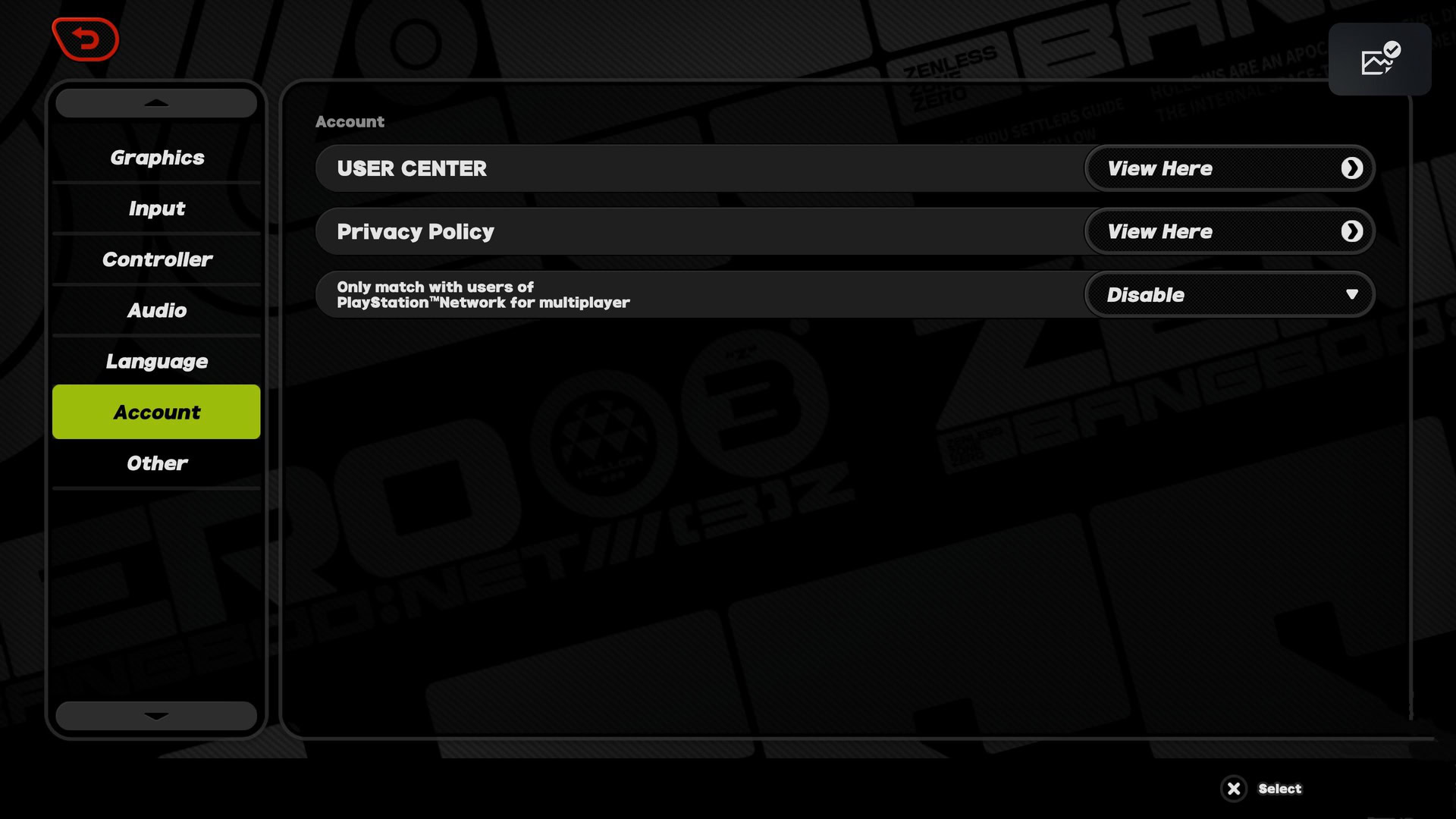
Spusťte Zenless Zone Zero na konzoli pod profilem, kde uvízl prázdný postup. Stisknutím tlačítka Options na ovladači DualSense otevřete hlavní herní menu. Přejděte do Options > Account > User Center.
2. Propojte prázdný profil s dočasným e-mailem
Údaje o propojeném účtu si můžete ověřit přímo ve hře přes Uživatelské centrum (User Center). Pokud byl prázdný účet automaticky vygenerován přes PSN, nemá k sobě zatím přiřazenou e-mailovou adresu. V Uživatelském centru zvolte „Link Account“ a připojte sekundární, dočasný e-mail s novým heslem. Bezpečnostní systém HoYoverse vyžaduje, aby měl každý účet platný e-mail, než umožní zpracovat žádost o odpojení.
3. Otevřete správu účtu ve webovém prohlížeči
Otevřete webový prohlížeč na PC nebo chytrém telefonu a přejděte na account.hoyoverse.com. Přihlaste se pomocí dočasného e-mailu a hesla, které jste právě propojili s prázdným postupem na konzoli.
4. Proveďte odpojení účtu PSN
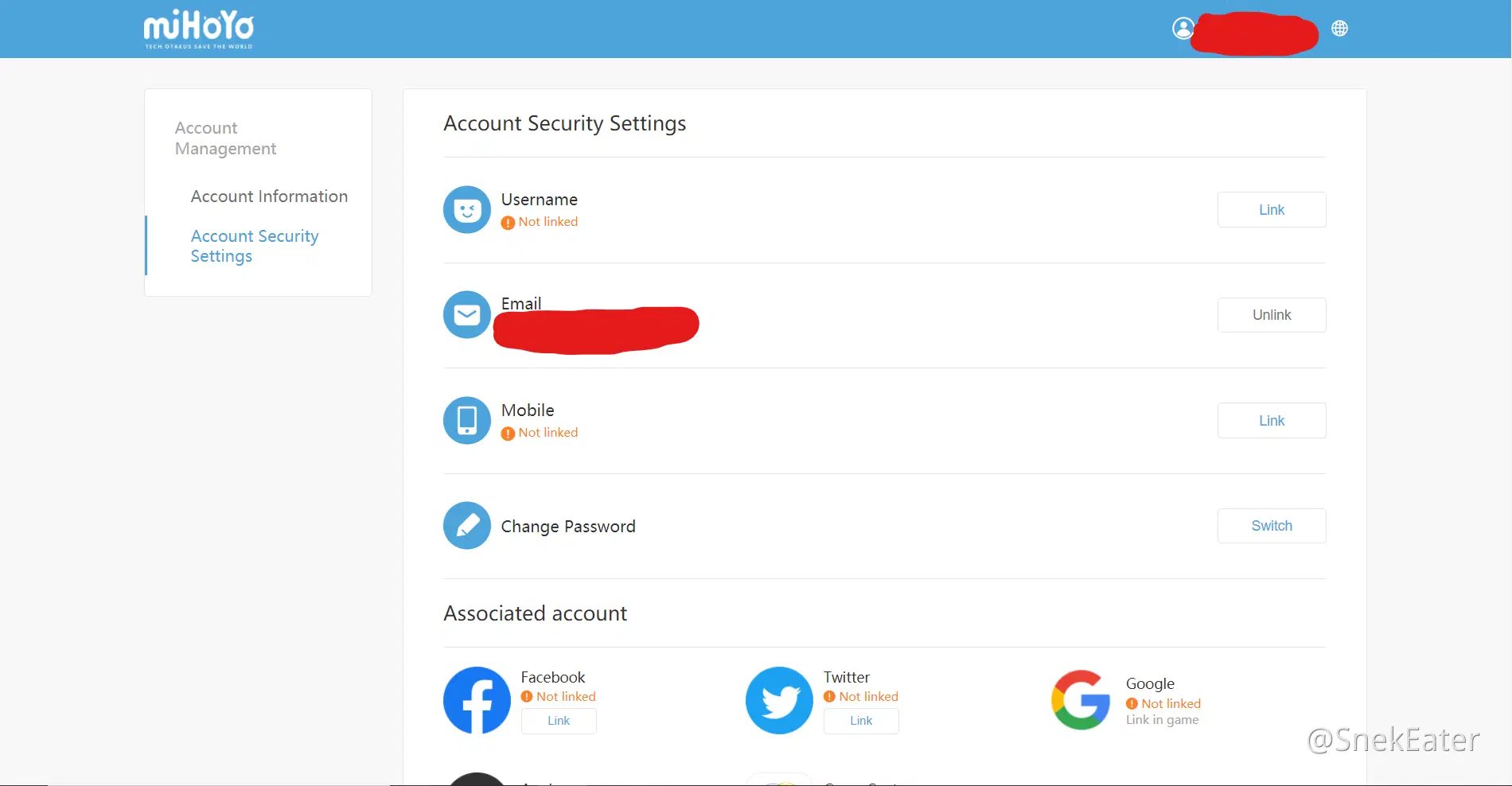
Otevřete Nastavení zabezpečení účtu (Account Security Settings). Sjeďte dolů do sekce „Associated Accounts“, kde jsou uvedeny propojené služby třetích stran. Vyhledejte v seznamu PlayStation Network (PSN) a klikněte na „Unlink“ vedle něj. Potvrďte bezpečnostní výzvu.
5. Znovu spusťte Zenless Zone Zero na konzoli
Vraťte se k PlayStationu 5 a znovu spusťte Zenless Zone Zero. Vzhledem k tomu, že prázdný profil již není vázán na váš PSN účet, hra vám znovu nabídne původní dialog pro první spuštění. Zvolte „Login with existing HoYoverse ID“ a zadejte přihlašovací údaje ke svému skutečnému hlavnímu účtu.
Export postupu vytvořeného na PS5 do PC a mobilu
Ne každý hráč začíná svou cestu na PC nebo smartphonu. Pokud jste začali hrát Zenless Zone Zero přímo na PlayStationu 5, vaše uložená data jsou aktuálně uzamčena v ekosystému PSN. Pokud byste si stáhli mobilního či PC klienta a na přihlašovací obrazovce zadali svůj e-mail z PSN, zobrazí se chyba „Účet neexistuje“.
Přenos postupu vytvořeného na PS5 do PC nebo mobilu vyžaduje nejprve přiřazení e-mailu a hesla. Pokud hráč začal hrát na PS5, musí ve hře otevřít Uživatelské centrum (User Center), propojit platnou e-mailovou adresu a nastavit přihlašovací heslo, než se pokusí přihlásit na mobilu či PC.
Zde je návod, jak nastavit přístup pro mobil a PC z konzole:
- Spusťte Zenless Zone Zero na PS5 a vstupte do herního světa.
- Otevřete nabídku pauzy a přejděte do Options > Account.
- U položky User Center zvolte možnost „View Here“, čímž otevřete integrované rozhraní.
- Vedle pole Email zvolte „Link Account“.
- Zadejte aktivní e-mailovou adresu, která dosud nebyla registrována u žádné hry od HoYoverse.
- Zadejte ověřovací kód odeslaný na tento e-mail a zvolte bezpečné heslo.
- Stáhněte si herního klienta na PC, iOS nebo Android.
- Otevřete hru, ručně vyberte server odpovídající vašemu PSN regionu (America, Europe nebo Asia) a přihlaste se nově zaregistrovaným e-mailem a heslem.
Po propojení se veškeré nákupy, vylepšení postav nebo postup v úkolech provedené na počítači či mobilu okamžitě synchronizují zpět do relace na konzoli. Pokud spravujete více účtů napříč platformami, bezpečné financování účtu Zenless Zone Zero zajistí, že budete mít své zdroje vždy k dispozici bez ohledu na to, kde se přihlásíte.
Rozdíl mezi mechanikou cross-progression a cross-play multiplayerem
Řada hráčů zaměňuje cross-progression a cross-play, v Zenless Zone Zero však tyto funkce plní dvě odlišné technické role.
Cross-play funguje nezávisle na cross-progression. Cross-play umožňuje hráčům na PC, PlayStationu a mobilních zařízeních společně hrát v multiplayerových aktivitách, zatímco cross-progression zajišťuje synchronizaci osobních uložených dat napříč zařízeními.
Funkce cross-play je v Zenless Zone Zero ve výchozím stavu zapnutá. Vyhledávání hráčů v multiplayeru nevyžaduje žádnou ruční konfiguraci ani přepínání v herním menu. Můžete se spojit s přáteli a prozkoumávat Hollows bez ohledu na to, zda hrají na iPhonu, tabletu s Androidem, stolním PC nebo konzoli PS5.
Přidávání přátel z jiných platforem probíhá prostřednictvím herního systému přátel a HoYoverse UID. Hráči mohou posílat pozvánky do kooperace a žádosti o přátelství uživatelům na jiných platformách vyhledáním jejich jedinečného herního HoYoverse ID. Pokud jsou oba hráči registrováni na stejném regionálním serveru (například oba hrají na serveru Europe), cross-platform multiplayer funguje bez jakéhokoli dalšího nastavování.
Následující tabulka objasňuje, jak se herní data a multiplayerové funkce chovají v rámci systémů cross-progression a cross-play.
| Herní prvek / Položka | Cross-Progression (Stejný server) | Cross-Progression (Jiný server) | Cross-Play (Kooperace / Multiplayer) |
|---|
| Odemčení agenti a W-Engines | Synchronizuje se mezi PC, mobilem a PS5 | Nesynchronizuje se (Nezávislý postup) | Použitelné v kooperativních relacích |
| Herní měna a inventář | Plně sdíleno napříč platformami | Nesynchronizuje se (Nezávislý postup) | Není relevantní (Inventář zůstává osobní) |
| Postup v příběhu a úroveň Inter-Knot | Synchronizuje se mezi PC, mobilem a PS5 | Nesynchronizuje se (Nezávislý postup) | Není relevantní (Sledování sólových úkolů) |
| Seznam přátel a chat | Synchronizuje se mezi PC, mobilem a PS5 | Nesynchronizuje se (Uzamčeno na server) | Funguje mezi PC, mobilem i PS5 přes UID |
| Vyhledávání zápasů (Matchmaking) | Není relevantní (Systém uložení hry) | Není relevantní (Systém uložení hry) | Ve výchozím stavu zapnuto pro všechna zařízení |
Uložený postup a měny se synchronizují mezi zařízeními na naprosto stejném regionálním serveru, zatímco multiplayerová kooperace funguje automaticky napříč platformami v rámci stejného serverového ekosystému.
Zenless Zone Zero je k dispozici pro PC, PlayStation 5, iOS a Android. Samotná hratelnost a časově omezené události jsou na všech platformách totožné, správa účtu, výběr serveru a vazby na třetí strany se však liší podle operačního systému.
Některé herní weby tvrdily, že hra Zenless Zone Zero vyšla také s podporou konzolí Xbox. Tato informace je nepravdivá. Společnost HoYoverse oficiálně vydala titul pouze pro PC, PlayStation 5, iOS a Android. Podpora konzolí je exkluzivní pro PS5.
Níže uvedená tabulka shrnuje strukturální rozdíly v tom, jak jednotlivé platformy řeší výběr serveru, zakládání účtů a autorizace přes třetí strany.
| Platforma | Způsob výběru serveru | Možnosti počátečního přihlášení | Správa propojení s externími účty |
|---|
| Windows PC | Ruční přepínač na titulní obrazovce | E-mail, HoYoverse ID, Google, Apple | Webový portál a Uživatelské centrum ve hře |
| iOS / Android | Ruční přepínač na titulní obrazovce | E-mail, HoYoverse ID, Apple ID, Google Play | Uživatelské centrum ve hře a webový portál |
| PlayStation 5 | Automaticky (Uzamčeno na PSN region) | Jednorázový dialog (Stávající ID nebo prázdný auto-save) | Uživatelské centrum ve hře propojené s webovým portálem |
Zatímco mobilní zařízení a PC umožňují kdykoli ručně přepnout server na přihlašovací obrazovce, PlayStation 5 trvale určuje váš server na základě země registrované u vašeho účtu PSN.
Pochopení těchto architektonických rozdílů předchází zbytečným chybám. Pokud cestujete do zahraničí s notebookem nebo mobilním telefonem, můžete se na přihlašovací obrazovce jednoduše přepnout zpět na svůj domovský server. Na PS5 na vaší fyzické poloze nezáleží – to, kam se hra připojí, určuje pouze země původu vašeho PSN profilu.
Správa zabezpečení účtu HoYoverse a ověření e-mailu
Udržování bezpečnosti profilu HoYoverse je klíčové, zejména pokud propojujete více externích platforem, jako jsou PSN, Apple nebo Google Play. Portál nastavení účtu HoYoverse umožňuje spravovat propojení s účty třetích stran z jednoho bezpečnostního přehledu.
Bezpečnostní nastavení účtu lze otevřít přímo z herního klienta. Pokud v nabídce Options > Account zvolíte u položky User Center možnost „View Here“, otevře se integrovaný prohlížeč pro přímý přístup k portálu účtu HoYoverse.
Pokud budete někdy potřebovat změnit kontaktní e-mail přiřazený k vašemu profilu Zenless Zone Zero, celý proces probíhá právě v tomto portálu. E-mail k účtu Zenless Zone Zero lze upravit v bezpečnostním nastavení účtu HoYoverse (Account Security Settings). Hráči mohou aktualizovat svou registrovanou e-mailovou adresu na stránce account.hoyoverse.com v sekci Account Security Settings zvolením možnosti Modify Link vedle pole Email.
HoYoverse při tomto postupu vyžaduje přísné dvoufázové ověření. Změna e-mailu vyžaduje potvrzení pomocí 6místného ověřovacího kódu odeslaného na stávající adresu. Před zadáním nového e-mailu musíte zadat šestimístný kód z dosud registrované e-mailové adresy, abyste prošli bezpečnostním ověřením.
Pokud již k původní e-mailové adrese nemáte přístup, nebudete moci automatizovaný proces změny dokončit. V takovém případě musíte odeslat formulář pro obnovení účtu zákaznické podpoře HoYoverse. Pro aktivní hráče, kteří plánují získávat limitované postavy na konzoli i mobilu, je kontrola bezpečnostního nastavení a využívání služby pro dobití Zenless Zone Zero zárukou, že jejich účet zůstane v bezpečí a plně zásobený pro každou sezónní aktualizaci.
Často kladené otázky
Jak propojím svůj stávající účet Zenless Zone Zero z PC/mobilu s PS5?
Spusťte Zenless Zone Zero na PS5 poprvé a po zobrazení výzvy vyberte „Login with existing HoYoverse ID“. Zadejte přesný e-mail a přihlašovací údaje spojené s vaším stávajícím herním postupem. Před spuštěním hry se ujistěte, že region vašeho PSN účtu odpovídá vašemu původnímu serveru.
Proč se můj postup v Zenless Zone Zero na PS5 spustil od začátku?
Váš postup pravděpodobně začal od nuly proto, že je váš PSN účet registrován v jiném regionu než server, na kterém byla postava vytvořena, nebo jste přeskočili úvodní obrazovku pro propojení. Zkontrolujte, zda region PSN odpovídá vašemu původnímu serveru a že jste přihlášeni ke správnému HoYoverse ID. Ověřte si načtený profil podle UID na hlavní obrazovce.
Mohu změnit server Zenless Zone Zero na PS5?
Ne, v herním klientovi na PS5 nelze server změnit ručně. Hra se automaticky připojuje k serveru, který je určen regionem registrovaným u vašeho účtu PlayStation Network. Pro přístup k jinému serveru si musíte vytvořit a přihlásit se pod sekundárním PSN účtem registrovaným v daném regionu.
Co mám dělat, když jsem výzvu k propojení účtu na PS5 omylem přeskočil?
Pokud jste výzvu přeskočili, k vašemu PSN se automaticky přiřadil nový prázdný HoYoverse účet. Musíte se přihlásit do Uživatelského centra (User Center) nebo na webový portál HoYoverse a prázdný účet odpojit, než budete moci připojit své primární ID. Postupujte podle návodu na odpojení: přiřaďte k účtu dočasný e-mail a poté zrušte propojení s PSN.
Mohu hrát na PS5 s postavou vytvořenou na serveru TW/HK/MO?
Ne, verze pro PS5 podporuje pouze servery America, Europe a Asia. Postup ze serveru Taiwan, Hong Kong a Macau nelze v současnosti na PlayStation 5 synchronizovat kvůli omezením konzolových serverů. Hráči na tomto serveru musí pokračovat ve hraní na PC nebo mobilních zařízeních.
Jak mohu hrát na PC nebo mobilu s postupem v Zenless Zone Zero vytvořeným na PS5?
V herním menu na PS5 přejděte do Options > Account > User Center a propojte účet s e-mailovou adresou a novým heslem. Tyto nové přihlašovací údaje pak použijte k přihlášení na svém PC nebo mobilním zařízení na odpovídajícím serveru. Váš postup z konzole se načte ihned po přihlášení.
Závěrečný kontrolní seznam pro hráče na konzolích
Správné nastavení cross-progression vám nezabere ani pět minut, pokud nebudete bezhlavě přeskakovat úvodní dialogy. Než se pohodlně usadíte na gauči a vydáte se objevovat New Eridu na PS5, zkontrolujte tři klíčové věci: potvrďte svůj původní region serveru, ověřte, že váš PSN účet patří do stejného regionu, a zadejte své HoYoverse údaje hned do prvního propojovacího okna po spuštění.
Pokud jste dialog přeskočili a vygeneroval se vám prázdný profil, nepanikařte. Váš původní postup z mobilu nebo PC je zcela v bezpečí na cloudových serverech HoYoverse. Proveďte odpojení prostřednictvím Uživatelského centra ve hře, odeberte prázdný profil na webu account.hoyoverse.com a přihlaste se se svým hlavním ID. Jakmile účet správně propojíte, vaši agenti, W-Engines i úrovně postupu s vámi budou na každém zařízení, které vlastníte.










Comments