Porovnání stylů držení: Rozložení HUD pro palce vs. claw
Styl držení určuje, kam tlačítka na obrazovce patří. Ačkoli je hraní na dva palce intuitivní, omezuje rychlost reakcí, protože dva kontaktní body nedokážou současně zvládat pohyb, míření i střelbu.
Níže uvedená tabulka shrnuje mechanické rozdíly mezi běžnými konfiguracemi držení.
| Schéma ovládání | Dotykové body | Přiřazení hlavních akcí | Provozní úskalí |
|---|
| Dva prsty (palce) | 2 body na obrazovce | Levý palec pohyb; pravý palec míření, střelba, skok a skrčení | Bez gyroskopu nelze zároveň pohybovat, mířit a střílet |
| Tříprstý claw | 3 body na obrazovce | Levý ukazovák střílí; levý palec pohyb; pravý palec míření a vykukování | Mírné nahuštění prstů v levém horním rohu |
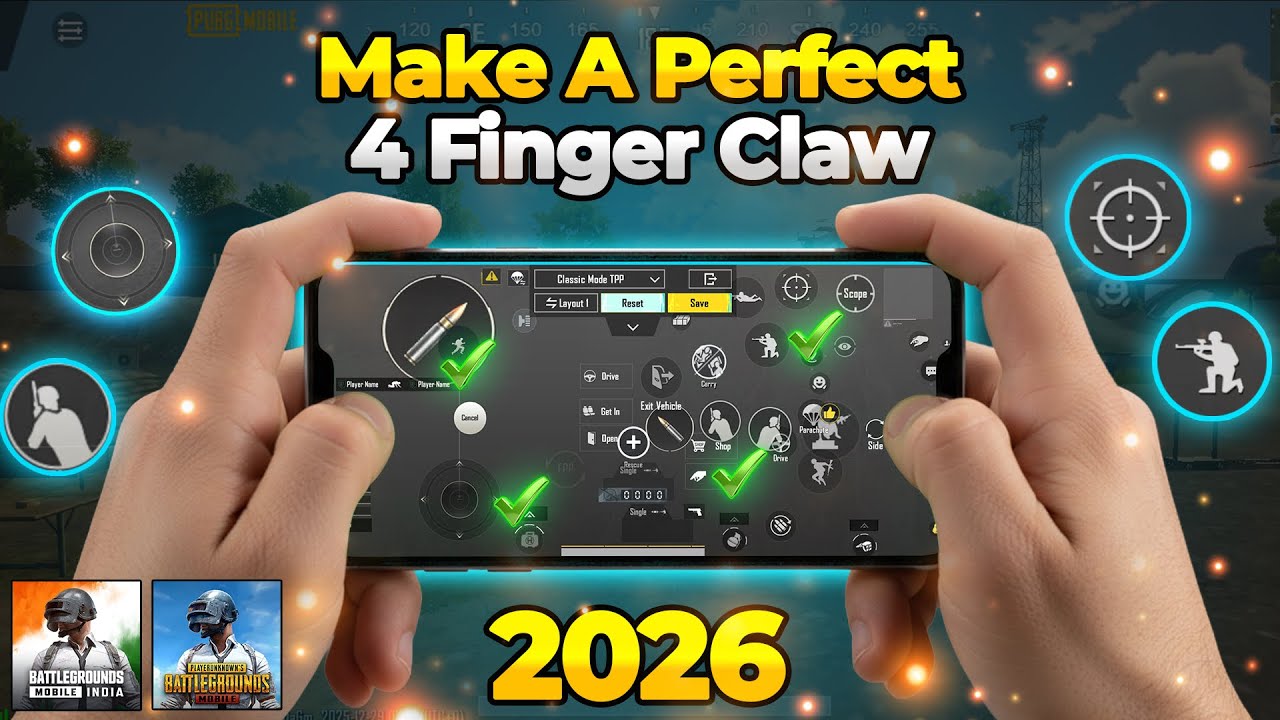
| Čtyřprstý claw | 4 body na obrazovce | Levý ukazovák střílí; pravý ukazovák míření/ADS/vykukování; palce ovládají pohyb | Vyžaduje 7 až 14 dní poctivého tréninku svalové paměti |
| Pěti/šestiprstý claw | 5–6 bodů na obrazovce | Vyhrazené ukazováky/prostředníky pro skok, skrčení, vyklonění a střelbu | Vysoká fyzická únava na telefonech; ideální pro velké tablety |
Čtyřprsté rozložení nabízí nejvyváženější poměr mobility a pohodlí pro moderní mobilní battle royale zápasy.
Při hraní na palce musíte přestat mířit v okamžiku, kdy klepnete na skok nebo skrčení. Přesunutí hlavního tlačítka střelby do levého horního rohu pro ukazovák vytváří tříprsté nastavení, které tento konflikt řeší. Přechod na čtyřprstý claw deleguje bojové spouště kompletně na oba ukazováky, zatímco palce řídí pohyb a sledování cíle.
Návod na opravu chyb s resetem rozložení ovládání v PUBG Mobile
Aktualizace, poškození mezipaměti nebo výpadky synchronizace s cloudem mohou nečekaně resetovat vlastní rozložení. Když se tlačítka vrátí do výchozího nastavení, vyzkoušejte před novým stavěním od nuly tyto kroky:
- Obnovení z cloudu: Otevřete Settings > Controls > Customize, klepněte na Layout Management a vyberte Cloud Layout. Klepnutím na Apply stáhněte své uložené souřadnice.
- Ověření platnosti 19místného kódu: Pokud importujete sdílené nastavení, ověřte, zda je 19místný kód pro sdílení stále aktivní. Veřejné kódy vyprší, jakmile autor upraví svůj cloudový slot.
- Přepínání mezi sloty rozložení: PUBG Mobile nabízí několik slotů pro schémata (Layout 1, Layout 2 a Large Button Layout). Přepněte mezi Schématem 1 a Schématem 2; resety často postihnou pouze aktivní slot.
- Kontrola synchronizace režimů TPP/FPP: Pokud se tlačítka v zápase zobrazují špatně, zkontrolujte svou perspektivu. Vlastní rozložení pro TPP se bez použití nástroje pro kopírování v nabídce automaticky neaplikuje na FPP.
- Okamžitá záloha do cloudu: Po potvrzení pozic tlačítek klepněte na Upload to Cloud a vytvořte si nový bod obnovení.
Uložení konfigurace do cloudu trvá jen pár sekund a zabrání ztrátě vašeho nastavení během herních aktualizací. Zatímco si na tréninkové střelnici ladíte bojový HUD, můžete si doplnit PUBG Mobile UC a pořídit si nejnovější Royale Pass nebo skiny zbraní, aniž byste přišli o nastavení herního rozhraní.
Základní pravidla pro umístění tlačítek pro 3prsté a 4prsté sestavy
Nahodilé umisťování tlačítek vytváří mrtvé zóny a vede k překlikům. Spolehlivý HUD stojí na vyhrazených ergonomických zónách.
Levá horní část obrazovky: Zóna střelby
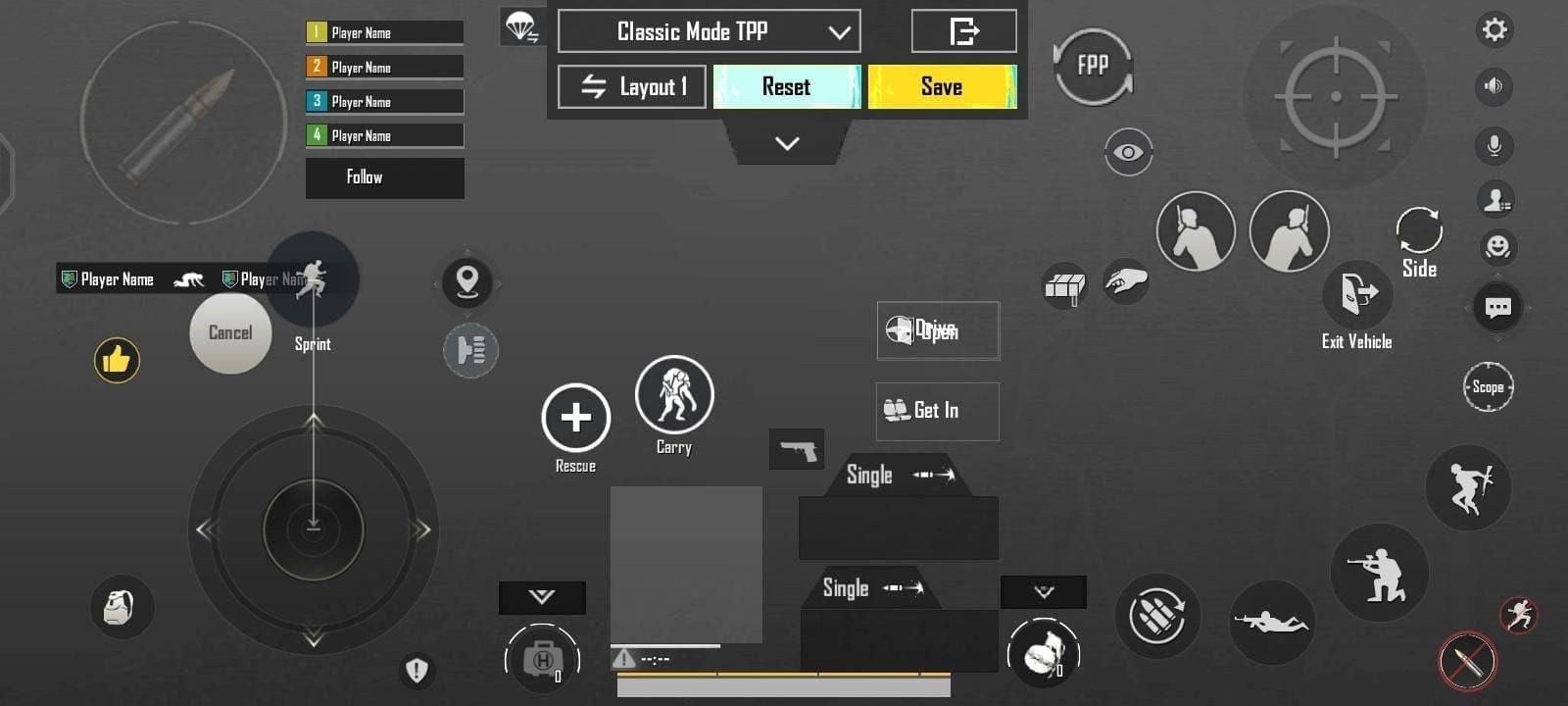
V základním nastavení povolte Left Fire Button (Levé tlačítko střelby) a umístěte jej do levého horního rohu. Zvětšete jeho velikost na 150 %–180 %. Nastavte toto tlačítko na Fixed (Pevné) místo Floating (Plovoucí). Plovoucí tlačítko střelby putuje k místu prvního dotyku, což při rychlých reakcích narušuje svalovou paměť. Pevné tlačítko zaručuje spolehlivou polohu.
Levá dolní část obrazovky: Pohyb
Zónu joysticku pro pohyb udržujte volnou. Zvětšete velikost joysticku o 10 % až 15 % oproti výchozí hodnotě. Toto rozšíření poskytne vašemu levému palci větší manévrovací prostor a zabrání nechtěnému zrušení sprintu při úkrocích (strafingu). Vyčistěte okolí joysticku od ikon lehnutí nebo batohu, abyste se vyhnuli nechtěnému zastavení.
Pravá horní část obrazovky: Míření a spouště optiky
Umístěte tlačítko Aim Down Sights (ADS), klávesy pro vykukování a spouště skoku do pravého horního kvadrantu, přímo pod váš pravý ukazovák při čtyřprstém držení.
Vyhodnoťte nastavení Peek & Open Scope podle počtu používaných prstů:
- Povoleno (Enabled): Automaticky otevře optiku při klepnutí na tlačítko vyklonění. Zrychluje vykukování zpoza rohů spojením dvou akcí do jednoho klepnutí.
- Zakázáno (Disabled): Vyžaduje samostatné klepnutí pro vyklonění a zamíření. Tato pomalejší metoda umožňuje vykukovat a střílet od boku zpoza krytu bez přiblížení optikou.
Tříprsté sestavy těží ze zapnutí Peek & Open Scope kvůli úspoře úkonů. Čtyřprsté sestavy obvykle nechávají tyto funkce oddělené pro přesné manuální ovládání.
Zkontrolujte také položku Rotate Camera while Aiming / ADS. Pokud ji necháte zapnutou, můžete pravým palcem ovládat zpětný ráz při držení tlačítek míření. Pokud vám nechtěné záškuby palce při klepání rozhodí míření, tuto možnost vypněte a spolehněte se na vyhrazené tažení palcem nebo náklon gyroskopem.
Obnovovací frekvence displeje a kalibrace hardwaru
Výkon hardwaru přímo ovlivňuje odezvu ovládání. Rozložení, které reaguje skvěle na 120Hz displeji, může na standardní 60Hz obrazovce působit těžkopádně.
Níže uvedená tabulka podrobně popisuje úpravy HUD a citlivosti pro různé hardwarové profily.
| Profil hardwaru | Obnovovací frekvence | Úprava rozložení | Kalibrace citlivosti |
|---|
| Standardní smartphone | 60Hz | Těsnější shlukování tlačítek; nižší průhlednost ikon uprostřed | Snižte citlivost kamery o 5 až 10 bodů, abyste předešli přestřelování kvůli dropům snímků |
| Vlajková loď s vysokou frekvencí | 90Hz – 120Hz | Rozprostření tlačítek do horních rohů | Zvyšte hodnoty kamery a ADS o 5 až 10 bodů pro rychlé mikroúpravy |
| Herní tablet | 60Hz – 120Hz | Posuňte všechny bojové shluky dále od vnějších okrajů směrem dovnitř | Snižte celkovou citlivost; využijte 5prsté nebo 6prsté prostorové rozložení |
Displeje s vysokou obnovovací frekvencí umožňují rychlejší sledování pohybem prstu, zatímco větší obrazovky tabletů vyžadují posunutí tlačítek ke středu pro snížení námahy rukou.
Na 60Hz panelech mohou rychlé švihy kamerou způsobit přeskakování snímků, kvůli čemuž působí vysoká citlivost kamery nestabilně. Snížení hodnot kamery o 5 až 10 bodů stabilizuje zaměřování. Na 120Hz obrazovkách vyšší vzorkovací frekvence dotyku a plynulost snímků sledují rychlé vstupy čistě, což umožňuje vyšší citlivost bez ztráty kontroly.
Když hráči upgradují své zařízení nebo si chtějí dobít PUBG Mobile UC na prohlížení nových setů postav, úprava ergonomie HUD podle velikosti obrazovky zabrání křečím v rukou během dlouhého hraní.
Synergie citlivosti optiky a gyroskopu s vlastním ovládáním
Rozmístění tlačítek určuje přístupnost ovládání, zatímco citlivost řídí rychlost zaměřovače. Optické přiblížení vyžaduje nepřímou úměrnost: vyšší přiblížení potřebuje nižší hodnoty citlivosti, aby zůstalo sledování cílů na velkou vzdálenost stabilní.
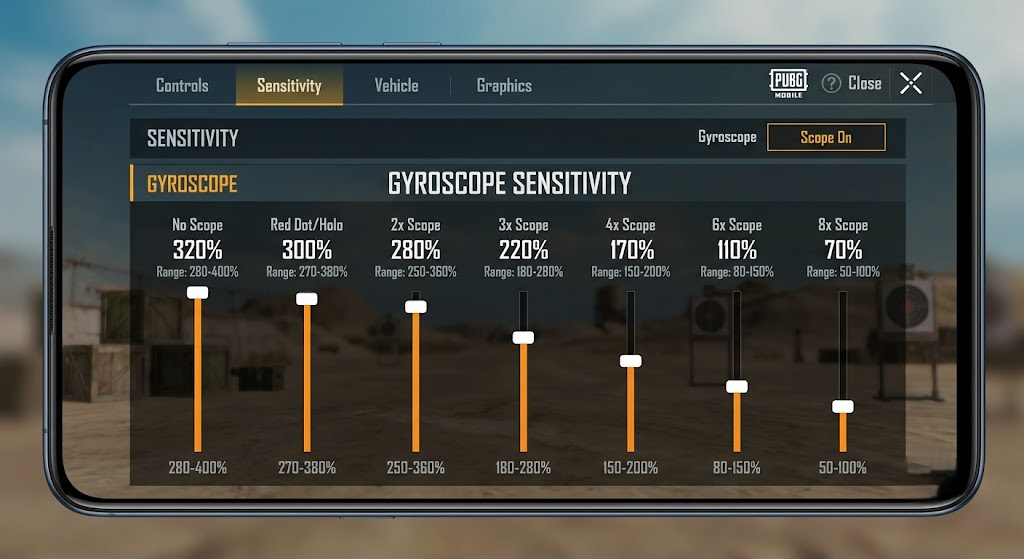
Tabulka níže uvádí základní konfiguraci citlivosti pro fyzický dotyk i vstupy z gyroskopu.
| Typ optiky | Dotyková citlivost ADS | Citlivost gyroskopu | Účel použití v boji |
|---|
| Bez optiky (TPP/FPP) | 100% | 300% – 400% | Střelba od boku na blízko a rychlé přenášení palby |
| Kolimátor / Holografický | 50% | 250% – 350% | Sledování cíle a kontrola spreje na krátkou až střední vzdálenost |
| 4x puškohled | 20% | 150% – 220% | Střelba jednotlivými ranami z DMR a kontrolované dávky na střední až dlouhou vzdálenost |
| 8x puškohled | 12% | 50% – 80% | Přesná odstřelovací střelba opakovacími puškami na extrémní vzdálenost |
Citlivost by měla prudce klesat s rostoucím přiblížením optiky, aby se eliminoval třes při přesném míření.
Kombinace ovládání claw a funkce Gyroscope (Always On) maximalizuje vaši přesnost. Prsty obsluhují primární akce – střelbu, skok, přebíjení a skrčení – zatímco fyzický náklon zařízení kompenzuje vertikální a horizontální zpětný ráz.
Hráči hrající čistě přes dotyk často používají vyšší dotykovou citlivost kolimátoru (90 % až 120 %) pro tahání palcem. Hráči zaměření na gyroskop snižují dotykovou citlivost na 45 %–55 % a sledování přenechávají náklonu. Střední dotyková citlivost ve spojení s vysokými hodnotami gyroskopu (250 %–350 % na kolimátoru) zajišťuje vyváženou kontrolu zpětného rázu.
Jak bez chyb importovat a spravovat 19místné kódy ovládání
PUBG Mobile využívá systém 19místných kódů pro sdílení, pomocí kterých lze exportovat a importovat rozvržení tlačítek. Kód ovládání uchovává přesné souřadnice pozic, procenta zvětšení a hodnoty průhlednosti pro každý prvek HUD.
Jak se kód ovládání liší od kódu citlivosti
Kód ovládání a kód citlivosti jsou dva oddělené systémy. Import 19místného kódu rozložení změní pouze pozice tlačítek; nezmění hodnoty kamery, ADS ani gyroskopu. Úpravy citlivosti vyžadují vlastní 19místný kód v nabídce Sensitivity.
Proč kódy rozložení expirují
Sdílené kódy zachycují jeden konkrétní snímek v cloudu. Ve chvíli, kdy autor upraví jakékoli tlačítko a nahraje nové rozložení, předchozí 19místný kód pozbývá platnosti.
Pokud se zobrazí hláška „Failed to retrieve layout share data“ (Nepodařilo se načíst data sdíleného rozvržení), kód vypršel nebo obsahuje překlep. Místo neustálého shánění nových kódů věnujte deset minut rozmístění tlačítek přímo na míru velikosti vašich rukou.
Před testováním jakéhokoli importovaného rozložení otevřete Layout Management a zvolte Upload to Cloud. Tím ochráníte své stávající nastavení a budete se k němu moci okamžitě vrátit, pokud vám nové rozvržení nebude vyhovovat.
Taktická ergonomie HUD: Průhlednost a klávesy pohybu
Přeplněná obrazovka brání vyhledávání cílů. Tlačítka s vysokým krytím vytvářejí slepá místa, ve kterých vám protivníci při rotacích snadno zmizí.
Kalibrace průhlednosti
Upravte posuvník Transparency (Průhlednost) v nabídce Customize Buttons:
- Nastavte tlačítka pro oživování (Revive), zrušení granátu (Cancel Grenade), řízení (Drive) a batoh na průhlednost 20 %–30 %.
- Hlavní spouště (střelba, míření, skok, skrčení) ponechte zpočátku na průhlednosti 40 %–60 % a po zažití je snižte na 20 %–30 %.
- Střed obrazovky nechte čistý. Nikdy neumísťujte ukazatele zdraví, minimapu ani okna chatu do dráhy zaměřovače.
Ergonomie pro speciální pohybové akce
Pohybové schopnosti, jako je Ninja Run a úprky Chakra, by měly ležet přímo vedle klidové polohy vašeho pravého palce.
Nepřekrývejte ikonu zámku sprintu speciálními tlačítky pohybu. Jejich překrytí způsobuje nechtěné uzamčení sprintu při manévrování v těsných interiérech.
Zvykání si na nový claw styl vyžaduje trpělivost – během prvních 7 až 14 dnů jsou překliky a únava prstů naprosto běžné. Trénujte na cvičišti (Training Grounds) a v nehodnocených zápasech, než se vydáte do ranked her. Pokud si chcete své čisté rozhraní vyzkoušet s novými skiny zbraní, můžete bezpečně koupit PUBG Mobile UC a odemknout si bedny i odměny Royale Pass přímo na svůj účet.
Často kladené otázky
Jak se v PUBG Mobile dostanu do editoru vlastního rozložení tlačítek?
Klepněte na ikonu šipky v pravém dolním rohu hlavní lobby, vyberte Settings (Nastavení) a přejděte na záložku Controls (Ovládání). Odtud klepněte na Customize (Přizpůsobit), čímž otevřete editor tlačítek HUD pro režimy Classic nebo Arena.
Jaký je rozdíl mezi kódem ovládání a kódem citlivosti?
Kód ovládání ukládá pozice, velikosti a průhlednost tlačítek na obrazovce do 19místného řetězce. Kód citlivosti je samostatný kód, který spravuje otáčení kamery, sledování ADS a rychlost gyroskopu, aniž by jakkoli ovlivnil rozmístění tlačítek.
Proč hra při zadávání kódu hlásí „failed to retrieve layout share data“?
Tato chyba se zobrazuje v případě, že 19místný kód vypršel (protože autor aktualizoval svůj cloudový slot rozložení), nebo byl kód zadán chybně. Pečlivě zkontrolujte číslice, ověřte připojení k síti nebo si tlačítka rozmístěte v editoru ručně.
Mám pro ovládání claw používat pevné, nebo plovoucí tlačítko střelby?
Pro styl claw se důrazně doporučuje pevné (fixed) tlačítko střelby, protože ukotví spoušť na přesné místo na obrazovce. Plovoucí tlačítka se posouvají podle vašeho prvního dotyku, což narušuje svalovou paměť při rychlém zaměřování cílů.
Jak zabráním tomu, aby se mé vlastní rozložení ovládání ztratilo nebo přepsalo?
Otevřete editor rozložení, přejděte do Layout Management a klepněte na Upload to Cloud. Tím se vaše stávající nastavení uloží na herní servery, takže konfiguraci můžete kdykoli obnovit, pokud vám aktualizace nebo importovaný kód tlačítka rozhodí.
Mohou hráči hrající na dva palce efektivně konkurovat hráčům se stylem claw?
Hráči na dva palce mohou zůstat konkurenceschopní, pokud zapnou funkci Gyroscope (Always On) pro sledování zaměřovačem, zatímco palce obsluhují pohyb a střelbu. Pokročilé kombinace pohybu a střelby jsou však na čtyřprstém claw mechanicky stále rychlejší.
Závěrečné doporučení k nastavení
Nekopírujte slepě rozložení profesionálů bez přizpůsobení velikosti vlastních rukou a rozměrům displeje. Pokud chcete maximální mobilitu, zvolte 4prstý claw, zvětšete joystick pohybu o 10 % až 15 % a uzamkněte tlačítka střelby na pevné souřadnice. Zálohujte své rozložení do cloudu, dejte svalové paměti 7 až 14 dní na adaptaci a vaše jistota v přestřelkách okamžitě poroste.










Comments