Trápí vás tichý zvuk nebo ozvěna v hlasových místnostech? Zjistěte, jak upravit citlivost mikrofonu v Yalla Live na Androidu, iOS i PC a získat čistý hlas.
Nic nezkazí hlasovou místnost rychleji než hostitel, jehož mikrofon zní jako větrný tunel. Připojíte se k chatu, spustíte deskovku nebo rozjedete karaoke, ale scéna vás hned ztlumí, protože vám zvuk chrčí nebo jen šeptá.
Yalla propojuje uživatele z více než 50 zemí v komunitních hlasových místnostech, u deskových her a při karaoke vysílání přes mobilní data i Wi-Fi. Pokud byste ale v aplikaci hledali posuvník citlivosti vstupu, narazíte: Yalla Live přenechává surovou hlasitost hardwarového vstupu přímo operačnímu systému vašeho zařízení.
Oprava signálu vyžaduje úpravu parametrů zvuku na úrovni systému, výběr správných režimů potlačení šumu a vyčištění fyzického otvoru mikrofonu.
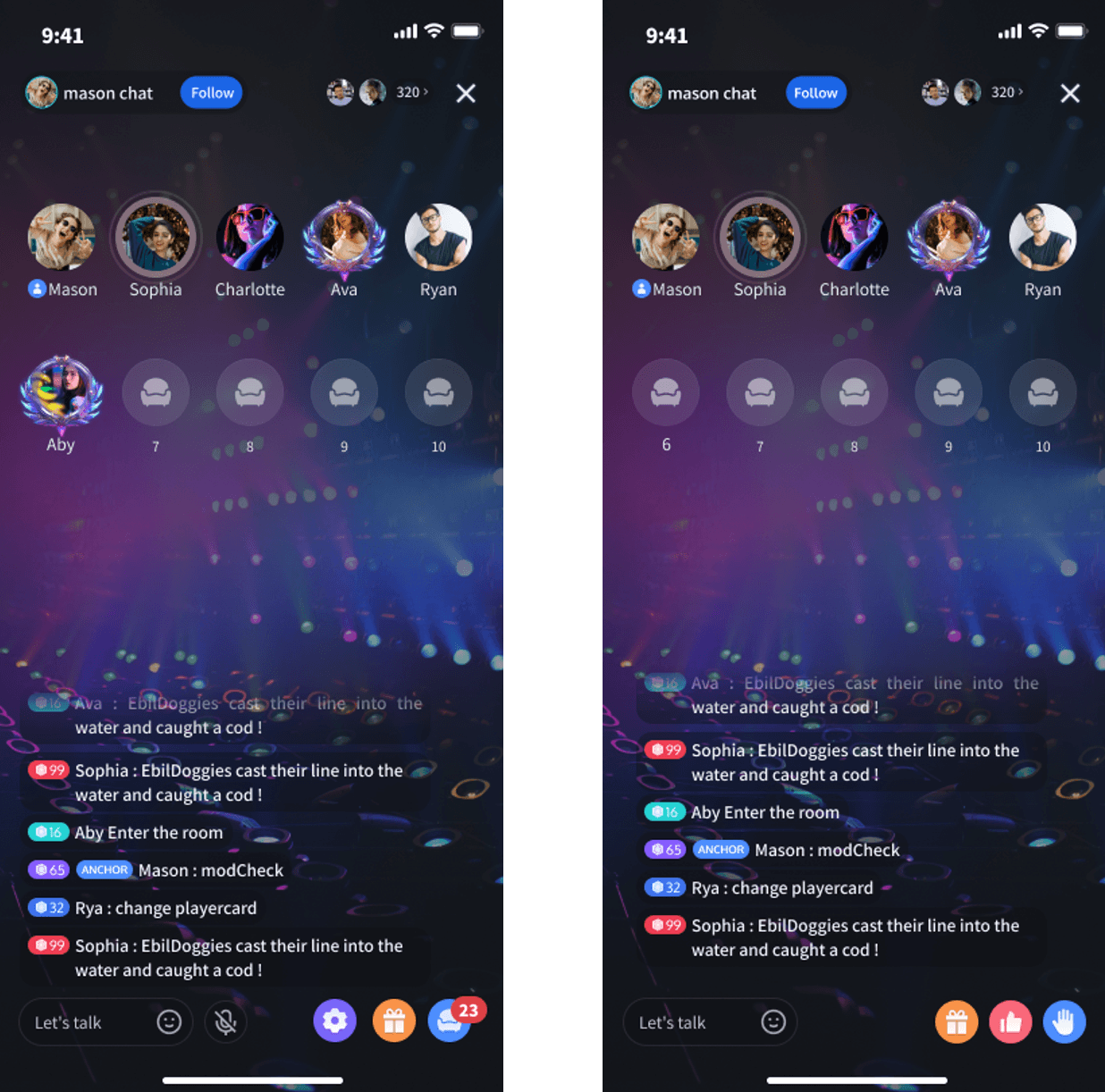
Pravda o ovládání mikrofonu přímo v aplikaci Yalla Live
Otevřete Yalla Live, vstupte do libovolné místnosti a projděte si rozhraní. Najdete tu ukazatele hlasitosti místnosti, přepínače ztlumení jednotlivých míst, panely zvukových efektů i animace dárků. Posuvník zesílení vstupu ani interní nastavení citlivosti mikrofonu tady ale nenajdete.
Yalla nezpracovává surové zesílení mikrofonu samostatně. Aplikace jednoduše přebírá zvukový signál, který jí předá operační systém telefonu. Pokud telefon nastaví vstup příliš potichu, Yalla bude vysílat šepot. Pokud hardwarové zesílení překročí digitální strop, Yalla začne nepříjemně přebuzovat a chrčet.
Mnoho uživatelů si plete hlavní posuvník výstupní hlasitosti místnosti se zesílením mikrofonu. Snížením tohoto posuvníku pouze ztišíte ostatní mluvčí ve svých sluchátkách; nijak tím neupravíte signál, který váš telefon do místnosti vysílá. Ovládání citlivosti tak závisí na konfiguraci nastavení zvuku v zařízení.
Pokud moderujete eventy, kde během karaoke bitev posíláte dárky pomocí Yalla Live Gold, na zvukovém projevu záleží. Tichý nebo zkreslený hostitel místnost spolehlivě vyprázdní.
Vyladění signálu: Cílové rozmezí v decibelech
Citlivost mikrofonu se točí kolem tzv. gain stagingu: hlasitosti vašeho přirozeného hlasu dříve, než zařízení aplikuje softwarovou kompresi, šumové brány nebo prostorové filtry.
Pokud zesílení přeženete, váš hlas dosáhne hodnoty 0 dBFS (decibely vztažené k plnému rozsahu), což způsobí ostrý digitální ořez, který zní jako trhání papíru. Pokud nastavíte zisk příliš nízko, posluchači si budou muset zesílit reproduktory na maximum, čímž vytáhnou i šum okolí a v pozadí se objeví nepříjemné syčení.
Cílové rozmezí pro lidskou řeč v živém společenském audiu se při nejhlasitějších špičkách pohybuje mezi -18 dB a -6 dB.
Vstupní úroveň (dBFS) Stav           Akustický výsledek v hlasové místnosti
 0 dB a více          Přebuzení      Silné praskání, trhaná slova, zkreslená řeč
-6 dB až -18 dB       Optimální      Čistý, přirozený hlas s dostatečnou rezervou
-19 dB až -30 dB      Slabý signál   Tichý hlas; posluchač musí dát hlasitost na max
Pod -30 dB            Ztraceno       Softwarové potlačení šumu hlas zcela ztlumí
Fyzická vzdálenost ovlivňuje úroveň signálu stejně jako digitální posuvníky. Udržujte mikrofon ve vzdálenosti 6 až 12 palců od úst (zhruba na šířku roztažené dlaně). Tento odstup zachová srozumitelnost řeči a zároveň zabrání nepříjemným rázům u explozivních hlásek jako „P“ a „B“.
Než začnete ladit software, zkontrolujte hardware. Prach z kapes, make-up a nečistoty se snadno usazují v dírce mikrofonu poblíž nabíjecího portu. Ucpaný otvor prudce snižuje přenos zvuku, což uživatele často nutí křičet. Vyčistěte jej opatrně suchým kartáčkem s měkkými štětinami nebo antistatickým dřevěným párátkem. Nikdy nepoužívejte kovové jehly a nefoukejte do otvoru stlačený vzduch přímo, mohlo by dojít k protržení vnitřní membrány.
| Hardwarová součást | Výchozí nastavení | Hlavní projev problému |
|---|
| Fyzická vzdálenost | 6 až 12 palců od úst | Dunění z blízkosti pod 6 palců; slabý signál nad 12 palců |
| Otvor mikrofonu | Čistý, bez prachu a nečistot | Utlumený zvuk zaměňovaný za nízké softwarové zesílení |
| Kabel headsetu | Rovný, nezamotaný kabel | Statické praskání a občasné odpojování v místnosti |
| Monitorování výstupu | Vlastní špunty nebo sluchátka | Akustické přeslechy z místnosti a smyčky ozvěny u posluchačů |
Nejprve zkontrolujte fyzický stav zařízení – zajistíte tak, že softwarové nástroje budou zesilovat skutečný hlas, a ne mechanický šum.
Nastavení na Androidu: Jak obejít absenci nativních posuvníků zesílení
Android v základních nabídkách postrádá celosystémový posuvník pro ruční zesílení mikrofonu. Firmware telefonu místo toho spoléhá na automatické řízení zisku (AGC), které se při tiché řeči nebo společném zpěvu v místnostech Yalla často přepočítá.
Máte dvě řešení na úrovni systému.
Přepnutí systémové redukce šumu hovorů
Některé verze Androidu obsahují v nastavení hovorů starší přepínač pro potlačení šumu. Otevřete nativní aplikaci Telefon, klepněte na tři tečky v rohu, otevřete Nastavení a vyhledejte Nastavení hovorů nebo Zvuk. Pokud váš model nabízí přepínač s názvem Potlačení šumu, vypněte jej.
Algoritmy potlačení šumu od výrobců si tiché tóny hlasu často pletou s hlukem na pozadí. Vypnutím této funkce zabráníte systému v polykání počátečních slabik, když v místnosti Yalla začnete mluvit.
Použití specializované aplikace pro mikrofon
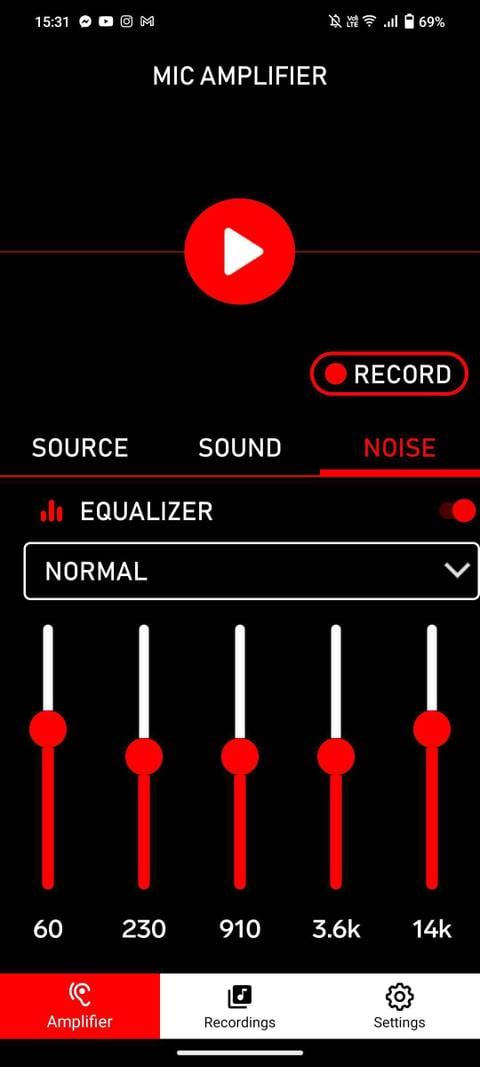
Pokud je mikrofon stále příliš tichý, nainstalujte si z Google Play zvukovou utilitu, jako je Microphone Amplifier. Ta vám zpřístupní hardwarové křivky zesílení vstupu, které Android ve výchozím stavu skrývá.
- Otevřete aplikaci Microphone Amplifier a udělte jí oprávnění ke zvuku.
- V nastavení vstupu ručně zvolte aktivní zdroj vstupu (vestavěný spodní mikrofon nebo připojený headset).
- Postupně zvyšujte posuvník zesílení při testování hlasu v prázdné místnosti.
- Otevřete vícepásmový frekvenční ekvalizér. Mírně stáhněte posuvník 60Hz, abyste eliminovali elektrický brum a vibrace ze stolu.
- Upravte posuvníky 3.6k a 14k pro pročištění sykavek, aniž by došlo k ostrému pískání.
Aplikace si za pokročilé funkce účtuje zhruba $1.99, ale základní zesilovací funkce můžete vyzkoušet zdarma.
Výhody směrování zvuku u Samsungu
Zařízení Samsung Galaxy s režimem Pro Video nabízejí možnosti hardwarového směrování, které umožňují snímat zvuk ze šesti různých zdrojů: Omni, Front, Rear, USB, BT a BT Mix.
Když moderujete místnost přes Bluetooth headset, volba možností BT Mix nebo Front zabrání tomu, aby systém zachytával okolní hluk zadním mikrofonem u fotoaparátu, zatímco telefon leží na stole.
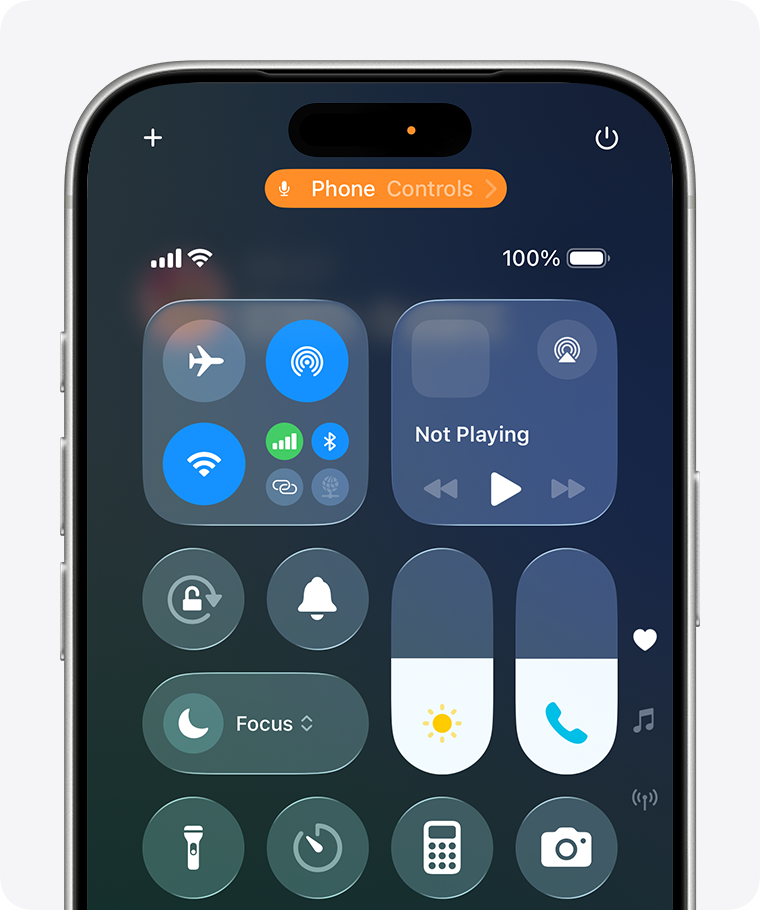
Režimy mikrofonu v iOS: Nastavení izolace hlasu na iPhonu a iPadu
Apple na to jde jinak. Ačkoliv nastavení v iOS neobsahuje posuvník decibelového zesílení, systém do ovládacího centra integruje zvukové filtry se strojovým učením.
Tyto volby se dynamicky zobrazí pokaždé, když aktivní aplikace přistupuje k mikrofonu.
Úprava režimu mikrofonu v Ovládacím centru
- Otevřete Yalla Live a připojte se k volnému mikrofonu v libovolné místnosti.
- Jakmile se rozsvítí ikona mikrofonu, smažte obrazovku dolů z pravého horního rohu a otevřete Ovládací centrum v iOS.
- Klepněte na dlaždici Režim mikrofonu v horní části obrazovky.
- Zvolte požadovaný profil:
* Standardní: Vypne dodatečné zpracování zvuku. Ideální pro streamování akustických nástrojů nebo přehrávání hudby na pozadí.
* Izolace hlasu: Doporučeno pro chatovací místnosti. Pomocí strojového učení izoluje hlasové frekvence a odfiltruje štěkající psy, stolní ventilátory i cvakání klávesnice.
* Široké spektrum: Otevře snímání mikrofonu tak, aby zachytilo veškeré zvuky z celé místnosti.
Pro většinu uživatelů Yalla Live zajistí přepnutí iPhonu na Izolaci hlasu čistý a srozumitelný hlas i bez aplikací třetích stran.
Uzamčení mikrofonního kanálu na AirPodech
Při používání AirPods přepíná iOS aktivní mikrofon mezi jednotlivými sluchátky podle stavu baterie a jejich usazení v uchu. Toto automatické přepínání může způsobit náhlé propady hlasitosti, pokud jedno sluchátko nesedí pevně.
Uzamkněte vstupní kanál ručně:
1. V iOS otevřete Nastavení a klepněte na své AirPods.
2. Sjeďte dolů a klepněte na Mikrofon.
3. Přepněte volbu Automaticky přepínat AirPods na Vždy levé nebo Vždy pravé.
Zvolte ucho, které není otočené k ventilátoru nebo kde vám přes něj nepadají vlasy. Uzamčení kanálu udrží stabilní hlasitost, zatímco se chystáte koupit Yalla Live Gold online, abyste zvýšili prestiž své místnosti a mohli pořádat diskuze bez jakéhokoliv vyrušování.
Konfigurace ve Windows a na emulátorech pro počítačové hostitele
Hostitelé nepřetržitých společenských místností nebo hudebních streamů často spouštějí Yalla přes emulátory Androidu ve Windows. Stolní počítače umožňují přesné nastavení gain stagingu, ale špatná konfigurace způsobí zkreslení odchozího zvuku.
Dvoustupňové vlastnosti zvuku ve Windows
Windows rozděluje kalibraci vstupu na procentuální digitální hlasitost a analogové hardwarové zesílení:
- Stiskněte
Win + R, napište mmsys.cpl a stiskněte Enter pro otevření klasického panelu Zvuk. - Přejděte na záložku Záznam, klikněte pravým tlačítkem na svůj mikrofon a vyberte Vlastnosti.
- Vyberte záložku Úrovně.
- Nastavte hlavní posuvník mikrofonu mezi 80 % a 100 %.
- Pokud je k dispozici, nastavte posuvník Zesílení mikrofonu na +10 dB nebo +20 dB u tišších mikrofonů. Vyhněte se hodnotě +30 dB, která do zvuku vnáší slyšitelný analogový šum.
Windows Sound Panel Configuration:
[Primární úroveň nahrávání: 85%  ]  <-- Čistý digitální strop
[Zesílení mikrofonu:        +10 dB]  <-- Solidní analogový zesilovací stupeň
Vypnutí výhradního režimu
Pokud se hlasitost mikrofonu ve Windows mění sama od sebe, obvykle za to může Výhradní režim, který aplikacím umožňuje převzít kontrolu nad úrovněmi hardwaru.
- V okně Vlastnosti mikrofonu otevřete záložku Upřesnit.
- Vyhledejte sekci Výhradní režim.
- Zrušte zaškrtnutí u možnosti „Povolit aplikacím převzít výhradní kontrolu nad tímto zařízením“.
- Zrušte zaškrtnutí u možnosti „Dát přednost aplikacím s výhradním režimem“.
- Klikněte na Použít.
Tím zabráníte programům na pozadí, aby vám měnily hlasitost mikrofonu uprostřed věty.
U pokročilejších sestav můžete pomocí bezplatných nástrojů jako Equalizer APO nebo VoiceMeeter zapojit kompresory v reálném čase, limitery a filtry zisku ještě předtím, než zvuk pošlete do emulátoru Androidu.
Porovnání platforem: Možnosti ovládání hlasového vstupu
Operační systémy zpracovávají zvukový signál Yalla přes různé hardwarové a softwarové vrstvy:
| Funkce / Nastavení | Zařízení Android | Zařízení iOS | Windows (emulátor) |
|---|
| Nativní posuvník zesílení | Ne (pouze hardware / AGC) | Ne (řízeno systémem) | Ano (posuvník hlasitosti 0–100 %) |
| Hardwarové zesílení (dB) | Pouze přes aplikace třetích stran | Ne (automatické) | Ano (stupně +10 dB, +20 dB) |
| Potlačení okolního hluku | Přepínač potlačení šumu hovorů | Režim Izolace hlasu | Softwarové pluginy / filtry |
| Uzamčení zdrojového kanálu | Podporováno na vybraných zařízeních | Volba Levého/Pravého AirPodu | Volba konkrétního portu |
| Ekvalizér v reálném čase | Pomocí aplikací třetích stran | Bez nativního ekvalizéru | Equalizer APO / VoiceMeeter |
Windows nabízí přímou kontrolu nad decibely, zatímco iOS sází na automatickou algoritmickou izolaci hlasu.
Řešení ozvěny a přeslechů v hlasové místnosti
K ozvěně v hlasových místnostech dochází, když jiný mluvčí slyší svůj vlastní hlas s mírným zpožděním pokaždé, když si zapnete mikrofon.
Jak vzniká zpětná vazba
Ozvěna představuje akustický přeslech, nikoli chybu aplikace. Když mluví jiný uživatel, jeho hlas vychází z reproduktoru vašeho telefonu. Tato zvuková vlna vzápětí pronikne do aktivního mikrofonu.
Protože mobilní sítě způsobují zpoždění při přenosu, zachycený zvuk se vrátí na server místnosti jako zpožděná ozvěna. Pokud má více hostitelů zapnutý mikrofon a zvuk pouští z hlasitého reproduktoru, smyčka se opakuje a zesiluje se zpětná vazba.
Jak to vyřešit
- Nasaďte si sluchátka: Zapojením kabelových špuntů nebo spárováním sluchátek přes Bluetooth zcela oddělíte výstupní zvuk od mikrofonu.
- Snižte hlasitost reproduktoru pod 50 %: Pokud musíte použít hlasitý odposlech, ztlumte hlasitost médií. Při hlasitosti nad 70 % mikrofony jen těžko oddělují řeč od vibrací šasi telefonu.
- Vyhněte se tvrdým stolům: Položení telefonu na sklo nebo dřevo odráží zvuk z reproduktoru přímo do spodního mikrofonu. Telefon raději podepřete nebo jej položte na látkovou podložku.
Dilema s potlačením hluku: Proč vám vypadává hlas
Běžné návody často radí zapnout všechny dostupné přepínače potlačení hluku. Zvukaři naopak varují, že agresivní softwarové filtry velmi často zhoršují srozumitelnost hlasu.
Oba pohledy vycházejí z toho, jak potlačení šumu funguje. Algoritmus nastaví práh hlasitosti a odfiltruje zvuky mimo typické hlasové křivky.
Při příliš agresivním nastavení se objeví tři problémy:
1. Ořezávání prvních slabik: Pokud frázi začnete měkkými souhláskami („th“, „s“, „f“), filtr zvuk vyhodnotí jako šum na pozadí a první slabiku ořízne.
2. Ztenčení hlasu: Nadměrné filtrování odstraňuje nižší hlasové frekvence, takže hlas zní nosově a plechově.
3. Výpadky při šeptání: Tišší řeč během nočních debat spadne pod prahovou hodnotu filtru a ten hlas zcela utne.
Frekvenční pásmo Akustický prvek    Úprava ekvalizéru pro hlasové místnosti
 60 Hz           Síťový brum / hluk Potlačit (-3 dB až -6 dB) pro odstranění vibrací stolu
 300 Hz          Tělo a vřelost     Ponechat beze změny; ořez způsobí tenký hlas
 3.6 kHz         Srozumitelnost řeči Udržet vyvážené; přílišné vytažení způsobí pískání
 14 kHz          Vzdušnost a sykavky Mírně potlačit, aby se zabránilo ostrým sykavkám
Pokud vám ostatní v místnosti říkají, že zníte zastřeně nebo vám vypadává hlas, snižte úroveň potlačení šumu nebo přepněte režim mikrofonu v iOS zpět na Standardní, abyste si ověřili čistý základní zvuk.
Diagnostický postup krok za krokem při zkresleném zvuku
Pokud se kvalita zvuku zhorší, postupujte podle těchto kroků od fyzického hardwaru až po softwarové nastavení:
- Zkontrolujte a vyčistěte fyzické otvory: Pomocí suchého nylonového kartáčku odstraňte usazený prach z otvorů mikrofonu.
- Nasaďte si sluchátka: Přestaňte používat hlasitý odposlech. Použijte kabelové špunty nebo sluchátka, abyste zabránili přeslechům zvuku.
- Nastavte vzdálenost mikrofonu: Udržujte vzdálenost 6 až 12 palců mezi mikrofonem a ústy, abyste eliminovali nárazy dechu.
- Resetujte oprávnění aplikace: Otevřete správce aplikací v telefonu, najděte Yalla Live, vymažte mezipaměť a znovu aktivujte přístup k mikrofonu.
- Použijte ovládací prvky na úrovni systému:
* Na iOS: Během hovoru otevřete Ovládací centrum a vyberte Izolace hlasu.
* Na Androidu: Použijte aplikaci s ekvalizérem pro zvýšení vstupního zisku nebo vypněte potlačení šumu hovorů, pokud vám mizí slabiky.
* Ve Windows: Nastavte Úrovně na 85 %, Zesílení na +10 dB a odškrtněte Výhradní režim.
- Proveďte zkoušku mikrofonu ve dvou lidech: Otevřete soukromou místnost s jedním dalším uživatelem a ověřte, že hlasitá řeč nechrčí a šepot zůstává dobře slyšitelný.
Než si před vysílacím eventem dobijete zůstatek Yalla Live Gold, touto kontrolou mikrofonu si ověříte, že vás publikum uslyší naprosto čistě.
Často kladené otázky
Mohu citlivost mikrofonu upravit přímo v aplikaci Yalla Live?
Ne, Yalla Live v nabídkách nastavení nemá posuvník pro vstupní zisk ani citlivost. Úrovně mikrofonu a profily potlačení hluku musíte upravit v operačním systému zařízení nebo pomocí zvukových aplikací třetích stran.
Jak zesílit mikrofon v Yalla na telefonu s Androidem?
Protože Android nemá nativní posuvník zesílení mikrofonu, nainstalujte si utilitu jako Microphone Amplifier, která zvedne hardwarovou vstupní křivku. Také zkontrolujte, zda otvor mikrofonu u nabíjecího portu není zanesený prachem z kapes.
Jak na iPhonu odstranit hluk na pozadí při mluvení v Yalla?
Zatímco máte v aplikaci Yalla aktivní mikrofon, přejeďte prstem z pravého horního rohu obrazovky dolů a otevřete Ovládací centrum. Klepněte na dlaždici Režim mikrofonu a zvolte Izolaci hlasu, která odfiltruje zvuky z okolí.
Proč ostatní uživatelé v hlasové místnosti Yalla slyší svou vlastní ozvěnu, když si zapnu mikrofon?
Hlasitost reproduktoru vašeho zařízení je nastavená příliš vysoko, takže zvuk z místnosti proniká zpět do zapnutého mikrofonu. Snižte hlasitost přehrávání nebo si nasaďte sluchátka, abyste příchozí zvuk od mikrofonu oddělili.
Proč je můj hlas v chatu místnosti tlumený nebo vypadává?
Agresivní algoritmy potlačení šumu často mylně vyhodnotí tišší hlas jako hluk okolí a ořežou slabiky. Vypněte vestavěnou redukci šumu hovorů v nastavení Androidu nebo mluvte ve vzdálenosti 6 až 12 palců od mikrofonu.
Jaká je doporučená cílová úroveň vstupu, aby nedocházelo ke zkreslení hlasu?
Cilte na hlasové špičky v rozmezí -18 dB až -6 dB. Signály překračující 0 dBFS způsobují digitální ořezávání a praskání, zatímco signál pod -30 dB donutí softwarové brány váš vstup zcela ztlumit.
Závěr ke kvalitě zvuku v Yalla Live
Čistý zvuk v Yalla Live závisí na nastavení operačního systému a hardwaru, nikoli na chybějících posuvnících v aplikaci.
Hostitelům na mobilních zařízeních většinu problémů okamžitě vyřeší nasazení kabelových sluchátek nebo zapnutí Izolace hlasu na iOS. Na Androidu se vyvarujte kombinování více zesilovacích aplikací najednou; jedna lehká utilita spolu s čistým mikrofonem zajistí dostatečnou rezervu signálu. Držte telefon ve vzdálenosti 6 až 12 palců, vyčistěte otvor mikrofonu a používejte sluchátka, aby byl zvuk v místnosti vždy bez zkreslení.










Comments