Přizpůsobení ovládání v Eggy Party vyžaduje přístup do nabídky konfigurace ovládání, kde můžete přemapovat aktivní tlačítka, přiřadit analogový pohyb a eliminovat vstupní zpoždění (input lag). Na PC prostřednictvím BlueStacks otevřete stisknutím klávesové zkratky Ctrl + Shift + A Rozšířený editor (Advanced Editor), v němž můžete upravit rozvržení klávesnice nebo přiřadit páčky fyzického ovladače na záložce Gamepad. Kromě přemapování tlačítek můžete po dosažení 3. úrovně hráče přímo ve hře vyladit fyziku pohybu – systém Eggy Talents vám umožní libovolně přerozdělovat body mobility mezi rychlostí kutálení a hbitostí běhu.
Výchozí rozvržení ovládání a herní mechaniky
Výchozí přiřazení pro PC umísťuje základní pohyb, schopnosti a interakce na levou stranu klávesnice.
| Vstup | Akce | Herní mechanika |
|---|
| WASD | Pohyb přes virtuální D-Pad | Řídí pohyb postavy po tratích podle Příručky pro začátečníky na BlueStacks. |
| X | Egg Roll | Promění vašeho avatara ve vejce pro dočasné zrychlení při kutálení. |
| Ctrl | Výpad (Lunge) | Provede rychlý skokový výpad nebo skok plavmo; po dopadu zanechá postavu dočasně zranitelnou. |
| E | Sebrat / Hodit / Použít předmět | Uchopí předměty nebo protivníky, hodí držené cíle nebo aktivuje vybavené předměty. |
| F | Ultimátní schopnost | Aktivuje zvolenou ultimátní schopnost, jakmile vyprší její cooldown. |
Výpad má záměrný kompromis: stisknutí klávesy Ctrl vám poskytne okamžité zrychlení vpřed pro překonání širokých mezer, avšak animace dopadu vaši postavu na okamžik znehybní na místě. Přemapování výpadu (Lunge) nebo Egg Roll na tlačítka myši či palcová tlačítka zabrání nechtěným přehmatům během náročných skákacích pasáží.
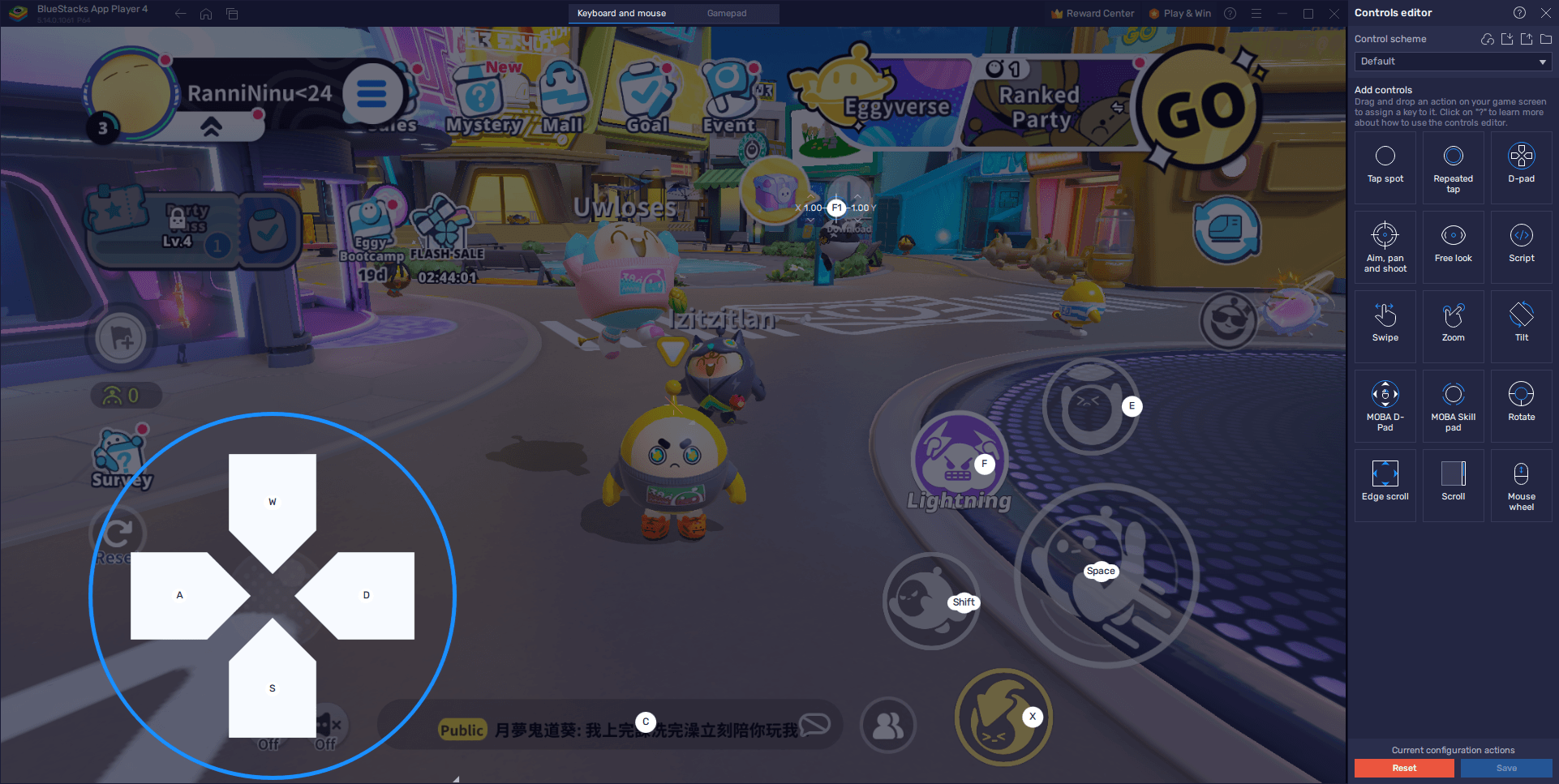
Jak krok za krokem změnit ovládání na klávesnici
Pokud vám výchozí klávesy připadají nepohodlné nebo vedou k překlepům, upravte si rozvržení v překryvném okně Rozšířeného editoru emulátoru podle Průvodce funkcemi BlueStacks.
- Spusťte Eggy Party na svém PC.
- Stisknutím klávesové zkratky Ctrl + Shift + A přímo ve hře otevřete rozhraní Rozšířeného editoru.
- Klikněte na jakékoli stávající přiřazení klávesy na obrazovce, které chcete změnit, a poté stiskněte požadovanou novou klávesu.
- Nechtěné prvky ovládání odstraníte najetím kurzoru na konkrétní přiřazení a kliknutím na ikonu X, která se zobrazí.
- Další akce přidáte výběrem typu ovládacího prvku z pravého panelu, jeho přetažením přímo na požadované místo na obrazovce a přiřazením klávesy.
- Kliknutím na tlačítko Uložit (Save) v pravém dolním rohu své vlastní rozvržení uložíte.
Vyzkoušejte novou konfiguraci nejprve v oddechových minihrách, abyste si ověřili, že prsty pohodlně dosáhnete na akční klávesy, aniž byste ztráceli kontakt se směrovými klávesami.
Nastavení podpory ovladače a pohybu páčkou
Namapování fyzického ovladače nahradí oddělené digitální vstupy z klávesnice plynulým analogovým řízením.
- Připojte gamepad k PC pomocí USB kabelu nebo jej spárujte přes Bluetooth.
- Počkejte na výzvu emulátoru potvrzující, že zařízení bylo rozpoznáno.
- Stisknutím kláves Ctrl + Shift + A ve hře otevřete Rozšířený editor.
- V horní části okna rozhraní vyberte záložku Gamepad.
- Klikněte na libovolnou akci na obrazovce a stiskněte odpovídající tlačítko na ovladači, abyste ji namapovali.
- Najeďte kurzorem na prvek D-padu, čímž zobrazíte malou ikonu ozubeného kola.
- Kliknutím na ikonu ozubeného kola přiřaďte pohyb přímo levé páčce, pravé páčce nebo fyzickému směrovému kříži (D-padu).
- Kliknutím na tlačítko Uložit (Save) v pravém dolním rohu konfiguraci uzamkněte.
Přesměrování pohybu na analogovou páčku vám namísto pevných osmi směrů digitálního ovládání poskytne plynulé zatáčení v libovolném úhlu, což výrazně usnadňuje pohyb po úzkých trámech a zakřivených mostech.
Snížení vstupního zpoždění a zasekávání obrazu
Opožděné skoky a těžkopádné zatáčení často pramení z nedostatku přidělených prostředků emulátoru, nikoli ze špatného namapování kláves. Přidělení dostatečného hardwarového výkonu stabilizuje snímkovou frekvenci a sníží dobu odezvy na vstup, jak je podrobně popsáno v Průvodci funkcemi BlueStacks.
- Otevřete nastavení emulátoru a přepněte na záložku Výkon (Performance).
- Přepínač režimu výkonu nastavte na Vysoký výkon (High performance).
- Emulátoru přidělte alespoň 4 jádra procesoru (CPU) a minimálně 4 GB paměti RAM.
- Posuvník snímkové frekvence nastavte na hodnotu alespoň 60 FPS a poté klikněte na Uložit změny (Save changes).
- V Eggy Party otevřete nabídku herního nastavení a přepněte grafické možnosti na nejvyšší hodnotu.
Hraní při 60 FPS stabilizuje vizuální odezvu během rychlých překážkových pasáží. Pomůže vám to přesně odhadnout dopad po použití zrychlení nebo výpadů.
Úprava statistik pohyblivosti pomocí talentů Eggy Talents
Přiřazení kláves určuje, jak se příkazy registrují, ale samotná hybnost postavy se řídí herním systémem postupu.
Na 3. úrovni hráče odemknete Eggy Talents, které vám poskytnou body k investování do základních statistik mobility. Body vložené do hbitosti běhu (running agility) zvyšují standardní rychlost chůze a běhu, zatímco body v rychlosti kutálení (rolling speed) zvyšují hybnost a rychlost během dovednosti Egg Roll.
Rozdělení talentů lze mezi zápasy kdykoli zcela změnit. Body můžete kdykoli resetovat a přerozdělit, abyste zjistili, zda vašemu stylu ovládání lépe vyhovuje vyšší rychlost běhu, nebo větší rychlost při kutálení.
Pokud si chcete při ladění ovládání upravit i svého avatara, můžete ve hře použít Eggy Coins k získání exkluzivních kosmetických doplňků, losování ze sezónních Mystery Boxes nebo odemknutí prémiové řady Party Pass.
Často kladené otázky
Jak na PC otevřít nabídku nastavení kláves pro Eggy Party?
Stisknutím kláves Ctrl + Shift + A během hraní Eggy Party v BlueStacks otevřete Rozšířený editor. Odtud můžete kliknutím na jakékoli přiřazení změnit klávesu, přetáhnout nové akce z pravého panelu a kliknout na Uložit v pravém dolním rohu.
Jak nakonfigurovat gamepad pro pohyb?
Připojte ovladač přes USB nebo Bluetooth, stiskněte Ctrl + Shift + A, přepněte na záložku Gamepad nahoře, před uložením klikněte na ikonu ozubeného kola u akce D-padu a přiřaďte směrové ovládání levé nebo pravé páčce.
Proč postava po použití tlačítka pro výpad na chvíli ztuhne?
Manévr výpadu (výchozí klávesa Ctrl) má záměrně zabudované zotavení (recovery window). Ačkoli vám poskytne náhlé zrychlení vpřed, při dopadu spustí krátké období zranitelnosti, které pohyb na okamžik zastaví.
Lze v Eggy Party změnit rychlost běhu postavy?
Ano. Dosažením 3. úrovně hráče odemknete Eggy Talents, kde můžete libovolně přidělovat, zvyšovat nebo snižovat body do konkrétních atributů mobility, jako je hbitost běhu a rychlost kutálení.










Comments