Ovládněte nejlepší nastavení pro Eggy Party na Androidu. Zbavte se lagů, zabraňte přehřívání mobilu a užijte si plynulých 60 FPS v každém kole.
Nic nezkazí finální souboj o přežití v Eggy Party rychleji než zásek ve chvíli, kdy do vás naráží patnáct dalších hráčů najednou. Tato multiplayerová vyřazovačka od studia NetEase Games staví přizpůsobitelné vajíčkové běžce proti náročným překážkovým drahám. Za kreslenou grafikou se skrývá fyzikální engine počítající desítky současných kolizí, dynamické trajektorie i geometrii vytvořenou komunitou. Bez správného nastavení však přehřívání hardwaru a síťová latence na Androidu rychle zničí herní zážitek.
V následujícím návodu najdete detailní grafická nastavení ve hře, úpravy ve vývojářských možnostech systému i optimalizaci sítě, které vám zajistí stabilních 60 FPS a nízký ping.
Mechanika frame pacingu a hranice 16 ms
Mobilní procesory pracují pod přísnými tepelnými limity. Při 60 FPS mají CPU a GPU přesně 16,6 milisekundy na vykreslení každého snímku. Pokud fyzicky náročná překážka nebo výbuch částic protáhne dobu vykreslování na 25 ms, snímková frekvence klesne na 40 FPS. Při 33,3 ms se propadne na 30 FPS.
Tento nárůst doby vykreslení způsobuje viditelné záseky, opožděné reakce při kutálení a zmeškané skoky.
Cílová snímková frekvence a časová okna snímků:
+-------------------------------------------------------------+
| Cíl 60 FPS --> 16,6 ms na snímek (Naprosto plynulá odezva)  |
| Cíl 40 FPS --> 25,0 ms na snímek (Mírné zpoždění na vstupu) |
| Cíl 30 FPS --> 33,3 ms na snímek (Výrazné, opožděné vstupy) |
+-------------------------------------------------------------+
Hybridní cloudová architektura od NetEase zvládá přes 40 milionů aktivních hráčů denně během více než 600 dní provozu, ale servery nedokážou vyřešit lokální limity vašeho GPU. Dosažení okna 16,6 ms vyžaduje přímé snížení grafické zátěže.
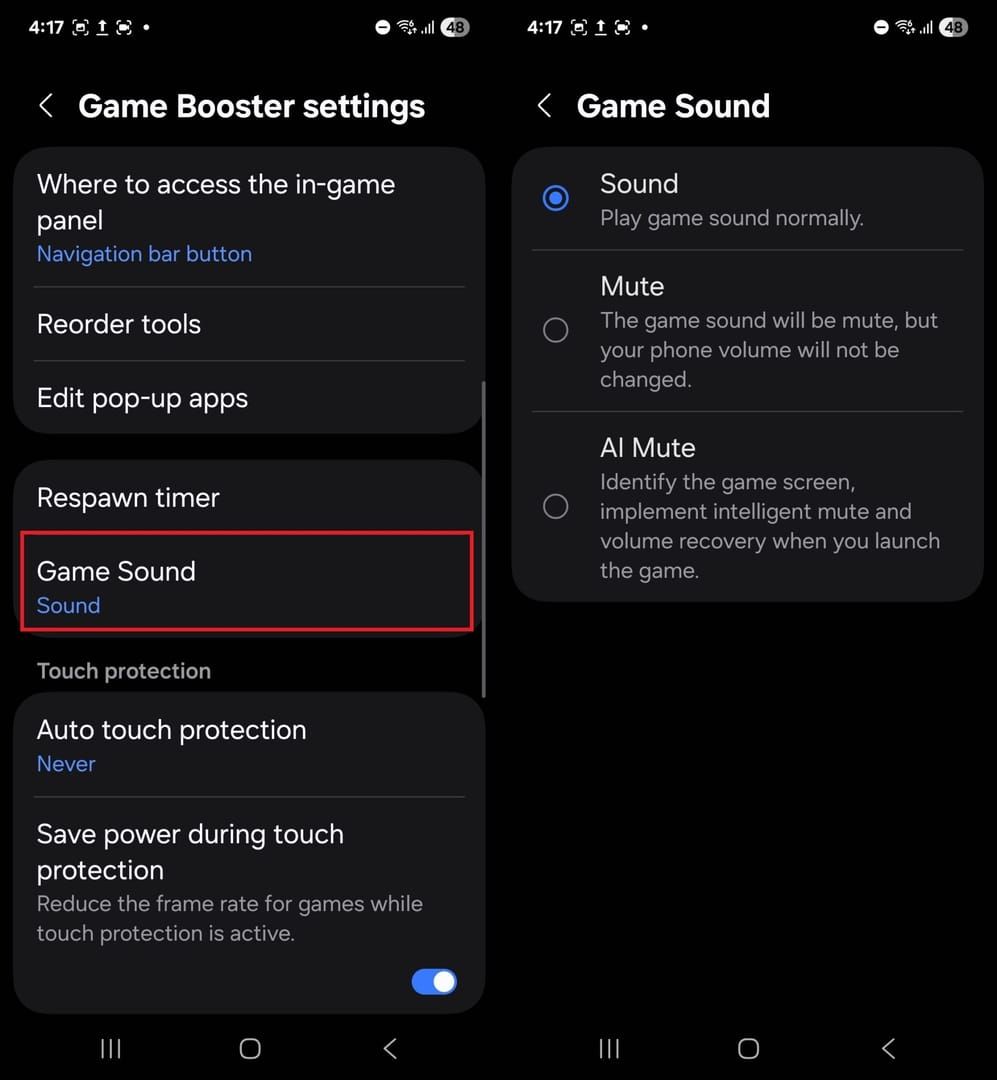
Nejlepší grafické nastavení Eggy Party pro konfiguraci 60 FPS
Nastavení grafiky na maximum jen proto, že menu běží plynule, je častá chyba. Jakmile se 16 vajíček natlačí na jednu pohybující se plošinu, dynamické stíny a odrazy začnou mobilní čip extrémně zatěžovat.
Oficiální aktualizace od NetEase přinesly profily s nízkými detaily, které jsou speciálně vyladěny pro stabilizaci animací vítězství a náročných přechodů v rozhraní. Snížení grafické předvolby omezí počet příkazů k vykreslení (draw calls) a ustálí plynulost snímků.
Následující tabulka ukazuje, jak jednotlivé grafické předvolby ovlivňují hardwarovou zátěž a stabilitu frame pacingu:
| Grafická předvolba | Cílová snímková frekvence | Vykreslovací zátěž a vliv na frame pacing |
|---|
| Low / Very Low | 60 FPS (16,6 ms) | Vypíná post-processing shadery, zjednodušuje stíny a stabilizuje frame pacing během fyzikálních kolizí 16 hráčů. |
| Medium | 45–60 FPS (16,6–22,2 ms) | Vyvažuje rozlišení textur se středními částicovými efekty; doporučeno pro čipsety vyšší střední třídy Androidu. |
| High / Very High | 30–60 FPS (16,6–33,3 ms) | Vykresluje plné dynamické osvětlení a odrazy; na zařízeních střední třídy rychle vyvolá thermal throttling. |
Nastavení na Low nebo Very Low zaručuje nejrychlejší cyklus vykreslování, takže se displej aktualizuje každých 16,6 ms bez výpadků odezvy.
Podrobný postup nastavení ve hře
Pro aktivaci nejspolehlivějšího profilu spusťte hru a v nabídce nastavení proveďte tyto změny:
- V hlavní lobby otevřete Settings (Nastavení).
- Přejděte na záložku Graphics (Grafika).
- Nastavte Resolution (Rozlišení) na Medium (nebo Low, pokud je vaše zařízení starší než tři roky).
- Nastavte Graphics Quality (Kvalita grafiky) na Low nebo Very Low pro aktivaci optimalizovaného profilu.
- Nastavte Frame Rate (Snímková frekvence) na High nebo 60 FPS.
- Vypněte (Off) dynamické stíny, rozmazání pohybem (motion blur) a odrazy (screen-space reflections).
- Vypněte náročné filtry obrysů postav, abyste ušetřili výpočetní výkon na každý pixel.
Když si upravujete běžce unikátními eventovými outfity zakoupenými za zlevněné Eggy Coins pro Eggy Party, stabilní snímková frekvence zajistí, že se vaše kosmetické doplňky zobrazí bezchybně a bez zpomalení hektických zápasů.
Vývojářské možnosti v Androidu: Co zapnout a čemu se vyhnout
Android nabízí hardwarová nastavení ve skrytém menu Vývojářské možnosti. Při správném použití sníží systémovou zátěž. Při špatné konfiguraci naopak během několika minut způsobí přehřívání a throttling.
Nejprve aktivujte Vývojářské možnosti: přejděte do Nastavení > O telefonu, najděte položku Číslo sestavení a sedmkrát na ni klepněte.
Past jménem Vynutit 4x MSAA
Některé zastaralé návody tvrdí, že zapnutí volby Vynutit 4x MSAA zlepší výkon ve hrách. Tato rada je chybná.
Vynucení 4x MSAA nutí GPU provádět vyhlazování hran (anti-aliasing) se čtyřmi vzorky u všech aplikací OpenGL ES 2.0. Ačkoli to vyhladí hrany polygonů, dramaticky to zvýší výpočetní zátěž grafického čipu. U mobilních procesorů to vede k rychlému zahřívání, vybíjení baterie a thermal throttlingu. Nechte volbu Vynutit 4x MSAA VYPNUTOU.
Úprava měřítek animací pro okamžitou odezvu
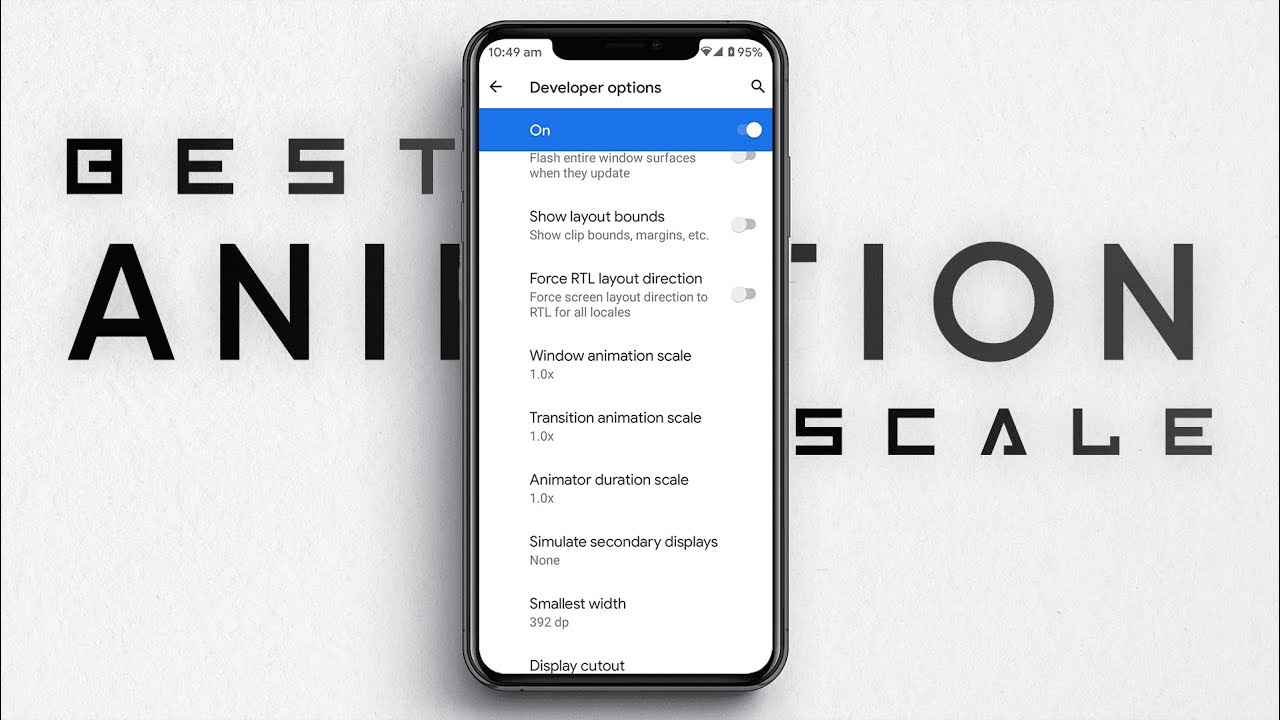
Android má ve výchozím stavu nastaveno měřítko animací oken a přechodů na hodnotu 1.0x. Snížení těchto hodnot omezí zátěž kompozitoru oken a výrazně zrychlí odezvu systému:
- Měřítko animace okna: Nastavte na
0.5x - Měřítko animace přeměny: Nastavte na
0.5x - Měřítko délky animátoru: Nastavte na
0.5x
Tyto úpravy odstraní zpoždění systému při přepínání oken, psaní s přáteli nebo zapínání hlasového chatu v lobby.
Herní režim v Androidu a zásahy do snímkové frekvence
Operační systém Android obsahuje funkce Herního režimu, které synchronizují vykreslování s obnovovací frekvencí displeje. Uzamčení snímkové frekvence na celočíselné dělitele maximální obnovovací frekvence obrazovky (jako 30 FPS, 40 FPS, 45 FPS, 60 FPS, 90 FPS nebo 120 FPS) může snížit celkovou spotřebu systému až o 20 % a spotřebu GPU až o 50 %.
Pokud má váš telefon 120Hz nebo 144Hz displej, vynucení vyšší snímkové frekvence v Eggy Party nad limit enginu hru nezpřesní. Přepsání limitu FPS funguje pouze tehdy, pokud engine nemá pevně zakódovaný cíl přes setFrameRate a pokud to software výrobce telefonu umožňuje. Uzamčení obnovovací frekvence displeje na 60 Hz nebo 120 Hz a nastavení herního limitu na 60 FPS zajistí nejstabilnější plynulost.
Jak zabránit přehřívání telefonu a throttlingu v Eggy Party
Thermal throttling je hlavní příčinou náhlých propadů FPS v průběhu zápasu. Čipset telefonu (SoC) sníží taktovací frekvence, aby ochránil hardware před překročením bezpečných teplotních limitů.
Cyklus tepelného throttlingu:
[Vysoká grafika / Procesy na pozadí]
       │
       ▼
[Akumulace tepla v čipsetu (>42 °C)]
       │
       ▼
[Android sníží takt CPU/GPU o 30–50 %]
       │
       ▼
[Propady FPS v Eggy Party: 60 FPS -> 28 FPS]
Správa úsporných stavů bezdrátového modemu
Mobilní bezdrátové čipy generují značné teplo při přepínání napájecích stavů. Bezdrátovým modulům v Androidu trvá probuzení z úsporného režimu 1,5 až 2,0 sekundy. Pokud aplikace na pozadí odesílají nepravidelné síťové požadavky během hraní, modem telefonu zůstává uzamčen ve stavu vysokého výkonu po dobu nejméně 18 sekund po každém přenosu.
Tento nepřetržitý aktivní stav spotřebovává energii a mění bezdrátový modem ve zdroj tepla přímo vedle procesoru. Jak tomu předejít:
- Zapněte režim Nerušit pro blokování notifikací na pozadí.
- Omezte mobilní data na pozadí pro sociální sítě a cloudové zálohy.
- Během hraní vypněte automatické aktualizace v obchodě Google Play.
Ochranné kryty a jejich sundání
Silná silikonová nebo kožená pouzdra fungují jako tepelná izolace. Zadržují teplo uvnitř těla telefonu, místo aby se odvádělo do okolí. Během delšího hraní kryt sundejte. Pokud si pořizujete exkluzivní kosmetické doplňky ze season passu přes dobíjecí balíčky Eggy Coins, chladné zařízení vám umožní procházet uživatelské UGC mapy bez propadů výkonu.
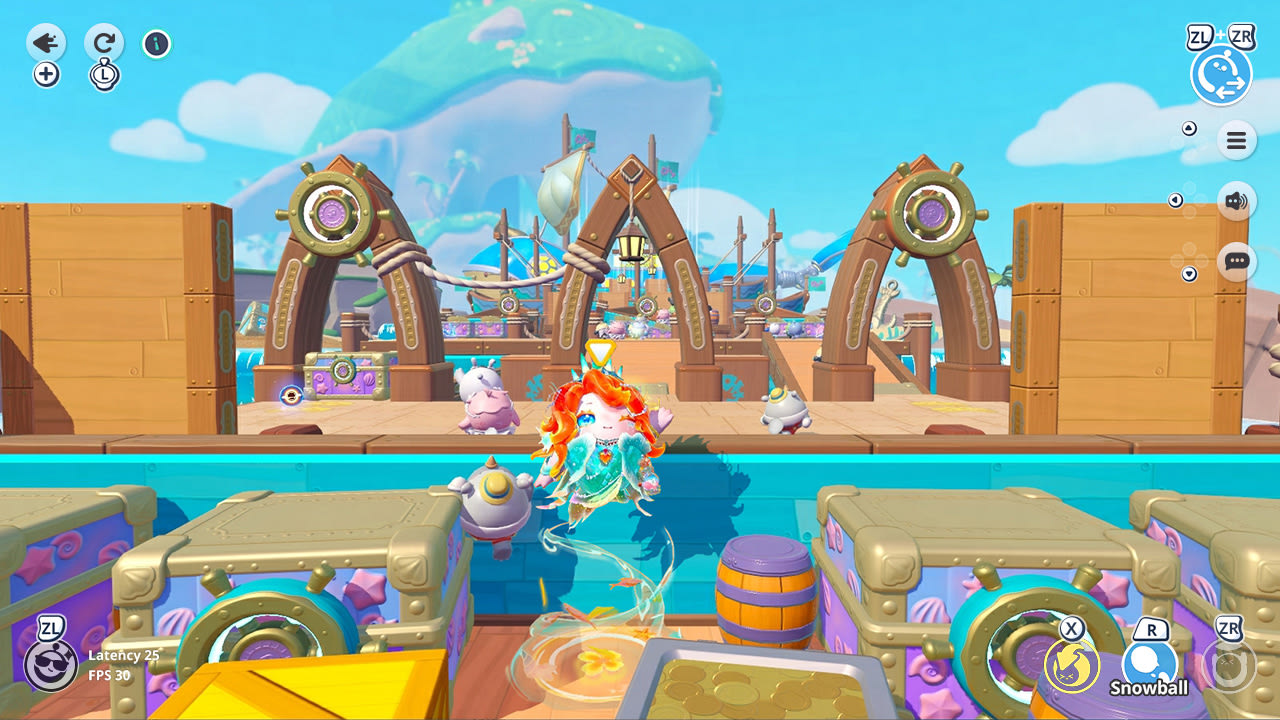
Nastavení pro nižší ping v Eggy Party na Androidu a optimalizace sítě
Síťový lag působí stejně jako grafické záseky, ale jeho příčina je jiná. Ping představuje čas v milisekundách, který data potřebují k cestě mezi telefonem a herním serverem a zpět. Vysoká latence vede k opožděnému chytání, neviditelným kolizím s překážkami a desynchronizaci.
Vliv latence a ztráty paketů
Multiplayerové párty hry vyžadují neustálou obousměrnou komunikaci. Následující tabulka ukazuje, jak latence a ztráta paketů ovlivňují zápasy v reálném čase:
| Ukazatel latence | Kvalita připojení | Dopad na hru |
|---|
| Pod 25–50 ms | Ideální / Kompetitivní | Příkazy reagují okamžitě; kolizní zóny překážek přesně odpovídají grafice. |
| 50–100 ms | Hratelné | Mírné zpoždění u komb skok-kutálení; lehká desynchronizace při používání předmětů ve skupině. |
| Přes 100 ms | Závažný lag | Znatelné zpoždění vstupu; opožděná aktivace schopností; časté pády z rotujících plošin. |
| 1 % až 2 % ztráta paketů | Nestabilní připojení | Silný rubber-banding; vajíčka se teleportují; náhlé pády ze vzduchu. |
Udržení pingu pod 50 ms a ztráty paketů pod 1 % je pro kompetitivní kola přežití nezbytné.
Přidělení šířky pásma a stabilita odesílání (uploadu)
Vysoká rychlost stahování nezaručuje nízkou latenci. Synchronizace v online hrách závisí především na stabilním uploadu. Eggy Party sice rychle stahuje data mapy, ale neustále odesílá polohu vaší postavy, vektory rychlosti a stavy ovládání.
Pokud rychlost uploadu v domácí síti klesne pod 1 až 3 Mbps kvůli streamování nebo nahrávání velkých souborů na pozadí, připojení začne kolísat a ping vyskočí až na 150 ms. Nastavte v routeru pravidla QoS (Quality of Service), která upřednostní herní provoz před běžným stahováním.
Přepnutí z 2,4 GHz na 5 GHz Wi-Fi
Pásmo 2,4 GHz bývá silně přetíženo. Bluetooth zařízení, domácí spotřebiče i okolní routery sdílejí stejné frekvence, což způsobuje rušení a skoky pingu z 18 ms až na 250 ms. Přepnutí telefonu na vyhrazené pásmo 5 GHz Wi-Fi vás vyvede z přetíženého spektra a poskytne čistý kanál s minimální ztrátou paketů.
Srovnání frekvencí Wi-Fi pro Eggy Party:
Pásmo 2,4 GHz: [=== Přeplněné (Spotřebiče / Bluetooth) ===] -> Časté skoky na 250 ms
Pásmo 5,0 GHz: [=========== Čisté / Vysoká propustnost ===========] -> Stabilní ping 18–35 ms
Nastavení rychlých veřejných DNS serverů
Výchozí DNS servery od poskytovatelů internetu (ISP) mívají problémy se směrováním. Nahrazení lokálního DNS optimalizovanými veřejnými servery pomůže telefonu rychleji překládat adresy herních serverů.
Změna DNS v systému Android:
- Přejděte do Nastavení > Síť a internet > Soukromá DNS.
- Vyberte Název hostitele poskytovatele soukromé DNS.
- Zadejte
one.one.one.one (Cloudflare) nebo dns.google (Google).
Při manuálním nastavení IPv4 adres na Wi-Fi:
- Cloudflare DNS: Primární 1.1.1.1 | Sekundární 1.0.0.1
- Google DNS: Primární 8.8.8.8 | Sekundární 8.8.4.4
Hardwarové a architektonické profily: Mobilní vs. dedikovaná prostředí
Eggy Party obsahuje propracované komunitní mapy vytvořené v Eggy Workshopu. Aby tyto mapy zůstaly hratelné i na mobilním hardwaru, engine využívá automatické slučování objektů (unit merging). Tento systém spojuje fyzické a dekorativní prvky do jednotných vykreslovacích entit, což výrazně zmenšuje velikost souborů a počet příkazů GPU na překážkových drahách pro 16 hráčů.
Výkon se však liší mezi mobilními čipsety a výkonnými emulátory. Následující tabulka ukazuje, jak různé hardwarové profily zvládají vykreslovací zátěž a systémové prostředky:
| Platforma / Prostředí | Doporučené hardwarové prostředky | Optimalizační chování enginu |
|---|
| Mobilní čipset Android (SoC) | Dynamický 8jádrový CPU / Integrovaný GPU | Využívá automatické slučování jednotek ke snížení počtu vrcholů; spoléhá na omezení výkonu Herním režimem. |
| Dedikovaný vícejádrový profil | 4 jádra CPU / 4 GB až 5 GB RAM | Vykresluje nekomprimované vyrovnávací paměti částic; udržuje stabilních 60 FPS bez pasivního přehřívání. |
Mobilní čipsety vyžadují důkladnou správu procesů na pozadí, aby udržely stejnou stabilitu 60 FPS, jakou vícejádrové profily zvládají bez námahy.
Kontrolní seznam kroků k odstranění propadů FPS a záseků v Eggy Party
Než naskočíte do hodnoceného zápasu, projděte si tento rychlý seznam a ujistěte se, že je vaše zařízení optimalizováno:
- [ ] Zavřete aplikace na pozadí: Ukončete všechny aplikace na pozadí pro uvolnění paměti RAM.
- [ ] Vypněte spořič baterie: Deaktivujte spořič baterie v Androidu, protože omezuje takt CPU pod hranici nutnou pro vykreslování v 16,6 ms.
- [ ] Aktivujte herní režim výrobce: Nastavte vestavěného herního asistenta do režimu výkonu (Performance Mode).
- [ ] Připojte se k 5 GHz Wi-Fi: Zkontrolujte, zda je telefon připojen k pásmu 5 GHz namísto 2,4 GHz.
- [ ] Zkontrolujte grafické předvolby: Ujistěte se, že je grafika nastavena na Low/Very Low a snímková frekvence na 60 FPS.
- [ ] Vypněte volbu Vynutit 4x MSAA: Zkontrolujte ve Vývojářských možnostech, že je 4x MSAA vypnuté.
- [ ] Sundejte silné pouzdro: Odstraňte tlusté kryty, aby telefon mohl volně odvádět teplo.
Díky těmto krokům poběží vaše zařízení na maximum. Pořízení Eggy Coins na upgrady postav pro Eggy Party dává největší smysl ve chvíli, kdy máte hru skvěle vyladěnou pro kompetitivní multiplayer.
Často kladené otázky (FAQ)
Jak vyřešit silné lagy a propady snímků v Eggy Party na Androidu?
Snižte kvalitu grafiky ve hře na Low nebo Very Low a ponechte snímkovou frekvenci na High nebo 60 FPS. Zavřete všechny aplikace na pozadí, zapněte Herní režim v Androidu a vypněte systémový spořič baterie, abyste předešli omezení výkonu.
Proč se Eggy Party začne sekat při chaotických minihrách pro 16 hráčů?
Náročné fyzikální výpočty a velké množství modelů postav na obrazovce přetěžují mobilní procesor a grafiku, což vede k rychlému zahřívání. Snížení vizuálních efektů a stínů omezí počet příkazů k vykreslení a udrží teplotu zařízení v bezpečných mezích.
Zlepší zapnutí funkce Vynutit 4x MSAA výkon v Eggy Party?
Ne, volba Vynutit 4x MSAA výrazně zvyšuje zátěž GPU a urychluje přehřívání telefonu. Nechte ji ve Vývojářských možnostech vypnutou, abyste zabránili drastickému throttlingu a zásekům.
Jak mohu snížit ping v zápasech Eggy Party?
Připojte zařízení s Androidem k síti Wi-Fi v pásmu 5 GHz namísto 2,4 GHz, abyste se vyhnuli bezdrátovému rušení. Ujistěte se, že žádné aplikace na pozadí ani jiná zařízení v síti nevytěžují rychlost odesílání (upload).
Mám při hraní Eggy Party nechat zapnutý spořič baterie?
Ne, spořič baterie musí být vypnutý, protože agresivně omezuje taktovací frekvence CPU i GPU. Pro zajištění plynulého chodu raději použijte herní režim nebo režim vysokého výkonu telefonu.
Proč se moje postava během zápasů teleportuje nebo uskakuje (rubber-banding)?
Uskakování postavy (rubber-banding) způsobuje vysoké kolísání odezvy nebo ztráta paketů přesahující 1 % až 2 % mezi telefonem a herním serverem. Přepnutí na 5 GHz Wi-Fi, nastavení QoS v routeru nebo přechod na vlastní DNS (např. Cloudflare 1.1.1.1) většinu těchto problémů vyřeší.
Závěrečné shrnutí k výkonu a vizuální kvalitě
Oželet nejvyšší grafické detaily v Eggy Party je snadné rozhodnutí. Dynamické stíny, textury ve vysokém rozlišení a odrazy sice vypadají hezky v menu, ale při divokých kolizích 16 hráčů aktivně kazí hratelnost.
Nastavení grafiky na Low nebo Very Low se zacílením na 60 FPS vám zajistí stabilní interval 16,6 ms na snímek. Ten potřebujete k přesným skokům, vyhýbání se překážkám a přežití až do finále. Udržujte telefon v chladu, hrajte na čisté 5 GHz Wi-Fi síti, nechte 4x MSAA vypnuté a Eggy Party vám na Androidu poběží hladce v každé lobby.










Comments