Rozpor mezi low-endem a vlajkovými loděmi: Kterým pravidlem se řídit?
Komunita kompetitivních hráčů prosazuje dvě protichůdné teorie týkající se snímkové frekvence a hodnot kamery:
- Teorie A: Na vlajkovém hardwaru citlivost snižte. Vysoká snímková frekvence (90 fps až 120 fps) nabízí extrémní přesnost vstupu, takže snížení citlivosti o 5 % až 8 % stabilizuje zaměřovač a eliminuje mikroskopické chvění.
- Teorie B: Na slabších zařízeních citlivost zvyšte. Levný hardware běžící při 30 až 40 fps trpí zpožděním registrace dotyku, což pro dosažení použitelné rychlosti otáčení vyžaduje výrazně vyšší hodnoty.
Obě teorie odrážejí stejnou mechanickou realitu. Displeje s nízkým fps potřebují vyšší citlivost, aby kompenzovaly ztracené vzorky dotykového snímání. Vlajkové obrazovky zase vyžadují nižší hodnoty, aby zaměřovač nepřeskakoval modely hráčů.
Zde je přehled toho, jak se jednotlivé hardwarové třídy promítají do hodnot kamery na standardní 200bodové škále používané v kompetitivních mobilních titulech:
| Třída zařízení a hardwarové parametry | Doporučená obecná citlivost | Velikost akčních tlačítek | Očekávané zaměření výkonu |
|---|
| Low-end mobil (2 GB–3 GB RAM / 30–40 FPS) | 190–200 | 44 %–48 % | Kompenzuje zpoždění dotyku; upřednostňuje čistou rychlost otáčení |
| Střední třída (4 GB–6 GB RAM / 60 FPS) | 170–185 | 48 %–52 % | Vyvážené sledování pro komba na blízko a standardní jump bridging |
| High-end mobil (8 GB–12 GB+ RAM / 90–120 FPS) | 140–160 | 52 %–58 % | Mikropřesné ovládání; zamezuje přetažení při úkrocích (strafing) |
Výše uvedená data mapují potřebné hodnoty kamery vůči výkonnostním prahům, aby vyrovnala rychlost otáčení na různém mobilním hardwaru.
Přizpůsobení hodnoty citlivosti vaší RAM a možnostem displeje zajistí, že fyzická dráha palce zůstane napříč různými zařízeními konzistentní.
Doporučený profil citlivosti pro Bedwars
Pro vyvážené nastavení, které zvládne sledování cíle mečem i rychlé pokládání bloků, začněte s tímto základním profilem:
Než se pustíte do zápasů a otestujete své nastavení, hráči, kteří chtějí vlastní kosmetické sady nebo vylepšení účtu, si mohou prohlédnout položky přes služby dobití Blockman Go, ještě než si doladí kompetitivní ovládání.
- Obecná citlivost kamery: Nastavte na 165 (na škále do 200). To slouží jako středový bod pro zařízení s 60 fps. Snižte na 145, pokud máte 120Hz displej; zvyšte na 195, pokud váš telefon dosahuje max 30 fps.
- Horizontální akcelerace přejetí:Zapnuto. Akcelerace přejetí umožňuje pomalým tažením plynule sledovat hlavy nepřátel, zatímco rychlé trhnutí vyvolá bleskovou 180stupňovou otočku, abyste odchytili nepřátele obcházející vás po mostě.
- Vyhlazování dotyku / Přesnost ukazatele:Vypnuto. Odstraňte veškeré umělé vyhlazovací filtry. Umělé křivky zrychlení způsobují nepředvídatelné výkyvy rychlosti, které ničí svalovou paměť.
- Měřítko akčních tlačítek: Nastavte hlavní tlačítko útoku na 50 %. Spoušť pro pokládání bloků nastavte na 52 %, abyste předešli nechtěným překlepům při běhu po hranách.
Kdy byste měli tento profil upravit? Pohyblivý boj s výskoky vyžaduje, aby se váš zaměřovač pohyboval rychleji než rychlost běhu, což si žádá základní navýšení o 5 až 8 bodů. Pokud při útocích zbraní uskakujete dozadu z těsných rohů, přidejte k obecné citlivosti 7 až 10 bodů, aby nepřátelé zůstali uprostřed obrazovky i při pohybu vzad.
Architektura HUD: Přechod ze dvou palců na Claw úchop
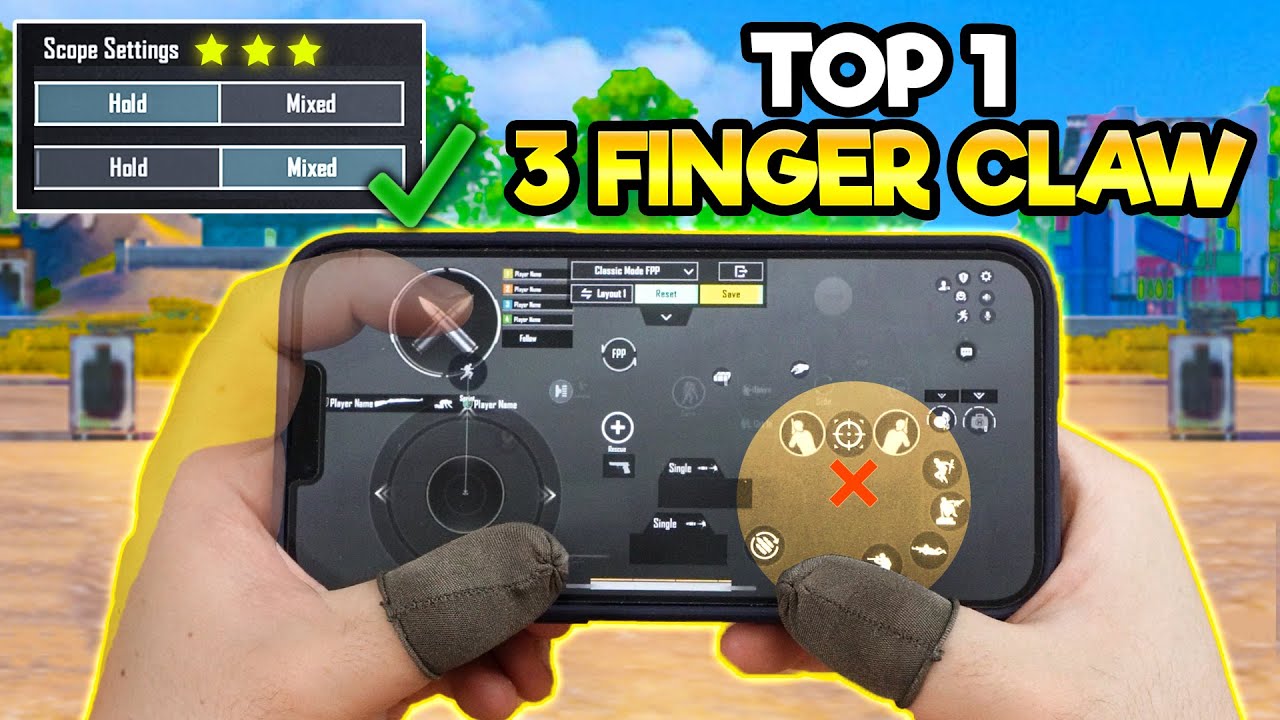
Vysoká citlivost kamery nespraví chybné rozvržení tlačítek. Hraní pouze dvěma palci nutí váš pravý palec dělat tři neslučitelné činnosti najednou: ovládat kameru, útočit zbraní a pokládat bloky při stavbě mostů. Ve chvíli, kdy palec zvednete, abyste klepli na útok, sledování cíle se okamžitě zastaví.
Přechod na tříprstý nebo čtyřprstý claw úchop odděluje míření od akčních vstupů. Přesuňte skákání nebo útok na levý ukazováček a pravý palec se tak může plně věnovat pouze sledování kamery.
Víceprstá rozvržení mění způsob, jakým obrazovka zpracovává dotyky. Když se skla dotkne několik prstů současně, drobné vibrace se mohou registrovat jako nechtěný posun kamery. Z tohoto důvodu vyžaduje přechod ze dvou palců na claw úchop snížení základní citlivosti kamery. Ponechání vysoké citlivosti u claw rozvržení způsobuje trhání zaměřovače pokaždé, když ukazováček klepne do horní části obrazovky.
Přestavba svalové paměti vyžaduje čas. Změna schématu ovládání způsobí okamžitý pokles výkonu a vyžaduje 7 až 10 dní každodenního tréninku k ustálení. Vydržte u nového rozvržení, než se rozhodnete vrátit zpět.
Mechanika rychlého bridgingu a stabilita míření
Stavba mostů mezi ostrovy vyžaduje stabilní a opakovatelnou polohu obrazovky. Ať už používáte techniku couvání v podřepu, speed-bridging nebo sprint-bridging, odchylka kamery o pouhé dva stupně vás pošle přímo do prázdnoty.
Rychlé pokládání vyžaduje, aby váš zaměřovač zůstal uzamčen na hranách bloků, zatímco vaše postava ustupuje dozadu nebo do stran. Pokud máte příliš vysokou citlivost, drobná klepnutí na displej vychýlí úhel pokládání mimo cíl.
Bridging Line: [ Block A ] -> [ Block B ] -> [ Placement Point ]
                     ^
              Crosshair Lock
      (Nulový horizontální jitter povolen)
Udržujte vertikální citlivost stabilní. Když se horizontální osa volně pohybuje pro otáčení, ale vertikální osa odolává nechtěným otřesům, sprint-bridging se stane mnohem konzistentnějším. Pokud vám kamera při rychlém pokládání bloků klesá dolů, snižujte celkovou citlivost po 5 až 10 bodech, dokud nedokážete sprintem položit dvacet bloků v přímé linii bez jediného zaváhání.
Systémové optimalizace Androidu pro minimální latenci
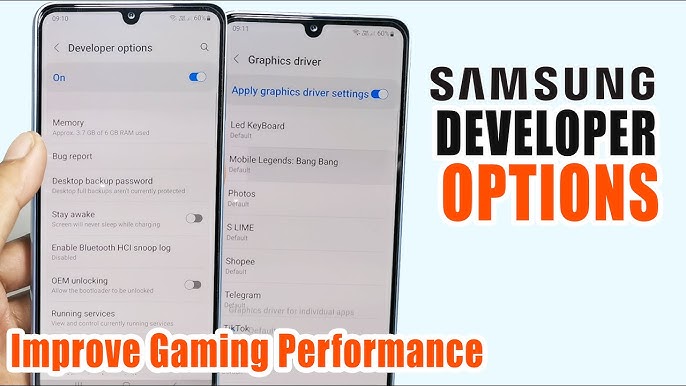
Vaše posuvníky ve hře budou fungovat jen tak dobře, jak jim to mobilní operační systém dovolí. Procesy na pozadí, měřítka animací a správa napájení zanášejí do dotykových příkazů latenci. Úprava základních systémových nastavení zajistí čistou registraci potažení.
| Umístění nastavení | Cílová úprava | Přínos pro odezvu vstupu |
|---|
| Vývojářské možnosti | Měřítko animace okna: 0.5x (nebo Vypnuto) | Zkracuje prodlevu vykreslování oken na úrovni OS |
| Vývojářské možnosti | Měřítko animace přechodů: 0.5x | Zrychluje vizuální odezvu systému |
| Vývojářské možnosti | Měřítko délky animace: 0.5x | Eliminuje pauzy při výpočtu snímků |
| Nastavení baterie | Spořič baterie: Vypnuto | Zabraňuje podtaktování jader CPU/GPU |
| Správa napájení | Udržujte baterii nad 50 % | Zabraňuje tepelnému škrcení a throttlingu při nízkém napětí |
| Nastavení displeje | Obnovovací frekvence: Uzamčeno na 120 Hz (pokud je podporováno) | Maximalizuje vzorkovací frekvenci dotyku |
Systémové úpravy ve výše uvedené tabulce snižují latenci dotyku bez úpravy herního kódu nebo porušení smluvních podmínek.
Vypnutí úsporného režimu baterie je zásadní. Běh v úsporném režimu omezuje takt procesoru i vzorkovací frekvenci dotyku, což způsobuje zpoždění vstupu. Udržování úrovně nabití nad 50 % zajišťuje stabilní přísun energie a zamezuje throttlingu na pozadí.
Hráči, kteří chtějí mít při optimalizaci hraní přístup k VIP výhodám nebo sezónním pasům, mohou využít nákup přes levné dobití Blockman Go, kde si odemknou soutěžní výhody prostřednictvím bezpečného nákupního procesu.
Konfigurace ovládání: Mobilní dotyk vs. PC emulátor
Mobilní dotykové displeje vyžadují zcela jinou logiku citlivosti než hraní Blockman Go přes Android emulátor na PC. Na mobilu ovládá váš fyzický palec zrychlení i absolutní polohu. Na emulátoru senzor myši převádí digitální DPI přímo na pohyb zaměřovače.
Kompetitivní profily myši na PC emulátorech zcela opouštějí jednotnou citlivost. Místo toho spoléhají na specifické poměry os X a Y, které vyvažují rychlý rozhled v boji se stabilním mířením.
| Parametr ovládání | Standard mobilního dotykového displeje | Kompetitivní cíl pro PC emulátor |
|---|
| Primární vstup | Kapacitní dotykový digitizér | Optický senzor myši |
| Horizontální citlivost (osa X) | 160–180 (Normalizováno) | Poměr 1.45 |
| Vertikální citlivost (osa Y) | Odpovídá ose X (standard 1:1) | Poměr 0.85 |
| Nastavení akcelerace | Horizontální akcelerace přejetí zapnuta | Přesnost ukazatele / Akcelerace vypnuta |
| Efektivní rychlost otáčení | Řídí se fyzickou vzdáleností potažení | Řídí se DPI myši a povrchem podložky |
| Hlavní nevýhoda | Tepelné škrcení a tření prstů | Zpoždění mapování kláves a trhání kamery |
Výše uvedené meziplatforemní srovnání zdůrazňuje, proč křivky dotykové citlivosti selhávají při přímém použití v konfiguracích emulátoru s myší a klávesnicí.
Na PC sestavách vám nastavení horizontální citlivosti X na hodnotu 1.45 umožní rychlou 180stupňovou kontrolu proti plížícím se protivníkům. Udržení vertikální citlivosti Y na hodnotě 0.85 uzamkne linii míření do výšky hrudníku hráčů a zabrání nechtěným pohybům vzhůru při klikání myší. Ve vlastnostech myši ve Windows vždy vypněte možnost „Zvýšit přesnost ukazatele“, abyste zachovali fyzické sledování 1:1.
Vyhrazené tréninkové rutiny pro míření
Nikdy neskákejte přímo do hodnocených zápasů Bedwars hned po úpravě posuvníků citlivosti. Zbytečně tím ztratíte sebevědomí, začnete o sobě pochybovat a povede to jen k neustálému resetování hodnot.
Využijte vyhrazené tréninky k ověření svého nastavení:
- Věnujte 10 až 15 minut soukromému sandboxu nebo nenáročnému zápasu před zahájením kompetitivního hraní.
- Trénujte rychlé otočky (snap-turns). Vyberte si konkrétní roh bloku, trhněte kamerou o 180 stupňů jinam a okamžitě švihněte zpět. Pokud zaměřovač přejede za roh, máte citlivost příliš vysokou. Pokud nedoletí, zvyšte ji.
- Úpravy provádějte striktně v krocích po 5 až 10 bodech. Drastické změny ze 140 přímo na 190 zabrání mozku ve vybudování spolehlivé motorické paměti.
- Trénujte přímý sprint-bridging na vzdálenost třiceti bloků. Počítejte, kolikrát vám kamera cukne mimo linii okraje.
Sledujte svou konzistenci v průběhu několika dní. Pokud zjistíte, že vaší postavě při společném hraní chybí vlastní vybavení nebo stylové bloky, prozkoumejte dobíjení Blockman Go a projděte si všechny aktuálně podporované položky z katalogu.
Řešení běžných problémů s citlivostí
Když váš zaměřovač neposlouchá, projděte si tento diagnostický postup dříve, než sáhnete do hlavních hodnot.
Kamera se chvěje
Pokud se obrazovka při mikropohybech třese, máte citlivost nastavenou příliš vysoko pro obnovovací frekvenci vašeho displeje. Snižujte posuvník obecné citlivosti kamery vždy o 5 bodů. Také očistěte displej: mastnota z prstů mění tření skla, což se může registrovat jako rychlá a nepravidelná mikropoklepání.
Kamera působí těžkopádně a pomalu
Pokud otáčení působí líně, zkontrolujte teplotu zařízení a stav baterie. Pokud je baterie pod 50 % nebo je zadní strana telefonu horká, tepelné škrcení omezuje snímkovou frekvenci. Nechte zařízení vychladnout, vypněte spořič baterie a zkontrolujte, zda máte měřítka systémových animací stále na hodnotě 0.5x.
Přejíždění cílů při stavbě mostů
Pokud při stavění neustále přetahujete hranu bloku, možná vám příliš brzy zabírá horizontální akcelerace. Snižte celkový posuvník o 5 až 8 bodů nebo se při pokládání spoléhejte spíše na fyzickou dráhu po obrazovce než na rychlost švihu.
FAQ
Proč se mi při PvP na blízko chvěje kamera?
Vaše citlivost je pravděpodobně nastavena příliš vysoko pro obnovovací frekvenci displeje. Snižujte citlivost v krocích po 5 bodech, dokud nebudou mikropohyby zcela plynulé. Zkontrolujte také, zda mastnota z prstů na obrazovce nenarušuje kapacitní kontakt.
Má snímková frekvence telefonu vliv na nastavení citlivosti?
Ano, nižší snímková frekvence vytváří zpoždění vstupu, což vyžaduje vyšší hodnoty citlivosti. Displeje s vysokou obnovovací frekvencí 90 Hz nebo 120 Hz jsou citlivější a vyžadují nižší citlivost, aby nedocházelo k přejíždění cílů.
Mám změnit citlivost hned po prohraném zápase?
Ne, po jednotlivých zápasech byste se měli unáhleným změnám vyhnout. Změny testujte v průběhu několika tréninků, abyste si nerozhodili svalovou paměť.
Jak vyřešit línou odezvu dotyku na starších mobilních zařízeních?
Zvyšte posuvník obecné citlivosti a ve Vývojářských možnostech snižte měřítka animací systému na 0.5x. Také vypněte režim spořiče baterie, abyste zastavili hardwarové škrcení výkonu.
Má teplota telefonu vliv na konzistenci potažení kamery?
Ano, tepelné škrcení při delším hraní snižuje takt procesoru a snímkovou frekvenci. To způsobuje, že potažení prstem náhle působí těžkopádně nebo nepravidelně, dokud zařízení nevychladne.
Jaké úpravy citlivosti pomáhají při soubojích s výskoky?
Zvyšte základní citlivost kamery o 5 až 8 bodů. Tato rychlost navíc pomůže vašemu zaměřovači snadněji sledovat pohybující se cíle během skákání.
Jak dlouho trvá zvyknout si na nové nastavení citlivosti na mobilu?
Zafixování nové svalové paměti trvá zhruba 7 až 10 dní pravidelného tréninku. Držte se stejných hodnot po několik po sobě jdoucích herních relací a neupravujte posuvníky každý den.
Závěrečný verdikt k ladění ovládání v Bedwars
Hnát se za přesnými hodnotami citlivosti profesionálních hráčů je past. Jejich nastavení je přizpůsobeno velikosti jejich prstů, tření skla a snímkové frekvenci jejich zařízení. Zkopírování nastavení z vlajkového 120Hz telefonu na starší mobil s 30 fps způsobí, že vaše míření bude naprosto nepoužitelné.
Zvolte základní nastavení odpovídající vašemu hardwaru: nastavte mezi 190–200, pokud bojujete s propady snímků na slabším zařízení, zůstaňte kolem 170–185 na standardním hardwaru střední třídy s 60 fps a stáhněte na 140–160 na 120Hz displejích. Naučte se claw úchop, abyste přesunuli klávesy pro útok a stavění z palce, kterým míříte, nastavte systémové animace na 0.5x a nechte posuvníky na pokoji alespoň sedm dní. Zápasy v Bedwars vyhrává konzistentní motorická paměť, nikoli nekonečné posouvání nastavení.










Comments