Pro optimální přehled v boji v Mecha Break nastavte položku Zvukové efekty akcí nepřítele na hodnotu 80 nebo vyšší a položku Varování před vyčerpáním energie na 80 nebo vyšší, přičemž stáhněte rušivé zvuky v pozadí a v externím ekvalizéru nastavte křivku -2 až -3 dB na nízkých frekvencích a +1 až +2 dB na vysokých frekvencích. Tyto úpravy zajistí, že nepřátelská střelba, manévry trysek protivníků i kritická varování před vybitím energie spolehlivě prorazí i ten nejchaotičtější vzdušný souboj.
Hlavní posuvníky zvuku pro detekci hrozeb
Výbuchy a řev motorů v Mecha Break často přehluší jemné taktické podněty. Úprava konkrétních hlasitostních kanálů zajistí, že vás nepřátelští Strikeři nepřekvapí ze zálohy.
- Otevřete Nastavení v hlavní nabídce a vyberte kartu Zvuk.
- Zvyšte položku Zvukové efekty akcí nepřítele na hodnotu 80+. Podle rozboru nastavení pro PC od TheGamer se tím izolují zvuky pohybu nepřátel a přilétající střelby od základního okolního hluku.
- Zvyšte položku Varování před vyčerpáním energie na 80+. Vyčerpání energie způsobí, že váš mech nemůže zrychlovat, provádět úhyby ani uhýbat útokům. Nastavení tohoto upozornění na doporučenou hranici 80+ od TheGamer zajistí, že zvukový alarm uslyšíte dříve, než vám zhasnou trysky.
- Snižte hudbu na pozadí a úroveň okolních zvuků, aby měly varovné sirény a upozornění na zaměření ve vašich sluchátkách přednost.
Odstranění nepodstatného zvukového balastu vám poskytne okamžitý prostor k reakci ve chvíli, kdy vás zaměří odstřelovači na dlouhou vzdálenost nebo salvy raket.
Vyladění vlastního ekvalizéru pro prostorovou čistotu
Vzhledem k tomu, že hra nabízí jen minimální vestavěný prostorový zvuk či zpracování prostoru, vyžaduje kompenzace chybějícího 3D polohování externí křivku ekvalizéru v softwaru vašich sluchátek nebo zvukové karty.
Jak uvádí analýza nastavení od Immortalboost, zvukový mix hry se během střetů s více cíli stává nečitelným. Nastavte v externím převodníku DAC nebo audio softwaru následující frekvenční úpravy:
- Nízké frekvence (basy): Snižte o -2 až -3 dB. Omezení sub-basů odstraní přebytečné dunění z okolních výbuchů na mapě a zabrání tomu, aby basové zabarvení překrylo mechanické zvukové signály.
- Střední frekvence: Ponechte neutrální (0 dB). Tím zůstanou zachována hlasová varování i základní systémová oznámení Strikeru bez nežádoucího umělého zkreslení.
- Vysoké frekvence (výšky): Zvyšte o +1 až +2 dB. Zesílení vyššího pásma zpřesní kritické poziční vjemy, jako jsou vzdálené trysky, praskání střel a varování před zaměřením raketami.
Tento profil ekvalizéru funguje jako manuální prostorový filtr, díky němuž lze trajektorie letu nepřátel mnohem snáze sledovat pouze sluchem.
Konfigurace překryvné vrstvy HUD a indikátorů
Zvukové podněty fungují nejlépe v kombinaci s přehlednou obrazovkou. Přetížené vizuální prvky mohou při vertikálních soubojích ve vysoké rychlosti odvádět pozornost a skrývat přilétající hrozby za masivními prvky rozhraní.
V nabídce Nastavení > Přístupnost zapněte tyto klíčové sledovací pomůcky popsané serverem TheGamer:
- Povolit směrový indikátor (Zapnuto): Umístí zřetelný směrový ukazatel k vašemu určenému cíli nebo aktivnímu bojovému úkolu. Při sledování nepředvídatelně se pohybujících vzdušných jednotek vás tato ikona udrží v orientaci, aniž byste museli neustále kontrolovat radar.
- Indikátor spoluhráčů (Zapnuto): Vykreslí viditelné značky nad spojeneckými jednotkami. V nepřehledných přestřelkách okamžité rozpoznání přítele od nepřítele zabrání plýtvání municí i chaotickému přepínání cílů.
- Dvojité klepnutí pro úhyb (Vypnuto): Vypnutí této možnosti v nastavení ovládání zabrání nechtěným úhybným manévrům a skluzům při jemných úpravách pozice.
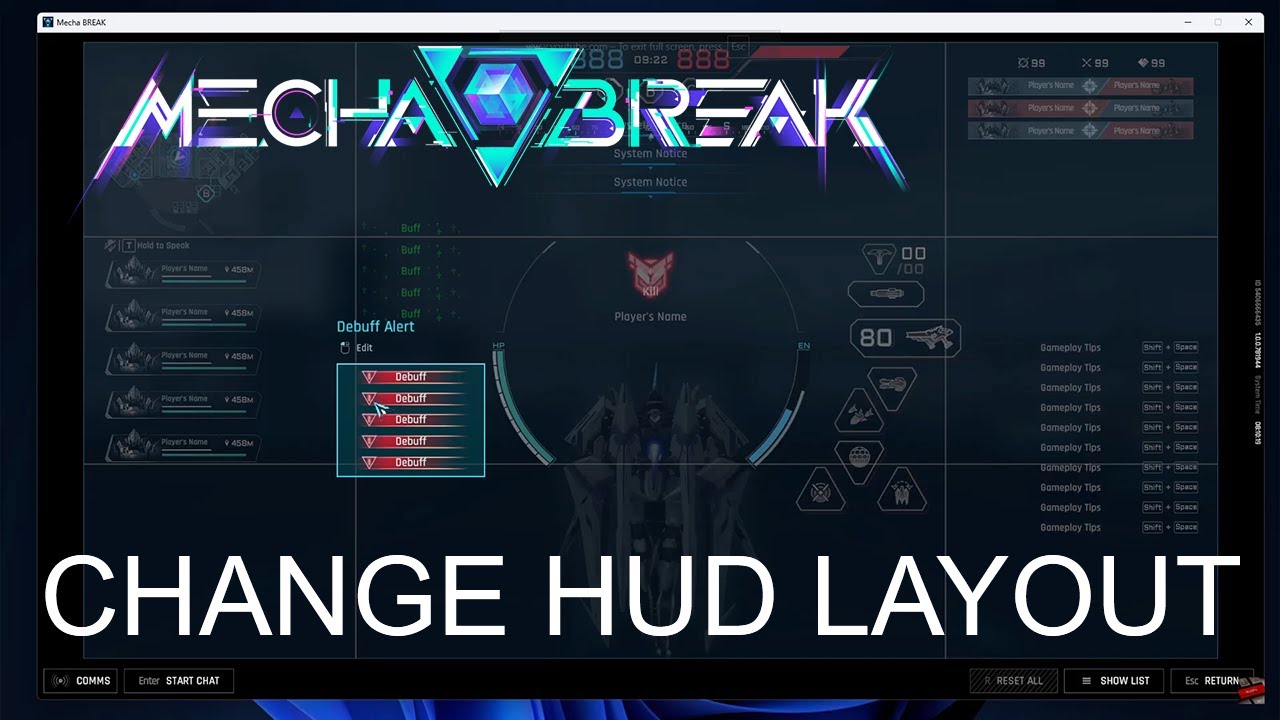
Změna pozice HUD pomocí vlastního rozvržení
Chcete-li uvolnit přeplněnou obrazovku, otevřete Nastavení > Přístupnost > Obecné a zvolte Vlastní rozvržení.
Tato nabídka vám umožní změnit velikost a polohu jednotlivých prvků rozhraní. Zmenšení tabulky skóre, posunutí přehledu sestřelů dál od středu obrazovky a přesunutí minimapy přímo do zorného pole zabrání tomu, aby vizuální smog překrýval indikátory nepřátelského zaměření.
Kromě úprav rozhraní si můžete přizpůsobit vzhled pilota i jednotky pomocí měny Corite prostřednictvím dobíjení pro Mecha Break.
Přehled doporučených nastavení
| Nastavení | Cílová hodnota | Strategický účel |
|---|
| Zvukové efekty akcí nepřítele | 80+ | Zesiluje zvuky pohybu nepřátel a přilétající střelby (TheGamer) |
| Varování před vyčerpáním energie | 80+ | Zajišťuje jasná zvuková varování před úplným vybitím trysek (TheGamer) |
| Nízké frekvence (EQ) | -2 až -3 dB | Omezuje dunění basů a odstraňuje zastřený zvuk (Immortalboost) |
| Vysoké frekvence (EQ) | +1 až +2 dB | Zvýrazňuje výstřely ze zbraní a zvukové projevy trysek (Immortalboost) |
| Povolit směrový indikátor | Zapnuto | Udržuje přehled o poloze aktivního cíle během vzdušného boje (TheGamer) |
| Indikátor spoluhráčů | Zapnuto | Jasně označuje spojenecké jednotky, čímž předchází záměně cílů (TheGamer) |
| Dvojité klepnutí pro úhyb | Vypnuto | Eliminuje nechtěné úhyby při jemném manévrování (TheGamer) |
Často kladené otázky
Jak mohu v Mecha Break zlepšit prostorovou orientaci vzhledem k omezenému množství vestavěných posuvníků zvuku?
Protože Mecha Break nabízí jen minimální interní nastavení prostorového zvuku, upravte externí ekvalizér stažením nízkých frekvencí o 2 až 3 dB a posílením vysokých frekvencí o 1 až 2 dB. Jak podrobně popisuje Immortalboost, tato křivka ekvalizéru zvýrazní směrové signály, jako jsou výstřely ze zbraní a tah trysek.
Kde mohu v Mecha Break změnit umístění minimapy a tabulky skóre?
Prvky rozhraní, jako je minimapa, přehled sestřelů a tabulka skóre, můžete upravit a změnit jejich velikost v nabídce Nastavení > Přístupnost > Obecné > Vlastní rozvržení, jak uvádí průvodce konfigurací od TheGamer.










Comments