Řešení 1: Spusťte kontrolu integrity v launcheru a vymažte mezipaměť
Poškozené pak kontejnery stojí za většinou okamžitých pádů na počítači. Herní engine ukládá textury, zvuk a konfigurační data do komprimovaných pak archivů. Pokud přerušená aktualizace, výpadek napájení nebo chyba zápisu na disk poškodí hlavičku archivu, klient se v okamžiku čtení souboru ukončí.
Launcher pro PC obsahuje automatizovaný nástroj pro ověření, který vypočítá hashe lokálních souborů, porovná je s originály na serveru a nahradí pouze poškozené bloky.
Postup ověření herních souborů:
- Ukončete klienta a ve Správci úloh zkontrolujte, zda na pozadí nezůstaly běžet žádné herní procesy.
- Klikněte pravým tlačítkem myši na zástupce launcheru a zvolte Spustit jako správce.
- Kliknutím na ikonu ozubeného kola v rohu rozhraní klienta otevřete nastavení.
- Vyberte možnost Repair nebo Game File Verification (Ověření herních souborů) a spusťte kontrolu.
- Počkejte, až klient zkontroluje hashe a stáhne náhradní soubory.
Pokud se ověřování souborů zasekne na 0 %, klient narazil na poškozené dočasné soubory mezipaměti nebo nemůže získat oprávnění k zápisu do lokálního adresáře. Vymažte mezipaměť stahování v nastavení launcheru, restartujte klienta jako správce a spusťte ověření znovu.
Řešení 2: Opravte a přeinstalujte balíčky Microsoft Visual C++ Redistributable
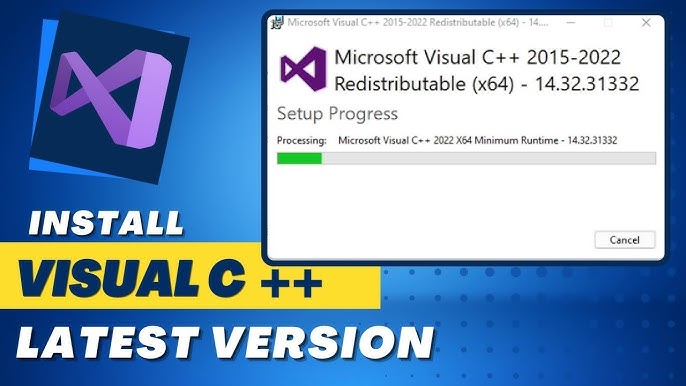
Chybějící nebo poškozené runtime knihovny Visual C++ způsobují pády ještě před vykreslením prvního grafického snímku. Klient na těchto knihovnách od Microsoftu závisí při provádění základních funkcí enginu; bez platných odkazů v systémových složkách Windows proces vyvolá kritickou výjimku runtime.
Běžné chybové kódy instalátoru Windows napovídají, proč instalace runtime selhává:
- Error Code 1603: Obecné selhání instalace způsobené omezením souborových oprávnění nebo poškozenou stávající instalací.
- Error Code 5: Přístup odepřen kvůli chybějícím administrátorským oprávněním pro zápis do systémových složek.
- Error Code 32: Cílové runtime soubory jsou uzamčeny aktivním procesem na pozadí.
- Error Code 1620 a 1714: Mezipaměť lokálního instalačního balíčku je poškozená a vyžaduje výslovnou opravu nebo přeinstalaci.
Stáhněte si nejnovější oficiální x64 instalátor Microsoft Visual C++ Redistributable přímo od Microsoftu. Klikněte na instalátor pravým tlačítkem a zvolte Spustit jako správce, abyste předešli chybám oprávnění. Pokud máte balíček již nainstalovaný, zvolte možnost Repair (Opravit) pro obnovení chybějících registrací DLL a před spuštěním hry restartujte počítač.
Jakmile se klient bez problémů spustí a sestavíte svůj tým, můžete prozkoumat možnosti dobití pro AFK Journey a zajistit si zvací dopisy i suroviny pro postup hrou.
Řešení 3: Vyřešte úrovně funkcí DirectX a konflikty systémových knihoven DLL
Černá obrazovka při spuštění obvykle značí selhání inicializace grafického API. Při spuštění se spustitelný soubor dotazuje rozhraní DirectX, aby vytvořil vykreslovací pipeline s vaší grafickou kartou. Pokud chybí požadované runtime knihovny DirectX nebo hardware nepodporuje dané funkce, klient zamrzne a ukončí se.
Runtime soubory DirectX existují jako samostatné knihovny DLL ve složkách C:\Windows\System32 a C:\Windows\SysWOW64. Vzhledem k tomu, že moderní hry volají konkrétní verze runtime přímo a nespoléhají pouze na integraci DirectX 12 na úrovni operačního systému, může jediná poškozená knihovna DLL v System32 způsobit pád grafického enginu.
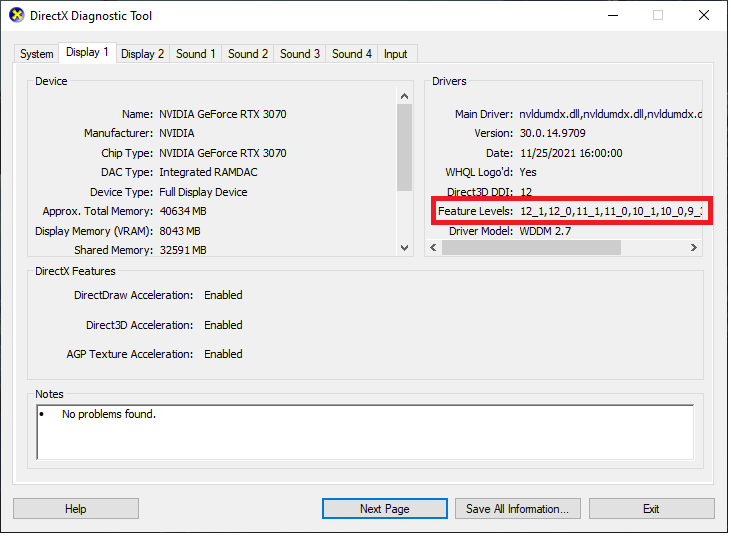
Kontrola záložky Systém v nástroji dxdiag ukazuje pouze možnosti operačního systému, nikoli úroveň hardwarových funkcí fyzické grafické karty. Chcete-li ověřit kompatibilitu hardwaru, stiskněte Win + R, napište dxdiag, stiskněte Enter a otevřete záložku Zobrazení (Display). V seznamu Úrovně funkcí (Feature Levels) zkontrolujte, zda vaše GPU podporuje Direct3D 11_0 nebo vyšší.
Níže uvedená tabulka podrobně popisuje klíčové diagnostické kontroly a systémové nástroje používané k ověření integrity DirectX a operačního systému.
| Diagnostická kontrola | Systémový nástroj / Umístění | Očekávaný bezchybný stav | Indikátor selhání |
|---|
| Hardwarová podpora API | dxdiag -> Záložka Zobrazení -> Úrovně funkcí | Úrovně funkcí 11_0, 11_1 nebo 12_0 | Chybějící moderní úrovně funkcí; přechod na základní ovladač |
| Integrita systémových knihoven | Příkazový řádek jako správce -> sfc /scannow | „Program Ochrana prostředků systému Windows nenašel žádné narušení integrity.“ | Zjištěny a opraveny poškozené systémové závislosti |
| Přítomnost runtime souborů | C:\Windows\System32 a SysWOW64 | Kompletní sada samostatných runtime DLL knihoven DirectX | Tichý pád při inicializaci s černým oknem |
| Přímé propojení s ovladačem GPU | Správce zařízení -> Grafické adaptéry | Dedikovaná grafická karta aktivní s bezchybným stavem | Error Code 43 nebo obecný Základní grafický adaptér Microsoft |
Ověření závislostí operačního systému a úrovní funkcí GPU předchází tichým pádům grafického API během inicializace při spuštění.
Chcete-li opravit poškozené systémové soubory Windows a reference na knihovny DirectX DLL, spusťte kontrolu systémových souborů. V nabídce Start vyhledejte „cmd“, klikněte pravým tlačítkem na Příkazový řádek a zvolte Spustit jako správce. Zadejte příkaz sfc /scannow. Tento nástroj zkontroluje chráněné soubory operačního systému a nahradí poškozené závislosti z lokální zálohy mezipaměti.
Řešení 4: Vypněte hardwarovou akceleraci a proveďte čisté spuštění systému
Konflikty se softwarem třetích stran způsobují pády tím, že se tyto programy napojují (hooking) do herního procesu dříve, než se stihne inicializovat vykreslovací pipeline. Nahrávací software, překryvná vrstva Discordu i nástroje pro monitorování hardwaru v této počáteční fázi často vyvolávají paměťové výjimky.
Hardwarová akcelerace launcheru může při určitých konfiguracích ovladačů grafické karty rovněž způsobit předčasné pády. Pokud launcher využívá k vykreslování svého rozhraní akceleraci GPU, konflikty ovladačů mohou proces launcheru shodit ještě předtím, než předá parametry spuštění hlavnímu hernímu souboru. Vypnutí hardwarové akcelerace GPU v nastavení launcheru tomuto problému zabrání.
Postup pro izolaci konfliktů programů na pozadí pomocí čistého spuštění:
- Stiskněte Win + R, zadejte
msconfig a stisknutím klávesy Enter otevřete Konfiguraci systému. - Přejděte na záložku Služby (Services).
- Zaškrtněte pole Skrýt všechny služby Microsoftu, abyste neovlivnili základní funkce Windows.
- Klikněte na Zakázat vše (Disable all) pro vypnutí nepodstatných služeb třetích stran.
- Přejděte na záložku Po spuštění (Startup), klikněte na Otevřít Správce úloh a zakažte překryvné vrstvy třetích stran, nahrávací nástroje a obslužný software pro RGB podsvícení.
- Zavřete Správce úloh, v okně Konfigurace systému klikněte na OK a restartujte počítač.
Vyvarujte se nastavování režimu kompatibility s Windows 7 nebo Windows 8 u spustitelného souboru hry. Vynucení starších režimů kompatibility narušuje moderní vícevláknové zpracování a volání rozhraní DirectX, což způsobuje další chyby při spuštění.
Řešení 5: Obnovte nestabilní přetaktování RAM (XMP a EXPO) na výchozí hodnoty
Agresivní časování paměti a nestabilní přetaktování RAM způsobují tiché pády během dekomprese dat při startu. Když se hra načítá, v systémové paměti dochází k rychlému rozbalování archivů s herními daty a kompilaci shaderů.
Profily Intel XMP a AMD EXPO provozují paměť na vyšších frekvencích, než jsou základní specifikace JEDEC. Ačkoli v běžných aplikacích mohou být stabilní, minimální časovací rezervy mohou při nárazové dekompresi vést k chybám bitů (tzv. bit flips). Pokud se pak archiv rozbalí do poškozených paměťových adres, engine vyvolá neošetřenou výjimku.
Postup pro otestování stability paměti:
- Restartujte počítač a vstupte do nastavení BIOS/UEFI.
- Vyhledejte nastavení profilů paměti a vypněte XMP nebo EXPO.
- Nastavte operační paměť na základní rychlosti JEDEC (např. 2133–2400 MHz pro DDR4 nebo 4800 MHz pro DDR5).
- Uložte nastavení, restartujte počítač do systému Windows a vyzkoušejte launcher.
Chyby paměti mohou v uživatelském adresáři zanechat také poškozené konfigurační soubory, což vede k chybě 0xc00000ff. Stiskněte Win + R, zadejte %localappdata%, vyhledejte složku s hrou a odstraňte dočasnou mezipaměť a konfigurační složky. Klient při příštím spuštění vytvoří čisté konfigurační soubory znovu.
Jakmile bude váš hardware stabilní a dostanete se do hry, navštivte obchod s dobitím pro AFK Journey a doplňte si zásoby surovin pro vyvolávání hrdinů a postup hrou.
Pády na stolním počítači se zásadně liší od neočekávaného ukončení aplikace na mobilu. Prostředí počítačů přináší různé verze ovladačů, závislosti na API a konflikty způsobené napojováním programů na herní proces. Mobilní operační systémy aplikace striktně izolují v sandboxu, takže pády na mobilu obvykle pramení z přehřívání (thermal throttling) nebo nedostatku paměti (OOM – Out of Memory), nikoli z chybějících systémových knihoven DLL.
Následující srovnávací tabulka popisuje, jak se liší spouštěče pádů, diagnostické nástroje a řešení mezi počítačovými a mobilními platformami.
| Platforma | Hlavní příčiny pádu | Diagnostický nástroj | Hlavní metoda řešení |
|---|
| Windows PC (počítač) | Chybějící DLL knihovny Visual C++, poškození souborů pak, navázané překryvné vrstvy, nestabilita XMP | Prohlížeč událostí, dxdiag, sfc /scannow, msconfig | Ověření integrity souborů, přeinstalace runtime, čisté spuštění |
| Mobilní Android | Výjimky způsobené nedostatkem paměti (OOM), poškozená mezipaměť úložiště, blokace oprávnění operačním systémem | Vývojářské možnosti systému Android -> Protokol chyb / Hlášení o chybě | Vymazání mezipaměti a dat aplikace v nastavení systému, uvolnění místa v úložišti |
| Mobilní iOS | Agresivní správa paměti systému, nedostatek místa v zařízení, vypršení limitu úloh na pozadí | Analytická data iOS v nastavení Soukromí a zabezpečení | Restartování zařízení, odložení nepoužívaných aplikací, instalace čisté aktualizace systému |
Srovnání architektur různých platforem ukazuje, proč pády na PC vyžadují cílené řešení systémových knihoven a oprávnění namísto pouhého restartování aplikace.
Jelikož je postup na účtu vázán na profil na serveru, hraní napříč platformami je zcela plynulé. Pokud potřebujete herní prostředky, můžete si balíčky pro AFK Journey zakoupit přímo v prohlížeči a položky se vám sesynchronizují do herní schránky jak na PC, tak na mobilu.
Často kladené otázky
Proč AFK Journey na PC spadne okamžitě po kliknutí na Start?
Okamžité pády při spuštění obvykle způsobují poškozené herní soubory pak, chybějící balíčky Visual C++ Redistributable nebo omezení oprávnění. Spuštění klienta pro PC jako správce a provedení kontroly integrity assetů vyřeší drtivou většinu těchto inicializačních chyb.
Jak opravím chyby Visual C++ runtime při spouštění hry?
Stáhněte si nejnovější instalátor x64 Microsoft Visual C++ Redistributable přímo od Microsoftu a spusťte jej jako správce. Pokud narazíte na chybové kódy jako 1603 nebo 1714, zvolte možnost opravy (Repair) nebo před restartem počítače odstraňte poškozené položky instalační mezipaměti.
Smaže ověření herních souborů můj herní postup?
Ne. Ověření herních souborů pouze porovnává lokální binární soubory a kontejnery s hashy na vzdáleném serveru. Postup hráče, soupiska hrdinů i inventář jsou uloženy na herních serverech a zůstanou nedotčeny.
Jak čisté spuštění pomáhá vyřešit pády při startu hry?
Čisté spuštění zakáže nepodstatné služby třetích stran běžící na pozadí a aplikace po spuštění pomocí nástroje msconfig ve Windows. Tím zabrání překryvným vrstvám třetích stran, nahrávacímu softwaru a monitorovacím nástrojům v napojování na herní proces během jeho inicializace.
Může nestabilní paměť RAM nebo profily XMP způsobit pád při spuštění?
Ano. Agresivní profily přetaktování paměti XMP nebo EXPO mohou způsobit poškození dat v paměti při náročné dekompresi souborů a kompilaci shaderů při spuštění. Vrácení RAM na základní frekvence JEDEC v systému BIOS tyto neošetřené paměťové výjimky eliminuje.
Co dělat, když se ověřování souborů v launcheru zasekne na 0 %?
Zaseknutí ověřování na 0 % značí, že launcher nemůže získat přístup pro zápis kvůli poškozeným souborům mezipaměti stahování nebo blokování oprávnění na pozadí. Vymažte mezipaměť stahování v nastavení launcheru a znovu spusťte klienta jako správce.
Pomůže spustit klienta pro PC v režimu kompatibility se systémem Windows?
Spouštění moderních her využívajících DirectX 11 nebo 12 v režimu kompatibility s Windows 7 nebo 8 pomáhá jen zřídka a často přináší chyby ve vícevláknovém zpracování. Mnohem efektivnější je opravit runtime knihovny Visual C++ a ověřit úrovně funkcí DirectX v nástroji dxdiag.
Závěrečné shrnutí ke stabilitě při spuštění
Řešení pádů klienta AFK Journey na PC při spuštění vyžaduje systematický diagnostický přístup. Než se pustíte do kompletní přeinstalace, začněte opravou souborů v launcheru a ověřte hashe pak kontejnerů. Pokud tiché pády přetrvávají, nainstalujte oficiální balíčky Visual C++ Redistributable x64 a spusťte příkaz sfc /scannow pro opravu systémových knihoven DLL.
Pokud hra padá i po softwarových opravách, zaměřte se na runtime prostředí: vypněte GPU akceleraci launcheru, izolujte překryvné vrstvy na pozadí pomocí čistého spuštění a vraťte nestabilní paměťové profily XMP nebo EXPO na výchozí hodnoty JEDEC. Dodržením těchto kroků vyřešíte chyby při inicializaci a zajistíte si stabilní návrat do Esperie.











Comments