คำแนะนำเบื้องต้น: กำลังสะสม Wuthering Waves Lunite เพื่อเตรียมเปิดตัวละครในโซนใหม่ใช่ไหม? เติมเงิน Wuthering Waves Lunite บน VGTopup มอบส่วนลดสูงสุดถึง 30% จากราคาในร้านค้าและเติมเข้า UID โดยตรง
พรีเซ็ตฟิลเตอร์ระดับสากลที่ดีที่สุด (กรกฎาคม 2026)
อัปเดตเมื่อ 24-07-2026: พรีเซ็ตที่ปรับแต่งมาแล้ว 3 แบบสำหรับเวอร์ชัน 3.5 (Film, Vivid, Default) ความเข้มขึ้นอยู่กับความชอบส่วนบุคคล ควรถือค่า Film / Vivid ไว้ที่ประมาณ 30–50
พรีเซ็ต | ลักษณะภาพ | เหมาะสมที่สุดสำหรับ | ความเข้ม |
|---|
ภาพยนตร์ | สะอาดตา, โทนเย็น, สไตล์ภาพยนตร์ | การสำรวจ, การสะท้อนบนผิวน้ำ, การเล่นทั่วไป | 30–50 (ลองใช้ 41) |
สดใส | ความอิ่มตัวของสีสูง, สีสันจัดจ้าน | โหมดถ่ายรูป, คลิปโซเชียล, พื้นที่กลางแจ้งที่สว่าง | 30–40 (ลองใช้ 40) |
ค่าเริ่มต้น (ปรับแต่งแล้ว) | ฐานเป็นกลาง, โทนเย็น, หมอกลดลง | การเล่นเป็นเวลานาน, ความคมชัดในการต่อสู้ | ปรับได้ตามความชอบของคุณ |
เลือกพรีเซ็ตใดพรีเซ็ตหนึ่ง ปรับความเข้มของฟิลเตอร์ (Filter Intensity) หลังจากตั้งค่าสไลเดอร์แล้ว รักษาความเข้มให้อยู่ในระดับปานกลางเพื่อให้โทนสีผิวและเอฟเฟกต์สกิลดูเป็นธรรมชาติ
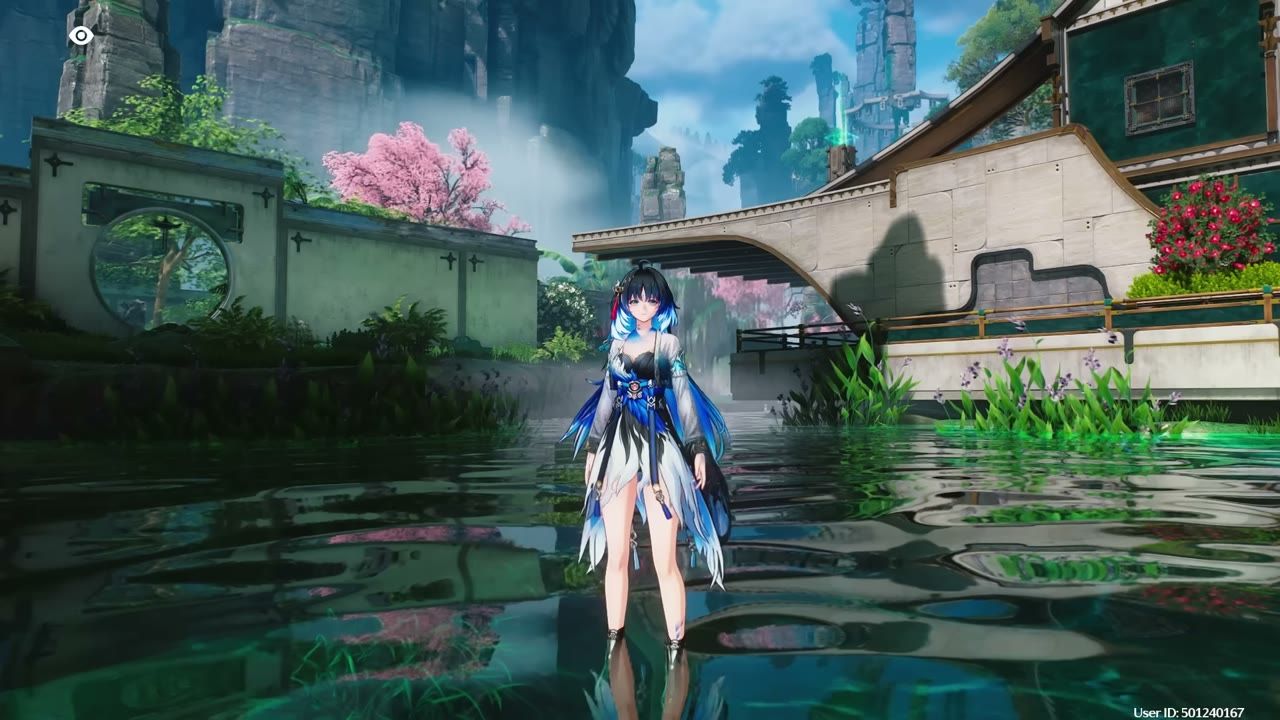
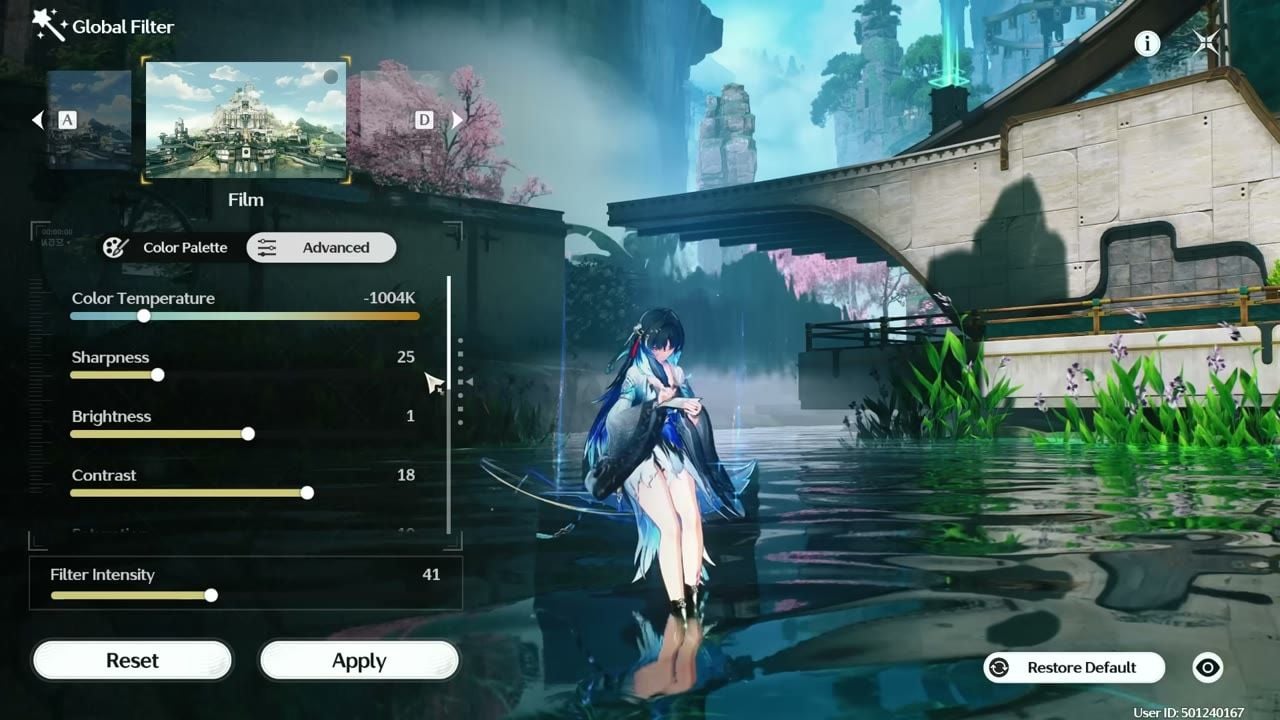
ค่าพรีเซ็ต Film
เกรดสีสะอาดตาสุดฮิต โทนเย็น ความคมชัดปานกลาง ลดเอฟเฟกต์บลูม (Bloom) ลงเพื่อให้ไฮไลต์ยังคงมองเห็นได้ชัดเจน
แถบเลื่อน | ค่า |
|---|
อุณหภูมิสี | -1004K |
ความคมชัด | 25 |
ความสว่าง | 1 |
ความคอนทราสต์ | 18 |
ความอิ่มตัวของสี | 10 |
ระดับสีเทา | -24 |
เงา | 13 |
บลูม | -75 |
วิกเน็ตต์ | 0 |
เกรินฟิล์ม | 0 |
ความเข้มของฟิลเตอร์ | 41 (ช่วง 30–50) |
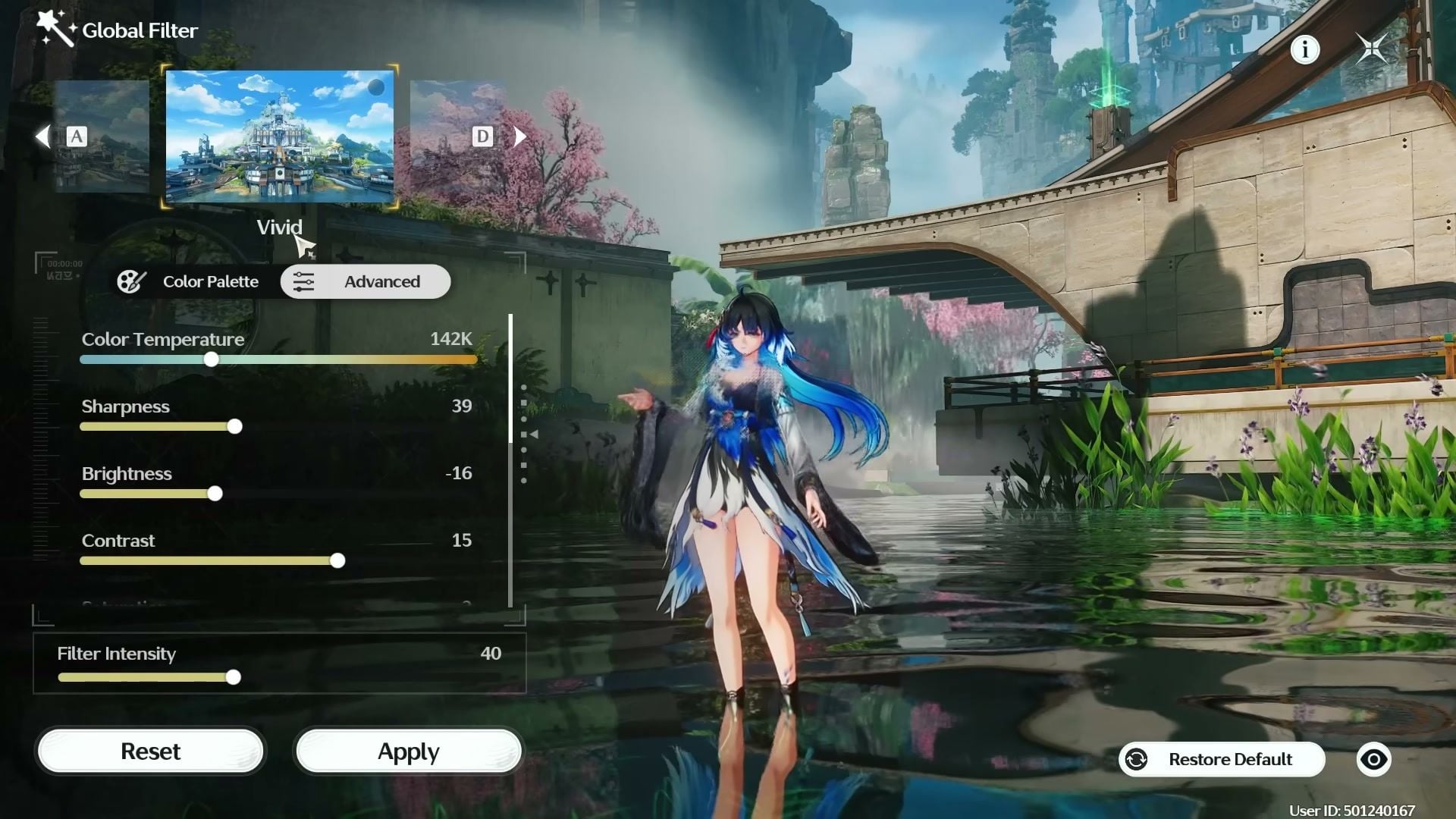
ค่าพรีเซ็ต Vivid
เกรดสีสันสดใส โทนอุ่น ความคมชัดสูงขึ้น และเพิ่มขอบมืด (Vignette) เล็กน้อย ลดความเข้มลงหากสีผิวออกแดงเกินไป
แถบเลื่อน | ค่า |
|---|
อุณหภูมิสี | ~100–142K |
ความคมชัด | 39 |
ความสว่าง | -16 |
ความคอนทราสต์ | 15 |
ความอิ่มตัวของสี | 3 |
ระดับสีเทา | -25 ถึง -29 |
เงา | 11 |
บลูม | -35 ถึง -45 |
ขอบมืด | 10 |
เกรินฟิล์ม | 0 |
จุดโทนสี | (1, 0) |
ความเข้มของฟิลเตอร์ | 40 (ช่วง 30–40) |
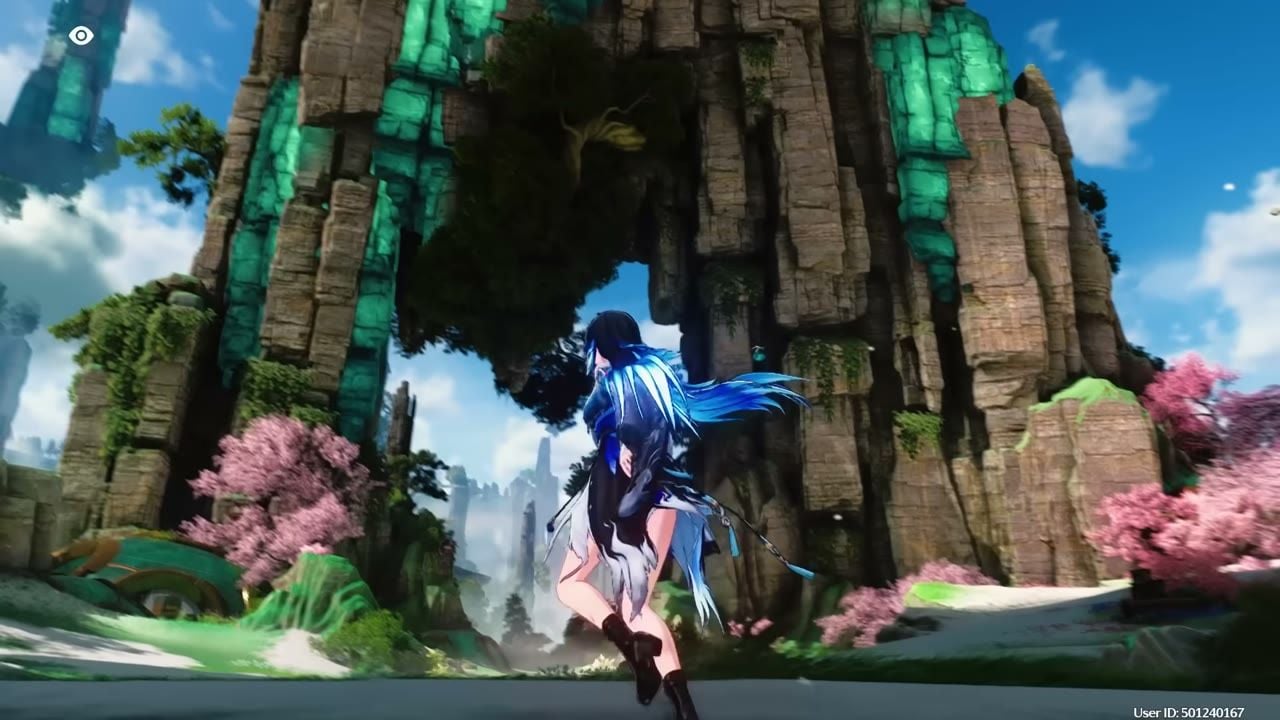
ค่าพรีเซ็ต Default (ปรับแต่งแล้ว)
ค่าเริ่มต้นจะยังคงมีความหมองมัวอยู่ ให้ปรับโทนสีให้เย็นลง เพิ่มความคมชัดเล็กน้อย และลดบลูมลง เกรดสีนี้เหมาะสำหรับการเล่นยาวๆ ในแต่ละวัน
แถบเลื่อน | ค่า |
|---|
อุณหภูมิสี | -400 ถึง -500K (โทนเย็น / อมฟ้า) |
ความคมชัด | 29 |
ความสว่าง | -12 |
ความคอนทราสต์ | 12 |
ความอิ่มตัวของสี | 10 |
ระดับสีเทา | -8 |
เงา | -19 ถึง -22 |
บลูม (แสงฟุ้ง) | 0 ถึง -65 (เลือก 0 หากต้องการแสงเรืองมากกว่า) |
ขอบมืด | 0 |
เกรนภาพยนตร์ | 0 |
จุดพาเลทสี | (3, -3) |
ความคมชัดที่มากกว่า ~30 จะทำให้เอฟเฟกต์สกิลดูหยาบขึ้น คงค่าบลูมไว้นิดหน่อยสำหรับโหมดถ่ายรูป (Photo Mode) แต่ให้ปิดไปเพื่อความชัดเจนในการต่อสู้
วิธีเปิดใช้งานฟิลเตอร์สากล (Global Filter)
เปิด การตั้งค่า (Settings) → กราฟิก (Graphics)
ตั้งค่า โหมดการแสดงผลภาพ (Image Display Mode) เป็น ฟิลเตอร์สากล (Global Filter) (ไม่สามารถใช้งานร่วมกับโหมดถนอมสายตาได้)
แตะที่ ปรับแต่ง (Adjust) ข้างๆ ฟิลเตอร์สากล
เลือก Film, Vivid หรือ Default จากนั้นเปิด จานสี (Color Palette) และ ขั้นสูง (Advanced)
ใส่ค่าต่างๆ ด้านบน ตั้งค่า ความเข้มของฟิลเตอร์ (Filter Intensity) แล้วกด ปรับใช้ (Apply)
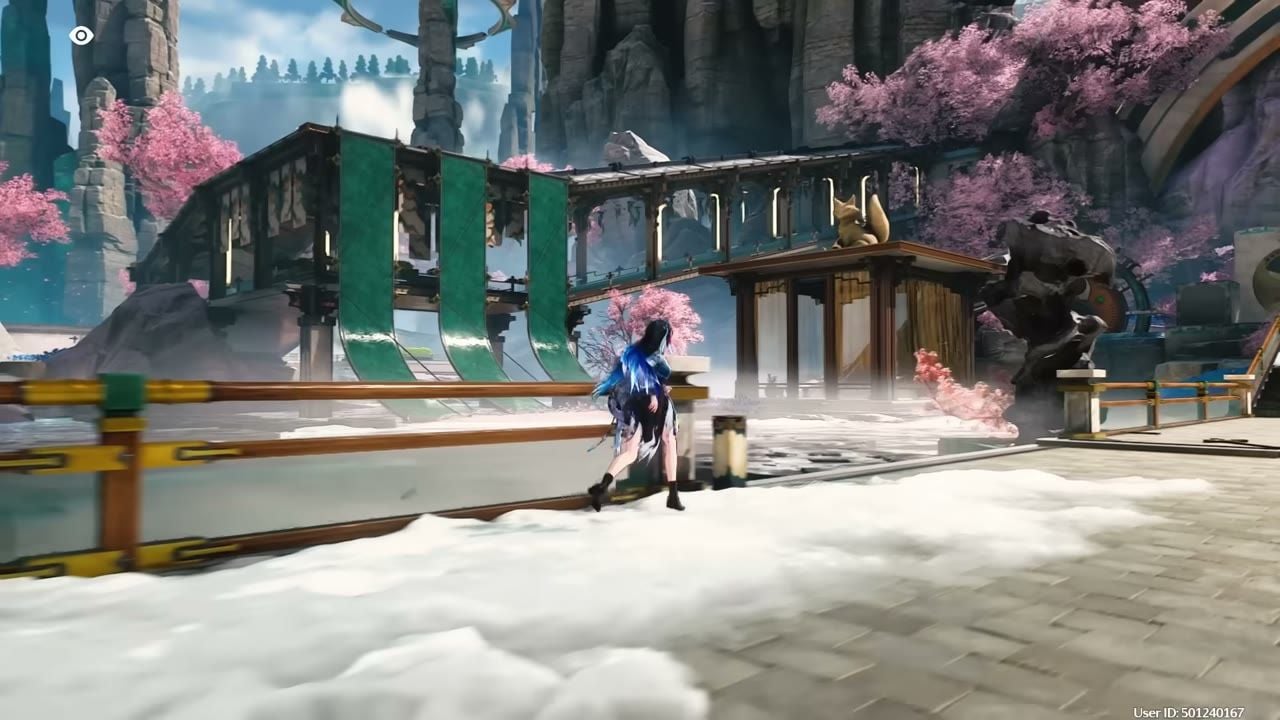
คัทซีนและ UI จะไม่ได้รับผลกระทบจากฟิลเตอร์นี้ จะมีเพียงโลกภายในเกมและการเรนเดอร์ตัวละครเท่านั้นที่จะเปลี่ยนไปตามเกรดสีนี้ (บันทึกแพตช์ Kuro 2.7) ฟิลเตอร์สากลรองรับทั้งบนมือถือ, PC, PS5 และ Mac
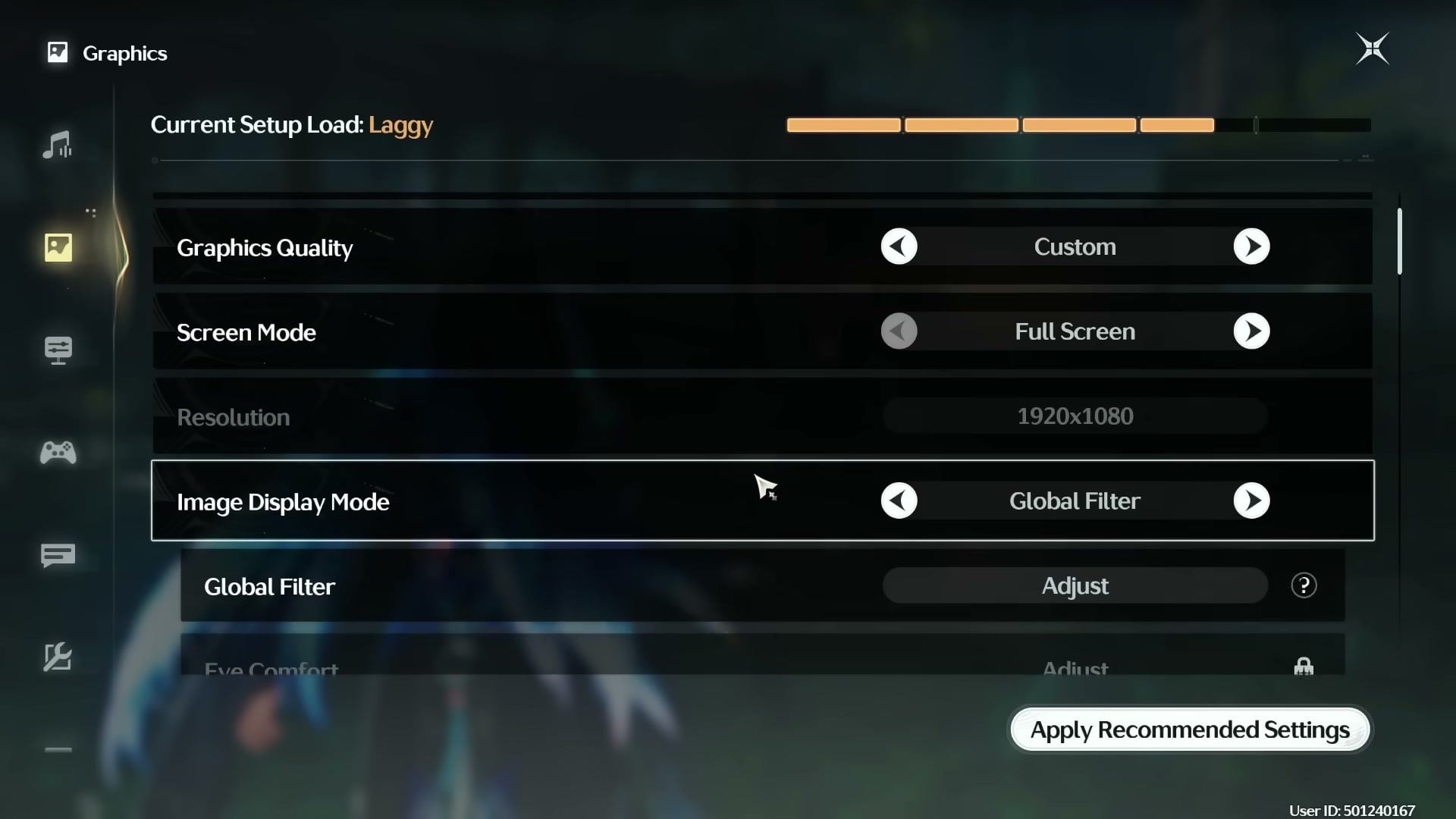
การตั้งค่ากราฟิกที่ควรใช้ร่วมกับฟิลเตอร์
ฟิลเตอร์จะช่วยยกระดับความสวยงามให้คุณเอง ไม่จำเป็นต้องปรับสไลเดอร์ทุกตัวไปที่ระดับ Ultra การตั้งค่าแบบปรับสุดมักทำให้เครื่อง กระตุก (Laggy) บนมิเตอร์โหลดและไม่ได้ช่วยให้อะไรดีขึ้นมากนักเมื่อปรับฟิลเตอร์สากลแล้ว
การตั้งค่า | คำแนะนำ | เหตุผล |
|---|
คุณภาพกราฟิก | กำหนดเอง | ช่วยให้คุณรักษาเกนฟิลเตอร์ไว้ได้โดยไม่ต้องปรับทุกอย่างจนสุด |
โหมดหน้าจอ | เต็มหน้าจอ | ให้เส้นทางสีที่สะอาดตากกว่าแบบไร้ขอบบน PC หลายๆ เครื่อง |
ความละเอียด | ความละเอียดดั้งเดิม (เช่น 1920×1080) | หลีกเลี่ยงภาพเบลอจากการอัปสเกลก่อนผ่านฟิลเตอร์ |
การเบลอจากการเคลื่อนไหว (Motion Blur) | ปิด | ป้องกันภาพเบลอเป็นรอยเมื่อคุณแพนกล้อง |
เงา | ปานกลาง / สูง | ค่าต่ำทำให้โลกดูแบน ส่วนค่าสูงสุด (Ultra) กินเฟรมเรตโดยได้ผลลัพธ์เพิ่มขึ้นเพียงเล็กน้อย |
เอฟเฟกต์พิเศษ | สูง | ช่วยให้เอฟเฟกต์ภาพในการต่อสู้ยังคงมองเห็นได้ชัดเจนหลังลดบลูม |
DLSS / FSR | คุณภาพ (หากมี) | ความเสถียรโดยไม่ทำให้ภาพนุ่มหรือเบลอจนเกินไป |
โหมดแสดงผลภาพ | ฟิลเตอร์สากล | จำเป็นสำหรับการใช้พรีเซ็ตด้านบน |
เคล็ดลับเพิ่มเติมเพื่อภาพที่สะอาดตาขึ้น
ลดความสว่างในเกมลงมาแถวๆ 40 กว่าๆ หากรู้สึกว่าโลกในเกมยังดูมีหมอกทึบอยู่หลังจากใส่ฟิลเตอร์
ปรับอุณหภูมิสีให้ตรงกับจอภาพของคุณ จอภาพโทนอุ่นต้องการค่า K ติดลบมากกว่า ส่วนจอโทนเย็นสามารถตั้งไว้ใกล้ศูนย์ได้
ปรับแต่งใหม่เมื่อเข้าสู่ภูมิภาคใหม่ แสงของเวอร์ชัน 3.5 จะตอบสนองแตกต่างจากแผนที่เก่าๆ
ไม่ต้องใช้โปรแกรมเสริมภายนอก (Injectors) หากคุณต้องการแค่เรื่องสี ฟิลเตอร์สากลที่มีมาให้ในตัวเกมนั้นปลอดภัยและอยู่ในเส้นทางที่ Kuro รองรับ
NVIDIA Freestyle (Alt+F3) เป็นทางเลือกเสริมบน PC สำหรับเพิ่มความคมชัด/ความสดของสี ให้ปรับแต่งเพียงเล็กน้อยไม่งั้นภาพจะดูเป็นเม็ดหยาบ
เล่นเกมให้คุ้มค่ายิ่งขึ้น
ภาพที่สวยงามขึ้นย่อมคู่กับตัวละครที่คุณปั้นจนสมบูรณ์ ใช้วิธีจัดการไอดีเดียวกับที่คุณติดตามบน VGTopup:
ต้องการ Lunites เพื่อการันตีตัวละครใช่ไหม? เติมเงินได้ที่ VGTopup Wuthering Waves ใช้แค่ UID เท่านั้น
คำถามที่พบบ่อย (FAQ)
การตั้งค่าฟิลเตอร์ Wuthering Waves ที่ดีที่สุดในตอนนี้คืออะไร?
เริ่มต้นด้วยฟิลเตอร์ Film ที่ความเข้มประมาณ ~41 หากคุณต้องการลุคที่ดูสะอาดตาสำหรับการเล่นทั่วไป ใช้ฟิลเตอร์ Vivid ที่ประมาณ ~40 สำหรับภาพถ่ายกลางแจ้งที่สีสันสดใส หรือใช้ตารางฟิลเตอร์ Default ที่ปรับแต่งแล้วหากคุณชอบโทนสีที่เย็นและดูสมจริงมากกว่า ความเข้ม (Intensity) คือสไลเดอร์แรกที่คุณควรปรับแต่งให้เข้ากับตัวเอง
ฟิลเตอร์สากลใน Wuthering Waves อยู่ตรงไหน?
การตั้งค่า (Settings) → กราฟิก (Graphics) → โหมดการแสดงผลภาพ (Image Display Mode) → ฟิลเตอร์สากล (Global Filter) → ปรับแต่ง (Adjust) คุณไม่สามารถเปิดใช้งานฟิลเตอร์สากลและโหมดถนอมสายตาพร้อมกันได้
ฟิลเตอร์สากลใช้งานบนมือถือได้หรือไม่?
ได้ ทาง Kuro ได้เปิดใช้งานฟิลเตอร์สากลบนมือถือตั้งแต่วันที่อัปเดตเวอร์ชัน 2.7 ควบคู่ไปกับ PC, PS5 และ Mac โดยใช้ชุดค่าจานสีและสไลเดอร์ขั้นสูงแบบเดียวกัน
การใช้ฟิลเตอร์ปรับแต่งเองจะทำให้โดนแบนไหม?
ไม่ ฟิลเตอร์สากลเป็นตัวเลือกการแสดงผลอย่างเป็นทางการของเกม มันไม่ได้ไปเปลี่ยนแปลงข้อมูลการต่อสู้แต่อย่างใด และฉากคัทซีนกับ UI จะยังคงไม่มีฟิลเตอร์ครอบทับตามการออกแบบของเกม
ทำไมเกมถึงยังดูเทาๆ แม้ว่าจะปรับคุณภาพกราฟิกขึ้นแล้ว?
ความสว่างเริ่มต้นและการเกรดสีของตัวเกมจะยังคงมีความหมองมัวอยู่ ให้เปลี่ยนมาใช้ฟิลเตอร์สากล, ลดบลูม, เพิ่มคอนทราสต์เล็กน้อย และปรับอุณหภูมิสีให้เย็นหรืออุ่นขึ้นตามหน้าจอของคุณ การปรับสไลเดอร์เพิ่มคุณภาพทุกตัวจะไม่ช่วยแก้ปัญหาความหมองมัวนี้
ฟิลเตอร์สากลทำให้ FPS ลดลงไหม?
การเกรดสีภายในเกมแทบจะไม่กินทรัพยากรเครื่องเลย แต่เงาและเอฟเฟกต์ระดับ Ultra ต่างหากที่กินสเปกมากกว่า แนะนำให้ตั้งค่ากราฟิกไว้ที่ระดับ Custom ที่เสถียร แล้วปล่อยให้ฟิลเตอร์เป็นตัวจัดการเรื่องภาพสวยงามเอง
บทสรุป
กราฟิกและการตั้งค่าฟิลเตอร์ที่ดีที่สุดของ Wuthering Waves นั้นมาจากการใช้ฟิลเตอร์สากลเป็นหลัก และปรับแต่ง GPU เป็นอันดับรองลงมา ให้เลือกคัดลอกค่า Film สำหรับลุคภาพยนตร์ที่สะอาดตา, Vivid สำหรับสีสันที่สดใส หรือ Default ที่ปรับแต่งแล้วสำหรับโทนสีเย็นที่เหมาะกับการเล่นทุกวัน จากนั้นปรับความเข้มให้อยู่ในจุดที่หน้าจอและรสนิยมของคุณพึงพอใจ กลับมาเยี่ยมชมได้ใหม่เมื่อเราอัปเดตตารางเหล่านี้หลังจากการอัปเดตการแสดงผลครั้งต่อไป และเตรียม Lunites บน VGTopup ให้พร้อมสำหรับแบนเนอร์ที่คุณวางแผนจะเปิดได้เลย




Comments