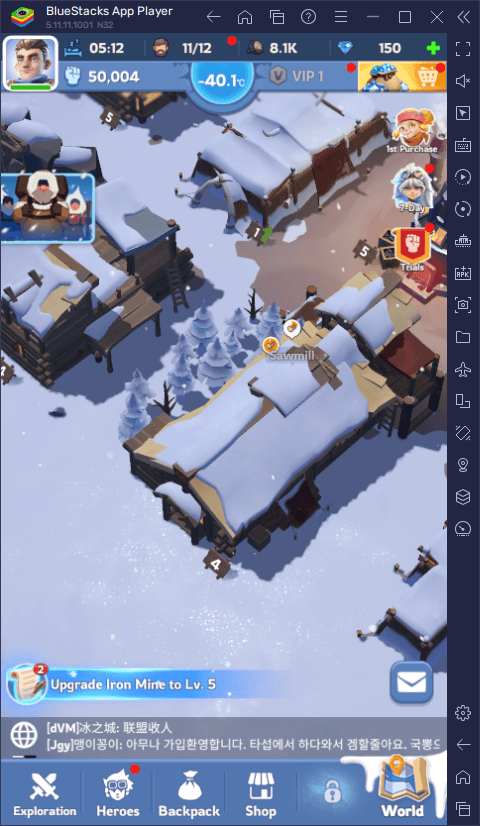
การเปลี่ยนมาเล่น Whiteout Survival บนจอคอมพิวเตอร์ช่วยปลดล็อกมุมมองกว้างและลดความเมื่อยล้าจากการทัชสกรีนบนมือถือ แต่ถ้าคุณยังต้องคอยลากเมาส์คลิกทีละจุดเพื่อบริหารเมืองหรือส่งทัพเข้าร่วมการระดมพล (Rally) ความได้เปรียบเรื่องความเร็วจะหายไปทันที หากคุณเล่นผ่านโปรแกรมจำลองอย่าง BlueStacks คุณสามารถปรับแต่งการแมปปุ่ม (Key Mapping) บนคีย์บอร์ดเพื่อสั่งการเมนูต่างๆ ได้ด้วยการกดปุ่มเพียงครั้งเดียว ส่วนผู้เล่นที่ใช้งานแพลตฟอร์ม Google Play Games บน PC ก็มีคีย์ลัดระดับระบบอย่าง F11 หรือ Alt + Enter สำหรับเปิดเต็มหน้าจอให้ใช้งานได้ทันที
คีย์ลัดพื้นฐานบน Google Play Games บน PC
สำหรับคนที่รันเกมผ่าน Google Play Games บน PC ตัวระบบจะมีคีย์ลัดหลักที่กำหนดตายตัวมาให้เพื่อใช้จัดการหน้าต่างและเมนูเสริมของระบบ โดยที่คุณไม่ต้องตั้งค่าโอเวอร์เลย์คีย์บอร์ดเพิ่มเติม
ตามข้อมูลจากศูนย์ช่วยเหลือ การสนับสนุน Google Play Games บนพีซี มีคีย์ลัดพื้นฐานที่ใช้งานได้ทันทีโดยไม่ต้องคลิกหน้าจอ ดังนี้:
| คำสั่งการทำงาน | คีย์ลัดมาตรฐาน | ตำแหน่งบนระบบ | ตัวอย่างหน้าต่างคำสั่ง |
|---|
| เปิด/ปิดโหมดเต็มหน้าจอ | F11 หรือ Alt + Enter | มุมมองหน้าต่างโปรแกรม | 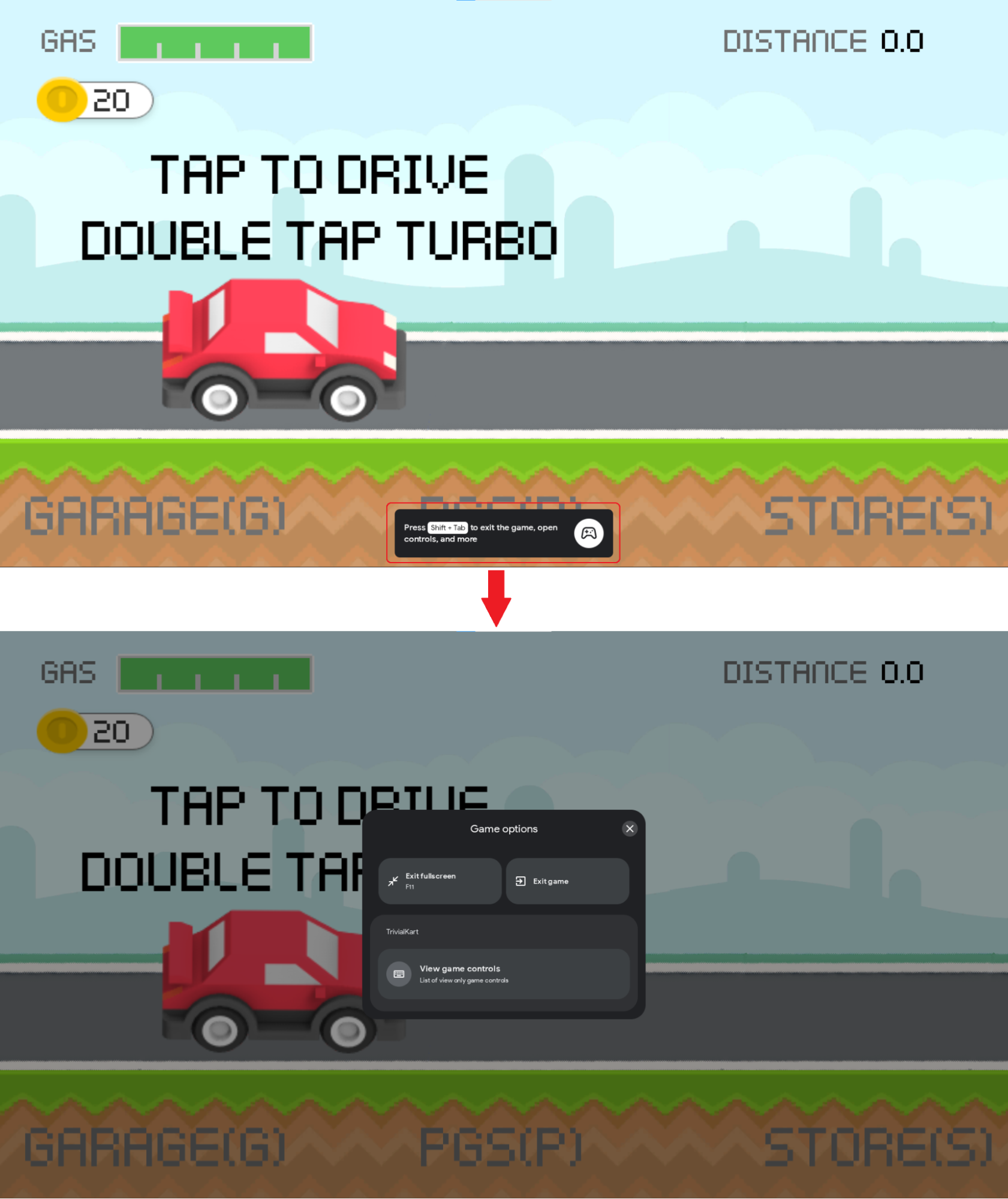 |
| เปิดเมนูตัวเลือกเกม (Overlay) | Shift + Tab | เมนูตัวเลือกของระบบ | 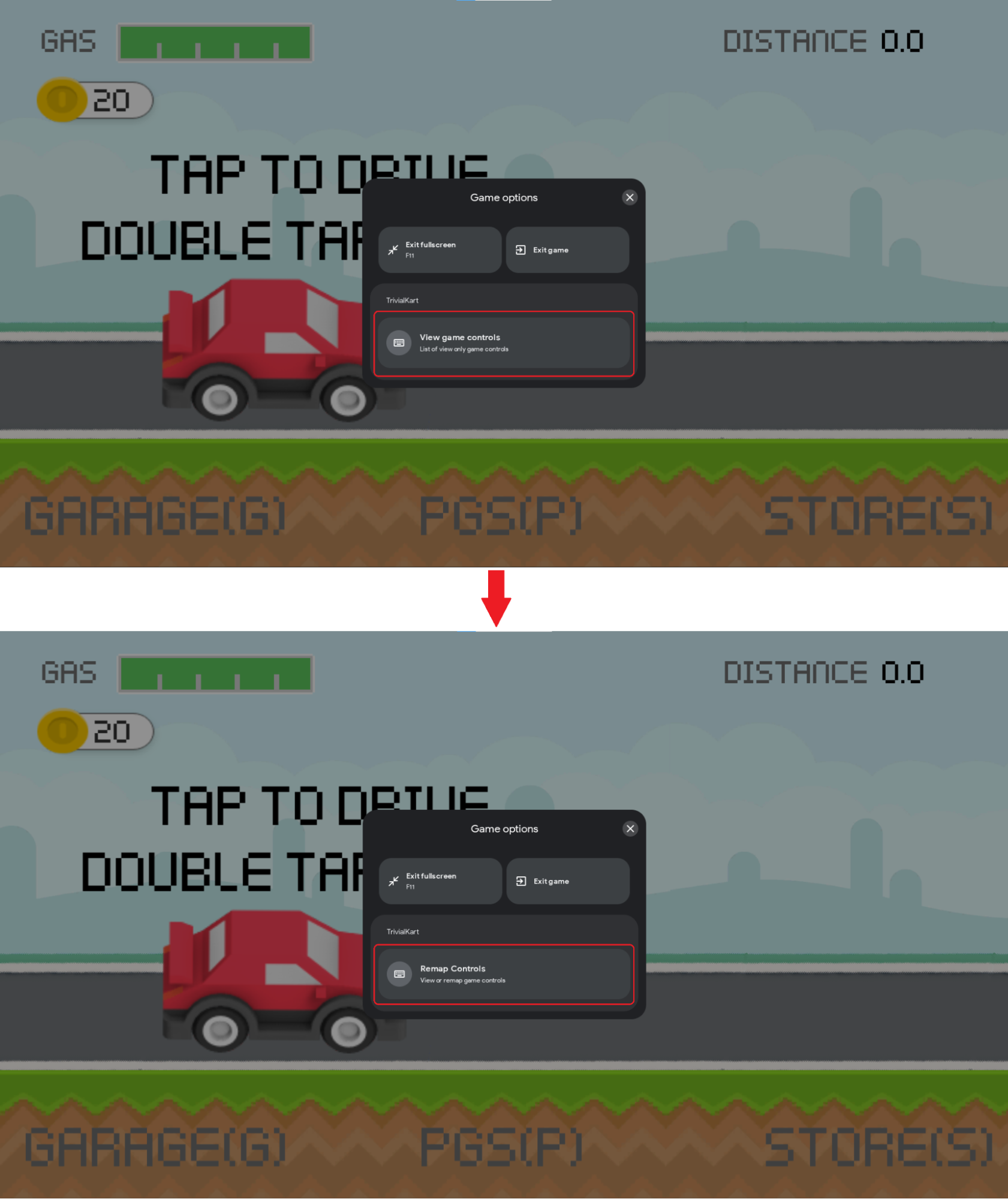 |
| ปิดและออกจากเกม | Shift + Tab -> ออกจากเกม | เมนูตัวเลือก | 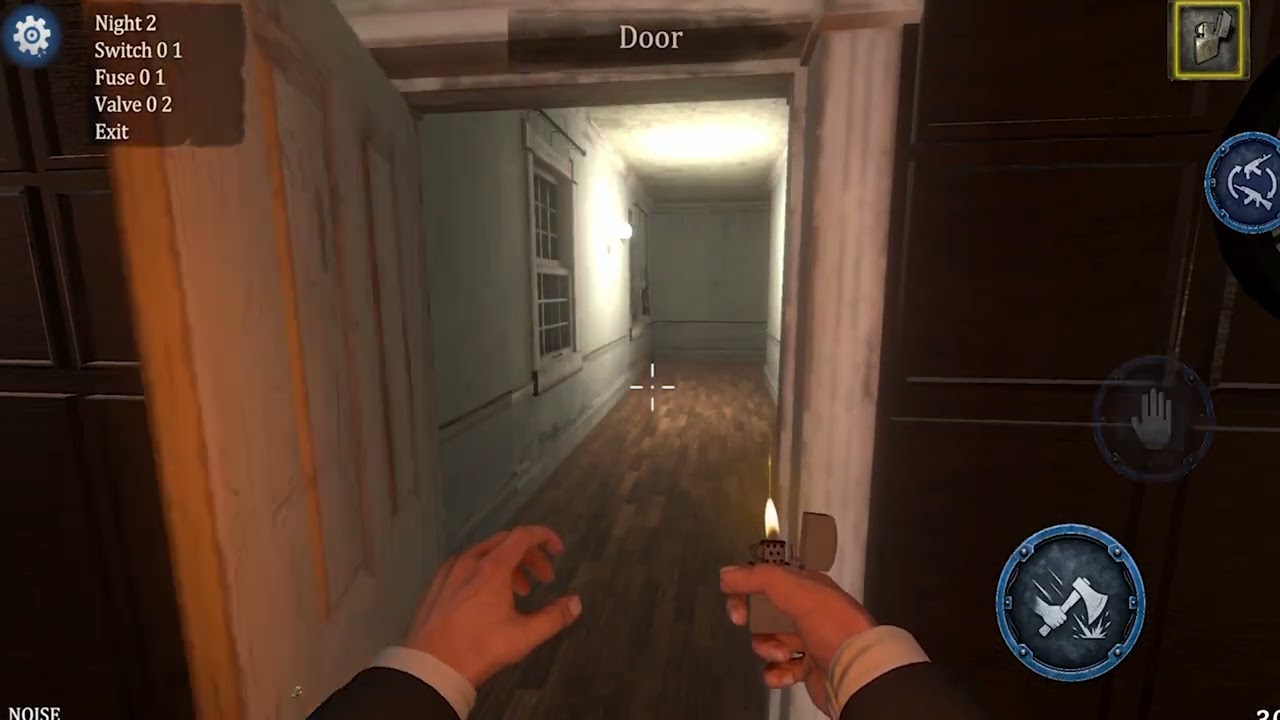 |
| สลับภาษาแป้นพิมพ์ | Shift + Tab -> ภาษาป้อนข้อมูล | เมนูตัวเลือก |  |
อย่างไรก็ตาม แม้ Google Play Games บน PC จะมีปุ่มลัดสลับหน้าต่างที่ทำงานได้อย่างลื่นไหล แต่แพลตฟอร์มนี้ไม่อนุญาตให้ผู้เล่นตั้งค่าปุ่มคีย์บอร์ดเจาะลึกเฉพาะตำแหน่งบนหน้าจอเกม (Tactical Key Mapping) เหมือนโปรแกรมจำลองทั่วไป ดังนั้นหากต้องการตั้งปุ่มลัดเพื่อส่งทหารหรือเปิดเมนูเมืองแบบกำหนดเอง คุณจำเป็นต้องใช้งานโปรแกรมจำลองที่รองรับ
ขั้นตอนการตั้งค่าปุ่ม Whiteout Survival PC บน BlueStacks
การควบคุม Whiteout Survival ในคอมผ่าน BlueStacks จะช่วยให้คุณเปลี่ยนคำสั่งสัมผัสเดิมๆ เป็นการกดแป้นพิมพ์และเมาส์เพื่อเปิดเมนูบริหารหรือระดมพลรบได้อย่างแม่นยำ (คู่มือการระดมพล Whiteout Survival บน BlueStacks) การปรับแต่งปุ่มคีย์บอร์ดจะช่วยเปลี่ยนขั้นตอนการลากคลิกที่เชื่องช้าให้กลายเป็นการสั่งการเมืองแบบทันที
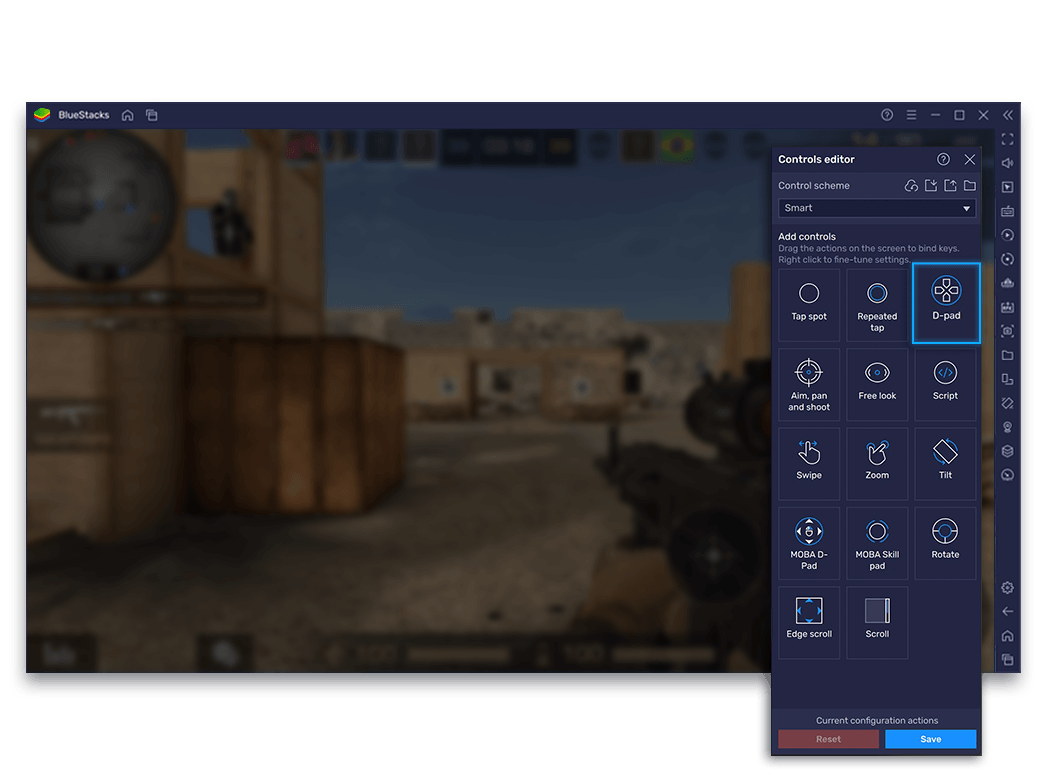
หากคุณต้องการตั้งค่าปุ่มคีย์บอร์ดให้เหมาะกับสไตล์การเล่นของตัวเอง สามารถทำตามขั้นตอนต่อไปนี้ได้ทีละสเต็ป:
- เปิดเกม Whiteout Survival บนอีมูเลเตอร์ แล้วรอให้หน้าจอเมืองโหลดขึ้นมาสมบูรณ์
- คลิกไอคอนการควบคุมเกม (Game Controls) รูปแป้นพิมพ์ที่แถบเครื่องมือด้านข้าง
- เลือกตัวแก้ไขการควบคุม (Controls Editor) เพื่อเปิดหน้าต่างผังแป้นพิมพ์บนหน้าจอ
- คลิกตำแหน่งบนหน้าจอเกมที่ต้องการตั้งปุ่ม เช่น แถบพันธมิตร แผนที่ หรือปุ่มยืนยันการระดมพล เพื่อสร้างจุดแตะ (Tap Spot)
- กดปุ่มบนคีย์บอร์ดที่ต้องการกำหนดให้กับพิกัดนั้น
- ปรับขนาดจุดสัมผัสหรือความไว จากนั้นกดบันทึก (Save) เพื่อเริ่มใช้งานโปรไฟล์ปุ่มใหม่
นอกจากการแมปปุ่มแล้ว BlueStacks ยังมีฟีเจอร์ Multi-Instance Sync ซึ่งช่วยให้คุณเล่นหลายบัญชีพร้อมกันได้ ซึ่งมีประโยชน์อย่างยิ่งในการปั้นบัญชีฟาร์มเพื่อส่งทรัพยากรเข้าบัญชีหลักหรือใช้ในการรีโรลหาฮีโร่เริ่มต้น
| วัตถุประสงค์การควบคุม | กลไกการป้อนข้อมูล | ฟังก์ชันของโปรแกรม | ประโยชน์ในการเล่นจริง |
|---|
| เดินทางในเมืองและแผนที่ | คีย์บอร์ด + เมาส์ | การคลิก / จุดแตะ (Tap Spot) | เปิดคิวการผลิต เมนูพันธมิตร และดูพื้นที่รกร้างได้ฉับไว (BlueStacks) |
| บริหารการระดมพล (Rally) | กำหนดคีย์ลัดเฉพาะปุ่ม | พิกัดแตะด่วน | กดตอบรับการระดมพลของพันธมิตรได้ทันทีโดยไม่ต้องเลื่อนเคอร์เซอร์หาปุ่ม (BlueStacks) |
| ดูเกมแบบเต็มหน้าจอ | F11 หรือ Alt + Enter | ปุ่มลัดของโปรแกรมหลัก | ขยายพื้นที่แสดงผลให้เต็มตาโดยไม่ต้องคลิกเปิดเมนู (Google Play Games Support) |
| ตั้งค่าระบบและภาษา | Shift + Tab | หน้าต่างเสริมของระบบ | สลับภาษาแป้นพิมพ์หรือออกจากโปรแกรมอย่างรวดเร็ว (Google Play Games Support) |
การตั้งค่าบน macOS ผ่าน BlueStacks Air
สำหรับผู้เล่นที่ใช้งาน Mac บรรยากาศในการตั้งค่าจะแตกต่างออกไป การเล่น Whiteout Survival ผ่าน BlueStacks Air ไม่จำเป็นต้องมานั่งลากพิกัดสร้างปุ่มเองตั้งแต่ต้น เพราะระบบมาพร้อมการตั้งค่าสำเร็จรูปที่รองรับมาให้แล้ว (BlueStacks)
ตามข้อมูลจาก BlueStacks ทาง BlueStacks Air ได้เตรียมโปรไฟล์การควบคุมที่ออกแบบมาสำหรับคีย์บอร์ดและแทร็กแพดของ Mac โดยเฉพาะ ทำให้คุณไม่ต้องเสียเวลาจัดวางปุ่มสัมผัสบนหน้าจอเองก่อนเริ่มอัปเกรดเตาเผาหรือฝึกฝนกองกำลัง ผู้เล่นที่ย้ายมาจากระบบ Windows จึงสามารถเข้าเล่นและสั่งการคีย์ลัดพื้นฐานได้ทันทีโดยไม่ต้องเสียเวลาปรับแต่งใหม่
| สภาพแวดล้อมระบบ | รูปแบบการควบคุม | ต้องตั้งค่าปุ่มเองหรือไม่ | ข้อมูลอ้างอิง |
|---|
| BlueStacks (Windows PC) | กำหนดผังคีย์บอร์ดและเมาส์เองได้อิสระ | ต้องตั้งค่า หากต้องการคีย์ลัดเฉพาะจุด | BlueStacks Rally Guide |
| BlueStacks Air (macOS) | ปรับแต่งมาสำหรับคีย์บอร์ดและแทร็กแพด Mac | ไม่จำเป็น มีโปรไฟล์สำเร็จรูปมาให้ | BlueStacks Official |
| Google Play Games บน PC | คีย์ลัดระบบมาตรฐาน (Shift + Tab, F11, Alt + Enter) | ไม่รองรับการรีแมปปุ่มเจาะจงในเกม | Google Support |
การซิงค์บัญชีและการซื้อแพ็กเกจบน PC
ไม่ว่าคุณจะตั้งค่าปุ่มคีย์ลัดบน Windows หรือใช้งานการควบคุมมาตรฐานบน Mac ข้อมูลความคืบหน้าของเมืองและไอเทมในบัญชีจะเชื่อมโยงถึงกันข้ามทุกแพลตฟอร์มอย่างราบรื่น สำหรับคนที่สลับเล่นระหว่างมือถือและคอมพิวเตอร์ Whiteout Survival Frost Stars จะยังคงมีมูลค่าเท่าเดิมและแชร์ข้ามอุปกรณ์ได้โดยไม่มีข้อจำกัด
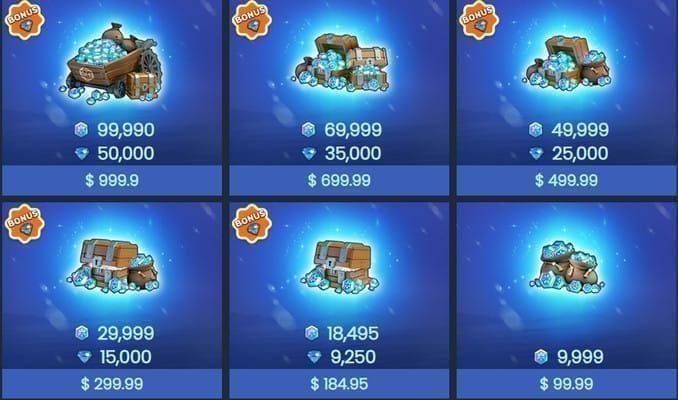
Frost Stars ทำหน้าที่เหมือนบัตรกำนัลเงินสดในอัตรา 1:1 ทั้งบนมือถือและบนโปรแกรมจำลองพีซี เมื่อเติมเงินผ่าน UID ของผู้เล่นแล้ว ยอดเงินจะอัปเดตเข้าบัญชีทันทีไม่ว่าจะล็อกอินจากเครื่องใด เช่น การใช้ 500 Frost Stars สามารถซื้อแพ็กเกจกิจกรรมมูลค่า $4.99 ได้ทันทีโดยไม่ต้องคอยยืนยันการชำระเงินผ่านป็อปอัปของสโตร์บนคอมพิวเตอร์ (VGTopup) แม้ว่าในวงการเกมมือถือจะมีร้านค้าทางเลือกอื่นๆ เช่น TOPUPlive หรือ Mistplay แต่การตรวจสอบยอดวอยเชอร์ให้พร้อมใช้งานในเกมบน PC จะช่วยป้องกันปัญหาระบบจ่ายเงินขัดข้องในระหว่างช่วงสงครามพันธมิตรได้อย่างดี
วิธีแก้ปัญหาเมื่อคีย์ลัดบน PC ไม่ตอบสนอง
หากปุ่มลัดที่ตั้งไว้หยุดทำงานกะทันหันระหว่างเล่น Whiteout Survival สาเหตุมักเกิดจากการเปิดหน้าต่างทับซ้อนหรือสเกลหน้าจอคลาดเคลื่อน ให้ลองตรวจสอบตามลำดับดังนี้:
- ตรวจสอบหน้าต่างโอเวอร์เลย์ที่เปิดค้างอยู่: หากคุณเคยกด Shift + Tab ใน Google Play Games บน PC ปุ่มลัดเบื้องหลังจะหยุดทำงานชั่วคราวจนกว่าคุณจะปิดเมนูตัวเลือกเกมลงไป (Google Support) ให้คลิกกลับมาที่หน้าต่างเกมหลัก
- ตรวจสอบการปรับขนาดหน้าจอ (Scaling): การย่อขยายขนาดหน้าต่างหรือกดสลับโหมดเต็มหน้าจอด้วย F11 หรือ Alt + Enter อาจทำให้พิกัดการคลิกของอีมูเลเตอร์เคลื่อนได้ หากผังปุ่มของคุณถูกกำหนดด้วยพิกัดพิกเซลแบบตายตัว
- ตรวจสอบการแสดงผลปุ่มควบคุมบนหน้าจอ: ในเมนูการควบคุมเกมของอีมูเลเตอร์ ให้เปิดแถบแสดงปุ่มบนหน้าจอและปรับความโปร่งใสขึ้นมา เพื่อตรวจเช็กดูว่าจุดสัมผัสยังวางอยู่ตรงกับปุ่มฟังก์ชันในเกมจริงหรือไม่
- ตรวจสอบภาษาแป้นพิมพ์: คีย์ลัดที่ผูกกับตัวอักษรภาษาอังกฤษอาจไม่ทำงานหากแป้นพิมพ์ของระบบสลับไปเป็นภาษาอื่น สำหรับ Google Play Games ให้กด Shift + Tab -> ภาษาป้อนข้อมูล เพื่อตรวจสอบรูปแบบแป้นพิมพ์ที่ใช้งานอยู่ (Google Support)
ติดตาม VGTopup เพื่อรับข่าวสาร Whiteout Survival Frost Stars เพิ่มเติม~




Comments