Vegetation Quality และการรีสตาร์ตตัวเกม
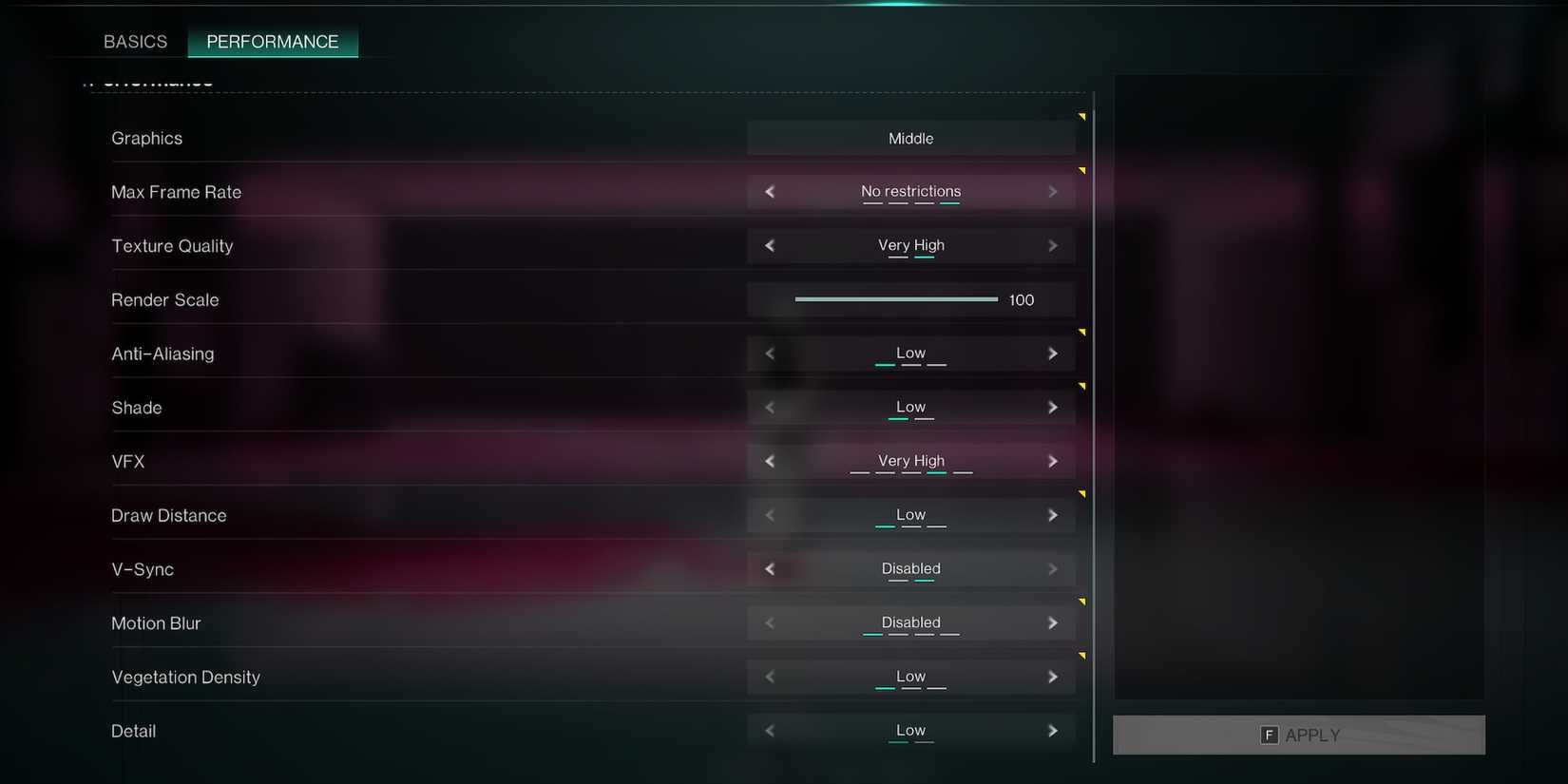
Vegetation Quality ควบคุมทั้งความหนาแน่นและระยะการเรนเดอร์ของหญ้ารวมถึงพืชพรรณธรรมชาติทั่วทั้งแผนที่ การทดสอบประสิทธิภาพของ PCOptimizedSettings แสดงให้เห็นว่าการตั้งค่านี้เพียงอย่างเดียวทำให้เฟรมเรตลดลงเฉลี่ย 5% ถึง 10% เมื่อปรับไปใช้ค่าพรีเซ็ตที่สูงขึ้น
Vegetation Quality เป็นแถบเลื่อนเดียวในเมนูกราฟิกที่จำเป็นต้องรีสตาร์ตตัวเกมเพื่อให้การเปลี่ยนแปลงมีผล การปรับลดค่านี้ระหว่างเล่นจะยังคงใช้ความหนาแน่นของใบไม้แบบเดิมอยู่จนกว่าคุณจะเปิดเกมใหม่อีกครั้ง
นอกเหนือจากเรื่องเฟรมเรตเพียวๆ แล้ว การตั้งค่าพืชพรรณในระดับสูงยังบดบังศัตรูที่คลานอยู่และไอเทมดรอปบนพื้นท่ามกลางพงหญ้าหนาทึบ การปรับลดลงมาเป็น Low หรือ Mid ยังคงมีต้นไม้ใบหญ้าเพียงพอที่จะรักษางานศิลป์ของสภาพแวดล้อมเอาไว้ พร้อมกับช่วยให้มองเห็นเป้าหมายที่อยู่ติดพื้นได้ชัดเจนขึ้น
การแก้ปัญหาขอบภาพระยิบระยับและทางเลือกในการใช้ Upscaler
Once Human ใช้ระบบ Temporal Anti-Aliasing (TAA) เพื่อเกลี่ยขอบวัตถุเรขาคณิต รั้วลวดหนาม และกิ่งไม้บางๆ ให้เรียบเนียน การปิดระบบลบรอยหยักทั้งหมดจะช่วยดึงเฟรมเรตกลับมาได้ราวๆ 10% แต่ก็ต้องแลกมาด้วยคุณภาพของภาพที่แย่ลงอย่างมาก ที่ความละเอียด 1080p และ 1440p การปิดระบบลบรอยหยักจะทำให้เกิดเส้นรอยหยักเคลื่อนไหวและอาการระยิบระยับบนวัตถุบางๆ อย่างรุนแรง ทำให้การมองหาศัตรูในระยะไกลทำได้ยาก
ให้เปิด Anti-Aliasing ไว้ที่ Low หากคุณเล่นด้วยความละเอียดหน้าจอเนทีฟ หรือปิดกระบวนการ TAA ภายในเกมก็ต่อเมื่อเปิดใช้งาน Upscaler ภายนอกอย่าง Nvidia DLSS หรือ AMD FSR เท่านั้น
อย่าลดแถบเลื่อน Render Scale ในเกมต่ำกว่า 100 เพื่อหวังเฟรมเรตเพิ่มเด็ดขาด การสเกลภาพที่ต่ำกว่า 100 จะทำให้เกิดภาพเบลอทั่วทั้งอินเทอร์เฟซและสภาพแวดล้อม 3D ซึ่งทำลายความคมชัดในการมองเห็นระยะไกล เทคโนโลยี Upscaler สามารถสร้างเฟรมภาพขึ้นมาใหม่ได้คมชัดและสะอาดตากว่าตัวสเกลความละเอียดแบบดิบๆ มาก
การเลือก API มีผลโดยตรงต่อคุณสมบัติการ Upscale ซึ่งมีข้อดีข้อเสียที่ต้องแลกเปลี่ยนกัน:
- DirectX 12: เปิดใช้งาน DLSS 3 Frame Generation สำหรับฮาร์ดแวร์ที่รองรับ ซึ่งช่วยเพิ่มเฟรมเรตได้อย่างมหาศาลตามข้อมูลจาก PCOptimizedSettings อย่างไรก็ตาม การทดสอบจากชุมชนผู้เล่นระบุว่าตัวเรนเดอร์ DirectX 12 ยังถือว่าอยู่ในขั้นทดลองสำหรับระบบบางประเภท และอาจทำให้เกิดปัญหา Frame Pacing ไม่สม่ำเสมอเป็นบางครั้ง
- DirectX 11: ให้ Frame Time พื้นฐานที่สม่ำเสมอกว่าบนสถาปัตยกรรมการ์ดจอรุ่นเก่า แต่จะไม่สามารถใช้งานโมดูล Frame Generation รุ่นใหม่ๆ ได้
การลดปัญหาคอขวดของ CPU ที่ความละเอียด 1080p
ภาระการทำงานของการ์ดจอจะเพิ่มขึ้นอย่างมากเมื่อใช้ความละเอียดสูงขึ้น—การทดสอบเผยให้เห็นถึงความต่างของประสิทธิภาพถึง 80% ระหว่าง 4K และ 1440p ซึ่งบ่งชี้ว่า GPU ทำงานเต็มพิกัดเมื่อมีจำนวนพิกเซลสูง (PCOptimizedSettings) แต่ที่ความละเอียด 1080p ปัญหาคอขวดจะสลับไปอยู่ที่ตัวซีพียูแทน
การทดสอบประสิทธิภาพที่ 1080p แสดงให้เห็นถึงความผันแปรของค่า CPU Busy สูงถึง 29% ขึ้นไป เมื่อ CPU ประมวลผลและส่ง Draw Calls ได้ไม่เร็วพอ การลด Texture Quality หรือรายละเอียดเชดเดอร์ก็ไม่สามารถแก้ปัญหาเฟรมดรอปได้
เพื่อเพิ่มขีดความสามารถในการประมวลผลเมื่อเกิดปัญหาคอขวดที่ CPU:
- ตั้งค่า Draw Distance เป็น Middle เพราะ High และ Very High จะบีบให้เอนจินต้องติดตามรูปทรงเรขาคณิตและเอนทิตีที่กำลังทำงานอยู่ในระยะไกล ซึ่งเป้าเล็งของคุณไม่สามารถยิงโดนได้อย่างมีประสิทธิภาพอยู่แล้ว
- ตั้งค่า Vegetation Quality ไว้ที่ Low หรือ Mid เพื่อลดจำนวนเอนทิตีที่ต้องส่งไปประมวลผลที่ CPU
- ตั้งค่า Visual Effects ไว้ที่ Medium การลดเอฟเฟกต์จะช่วยป้องกันการสะสมของการคำนวณอนุภาค (Particle) เมื่อมีผู้เล่นหลายคนเปิดใช้งานปฏิกิริยาธาตุระหว่างการต่อสู้กับบอส Stardust
การควบคุมมุมกล้องเพื่อความเสถียรของเฟรมเรตและการมองเห็นเป้าหมาย
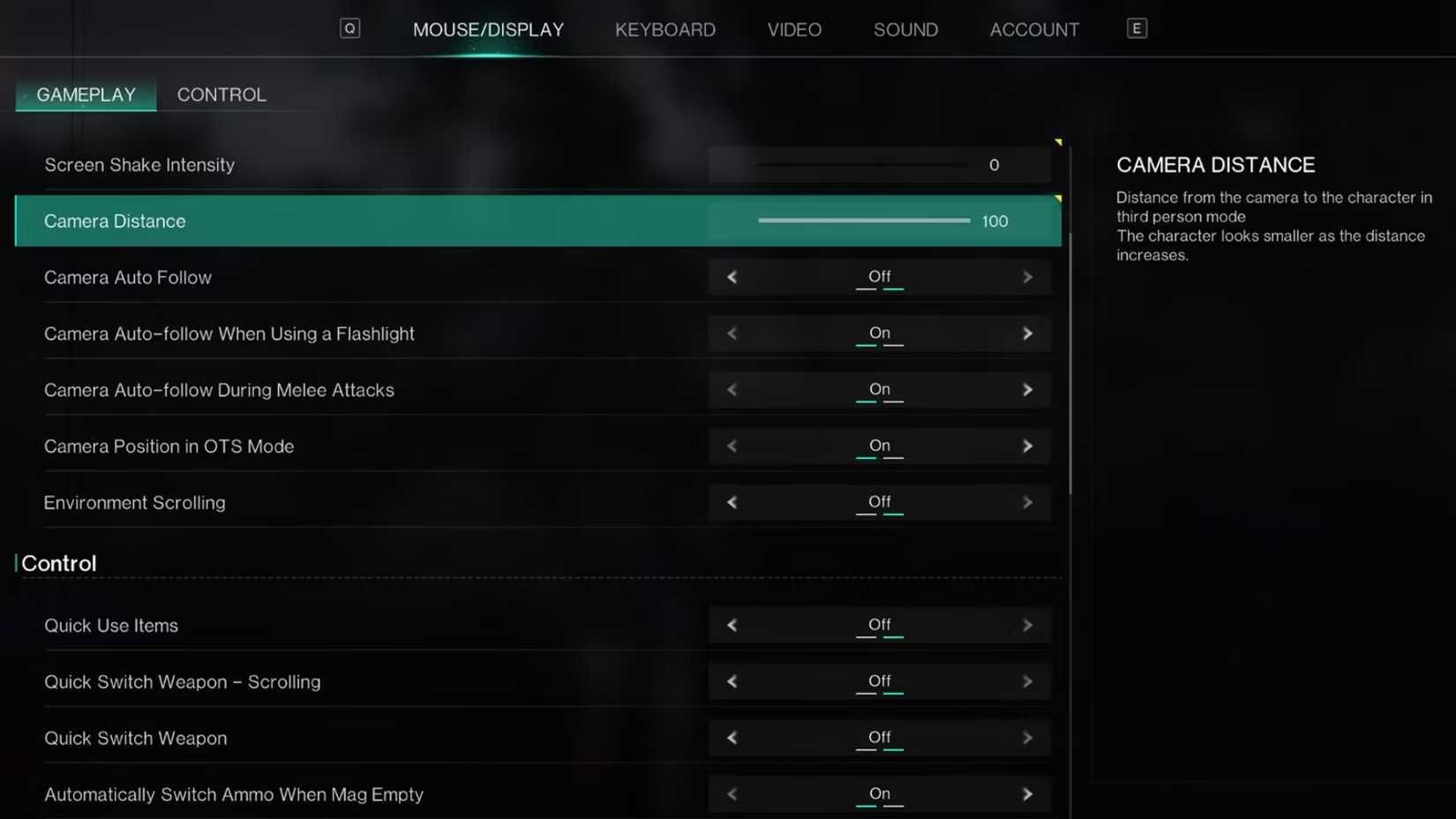
มีการตั้งค่าการเล่นเกมที่สำคัญ 2 จุดซึ่งอยู่นอกแท็บกราฟิกหลัก โดยจะอยู่ในเมนูย่อย Mouse/Display Camera Control
ให้ตั้งค่า Camera Distance ไว้ระหว่าง 12 ถึง 15 (Game Rant) การดึงกล้องออกห่างเกินไปจะทำให้มุมมอง (FOV) กว้างขึ้น แม้ว่ามุมมองที่กว้างขึ้นจะช่วยให้มองเห็นด้านข้างได้ดี แต่การปรับเกิน 15 จะบีบให้เอนจินต้องเรนเดอร์วัตถุ เงา และสิ่งปลูกสร้างของฐานเพิ่มเติมที่บริเวณขอบจอ ส่งผลให้เฟรมดรอปกะทันหันเมื่ออยู่ในอาณาเขตที่มีสิ่งปลูกสร้างหนาแน่น
ให้ปรับค่า Screen Shake Density เป็น 0 การระเบิดและการเผชิญหน้ากับ Deviant กลายพันธุ์จะทำให้มุมมองสั่นสะเทือนอย่างรุนแรงภายใต้การตั้งค่าเริ่มต้น ส่งผลให้ติดตามจุดอ่อนที่สำคัญได้ยากขึ้นขณะยิงด้วยอาวุธปืนอัตโนมัติ
แม้ว่าการซื้อแบทเทิลพาสและไอเทมตกแต่งจะต้องใช้ Crystgin แต่การรักษาความสม่ำเสมอของเฟรมเรต (Frame Pacing) และการลดการเคลื่อนไหวของหน้าจอที่ไม่จำเป็น ล้วนส่งผลดีอย่างยิ่งต่อประสิทธิภาพการเล่นจริงเมื่อต้องเล็งจุดอ่อนของ Deviant ระหว่างการต่อสู้
กำจัดอาการกระตุกในพื้นที่ชุมชนและปัญหาเกมเด้งจากหน่วยความจำ
อาการกระตุกกะทันหันขณะขับรถข้ามเขตแดนหรือก้าวเข้าสู่พื้นที่ชุมชนที่ผู้เล่นสร้างขึ้น แทบไม่เคยเกิดจากพลังการประมวลผลของ GPU แต่ชี้ไปที่ปัญหาคอขวดในการโหลดข้อมูลแอสเซต (Asset Streaming) และการจัดสรรหน่วยความจำ
ข้อกำหนดด้านพื้นที่จัดเก็บข้อมูล SSD
Once Human จะโหลดเท็กซ์เจอร์ โมเดลโครงสร้าง และพร็อพของอาณาเขตแบบไดนามิกตลอดเวลาที่คุณเคลื่อนที่ การติดตั้งตัวเกมบนฮาร์ดดิสก์แบบจานหมุน (HDD) จะทำให้เกิดอาการกระตุกค้างและเห็นวัตถุโหลดขึ้นมาฉับพลันขณะเดินทาง คำแนะนำทางเทคนิคอย่างเป็นทางการระบุอย่างยิ่งว่าควรเปิดเกมบนไดรฟ์โซลิดสเตต (SSD) (Jeu.Video)
ข้อกำหนดด้านพื้นที่จัดเก็บที่มีการระบุไว้มีความแตกต่างกันในแต่ละแพลตฟอร์ม: Steam และ System Requirements Lab ระบุพื้นที่ว่างที่ต้องการไว้ที่ 55 GB ในขณะที่ข้อมูลจากผู้จัดจำหน่ายรายอื่นระบุไว้ที่ 50 GB ควรเผื่อพื้นที่ว่างบน SSD ที่ไม่กระจัดกระจาย (Unfragmented) ไว้อย่างน้อย 55 GB เพื่อรองรับการอัปเดตแพตช์ในเบื้องหลัง
การจัดสรรหน่วยความจำเสมือน (Virtual Memory) ใน Windows
หากเกมของคุณเด้งปิดกลับมาที่เดสก์ท็อปโดยไม่มีรหัสข้อผิดพลาดใดๆ แสดงว่าหน่วยความจำเสมือนของระบบอาจหมดลง ทีมพัฒนาได้บันทึกไว้ว่าการตั้งขนาด Paging File ไม่เหมาะสม หรือการวาง Paging File ไว้บนไดรฟ์สำรองที่แออัด จะทำให้ตัวเกมเด้งและประสิทธิภาพลดลง (Once Human Official Update)
วิธีตรวจสอบ Paging File ของคุณ:
- พิมพ์
View advanced system settings ในแถบค้นหาของ Windows แล้วกด Enter - ภายใต้แท็บ Advanced ให้คลิก Settings ในกล่อง Performance
- เลือกแท็บ Advanced ใน Performance Options จากนั้นคลิก Change ใต้หัวข้อ Virtual Memory
- ตรวจสอบให้แน่ใจว่าได้กำหนด Paging File ไว้บน SSD ความเร็วสูงที่มีพื้นที่ว่างเหลือเฟือ โดยจะตั้งเป็น "System managed size" หรือกำหนดขนาดเองเพื่อรองรับการทำงานหลายโปรแกรมพร้อมกันในเบื้องหลังก็ได้
คำถามที่พบบ่อย
การตั้งค่ากราฟิกใดใน Once Human ที่ต้องรีสตาร์ตเกมเพื่อให้มีผล?
Vegetation Quality เป็นตัวเลือกกราฟิกเพียงตัวเดียวที่ต้องรีสตาร์ตเกมเพื่อนำการเปลี่ยนแปลงมาใช้ (PCOptimizedSettings) ส่วนการตั้งค่าอื่นๆ ทั้งหมดจะอัปเดตแบบไดนามิกในระหว่างการเล่นได้ทันที
ทำไม Once Human ถึงกระตุกเมื่อเดินเข้าสู่พื้นที่ชุมชน แม้ว่าจะมี FPS เฉลี่ยสูงก็ตาม?
อาการกระตุกเล็กๆ ในชุมชนเกิดจากความเร็วในการอ่านข้อมูลของไดรฟ์จัดเก็บข้อมูลที่ช้าขณะโหลดแอสเซต ไม่ใช่เพราะประสิทธิภาพการเรนเดอร์กราฟิกไม่เพียงพอ การติดตั้ง Once Human บน SSD จะช่วยแก้ปัญหาการกระตุกจากการโหลดแอสเซตได้ (Jeu.Video)
การลดคุณภาพเท็กซ์เจอร์ช่วยเพิ่มเฟรมเรตใน Once Human หรือไม่?
การลดค่า Texture Quality ช่วยลดการใช้หน่วยความจำการ์ดจอ (VRAM) เท่านั้น หากการ์ดจอของคุณมี VRAM ตั้งแต่ 4 GB ขึ้นไป การลดเท็กซ์เจอร์จะไม่ช่วยเพิ่มเฟรมเรตที่วัดค่าได้เลยแม้แต่น้อย (Games.gg)
จะแก้ไขปัญหา Once Human เด้งบ่อยจากหน่วยความจำของระบบได้อย่างไร?
ปรับการตั้งค่าหน่วยความจำเสมือนใน Windows โดยตรวจสอบให้แน่ใจว่า Paging File ติดตั้งอยู่บน SSD ที่มีพื้นที่ว่างเพียงพอ หรือตั้งค่าให้ Windows จัดการขนาดของ Pagefile โดยอัตโนมัติ (Once Human Official Update)





Comments