การจับคู่โซน PSN และข้อจำกัดของเซิร์ฟเวอร์
การเลือกเซิร์ฟเวอร์บนคอนโซลไม่ได้ทำงานเหมือนบน PC หรือมือถือ บน PC และอุปกรณ์มือถือ คุณสามารถกดเมนูเลือกเซิร์ฟเวอร์บนหน้าจอไตเติลเพื่อสลับระหว่าง America, Europe หรือ Asia ได้ตามต้องการ แต่บน PlayStation 5 ฟังก์ชันการสลับเซิร์ฟเวอร์ด้วยตนเองจะถูกปิดไว้
การเข้าถึงเซิร์ฟเวอร์บน PS5 จะถูกกำหนดตามภูมิภาคของบัญชี PSN ของผู้เล่นอย่างเคร่งครัด เมื่อคุณเปิดเกม คอนโซลจะตรวจสอบประเทศที่ลงทะเบียนไว้ของบัญชี PlayStation Network และกำหนดเซิร์ฟเวอร์ให้โดยอัตโนมัติ บัญชี PSN โซนสหรัฐฯ จะเชื่อมต่อไปยังเซิร์ฟเวอร์ America โดยตรง, บัญชี PSN โซนสหราชอาณาจักรจะเชื่อมต่อไปยังเซิร์ฟเวอร์ Europe และบัญชี PSN โซนญี่ปุ่นหรือสิงคโปร์จะเชื่อมต่อไปยังเซิร์ฟเวอร์ Asia
เซิร์ฟเวอร์ของเกม Zenless Zone Zero แยกจากกันโดยอิสระและไม่สามารถแชร์ข้อมูลเซฟข้ามกันได้ แม้จะใช้ข้อมูลบัญชี HoYoverse เดียวกัน ความคืบหน้าที่สร้างขึ้นบนเซิร์ฟเวอร์หนึ่ง (เช่น Europe) ก็ไม่สามารถโอนย้าย รวมข้อมูล หรือเปิดใช้งานบนอีกเซิร์ฟเวอร์หนึ่ง (เช่น America) ได้ หากเซฟหลักบน PC หรือมือถือของคุณอยู่บนเซิร์ฟเวอร์ Europe แต่บัญชี PSN หลักของคุณลงทะเบียนไว้ในโซนอเมริกาเหนือ การเข้าเกมบนคอนโซลจะพาคุณไปยังเซิร์ฟเวอร์ America ซึ่งไม่มีข้อมูลเซฟใดๆ
นอกจากนี้ โครงสร้างระบบของคอนโซลยังมีข้อจำกัดด้านภูมิภาคที่ต่างจากมือถือและ PC โดย PlayStation 5 รองรับเฉพาะเซิร์ฟเวอร์ America, Europe และ Asia สำหรับ Zenless Zone Zero เท่านั้น (รวม 3 เซิร์ฟเวอร์คอนโซล) ตัวละครที่สร้างขึ้นบนเซิร์ฟเวอร์ไต้หวัน ฮ่องกง หรือมาเก๊า (TW/HK/MO) จะไม่สามารถเข้าใช้งานบน PS5 ได้ เนื่องจากไม่มีโครงสร้างเซิร์ฟเวอร์รองรับบนคอนโซล
ตารางต่อไปนี้แสดงการจับคู่ระหว่างภูมิภาคบัญชี PlayStation Network กับเซิร์ฟเวอร์ของเกม Zenless Zone Zero บนคอนโซล
| ภูมิภาคบัญชี PSN | เซิร์ฟเวอร์ ZZZ ที่ถูกกำหนด | สถานะความเข้ากันได้ | พฤติกรรม Cross-Progression |
|---|
| อเมริกา (US, CA, BR, ละตินอเมริกา) | เซิร์ฟเวอร์ America | รองรับเต็มรูปแบบ | ซิงค์เฉพาะตัวละครเดิมบนมือถือ/PC ที่สร้างบนเซิร์ฟเวอร์ America เท่านั้น |
| ยุโรปและตะวันออกกลาง (UK, EU เป็นต้น) | เซิร์ฟเวอร์ Europe | รองรับเต็มรูปแบบ | ซิงค์เฉพาะตัวละครเดิมบนมือถือ/PC ที่สร้างบนเซิร์ฟเวอร์ Europe เท่านั้น |
| เอเชีย (JP, KR, SG เป็นต้น) | เซิร์ฟเวอร์ Asia | รองรับเต็มรูปแบบ | ซิงค์เฉพาะตัวละครเดิมบนมือถือ/PC ที่สร้างบนเซิร์ฟเวอร์ Asia เท่านั้น |
| TW / HK / MO (ไต้หวัน, ฮ่องกง, มาเก๊า) | ไม่มีบน PS5 | ไม่รองรับบนคอนโซล | ตัวละครบนเซิร์ฟเวอร์ TW/HK/MO ไม่สามารถเข้าถึงหรือซิงค์บน PS5 ได้ |
ภูมิภาค PSN ของคุณจะทำหน้าที่ล็อกเซิร์ฟเวอร์คอนโซลอย่างถาวร ดังนั้นหากต้องการให้ตรงกับเซิร์ฟเวอร์บนมือถือหรือ PC คุณต้องใช้โปรไฟล์ PlayStation Network ที่อยู่ในโซนเดียวกัน
หากคุณพบว่าภูมิภาคไม่ตรงกัน ให้สร้างบัญชีผู้ใช้ PSN สำรองบนคอนโซลโดยตั้งค่าภูมิภาคให้ตรงกับเซิร์ฟเวอร์เดิมบน PC หรือมือถือของคุณ ตราบใดที่บัญชี PSN สำรองตรงกับเซิร์ฟเวอร์เกมเดิม เซฟ HoYoverse ที่มีอยู่ก็จะโหลดเอเจนต์ สกุลเงิน และบทเนื้อเรื่องทั้งหมดขึ้นมาอย่างครบถ้วน
คำแนะนำทีละขั้นตอน: ผูกบัญชี ZZZ เดิมเข้ากับ PlayStation Network
การปฏิบัติตามขั้นตอนอย่างเป็นระเบียบจะช่วยป้องกันไม่ให้เกิดโปรไฟล์ซ้ำซ้อน ก่อนที่คุณจะหยิบคอนโทรลเลอร์ขึ้นมา ให้ตรวจสอบให้แน่ใจว่าคุณทราบข้อมูลการล็อกอิน HoYoverse ที่ถูกต้อง และทราบเซิร์ฟเวอร์ประจำภูมิภาคที่ตัวละครหลักของคุณอยู่
ขั้นตอนที่ 1: ตรวจสอบข้อมูลบัญชีปัจจุบันของคุณ
เปิดเกม Zenless Zone Zero บนโทรศัพท์หรือ PC ตรวจสอบชื่อเซิร์ฟเวอร์ที่แสดงอยู่บนหน้าจอไตเติล (America, Europe หรือ Asia) จดที่อยู่อีเมลที่ลงทะเบียนไว้ และทดลองเข้าสู่ระบบที่ account.hoyoverse.com ผ่านเว็บเบราว์เซอร์เพื่อยืนยันว่าสามารถใช้งานได้ตามปกติ
ขั้นตอนที่ 2: ยืนยันภูมิภาค PSN ของคุณ
ตรวจสอบการตั้งค่าโปรไฟล์ PlayStation Network ของคุณ ตรวจสอบให้แน่ใจว่าประเทศที่ลงทะเบียนไว้ในบัญชี PSN ตรงกับภูมิภาคเซิร์ฟเวอร์ของไฟล์เซฟเดิม หากเซฟ ZZZ ของคุณอยู่บนเซิร์ฟเวอร์ Europe บัญชี PSN ของคุณจะต้องลงทะเบียนในดินแดนยุโรป
ขั้นตอนที่ 3: เปิดเกมบน PS5
ดาวน์โหลดและเปิดเกม Zenless Zone Zero จาก PlayStation Store เมื่อหน้าจอเริ่มต้นโหลดขึ้นมา ให้หยุดอยู่ที่หน้าต่างป๊อปอัปแรก อย่ากดปุ่มรัวๆ เพื่อข้ามกล่องข้อความ
ขั้นตอนที่ 4: เลือกเข้าสู่ระบบด้วยบัญชีเดิม
เลือก "ล็อกอินด้วย HoYoverse ID ที่มีอยู่" บนหน้าต่างแจ้งเตือนครั้งแรก กรอกที่อยู่อีเมลและรหัสผ่านบัญชีที่คุณลงทะเบียนไว้ ดำเนินการยืนยันตัวตนด้วยภาพหรือระบบความปลอดภัยที่ปรากฏบนหน้าจอให้เสร็จสิ้น
ขั้นตอนที่ 5: ตรวจสอบการซิงค์ข้อมูลเซฟ
เมื่อเกมเข้าสู่หน้าจอไตเติล ให้ดูที่ด้านล่างของหน้าจอเพื่อยืนยันว่า UID ตรงกับโปรไฟล์บน PC/มือถือ ของคุณหรือไม่ โหลดเข้าสู่ New Eridu แล้วตรวจสอบรายชื่อเอเจนต์, เลเวล Inter-Knot และยอด Polychrome หากคุณต้องการทรัพยากรเพิ่มเติมหลังจากการซิงค์ คุณสามารถเลือกดูบริการ เติม Monochrome ของ Zenless Zone Zero ได้อย่างปลอดภัย เพื่อเตรียมทีมของคุณให้พร้อมสำหรับแบนเนอร์กิจกรรมที่กำลังจะมาถึง
วิธีแก้ปัญหาข้อผิดพลาดบัญชี HoYoverse ของ ZZZ เชื่อมโยงแล้ว
หากคุณกดข้ามหน้าต่างเริ่มต้นหรือเปิดเกมไปก่อนที่จะตรวจสอบข้อมูลล็อกอิน คุณอาจพบข้อผิดพลาด "บัญชีนี้ถูกเชื่อมโยงแล้ว" หรือติดอยู่กับโปรไฟล์ใหม่เลเวล 1 ซึ่งเกิดขึ้นเนื่องจากคอนโซลได้สร้างบัญชี HoYoverse เปล่าขึ้นมาและผูกเข้ากับโปรไฟล์ PSN ของคุณอย่างถาวร
ในการแก้ไขข้อผิดพลาดบัญชี HoYoverse ของ ZZZ เชื่อมโยงแล้ว และดำเนินการสลับบัญชี HoYoverse บน PS5 คุณจะต้องยกเลิกการผูกโปรไฟล์เปล่านั้นออกจากบัญชี PSN ของคุณ โดยทำตามขั้นตอนการแก้ไขปัญหาตามลำดับต่อไปนี้
1. เปิดศูนย์ผู้ใช้ในเกมบน PS5
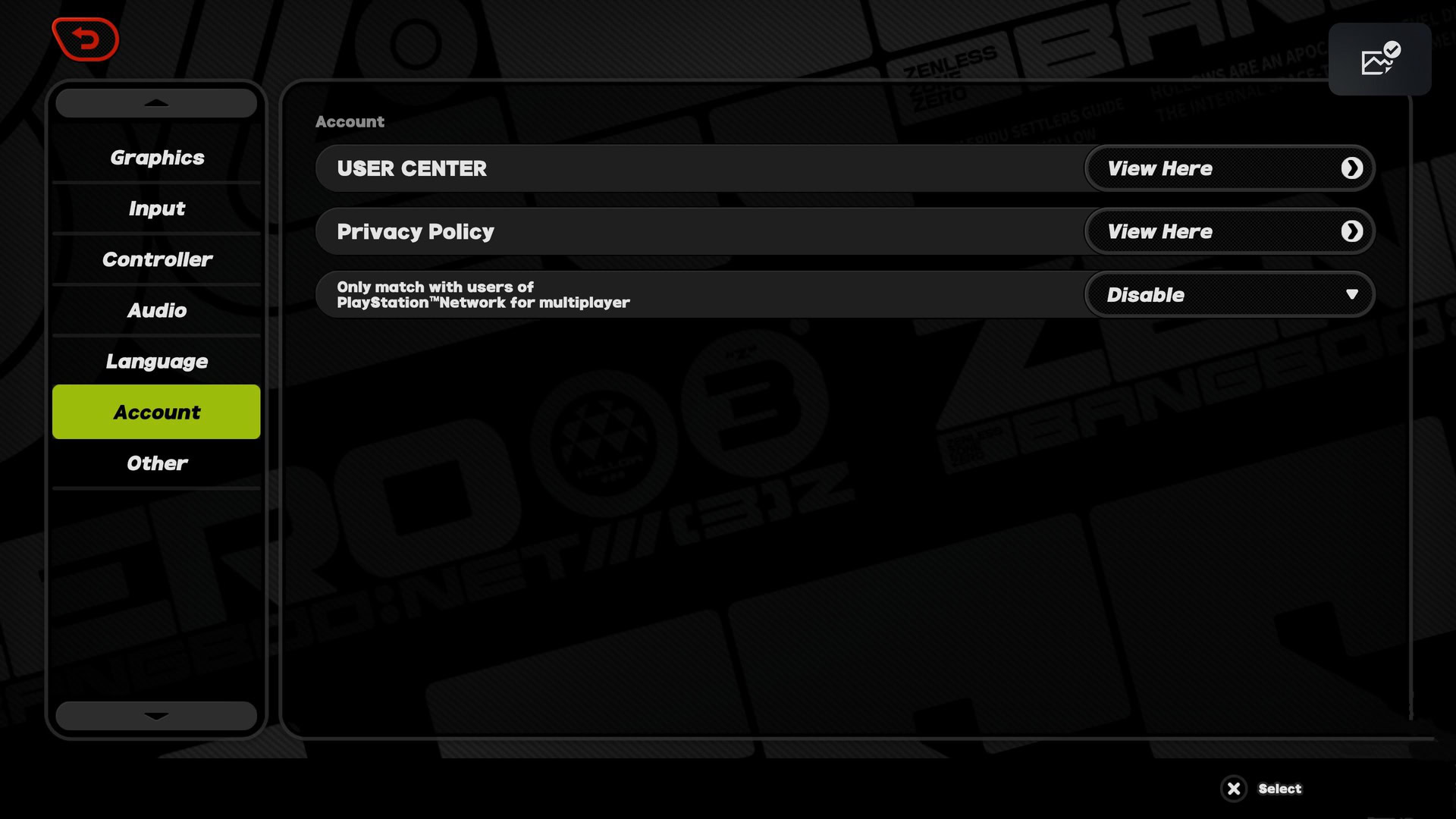
เปิดเกม Zenless Zone Zero บนคอนโซลโดยใช้โปรไฟล์ที่ติดเซฟว่างเปล่า เปิดเมนูหลักของเกมโดยกดปุ่ม Options บนคอนโทรลเลอร์ DualSense แล้วไปที่ ตัวเลือก > บัญชี > ศูนย์ผู้ใช้
2. ผูกอีเมลสำรองกับโปรไฟล์ว่างเปล่า
ข้อมูลบัญชีที่เชื่อมโยงสามารถตรวจสอบได้ในเกมผ่านศูนย์ผู้ใช้ หากบัญชีว่างเปล่าถูกสร้างขึ้นโดยอัตโนมัติจาก PSN บัญชีนั้นจะยังไม่มีอีเมลผูกอยู่ ให้เลือก "ผูกบัญชี" ภายในศูนย์ผู้ใช้ แล้วผูกอีเมลสำรองที่ใช้ชั่วคราวพร้อมตั้งรหัสผ่านใหม่ ระบบความปลอดภัยของ HoYoverse กำหนดให้ทุกบัญชีต้องมีอีเมลที่ถูกต้องก่อนจึงจะสามารถส่งคำขอยกเลิกการผูกบัญชีได้
3. เข้าสู่ระบบจัดการบัญชีผ่านเว็บเบราว์เซอร์
เปิดเว็บเบราว์เซอร์บน PC หรือสมาร์ทโฟน แล้วไปที่ account.hoyoverse.com เข้าสู่ระบบด้วยอีเมลสำรองและรหัสผ่านที่คุณเพิ่งผูกไว้กับเซฟคอนโซลที่ว่างเปล่า
4. ทำการยกเลิกการผูกบัญชี PSN
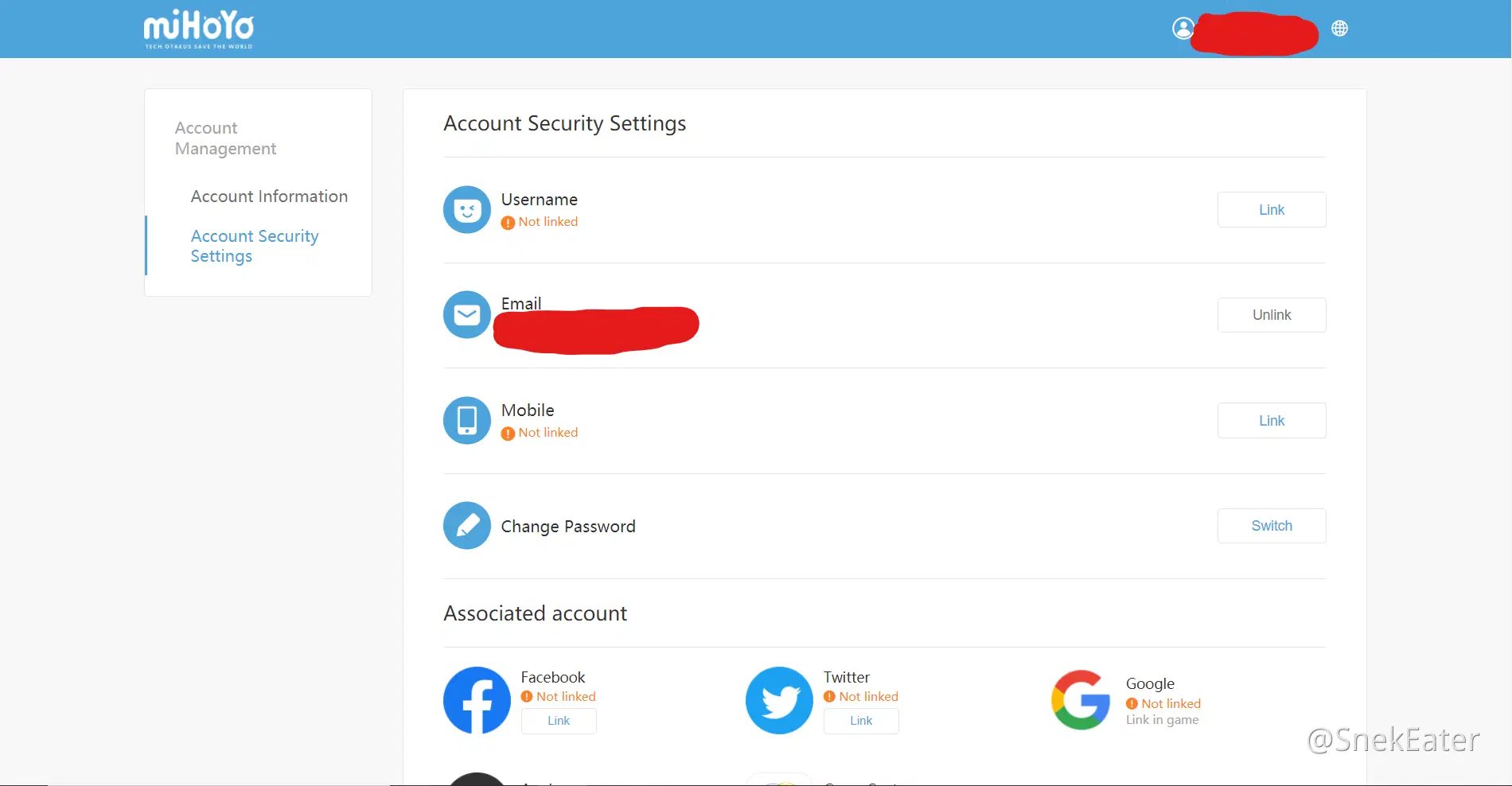
เปิดการตั้งค่าความปลอดภัยของบัญชี เลื่อนลงไปที่ส่วน "บัญชีที่เชื่อมโยง" ซึ่งแสดงรายการเชื่อมต่อบุคคลที่สาม ค้นหา PlayStation Network (PSN) ในรายการ แล้วคลิก "ยกเลิกการผูก" ที่อยู่ข้างๆ จากนั้นกดยืนยันการแจ้งเตือนความปลอดภัย
5. เปิดเกม Zenless Zone Zero ใหม่อีกครั้งบนคอนโซล
กลับไปที่ PlayStation 5 ของคุณแล้วเปิด Zenless Zone Zero ใหม่อีกครั้ง เนื่องจากโปรไฟล์เปล่าไม่ได้ผูกกับบัญชี PSN ของคุณแล้ว ตัวเกมจะแสดงหน้าต่างแจ้งเตือนเหมือนเปิดครั้งแรกอีกครั้ง ให้เลือก "ล็อกอินด้วย HoYoverse ID ที่มีอยู่" แล้วกรอกข้อมูลบัญชีของไฟล์เซฟหลักที่แท้จริงของคุณ
การนำความคืบหน้าที่สร้างบน PS5 ไปเล่นต่อบน PC และมือถือ
ไม่ใช่ผู้เล่นทุกคนที่เริ่มต้นการเดินทางบน PC หรือสมาร์ทโฟน หากคุณเริ่มเล่น Zenless Zone Zero บน PlayStation 5 โดยตรง ข้อมูลเซฟของคุณจะยังคงอยู่ในระบบนิเวศของ PSN เท่านั้น หากคุณดาวน์โหลดเกมบนมือถือหรือ PC แล้วพยายามกรอกอีเมล PSN บนหน้าจอล็อกอิน ระบบจะแจ้งข้อผิดพลาดว่า "ไม่พบบัญชี"
การย้ายเซฟที่สร้างบน PS5 ไปเล่นบน PC หรือมือถือ จำเป็นต้องผูกอีเมลและรหัสผ่านก่อน หากผู้เล่นเริ่มเล่นบน PS5 จะต้องเปิดศูนย์ผู้ใช้ในเกม ผูกที่อยู่อีเมลที่ใช้งานได้จริง และตั้งรหัสผ่านล็อกอินก่อนที่จะเข้าสู่ระบบบนมือถือหรือ PC
ขั้นตอนการตั้งค่าเพื่อนำไปเล่นบนมือถือ/PC จากคอนโซลมีดังนี้:
- เปิดเกม Zenless Zone Zero บน PS5 และเข้าสู่โลกของเกม
- เปิดเมนูหยุดชั่วคราวแล้วเลือก ตัวเลือก > บัญชี
- เลือก "ดูที่นี่" ข้างๆ ศูนย์ผู้ใช้ เพื่อเปิดหน้าต่างเบราว์เซอร์ภายในเกม
- เลือก "ผูกบัญชี" ข้างช่องอีเมล
- กรอกที่อยู่อีเมลที่ใช้งานอยู่และไม่เคยลงทะเบียนกับเกมใดๆ ของ HoYoverse มาก่อน
- กรอกรหัสยืนยันที่ส่งไปยังอีเมลนั้นและตั้งรหัสผ่านที่ปลอดภัย
- ดาวน์โหลดตัวเกมบน PC, iOS หรือ Android
- เปิดเกม เลือกเซิร์ฟเวอร์ให้ตรงกับภูมิภาค PSN ของคุณ (America, Europe หรือ Asia) ด้วยตนเอง แล้วเข้าสู่ระบบด้วยอีเมลและรหัสผ่านที่เพิ่งลงทะเบียน
เมื่อเชื่อมต่อแล้ว รายการซื้อ การอัปเลเวลตัวละคร หรือความคืบหน้าของเควสต์ที่ทำบน PC หรือมือถือจะซิงค์กลับไปยังเซสชันคอนโซลของคุณทันที หากคุณดูแลหลายบัญชีข้ามแพลตฟอร์ม การใช้ บริการเติมเงินบัญชี Zenless Zone Zero ที่ปลอดภัย จะช่วยให้ทรัพยากรของคุณมีความพร้อมเพรียงอยู่เสมอไม่ว่าจะล็อกอินจากที่ใดก็ตาม
กลไก Cross-Progression เทียบกับระบบมัลติเพลเยอร์ Cross-Play
ผู้เล่นจำนวนมากสับสนระหว่าง Cross-progression กับ Cross-play แต่ทั้งสองฟังก์ชันมีบทบาททางเทคนิคที่ต่างกันอย่างสิ้นเชิงใน Zenless Zone Zero
Cross-play ทำงานแยกจาก Cross-progression โดยระบบ Cross-play ช่วยให้ผู้เล่นบน PC, PlayStation และมือถือสามารถจับคู่เล่นกิจกรรมมัลติเพลเยอร์ร่วมกันได้ ในขณะที่ Cross-progression มีหน้าที่ซิงค์ข้อมูลไฟล์เซฟส่วนตัวข้ามระหว่างอุปกรณ์ต่างๆ
ฟังก์ชัน Cross-play เปิดใช้งานเป็นค่าเริ่มต้นใน Zenless Zone Zero การจับคู่เล่นแบบมัลติเพลเยอร์ไม่จำเป็นต้องตั้งค่าด้วยตนเองหรือเปิดปิดสวิตช์ใดๆ ในเมนูเกม คุณสามารถจัดทีมร่วมกับเพื่อนๆ เพื่อสำรวจ Hollow ได้ ไม่ว่าเพื่อนจะเล่นบน iPhone, แท็บเล็ต Android, คอมพิวเตอร์ PC หรือคอนโซล PS5
การเพิ่มเพื่อนข้ามแพลตฟอร์มจะต้องใช้ระบบเพื่อนในเกมและ HoYoverse UID โดยผู้เล่นสามารถส่งคำเชิญเล่น Co-op และส่งคำขอเป็นเพื่อนไปยังผู้ใช้บนแพลตฟอร์มอื่นได้ด้วยการค้นหา HoYoverse ID เฉพาะตัวในเกม ตราบใดที่ผู้เล่นทั้งสองคนลงทะเบียนอยู่บนเซิร์ฟเวอร์ภูมิภาคเดียวกัน (เช่น เล่นบนเซิร์ฟเวอร์ America ทั้งคู่) ระบบมัลติเพลเยอร์ข้ามแพลตฟอร์มจะจับคู่เข้าด้วยกันได้ทันทีโดยไม่ต้องตั้งค่าเพิ่มเติม
ตารางต่อไปนี้แสดงให้เห็นถึงการทำงานของข้อมูลเกมและฟีเจอร์มัลติเพลเยอร์ในระบบ Cross-progression และ Cross-play
| ฟีเจอร์เกม / ข้อมูลในเกม | Cross-Progression (เซิร์ฟเวอร์เดียวกัน) | Cross-Progression (ต่างเซิร์ฟเวอร์) | Cross-Play (มัลติเพลเยอร์ Co-op) |
|---|
| เอเจนต์และ W-Engine ที่ปลดล็อก | ซิงค์ข้าม PC, มือถือ และ PS5 | ไม่ซิงค์ (แยกเซฟอิสระ) | ใช้งานได้ในห้องเล่นร่วมกัน (Co-op) |
| สกุลเงินและไอเทมในกระเป๋า | แชร์ร่วมกันทุกแพลตฟอร์มอย่างสมบูรณ์ | ไม่ซิงค์ (แยกเซฟอิสระ) | ไม่มี (กระเป๋าไอเทมเป็นของส่วนตัว) |
| ความคืบหน้าเนื้อเรื่องและเลเวล Inter-Knot | ซิงค์ข้าม PC, มือถือ และ PS5 | ไม่ซิงค์ (แยกเซฟอิสระ) | ไม่มี (การติดตามเควสต์เล่นคนเดียว) |
| รายชื่อเพื่อนและระบบแชท | ซิงค์ข้าม PC, มือถือ และ PS5 | ไม่ซิงค์ (ล็อกตามเซิร์ฟเวอร์) | ใช้งานข้าม PC, มือถือ และ PS5 ได้ผ่าน UID |
| คิวค้นหาห้องเล่น (Matchmaking) | ไม่มี (เป็นระบบบันทึกสถานะเซฟ) | ไม่มี (เป็นระบบบันทึกสถานะเซฟ) | เปิดใช้งานเป็นค่าเริ่มต้นบนทุกอุปกรณ์ |
ความคืบหน้าของเซฟและสกุลเงินจะซิงค์ข้ามอุปกรณ์เมื่ออยู่บนเซิร์ฟเวอร์ภูมิภาคเดียวกันเป๊ะๆ ในขณะที่ระบบเล่นหลายคนแบบ Co-op จะทำงานร่วมกันข้ามแพลตฟอร์มได้โดยอัตโนมัติภายในระบบนิเวศเซิร์ฟเวอร์เดียวกัน
ความแตกต่างของแพลตฟอร์ม: สถาปัตยกรรมระบบของ PC, PS5 และมือถือ
Zenless Zone Zero เปิดให้เล่นบน PC, PlayStation 5, iOS และ Android โดยเกมเพลย์หลักและกิจกรรมอัปเดตจะเหมือนกันในทุกเวอร์ชัน แต่การจัดการบัญชี การเลือกเซิร์ฟเวอร์ และการผูกบัญชีบุคคลที่สามจะแตกต่างกันไปตามแพลตฟอร์มที่คุณใช้งาน
เว็บไซต์เกมบางแห่งเคยระบุว่า Zenless Zone Zero เปิดตัวพร้อมรองรับ Xbox แต่ข้อมูลดังกล่าวไม่เป็นความจริง HoYoverse เปิดตัวเกมอย่างเป็นทางการบน PC, PlayStation 5, iOS และ Android เท่านั้น และรองรับคอนโซลเฉพาะบน PS5 เท่านั้น
ตารางด้านล่างนี้สรุปความแตกต่างเชิงโครงสร้างในการจัดการการเลือกเซิร์ฟเวอร์ การสร้างบัญชี และการอนุญาตสิทธิ์บุคคลที่สามในแต่ละแพลตฟอร์ม
| แพลตฟอร์ม | วิธีเลือกเซิร์ฟเวอร์ | ตัวเลือกการเข้าสู่ระบบครั้งแรก | การจัดการการผูกบัญชีภายนอก |
|---|
| Windows PC | เลือกเปลี่ยนได้เองบนหน้าจอไตเติล | อีเมล, HoYoverse ID, Google, Apple | พอร์ทัลบนเว็บและศูนย์ผู้ใช้ในเกม |
| iOS / Android | เลือกเปลี่ยนได้เองบนหน้าจอไตเติล | อีเมล, HoYoverse ID, Apple ID, Google Play | ศูนย์ผู้ใช้ในเกมและพอร์ทัลบนเว็บ |
| PlayStation 5 | อัตโนมัติ (ล็อกตามโซน PSN) | ป๊อปอัปครั้งแรก (ใช้ ID เดิม หรือเซฟใหม่อัตโนมัติ) | ศูนย์ผู้ใช้ในเกมเชื่อมต่อไปยังพอร์ทัลบนเว็บ |
ในขณะที่มือถือและ PC อนุญาตให้สลับเซิร์ฟเวอร์ด้วยตนเองบนหน้าจอล็อกอินได้ตลอดเวลา PlayStation 5 จะล็อกเซิร์ฟเวอร์ของคุณอย่างถาวรตามประเทศที่ลงทะเบียนไว้ของบัญชี PSN
การทำความเข้าใจความแตกต่างของโครงสร้างระบบเหล่านี้จะช่วยป้องกันความผิดพลาดของผู้ใช้ หากคุณเดินทางไปต่างประเทศพร้อมกับแล็ปท็อปหรือโทรศัพท์มือถือ คุณยังคงสามารถสลับกลับไปยังเซิร์ฟเวอร์บ้านเกิดของคุณบนหน้าจอล็อกอินได้ แต่บน PS5 ตำแหน่งที่อยู่จริงของคุณจะไม่มีผลใดๆ เนื่องจากประเทศต้นทางของโปรไฟล์ PSN เท่านั้นที่จะเป็นตัวควบคุมการเชื่อมต่อของเกม
การจัดการความปลอดภัยของบัญชี HoYoverse และการยืนยันอีเมล
การรักษาความปลอดภัยของโปรไฟล์ HoYoverse เป็นสิ่งสำคัญเมื่อต้องผูกเข้ากับแพลตฟอร์มภายนอกหลายแห่ง เช่น PSN, Apple หรือ Google Play โดยพอร์ทัลการตั้งค่าบัญชี HoYoverse ช่วยให้คุณจัดการการเชื่อมโยงบัญชีบุคคลที่สามได้จากแดชบอร์ดความปลอดภัยที่เดียว
การตั้งค่าความปลอดภัยของบัญชีสามารถเปิดได้โดยตรงจากภายในตัวเกม การไปที่ ตัวเลือก > บัญชี แล้วเลือก "ดูที่นี่" ในหัวข้อศูนย์ผู้ใช้ จะเป็นการเปิดเว็บเบราว์เซอร์ภายในเพื่อเข้าถึงพอร์ทัลบัญชี HoYoverse ได้ทันที
หากคุณต้องการอัปเดตอีเมลสำหรับติดต่อที่ผูกไว้กับโปรไฟล์ Zenless Zone Zero คุณสามารถดำเนินการได้ภายในพอร์ทัลนี้ โดยอีเมลบัญชี Zenless Zone Zero สามารถแก้ไขได้ผ่านการตั้งค่าความปลอดภัยของบัญชี HoYoverse ผู้เล่นสามารถอัปเดตอีเมลที่ลงทะเบียนไว้ได้โดยไปที่ account.hoyoverse.com เลือก การตั้งค่าความปลอดภัยของบัญชี แล้วเลือก แก้ไขการผูก ข้างช่องอีเมล
HoYoverse บังคับใช้ระบบการยืนยันตัวตนแบบสองขั้นตอนอย่างเข้มงวดในขั้นตอนนี้ การแก้ไขอีเมลจะต้องผ่านการตรวจสอบรหัสยืนยัน 6 หลักที่ส่งไปยังที่อยู่อีเมลเดิม ก่อนที่จะกรอกอีเมลใหม่ได้ HoYoverse กำหนดให้ต้องกรอกรหัสยืนยันหกหลักที่ส่งไปยังอีเมลที่ลงทะเบียนไว้ในปัจจุบันเพื่อผ่านการตรวจสอบความปลอดภัย
หากคุณไม่สามารถเข้าถึงอีเมลเดิมได้อีกต่อไป คุณจะไม่สามารถทำตามขั้นตอนการแก้ไขแบบอัตโนมัตินี้ได้ ในกรณีดังกล่าว คุณจะต้องส่งแบบฟอร์มกู้คืนบัญชีไปยังฝ่ายบริการลูกค้าของ HoYoverse สำหรับผู้เล่นประจำที่วางแผนจะเปิดสุ่มตัวละครลิมิเต็ดทั้งบนคอนโซลและมือถือ การตรวจสอบการตั้งค่าความปลอดภัยและเลือกใช้ บริการเติมเงิน Zenless Zone Zero จะช่วยให้บัญชีของคุณปลอดภัยและมีทรัพยากรพร้อมอยู่เสมอในทุกๆ แพตช์อัปเดต
คำถามที่พบบ่อย
ฉันจะเชื่อมต่อบัญชี Zenless Zone Zero เดิมบน PC/มือถือ เข้ากับ PS5 ได้อย่างไร?
เปิดเกม Zenless Zone Zero บน PS5 เป็นครั้งแรก แล้วเลือก "ล็อกอินด้วย HoYoverse ID ที่มีอยู่" เมื่อมีหน้าต่างแจ้งเตือนปรากฏขึ้น กรอกอีเมลและข้อมูลการเข้าสู่ระบบที่เชื่อมโยงกับความคืบหน้าของเกมเดิมของคุณ ตรวจสอบให้แน่ใจว่าภูมิภาค PSN ของคุณตรงกับเซิร์ฟเวอร์เดิมก่อนเปิดเกม
ทำไมความคืบหน้า Zenless Zone Zero ของฉันจึงเริ่มใหม่ตั้งแต่ต้นบน PS5?
ความคืบหน้าของคุณอาจเริ่มใหม่เนื่องจากภูมิภาคของบัญชี PSN เชื่อมต่อไปยังเซิร์ฟเวอร์คนละตัวกับเซิร์ฟเวอร์ที่สร้างตัวละครไว้ หรือคุณอาจกดข้ามหน้าต่างผูกบัญชีในตอนแรก ตรวจสอบให้แน่ใจว่าภูมิภาค PSN ตรงกับเซิร์ฟเวอร์เดิมของคุณ และคุณได้เข้าสู่ระบบด้วย HoYoverse ID ที่ถูกต้อง ให้ตรวจสอบ UID บนหน้าจอหลักเพื่อยืนยันว่าโปรไฟล์ใดถูกโหลดขึ้นมา
ฉันสามารถเปลี่ยนเซิร์ฟเวอร์ Zenless Zone Zero บน PS5 ได้หรือไม่?
ไม่ได้ คุณไม่สามารถเปลี่ยนเซิร์ฟเวอร์ได้ด้วยตนเองภายในตัวเกมบน PS5 ตัวเกมจะเชื่อมต่อไปยังเซิร์ฟเวอร์ที่ถูกกำหนดโดยภูมิภาคที่ลงทะเบียนไว้ของบัญชี PlayStation Network โดยอัตโนมัติ หากต้องการเข้าถึงเซิร์ฟเวอร์อื่น คุณต้องสร้างและเข้าสู่ระบบด้วยบัญชี PSN สำรองที่ลงทะเบียนในภูมิภาคนั้นๆ
ฉันควรทำอย่างไรหากเผลอกดข้ามหน้าต่างผูกบัญชีบน PS5 ไปโดยไม่ได้ตั้งใจ?
หากคุณกดข้ามหน้าต่างดังกล่าว บัญชี HoYoverse ใหม่จะถูกผูกเข้ากับ PSN ของคุณโดยอัตโนมัติ คุณจะต้องเข้าสู่ระบบในศูนย์ผู้ใช้หรือพอร์ทัลบัญชี HoYoverse เพื่อยกเลิกการผูกบัญชีว่างเปล่านั้นออกก่อนที่จะผูก ID หลักของคุณ ทำตามขั้นตอนการยกเลิกการผูกโดยเชื่อมโยงอีเมลชั่วคราวแล้วปลดการเชื่อมต่อ PSN ออก
ฉันสามารถเล่นบน PS5 ด้วยตัวละครที่สร้างบนเซิร์ฟเวอร์ TW/HK/MO ได้หรือไม่?
ไม่ได้ เวอร์ชัน PS5 รองรับเฉพาะเซิร์ฟเวอร์ America, Europe และ Asia เท่านั้น ความคืบหน้าบนเซิร์ฟเวอร์ไต้หวัน ฮ่องกง และมาเก๊า ในปัจจุบันไม่สามารถซิงค์มายัง PlayStation 5 ได้เนื่องจากข้อจำกัดของเซิร์ฟเวอร์คอนโซล ผู้เล่นบนเซิร์ฟเวอร์ดังกล่าวจำเป็นต้องเล่นบน PC หรืออุปกรณ์มือถือต่อไป
ฉันจะนำเซฟ Zenless Zone Zero ที่สร้างบน PS5 ไปเล่นบน PC หรือมือถือได้อย่างไร?
ไปที่ ตัวเลือก > บัญชี > ศูนย์ผู้ใช้ ภายในเกมบน PS5 แล้วทำการผูกที่อยู่อีเมลพร้อมตั้งรหัสผ่านใหม่ จากนั้นใช้ข้อมูลอีเมลใหม่นั้นเข้าสู่ระบบบน PC หรืออุปกรณ์มือถือของคุณโดยเลือกเซิร์ฟเวอร์ให้ตรงกัน ความคืบหน้าบนคอนโซลของคุณจะโหลดขึ้นมาทันทีหลังจากเข้าสู่ระบบ
เช็กลิสต์ขั้นตอนสุดท้ายสำหรับผู้เล่นคอนโซล
การตั้งค่าระบบ Cross-progression ให้ถูกต้องใช้เวลาไม่ถึงห้านาทีหากคุณไม่รีบกดข้ามหน้าต่างแจ้งเตือนเริ่มต้น ก่อนที่คุณจะเอนหลังลงบนโซฟาเพื่อสำรวจ New Eridu บน PS5 ให้ตรวจสอบรายละเอียดสำคัญ 3 ประการ: ยืนยันภูมิภาคเซิร์ฟเวอร์เดิมของคุณ, ตรวจสอบให้แน่ใจว่าบัญชี PSN อยู่ในโซนภูมิภาคเดียวกัน และกรอกข้อมูล HoYoverse ลงในหน้าต่างผูกบัญชีตั้งแต่การเปิดเกมครั้งแรก
หากคุณเผลอกดข้ามหน้าต่างและสร้างเซฟว่างเปล่าขึ้นมา ไม่ต้องตกใจ ความคืบหน้าเดิมบนมือถือหรือ PC ของคุณยังคงปลอดภัยบนคลาวด์เซิร์ฟเวอร์ของ HoYoverse ให้ทำตามขั้นตอนการยกเลิกการผูกผ่านศูนย์ผู้ใช้ในเกม ปลดการเชื่อมต่อโปรไฟล์ว่างเปล่าที่ account.hoyoverse.com แล้วเข้าสู่ระบบด้วย ID หลักของคุณ เมื่อผูกบัญชีถูกต้องแล้ว เอเจนต์, W-Engine และเลเวล Inter-Knot ของคุณจะติดตามคุณไปในทุกหน้าจอที่คุณเล่น










Comments