การปรับแต่งการตั้งค่าปุ่มควบคุมใน Eggy Party จำเป็นต้องเข้าถึงเมนูการกำหนดค่าอินพุตเพื่อรีแมปปุ่มใช้งาน กำหนดการเคลื่อนที่แบบอนาล็อก และกำจัดความหน่วงของการกดปุ่ม (input latency) สำหรับการเล่นบน PC ผ่าน BlueStacks การกด Ctrl + Shift + A จะเป็นการเปิด Advanced Editor เพื่อปรับแต่งปุ่มคีย์บอร์ดหรือตั้งค่าก้านอนาล็อกของจอยคอนโทรลเลอร์ใต้แท็บ Gamepad นอกจากนี้ คุณยังสามารถปรับแต่งระบบฟิสิกส์การเคลื่อนไหวในเกมได้หลังจากเลเวลผู้เล่นถึงเลเวล 3 ซึ่งระบบ Eggy Talents จะช่วยให้คุณสามารถจัดสรรแต้มการเคลื่อนไหวระหว่างความเร็วในการกลิ้งและควาคล่องตัวในการวิ่งได้อย่างอิสระ
รูปแบบการควบคุมเริ่มต้นและกลไกการกระทำ
การตั้งค่าปุ่มเริ่มต้นบน PC จะกำหนดการเคลื่อนที่พื้นฐาน ความสามารถ และการโต้ตอบต่าง ๆ ไว้ที่ฝั่งซ้ายของคีย์บอร์ด
| ปุ่ม | การกระทำ | กลไกในเกม |
|---|
| WASD | การเคลื่อนที่ด้วย D-Pad เสมือน | ควบคุมทิศทางการเคลื่อนที่ของตัวละครไปตามด่านต่าง ๆ ตามที่ระบุใน คู่มือสำหรับผู้เริ่มต้น BlueStacks |
| X | กลิ้งไข่ | แปลงร่างตัวละครของคุณให้เป็นไข่เพื่อเพิ่มความเร็วในการกลิ้งชั่วคราว |
| Ctrl | พุ่งตัว | พุ่งตัวหรือพุ่งดำน้ำไปข้างหน้าอย่างรวดเร็ว ทำให้ตัวละครของคุณตกเป็นเป้าโจมตีได้ชั่วขณะเมื่อลงสู่พื้น |
| E | หยิบ / โยน / ใช้งานไอเทม | หยิบจับสิ่งของหรือฝ่ายตรงข้าม โยนเป้าหมายที่ถืออยู่ หรือกดใช้ไอเทมที่ติดตั้ง |
| F | สกิลอัลติเมต | เปิดใช้งานสกิลอัลติเมตที่เลือกเมื่อหมดคูลดาวน์ |
การพุ่งตัวนั้นมีข้อแลกเปลี่ยนที่จงใจออกแบบไว้: การกด Ctrl จะช่วยส่งตัวไปข้างหน้าทันทีเพื่อข้ามสิ่งกีดขวางหรือช่องว่างที่กว้าง แต่แอนิเมชันตอนลงสู่พื้นจะทำให้ตัวละครของคุณหยุดนิ่งอยู่กับที่ชั่วครู่ การรีแมปปุ่มพุ่งตัวหรือกลิ้งไข่ไปไว้ที่ปุ่มนิ้วโป้งหรือปุ่มเมาส์จะช่วยป้องกันการกดพลาดระหว่างการกระโดดข้ามแพลตฟอร์มที่ต้องใช้ความแม่นยำสูง
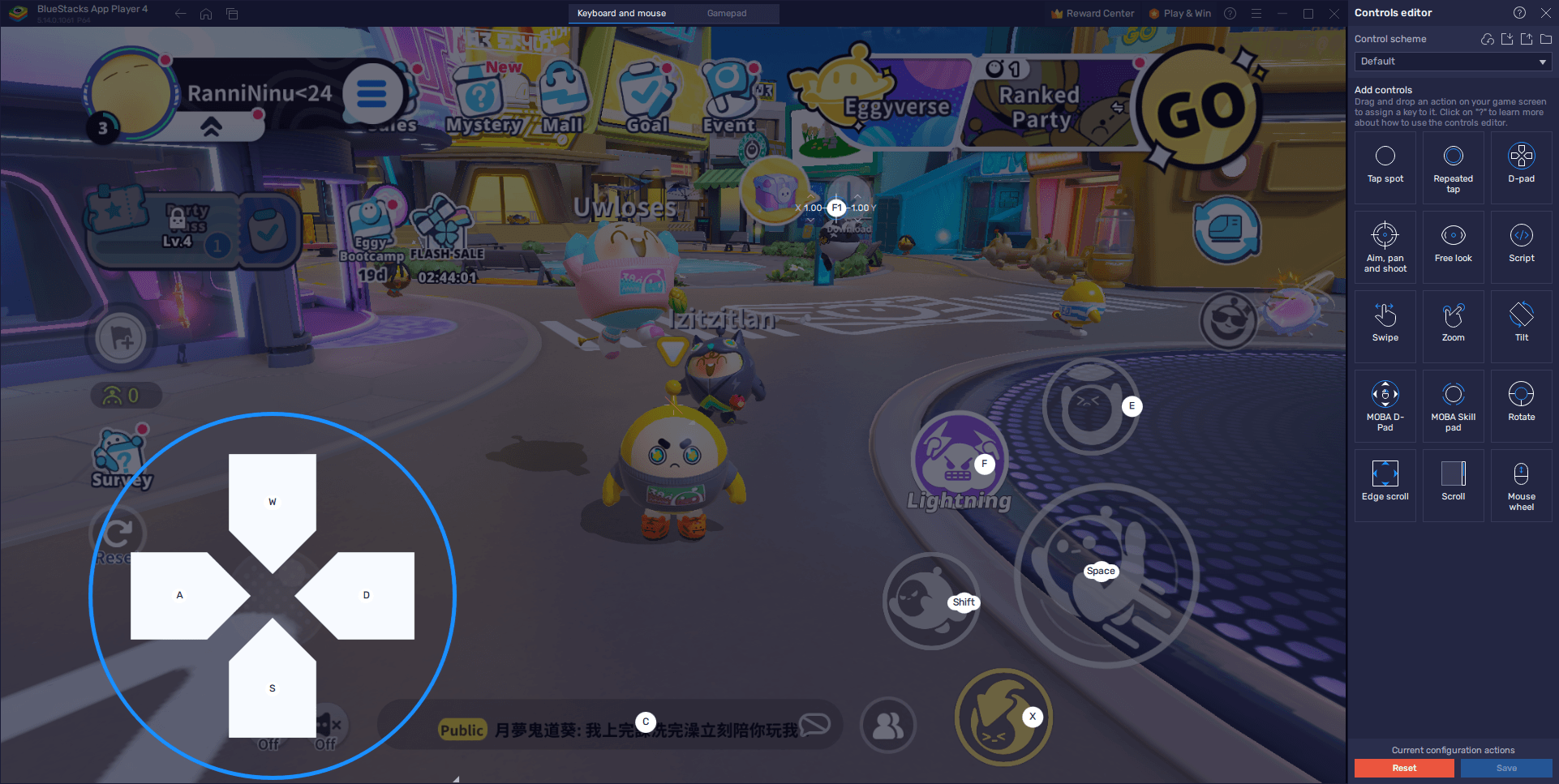
วิธีเปลี่ยนปุ่มควบคุมบนคีย์บอร์ดทีละขั้นตอน
หากปุ่มเริ่มต้นรู้สึกว่าใช้งานยากหรือทำให้กดผิดบ่อยครั้ง คุณสามารถปรับแต่งเลย์เอาต์ของคุณผ่านหน้าต่าง Advanced Editor ของโปรแกรมจำลองได้ตาม คู่มือฟีเจอร์ BlueStacks
- เปิดเกม Eggy Party บน PC ของคุณ
- กด Ctrl + Shift + A ขณะอยู่ในเกมเพื่อเปิดหน้าต่างอินเทอร์เฟซ Advanced Editor
- คลิกที่การตั้งค่าปุ่มบนหน้าจอที่คุณต้องการเปลี่ยน จากนั้นกดปุ่มใหม่ที่คุณต้องการใช้แทน
- ลบปุ่มที่ไม่ต้องการออกโดยเลื่อนเคอร์เซอร์ไปวางเหนือปุ่มนั้น แล้วคลิกที่ไอคอนรูปตัว X ที่ปรากฏขึ้น
- เพิ่มการกระทำอื่น ๆ โดยเลือกประเภทการควบคุมจากแผงด้านขวา ลากมาวางไว้ที่ตำแหน่งบนหน้าจอที่คุณต้องการ แล้วกำหนดปุ่ม
- คลิกปุ่ม Save ที่มุมขวาล่างเพื่อบันทึกการตั้งค่าที่คุณกำหนดเอง
ทดสอบการตั้งค่าใหม่ของคุณในมินิเกมทั่วไปก่อน เพื่อตรวจสอบว่านิ้วมือของคุณสามารถกดปุ่มการกระทำต่าง ๆ ได้อย่างถนัดมือโดยไม่หลุดออกจากโซนปุ่มเคลื่อนที่
การตั้งค่าการรองรับจอยคอนโทรลเลอร์และการเคลื่อนไหวด้วยก้านอนาล็อก
การแมปปุ่มกับจอยคอนโทรลเลอร์จะเปลี่ยนจากการบังคับแบบดิจิทัลแยกส่วนบนคีย์บอร์ดมาเป็นการควบคุมทิศทางที่ลื่นไหลแบบอนาล็อก
- เสียบจอยเกมเข้ากับ PC ของคุณด้วยสาย USB หรือเชื่อมต่อผ่าน Bluetooth
- รอการแจ้งเตือนจากโปรแกรมจำลองเพื่อยืนยันว่าตรวจพบอุปกรณ์ของคุณแล้ว
- กด Ctrl + Shift + A ภายในเกมเพื่อเปิด Advanced Editor
- เลือกแท็บ Gamepad ที่อยู่ด้านบนของหน้าต่างอินเทอร์เฟซ
- คลิกที่การกระทำบนหน้าจอที่ต้องการ แล้วกดปุ่มที่สอดคล้องกันบนจอยเกมของคุณเพื่อผูกปุ่ม
- วางเคอร์เซอร์เหนือไอคอนควบคุม D-pad เพื่อให้ไอคอนรูปฟันเฟืองขนาดเล็กปรากฏขึ้น
- คลิกไอคอนรูปฟันเฟืองเพื่อกำหนดการเคลื่อนไหวให้กับก้านอนาล็อกซ้าย ก้านอนาล็อกขวา หรือปุ่มควบคุมทิศทางบนจอย
- คลิก Save ที่มุมขวาล่างเพื่อบันทึกการตั้งค่าของคุณ
การกำหนดการเคลื่อนไหวให้กับก้านอนาล็อกจะทำให้คุณบังคับทิศทางได้อย่างละเอียดรอบด้าน แทนที่จะถูกจำกัดไว้เพียง 8 ทิศทางแบบดิจิทัล ซึ่งช่วยให้การเคลื่อนที่บนคานแคบ ๆ หรือสะพานโค้งทำได้ง่ายขึ้นมาก
การลดความหน่วงของอินพุตและอาการกระตุกของเฟรมเรต
การกระโดดที่หน่วงและการเลี้ยวที่เชื่องช้ามักมีสาเหตุมาจากคอขวดของทรัพยากรในโปรแกรมจำลอง มากกว่าการตั้งค่าปุ่มที่ไม่ดี การจัดสรรทรัพยากรฮาร์ดแวร์ให้เพียงพอจะช่วยให้อัตราเฟรมคงที่และลดเวลาตอบสนองของอินพุตลง ดังที่อธิบายไว้ใน คู่มือฟีเจอร์ BlueStacks
- เปิดการตั้งค่าโปรแกรมจำลองของคุณและสลับไปที่แท็บ Performance
- ตั้งค่าโหมดประสิทธิภาพเป็น High performance
- จัดสรร CPU อย่างน้อย 4 CPU cores และ RAM อย่างน้อย 4 GB of RAM ให้กับโปรแกรมจำลอง
- ปรับแถบเลื่อนอัตราเฟรมเรตไปที่อย่างน้อย 60 FPS จากนั้นคลิก Save changes
- เปิดเมนูการตั้งค่าภายในเกม Eggy Party และปรับตัวเลือกกราฟิกให้อยู่ในระดับสูงสุด
การเล่นที่ 60 FPS จะช่วยให้การตอบสนองทางภาพลื่นไหลและเสถียรระหว่างการฝ่าสิ่งกีดขวางที่ใช้ความเร็วสูง สิ่งนี้ช่วยให้คุณกะจังหวะลงสู่พื้นได้อย่างแม่นยำหลังจากใช้การเร่งความเร็วหรือการพุ่งตัว
การปรับแต่งค่าสถานะการเคลื่อนไหวด้วย Eggy Talents
การตั้งค่าปุ่มควบคุมเป็นตัวกำหนดการรับคำสั่ง แต่โมเมนตัมและความเร็วที่แท้จริงของตัวละครจะถูกควบคุมโดยระบบความก้าวหน้าภายในเกม
เมื่อผู้เล่นมีเลเวล 3 คุณจะปลดล็อก Eggy Talents ซึ่งมอบแต้มสำหรับอัปเกรดค่าสถานะการเคลื่อนไหวพื้นฐาน แต้มที่จัดสรรให้กับ running agility จะช่วยเพิ่มความเร็วในการเดินและวิ่งปกติ ในขณะที่แต้มในส่วน rolling speed จะช่วยเพิ่มโมเมนตัมระหว่างการใช้สกิล Egg Roll
การจัดสรรแต้ม Talent สามารถรีเซ็ตและปรับเปลี่ยนใหม่ได้ตลอดเวลาระหว่างแมตช์ คุณสามารถรีเซ็ตและแจกแจงแต้มใหม่เมื่อใดก็ได้ เพื่อดูว่าการเพิ่มความเร็วการวิ่งหรือการเพิ่มความเร็วในการกลิ้งแบบไหนเข้ากับสไตล์การควบคุมของคุณมากกว่า
หากคุณต้องการตกแต่งตัวละครเพิ่มเติมระหว่างปรับแต่งการควบคุม สามารถใช้ Eggy Coins ในเกมเพื่อรับไอเทมตกแต่งสุดพิเศษ สุ่มกล่องสุ่ม Mystery Boxes ประจำฤดูกาล หรือปลดล็อกเส้นทางรางวัล Party Pass ระดับพรีเมียมได้
คำถามที่พบบ่อย
เปิดเมนูตั้งค่าปุ่มสำหรับ Eggy Party บน PC ได้อย่างไร?
กด Ctrl + Shift + A ขณะอยู่ในเกม Eggy Party บน BlueStacks เพื่อเปิด Advanced Editor จากนั้นคลิกที่ปุ่มใดก็ได้เพื่อกำหนดค่าใหม่ ลากการกระทำใหม่มาจากแผงด้านขวา แล้วคลิก Save ที่มุมขวาล่าง
ตั้งค่าจอยเกมสำหรับการเคลื่อนไหวอย่างไร?
เชื่อมต่อจอยคอนโทรลเลอร์ของคุณผ่าน USB หรือ Bluetooth จากนั้นกด Ctrl + Shift + A สลับไปที่แท็บ Gamepad ด้านบน แล้วคลิกไอคอนรูปฟันเฟืองเหนือการกระทำ D-pad เพื่อกำหนดการควบคุมทิศทางให้กับก้านอนาล็อกซ้ายหรือขวาก่อนกดบันทึก
ทำไมตัวละครถึงหยุดนิ่งหลังจากกดปุ่มพุ่งตัว?
ท่าพุ่งตัว (กำหนดเป็นปุ่ม Ctrl ตามค่าเริ่มต้น) ได้รับการออกแบบให้มีช่วงเวลาฟื้นตัว แม้ว่าจะช่วยส่งตัวไปข้างหน้าอย่างรวดเร็ว แต่เมื่อลงสู่พื้นจะมีช่วงเวลาที่เปิดช่องว่างชั่วคราวซึ่งทำให้การเคลื่อนที่หยุดชะงักไปครู่หนึ่ง
สามารถเปลี่ยนความเร็วในการวิ่งของตัวละครใน Eggy Party ได้หรือไม่?
ได้ เมื่อเลเวลผู้เล่นถึงเลเวล 3 คุณจะปลดล็อก Eggy Talents ซึ่งสามารถจัดสรร อัปเกรด หรือปรับลดแต้มในคุณสมบัติการเคลื่อนไหวที่ต้องการได้อย่างอิสระ เช่น running agility และ rolling speed










Comments