เบื่อปัญหาเฟรมเรตตกและเครื่องร้อนจนถือไม่ไหวใช่ไหม? ดูคู่มือแก้กระตุก Heartopia บน Android เพื่อล็อค 60 FPS ให้นิ่งสนิทและลดความร้อนขณะเล่นยาวๆ
แม้ภายนอก Heartopia จะดูเหมือนเกมจำลองการใช้ชีวิตที่เล่นสบายๆ แต่เบื้องหลังกลับขับเคลื่อนด้วยเอนจิน 3D ที่กินสเปกสูงมาก โดยทางค่าย XD Games ได้สร้างโลกเสมือนจริงแบบเรียลไทม์ที่ผู้เล่นสามารถทำฟาร์ม ปลูกพืช สร้างบ้านพักสุดอลังการ และรวมตัวกันในคอมมูนิตี้ฮับ สภาพแวดล้อมที่มีการเปลี่ยนแปลงตลอดเวลานี้จึงทำให้ชิปประมวลผลของมือถือต้องทำงานอย่างหนัก
การตั้งค่าที่ไม่เหมาะสมสามารถเปลี่ยนสมาร์ตโฟนรุ่นใหม่ให้กลายเป็นเตาผิงได้อย่างรวดเร็ว แม้แต่ชิปเซ็ตระดับเรือธงก็ยังเกิดอาการเฟรมร่วงเมื่อต้องเรนเดอร์ฉากมัลติเพลเยอร์หนักๆ การทำให้เกมรันได้ที่ 60 FPS แบบนิ่งๆ จึงต้องอาศัย 3 ขั้นตอนควบคู่กัน: ปรับพรีเซ็ตกราฟิกให้เหมาะสม, ซิงค์ Frame Pacing บนระบบ Android และคุมอุณหภูมิตัวเครื่องให้อยู่หมัด
ทำไม Heartopia ถึงกระตุกและเครื่องร้อนบน Android
ปัญหาคอขวดหลัก 2 ประการที่ทำให้ประสิทธิภาพใน Heartopia ลดลง คือการเรนเดอร์แอสเซตผ่านเครือข่ายพร้อมกันจำนวนมาก และการลดความเร็วซีพียูจากความร้อน (Thermal Throttling)
ตัวเกม Heartopia จะโหลดพื้นที่บ้านของผู้เล่นสูงสุดถึง 12 หลังพร้อมกันในแต่ละแผนที่เมือง การเดินสำรวจในละแวกบ้านจะบีบให้มือถือต้องดึงข้อมูลสถาปัตยกรรมที่ปรับแต่งเอง การเจริญเติบโตของพืช โมเดลผู้เล่น และชุดแฟชั่นที่ไม่ซ้ำกันผ่านอินเทอร์เน็ตพร้อมเรนเดอร์แบบเรียลไทม์ กระบวนการนี้ทำให้ Draw Call ของ CPU พุ่งสูงกะทันหันและกินแบนด์วิธหน่วยความจำจนเต็มพิกัด
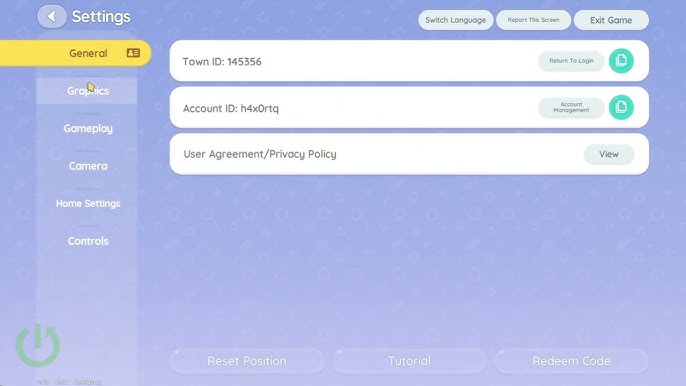
ความร้อนสะสมยิ่งทำให้ปัญหารุนแรงขึ้น ชิปเรือธงอย่าง Snapdragon 8 Elite อาจรันได้ 60 FPS บนกราฟิกระดับ Ultra ในช่วงแรก แต่จะเกิดความร้อนสะสมอย่างรวดเร็ว เมื่ออุณหภูมิภายในสูงเกินขีดความปลอดภัยของฮาร์ดแวร์ ระบบปฏิบัติการจะปรับลดความถี่ของโปรเซสเซอร์ลงอย่างหนัก การลดสปีดกะทันหันนี้ส่งผลให้เกิดอาการกระตุกเป็นจังหวะสั้นๆ (Micro-stutter) และเฟรมเรตร่วงฮวบทันที
สำหรับชิประดับกลางยิ่งเผชิญความท้าทายหนักกว่า ชิปอย่าง Snapdragon 7s Gen 4 มีพลังการประมวลผลกราฟิก (Rasterization) ไม่เพียงพอที่จะคงความลื่นไหลในระดับพรีเซ็ตสูงๆ การฝืนตั้งค่ากราฟิกเกินขีดจำกัดของฮาร์ดแวร์จะทำให้เฟรมไทม์ไม่เสถียรภายในเวลาไม่กี่นาที
การตั้งค่ากราฟิกในเกมที่ดีที่สุดสำหรับ Android
ควรเน้นความนิ่งของเฟรมเรตมากกว่าความสวยงามของภาพ การล็อค 60 FPS ให้นิ่งสนิทต้องเลือกพรีเซ็ตที่เหลือพื้นที่การทำงานให้ GPU เพียงพอ
เป้าหมายมาตรฐานด้านล่างนี้จับคู่สเปกฮาร์ดแวร์ทั่วไปกับโหลดกราฟิกที่เหมาะสมและรันได้ต่อเนื่อง
| ระดับฮาร์ดแวร์ของอุปกรณ์ | เฟรมเรตเป้าหมาย | พรีเซ็ตกราฟิกที่แนะนำ | ระดับความร้อน |
|---|
| Snapdragon 8 Elite / ชิปเรือธง | เป้าหมาย 60 FPS | พรีเซ็ต Medium ถึง High | ความร้อนปานกลาง, รัน 60 FPS ได้ต่อเนื่อง |
| Snapdragon 7s Gen 4 / ชิประดับกลาง | เป้าหมาย 60 FPS | พรีเซ็ต Medium | ความร้อนต่ำถึงปานกลาง, หมดปัญหาเฟรมร่วง |
| Android ทั่วไป (จอ 120 Hz) | ล็อค 60 FPS | กำหนดเอง (เงา Medium, Bloom ต่ำ) | ลดการใช้พลังงาน GPU ได้สูงสุด 50% |
การเลือกพรีเซ็ตที่ถูกต้องจะช่วยสร้าง Frame Pacing ที่เสถียรก่อนที่ระบบจะต้องรับโหลดเรนเดอร์ในเขตเมืองที่หนาแน่น
ปรับแต่งค่าต่างๆ ใน Heartopia ตามนี้เพื่อสร้างเกณฑ์มาตรฐานที่เสถียร:
- เปิดเมนูหลัก แตะไอคอนรูปเฟืองเพื่อเข้าสู่ การตั้งค่า (Settings) แล้วเลือกแท็บ กราฟิก (Graphics)
- ตั้งค่า การจำกัดเฟรมเรต (Frame Rate Cap) ไว้ที่ 60 FPS อย่างเคร่งครัด อย่าปลดล็อคแบบไม่จำกัด
- ปรับพรีเซ็ต คุณภาพกราฟิก (Graphics Quality) โดยรวมเป็น Medium
- ตั้งค่า คุณภาพเงา (Shadow Quality) เป็น Low หรือ Medium เพื่อลด Draw Call ของ CPU ระหว่างโหลดพื้นที่บ้านของผู้เล่นหลายคน
- ปิด Screen-space reflections และเอฟเฟกต์ประมวลผลภาพหนักๆ เช่น โมชันเบลอ (Motion blur)
- ตั้งค่าการจำกัดการแสดงผลโมเดลผู้เล่นให้อยู่ในระดับมาตรฐาน เพื่อไม่ให้พื้นที่ฮับที่มีผู้เล่นหนาแน่นฉุดประสิทธิภาพของ GPU
หากคุณวางแผนที่จะฟาร์มวัตถุดิบและออกแบบบ้านโดยไม่ต้องกังวลเรื่องเครื่องร้อน คุณสามารถเติมเงิน Heartopia ได้โดยตรงเพื่อรับสกุลเงินและไอเทมสำหรับการสร้างบ้านได้อย่างคุ้มค่า
จัดการปัญหาเฟรมร่วงในจัตุรัสกลางเมืองและโหลดมัลติเพลเยอร์
จัตุรัสกลางเมืองและกลุ่มชุมชนบ้านพักถือเป็นจุดคอขวดที่หนักที่สุด เฟรมเรตที่เคยลื่นระดับ 60 FPS ในพื้นที่โล่งอาจดิ่งลงไปถึง 25 FPS ได้ทันทีเมื่อก้าวเข้าสู่แผนที่ที่อยู่อาศัยที่มีสิ่งปลูกสร้างหนาแน่น
แต่ละเซสชันของเมืองจะโหลดพื้นที่บ้านของผู้เล่นสูงสุด 12 หลังพร้อมกัน โดยแต่ละพื้นที่จะประกอบด้วยสิ่งปลูกสร้างเฉพาะตัว เฟอร์นิเจอร์ตกแต่ง แปลงพืชผัก และโมเดลผู้เล่นที่แวะเวียนมา การซ้อนทับของของตกแต่งจำนวนมากที่ผู้เล่นวางไว้จะดันการใช้หน่วยความจำของมือถือจนแตะเพดาน
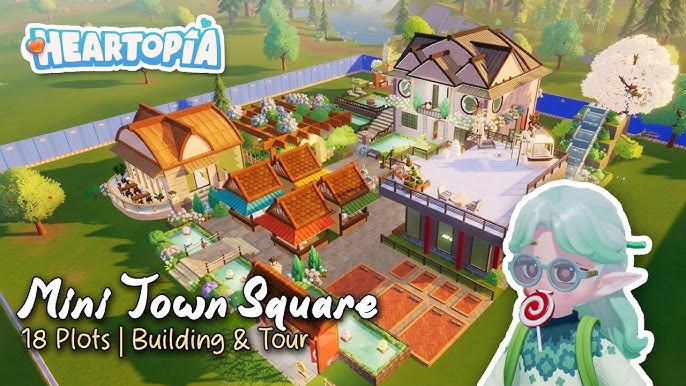
ทาง XD Games ได้แก้ปัญหาภาระการเรนเดอร์ชุดคอสตูมในแพตช์วันที่ 4 มีนาคม 2026 พร้อมแจก 8,000 Gold และ Wishing Stars 10 ชิ้นเพื่อชดเชยการปิดปรับปรุง แม้ว่าการอัปเดตนี้จะช่วยให้การเรนเดอร์ชุดของตัวละครดีขึ้น แต่ความหนาแน่นของแอสเซตจากบ้านหลายๆ หลังก็ยังคงสร้างภาระให้กับฮาร์ดแวร์มือถืออยู่ดี
ลดอาการเฟรมร่วงในจัตุรัสกลางเมืองด้วยวิธีปฏิบัติเหล่านี้:
- ลดความหนาแน่นในการแสดงผลตัวละครลง เพื่อให้เอนจินหยุดเรนเดอร์โพลีกอนความละเอียดสูงสำหรับผู้เล่นที่อยู่ไกล
- หลีกเลี่ยงการวิ่งสปรินต์ผ่านพื้นที่บ้านผู้เล่นหลายๆ หลังติดต่อกันเมื่อรู้สึกว่าเครื่องเริ่มร้อน
- ปรับลดระยะการมองเห็นของสภาพแวดล้อม (Environmental draw distance) หากมีแถบเลื่อนนี้ในเวอร์ชันเกมของคุณ
การควบคุมความหนาแน่นของแอสเซตมัลติเพลเยอร์จะช่วยคืนแบนด์วิธหน่วยความจำที่สำคัญ และทำให้ Frame Time ของ GPU เสถียรต่อเนื่อง
ปรับแต่งระบบ Android: โหมดประหยัดพลังงานและ Frame Pacing
"โหมดเกม (Gaming Mode)" ที่ติดมากับเครื่องมักจะส่งผลเสียต่อประสิทธิภาพการเล่นในระยะยาว เนื่องจากโหมดเหล่านี้จะบังคับให้ CPU และ GPU ทำงานที่ความเร็วสัญญาณนาฬิกาสูงสุดตั้งแต่เริ่มเกม
การทำงานที่ความเร็วสูงสุดจะสะสมความร้อนอย่างรวดเร็วภายใน 10 นาที ทำให้ระบบสั่งลดสปีดซีพียูลงอย่างรุนแรง การใช้โปรไฟล์พลังงานแบบสมดุล (Balanced) จะช่วยรักษาอุณหภูมิแกนประมวลผลให้อยู่ในระดับปานกลาง ทำให้รักษาความเร็วได้อย่างเสถียรตลอดการเล่นที่ยาวนาน
ความสม่ำเสมอของเฟรมเรตหน้าจอ (Frame Pacing) ก็สำคัญไม่แพ้กัน เป้าหมาย 60 FPS จะมีช่วงเวลา Frame Time อยู่ที่ 16.67ms ในขณะที่หน้าจอ 120Hz ต้องการช่วงเวลาการส่งเฟรมที่ 8.33ms การฝืนรัน Heartopia บนจอ 120Hz ที่ไม่ได้ซิงค์เฟรม จะเพิ่มภาระการประมวลผลกราฟิกให้ GPU ถึงสองเท่า
ระบบ Android 13 และเวอร์ชันที่ใหม่กว่า มีระบบช่วยปรับเฟรมเรตที่ช่วยลดการใช้พลังงานของ GPU ได้สูงสุด 50% และลดการใช้พลังงานรวมของระบบลง 20% หากต้องการขจัดอาการภาพกระตุกเป็นคลื่น (Judder) ควรตั้งค่าจำกัดเฟรมเรตในเกมให้เป็นตัวหารลงตัวของอัตรารีเฟรชหน้าจอ:
- หน้าจอ 120 Hz: ล็อค Heartopia ไว้ที่ 60 FPS (120 ÷ 2 = 60) หรือ 30 FPS (120 ÷ 4 = 30)
- หน้าจอ 90 Hz: ล็อคไว้ที่ 45 FPS (90 ÷ 2 = 45) หากมีให้เลือก หรือตั้งค่าหน้าจอ Android เป็น 60 Hz แล้วเลือก 60 FPS
- หน้าจอ 60 Hz: ล็อคไว้ที่ 60 FPS (60 ÷ 1 = 60) อย่างเคร่งครัด
อัตรารีเฟรชที่ไม่สัมพันธ์กัน เช่น การรัน 45 FPS บนจอ 60 Hz จะทำให้การส่งเฟรมไม่สม่ำเสมอ ส่งผลให้รู้สึกว่าเกมกระตุกเล็กน้อย แม้ว่าเฟรมเรตเฉลี่ยจะดูปกติก็ตาม
การจัดการความร้อนเพื่อป้องกันเครื่องโอเวอร์ฮีต
ความร้อนสะสมที่สูงเกินไปคือสาเหตุหลักที่ทำให้เฟรมเรตร่วงอย่างต่อเนื่องบนมือถือ เมื่อแบตเตอรี่ลิเธียมไอออนและชิปเซ็ตเริ่มร้อนขึ้น ระบบ Android จะลดความถี่ของโปรเซสเซอร์เพื่อป้องกันความเสียหายของชิ้นส่วนภายใน
การจัดการความร้อนอย่างถูกวิธีจะช่วยให้ฮาร์ดแวร์ของคุณรักษาช่วงเวลาส่งเฟรม 16.67ms ได้อย่างต่อเนื่อง
| ปัจจัยด้านความร้อน | ผลกระทบต่อฮาร์ดแวร์ | แนวทางแก้ไข |
|---|
| เล่นเกมขณะชาร์จแบตเตอรี่ | เพิ่มความร้อนสะสมทั้งแบตเตอรี่และชิปเซ็ต | ถอดสายชาร์จขณะเล่นเกม |
| เคสกันกระแทกที่หนาเกินไป | กักเก็บความร้อนและขัดขวางการระบายความร้อน | ถอดเคสป้องกันออกขณะเล่นเกม |
| ระดับแบตเตอรี่ | ระดับสุดโต่ง (<20% หรือ >80%) เพิ่มแรงต้านทานของเซลล์ | เล่นเกมเมื่อแบตเตอรี่อยู่ระหว่าง 20% ถึง 80% |
| การเชื่อมต่อพื้นหลัง | GPS และ Bluetooth ดึงข้อมูลเบื้องหลังตลอดเวลา | ปิดตำแหน่งที่ตั้งและ Bluetooth เมื่อใช้งาน Wi-Fi |
การจัดการแหล่งกำเนิดความร้อนทั้งภายนอกและภายในจะช่วยป้องกันไม่ให้อุณหภูมิมือถือพุ่งแตะขีดจำกัดจนเกิดการลดสปีด
การชาร์จไปเล่นไปคือตัวการทำลายประสิทธิภาพที่ร้ายแรงที่สุด เพราะการรับกระแสไฟพร้อมกับการเรนเดอร์กราฟิกจะสร้างความร้อนมหาศาลจนบีบให้เครื่องลดความเร็วลงภายในไม่กี่นาที ควรถอดสายชาร์จออกทุกครั้งก่อนเปิดเกม
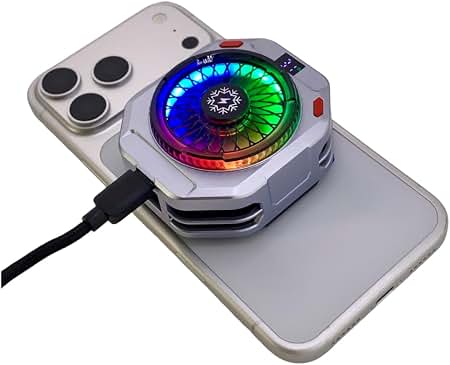
การเล่นเกมในช่วงแบตเตอรี่ 20% ถึง 80% จะช่วยลดความต้านทานภายในเซลล์แบตเตอรี่ และการถอดเคสซิลิโคนหนาๆ หรือเคสหนังออกจะช่วยให้ระบายความร้อนผ่านฝาหลังได้อย่างเต็มที่
การรักษาอุณหภูมิให้ต่ำจะช่วยให้คุณเล่นเกมได้ราบรื่นไม่มีสะดุด ไม่ว่าคุณจะกำลังตกแต่งบ้านหรือซื้อ Wishing Stars สำหรับ Heartopia เพื่อสะสมเซ็ตแฟชั่นลิมิเต็ดประจำซีซัน
ปรับแต่งเครือข่ายเพื่อขจัดอาการแลคและปิงพุ่ง
ความไม่เสถียรของแพ็กเก็ตอินเทอร์เน็ต (Jitter) มักทำให้รู้สึกเหมือนเครื่องกระตุก เพราะ Heartopia เป็นเกม Life-sim MMO ที่ต้องซิงค์ข้อมูลตลอดเวลา หากเส้นทางเครือข่ายไม่เสถียรจะทำให้การอัปเดตสถานะเกมขาดตอน
เมื่อแพ็กเก็ตข้อมูลสูญหายหรือปิงดีดสูงขึ้น การเก็บเกี่ยวผลผลิต การตกปลา และการเดินของตัวละครจะเกิดอาการค้างชั่วขณะก่อนจะวาร์ปไปข้างหน้า ซึ่งอาการสะดุดนี้ดูคล้ายกับเฟรมเรตร่วงจาก GPU
ปรับแต่งสภาพแวดล้อมเครือข่ายของคุณด้วยวิธีเหล่านี้:
- ปิดใช้งาน VPN และพร็อกซี: การเชื่อมต่อผ่านเซิร์ฟเวอร์ภายนอกจะเพิ่มขั้นตอนการส่งข้อมูลโดยไม่จำเป็น และทำให้การซิงค์แพ็กเก็ตกับเซิร์ฟเวอร์ Heartopia ไม่ตรงกัน
- ปิดการตั้งค่า Private DNS แบบกำหนดเอง: การตั้งค่า DNS ความปลอดภัยสูงอาจขัดขวางการเชื่อมต่อกับเซิร์ฟเวอร์ระหว่างการซิงค์คลังไอเทมแบบเรียลไทม์
- ล้างแคชแอปบน Android: แคชเชดเดอร์เก่าหรือไฟล์ชั่วคราวที่เสียหายอาจทำให้ UI ค้างได้ ให้ไปที่ การตั้งค่า Android > แอป > Heartopia > ที่เก็บข้อมูล แล้วแตะ ล้างแคช (Clear Cache)
- จำกัดการใช้ข้อมูลพื้นหลัง: แอปโซเชียลมีเดียและสตรีมมิ่งที่ทำงานอยู่เบื้องหลังจะปลุก CPU ให้ทำงานและกินแบนด์วิธ ควรจำกัดการเข้าถึงข้อมูลเบื้องหลังของแอปที่ไม่จำเป็น
เส้นทางเครือข่ายที่ตรงและเสถียรจะช่วยตัดปัญหาภาพค้างจากการซิงค์ระหว่างเล่นมัลติเพลเยอร์แบบเรียลไทม์
เปรียบเทียบฮาร์ดแวร์: ชิปเรือธง vs ชิประดับกลางบน Android
ประสิทธิภาพของชิปเซ็ตคือตัวกำหนดขีดจำกัดด้านกราฟิก การรู้ระดับชิปเซ็ตของตัวเองจะช่วยป้องกันไม่ให้ตั้งค่ากราฟิกสูงเกินจริง
| ระดับฮาร์ดแวร์ | ตัวอย่างชิปเซ็ต | ประสิทธิภาพเป้าหมาย | โปรไฟล์ที่แนะนำ |
|---|
| ระดับเรือธง (Flagship) | Snapdragon 8 Elite, 8 Elite Gen 5 | ล็อค 60 FPS นิ่งๆ | กราฟิก Medium-High, จำกัด 60 FPS, โหมด Balanced |
| ระดับกลาง (Mid-Range) | Snapdragon 7s Gen 4, Dimensity ซีรีส์ 8000 | เป้าหมาย 60 FPS | พรีเซ็ต Medium, เงา Low, ซิงค์หน้าจอ 60 Hz |
| ระดับเริ่มต้น / รุ่นเก่า (Entry / Legacy) | ชิปเซ็ต Octa-Core รุ่นเก่า | 30 FPS นิ่งๆ | พรีเซ็ต Low, ความหนาแน่นต่ำ, ซิงค์เฟรม Android 13 |
การปรับการตั้งค่าให้เข้ากับระดับฮาร์ดแวร์จะช่วยรับประกันความเสถียรของเฟรมเรต โดยไม่กระตุ้นระบบตัดการทำงานจากความร้อน
ผู้ใช้ชิปเรือธงมักจะปรับกราฟิกสูงสุดเพราะชิปรัน 60 FPS ได้สบายๆ ในช่วงแรก แต่หลังจากเล่นไป 20 นาที ความร้อนสะสมจะบีบให้เครื่องลดสปีดลงอย่างมาก การเลือกพรีเซ็ตระดับ Medium จะช่วยคุมอุณหภูมิตัวเครื่องให้อยู่ในเกณฑ์ดีและคงความเร็วไว้ที่ 60 FPS นิ่งๆ ได้ตลอดการเล่นระยะยาว
สำหรับผู้เล่นที่เน้นการสะสมวัสดุก่อสร้างและพัฒนาตัวละคร การดูแหล่งข้อมูลและแพ็กเกจ Heartopia บน vgtopup จะช่วยให้คุณบรรลุเป้าหมายในเกมได้สะดวกรวดเร็วยิ่งขึ้น
คำถามที่พบบ่อย
แก้ปัญหา Heartopia กระตุกเป็นจังหวะบน Android อย่างไร?
ปรับพรีเซ็ตกราฟิกในเกมลงมาที่ระดับ Medium และล็อคเฟรมเรตไว้ที่ 60 FPS นอกจากนี้ควรล้างแคชของแอปในการตั้งค่า Android และปิดแอปเบื้องหลังที่กินสเปกก่อนเริ่มเล่นเกม
ทำไมมือถือ Android ถึงร้อนจัดเวลาเล่น Heartopia?
ตัวเกมต้องเรนเดอร์กราฟิก 3D คุณภาพสูงและคอยซิงค์ข้อมูลชุมชนที่มีผู้เล่น 12 คนตลอดเวลา ทำให้ชิปประมวลผลทำงานหนักมาก การเปิดกราฟิกระดับ Ultra หรือเล่นขณะชาร์จจะเร่งให้เกิดความร้อนสะสมเร็วขึ้น จนระบบต้องลดความเร็วการทำงานลง
ควรเล่น Heartopia ที่ 120 Hz หรือ 60 Hz ดีกว่ากัน?
แนะนำให้ตั้งไว้ที่ 60 Hz หรือ 60 FPS เพื่อประสบการณ์การเล่นที่เสถียรที่สุด การเรนเดอร์ที่ 60 FPS ใช้ Frame Time 16.67ms ซึ่งช่วยลดการใช้พลังงาน GPU ได้สูงสุดถึง 50% เมื่อเทียบกับการรันบนอัตรารีเฟรชสูงๆ ที่ไม่ได้ซิงค์เฟรม
การล้างแคชแอป Heartopia จะทำให้ข้อมูลเซฟเกมหายไหม?
ไม่หาย การล้างแคชจะลบเฉพาะไฟล์ชั่วคราวเท่านั้นและจะไม่ลบบัญชีเกมที่คุณผูกไว้ ทั้งนี้โปรดตรวจสอบให้แน่ใจว่าเลือกแตะ 'ล้างแคช (Clear Cache)' ไม่ใช่ 'ล้างข้อมูล (Clear Data)' หรือ 'ล้างพื้นที่เก็บข้อมูล' ในการตั้งค่า Android
ทำไมเฟรมเรตถึงตกเวลาไปที่จัตุรัสกลางเมืองหรือบ้านเพื่อนบ้าน?
เซสชันในเมืองจะโหลดพื้นที่บ้านผู้เล่นสูงสุดถึง 12 หลัง เฟอร์นิเจอร์ตกแต่ง และโมเดลผู้เล่นอื่นแบบเรียลไทม์ ทำให้เกิดคอขวดที่ CPU และหน่วยความจำ การลดคุณภาพเงาและความหนาแน่นของโมเดลผู้เล่นจะช่วยแบ่งเบาภาระการเรนเดอร์จุดนี้ได้
เล่น Heartopia ไปด้วยชาร์จไปด้วยทำให้เกมกระตุกจริงไหม?
จริงแน่นอน การชาร์จแบตเตอรี่จะสร้างความร้อนสะสมมหาศาล ซึ่งบีบให้ระบบปฏิบัติการต้องลดความเร็วสัญญาณนาฬิกาของ CPU และ GPU ลง ควรถอดสายชาร์จขณะเล่นเกมทุกครั้งเพื่อป้องกันการกระตุกจากความร้อน
Heartopia รองรับ 45 FPS บนหน้าจอ 90 Hz หรือไม่?
หากอุปกรณ์ของคุณใช้หน้าจอ 90 Hz การตั้งเฟรมเรตให้หารลงตัวอย่าง 45 FPS จะช่วยป้องกันภาพกระตุกได้ แต่ถ้าตัวเกมเวอร์ชันของคุณไม่มีตัวเลือก 45 FPS ให้ปรับอัตรารีเฟรชหน้าจอของ Android เป็น 60 Hz แล้วเลือกจำกัดเฟรมเรตที่ 60 FPS แทน
สรุปส่งท้ายเพื่อการเล่นเกมที่ลื่นไหลบนมือถือ
การเล่นเกมมือถือให้ลื่นไหลและเสถียรต้องอาศัยการจัดการความร้อนอย่างเข้มงวดและการซิงค์ Frame Pacing ที่ลงตัว การฝืนเปิดกราฟิก Ultra บนชิปมือถือมีแต่จะทำให้เครื่องร้อนจนลดสปีดและเฟรมเรตแกว่งไม่หยุด
ล็อค Heartopia ไว้ที่ 60 FPS บนกราฟิกระดับ Medium, ปรับเฟรมเรตให้สอดคล้องกับอัตรารีเฟรชหน้าจอ, ถอดเคสมือถือออก และอย่าเล่นขณะเสียบสายชาร์จ การปรับแต่งเหล่านี้จะช่วยควบคุมอุณหภูมิของฮาร์ดแวร์ให้อยู่ในระดับที่ปลอดภัย พร้อมมอบความลื่นไหลในทุกมุมเมืองที่คุณออกสำรวจ










Comments