เบื่อไหมกับอาการเฟรมกระตุกกะทันหันระหว่างต่อสู้? มาดูวิธีแก้ Once Human กระตุกบน PC ด้วยการปรับ API ตั้งค่าพลังงานระบบ และตั้งค่ากราฟิกให้ลื่นไหลขั้นสุด
การวิ่งสำรวจแผนที่เปิดในฐานะ Meta-human ใน Once Human ดูลื่นไหลดี จนกระทั่งคุณก้าวเข้าสู่ฐานที่มั่นศัตรูหรือพื้นที่อาณาเขตผู้เล่นที่แออัด จู่ๆ กราฟ frametime ก็พุ่งกระฉูด เสียงแตก และเกมค้างไปครึ่งวินาที ทำให้คุณโดนศัตรูระดับ elite จัดการเพียงเพราะหน้าจอค้างขณะกำลังกลิ้งหลบ
Once Human เป็นเกมเอาชีวิตรอดแบบผู้เล่นหลายคนในโลกเปิดหลังวันสิ้นโลกที่เล่นฟรี ซึ่งผู้เล่นจะรับบทเป็น Meta-human ที่ใช้พลังแห่ง Stardust เกมนี้ต้องอาศัยการประสานงานของฮาร์ดแวร์อย่างหนัก ทั้ง CPU draw calls, แคช VRAM และการสตรีมข้อมูลจากดิสก์ อาการกระตุกบน PC มักไม่ได้เกิดจากพลังการ์ดจอ (GPU) ไม่พอ แต่เกิดจาก frame pacing ที่ไม่สม่ำเสมอ, API การแสดงผลเริ่มต้นที่ยังไม่ได้รับการปรับแต่ง, การตัดทอนพลังงานเบื้องหลัง และการคอมไพล์เชดเดอร์แบบเรียลไทม์ที่ทำให้ระบบของคุณทำงานหนักเกินไป
หากคุณต้องการแต่งตัวให้ตัวละครโดยไม่ส่งผลต่อประสิทธิภาพ การซื้อชุดผ่านการเติมเงินบัญชี Once Human จะช่วยให้คุณเข้าถึงไอเทมตกแต่งได้ทันที แต่การตั้งค่าภาพของคุณก็ยังต้องปรับแต่งอย่างเหมาะสมเพื่อให้เล่นเกมได้อย่างลื่นไหล
การเลือกระหว่าง DirectX 12 และ DirectX 11
API การเรนเดอร์เริ่มต้นของ Once Human มักเป็น DirectX 11 มาโดยตลอด แม้ว่า DX11 จะเสถียรและใช้งานมานาน แต่มันจัดการกับการกระจายงาน CPU แบบหลายเธรดในเกมเอาชีวิตรอดที่มีผู้เล่นหนาแน่นได้แย่มาก ในพื้นที่ชุมชนที่มีสิ่งปลูกสร้างหนาแน่น DX11 จะส่ง draw calls อัดแน่นอยู่ที่เธรด CPU เดียว ในขณะที่คอร์อื่นๆ ว่างงาน ส่งผลให้ frametime 1% low ร่วงดิ่งลงอย่างรุนแรง
ผลการทดสอบชี้ให้เห็นว่าการใช้งาน DirectX 12 ที่กำลังอยู่ระหว่างการพัฒนานั้นช่วยเพิ่มความเสถียรของ frametime ได้อย่างก้าวกระโดด ผลการทดสอบพบว่าโหมด DX12 ทำงานได้เร็วกว่า DX11 ถึง 22% ที่ความละเอียด 4K พรีเซ็ตแบบ Very High และที่สำคัญกว่านั้น DX12 ยังเพิ่มเฟรมเรต 1% low ขึ้น 21% ถึง 45% เมื่อเทียบกับ DX11 ช่วยลดอาการ CPU สะดุดซึ่งเป็นตัวการทำให้เกิดอาการกระตุกระดับไมโครเมื่อข้ามเขตแดน
การทดสอบจากคอมมูนิตี้เผยให้เห็นข้อดีข้อเสียที่ชัดเจน DirectX 11 มักให้เฟรมเรตเฉลี่ยสูงกว่า ประมาณ 5% ถึง 10% บนซีพียูควอดคอร์รุ่นเก่า ทว่า DX12 มอบ 1% low ที่เหนือกว่ามาก การได้เฟรมเรตนิ่งๆ ที่ 75 FPS พร้อมกราฟ frametime ที่ราบเรียบ ย่อมดีกว่าเฟรมเรตเฉลี่ย 90 FPS ที่แกว่งไปมาและร่วงลงไปเหลือ 24 FPS ทันทีที่เกิดการระเบิด
| API การเรนเดอร์ | แนวโน้ม FPS เฉลี่ย | การปรับปรุง 1% Low | ประสิทธิภาพ CPU Draw Call | สาเหตุหลักที่ทำให้เฟรมตก |
|---|
| DirectX 11 | ค่ามาตรฐาน (สูงสุด +5% ถึง +10%) | ค่าอ้างอิงมาตรฐาน | ติดคอขวดที่เธรดเดี่ยว | อาการกระตุกรุนแรงในพื้นที่อาณาเขต |
| DirectX 12 | เร็วขึ้น 22% ที่ 4K Very High | +21% ถึง +45% เมื่อเทียบกับ DX11 | การกระจายงานหลายเธรดสมดุลสูง | การหยุดชะงักช่วงเริ่มแคชเชดเดอร์ |
DirectX 12 ปรับปรุง frametime ระดับล่างได้อย่างมหาศาล แม้จะมีอาการชะงักเล็กน้อยขณะโหลดการคอมไพล์เชดเดอร์ช่วงแรก
หากต้องการบังคับใช้ DirectX 12 ด้วยตนเองเมื่อเมนูในเกมไม่จำการตั้งค่า ให้แก้ไขไฟล์คอนฟิกโดยตรง:
- กด
Win + R พิมพ์ %USERPROFILE%\Documents แล้วค้นหาโฟลเดอร์คอนฟิกของ Once Human - เปิดไฟล์
GraphicConfig.xml ด้วยโปรแกรมแก้ไขข้อความทั่วไป - ค้นหาข้อความ
setting_enable_d3d12 - เปลี่ยนค่าจาก
0 เป็น 1 - บันทึกไฟล์ และตั้งค่าเป็นแบบอ่านอย่างเดียว (read-only) หากตัวเกมรีเซ็ตการเปลี่ยนแปลงเมื่อเริ่มเกม
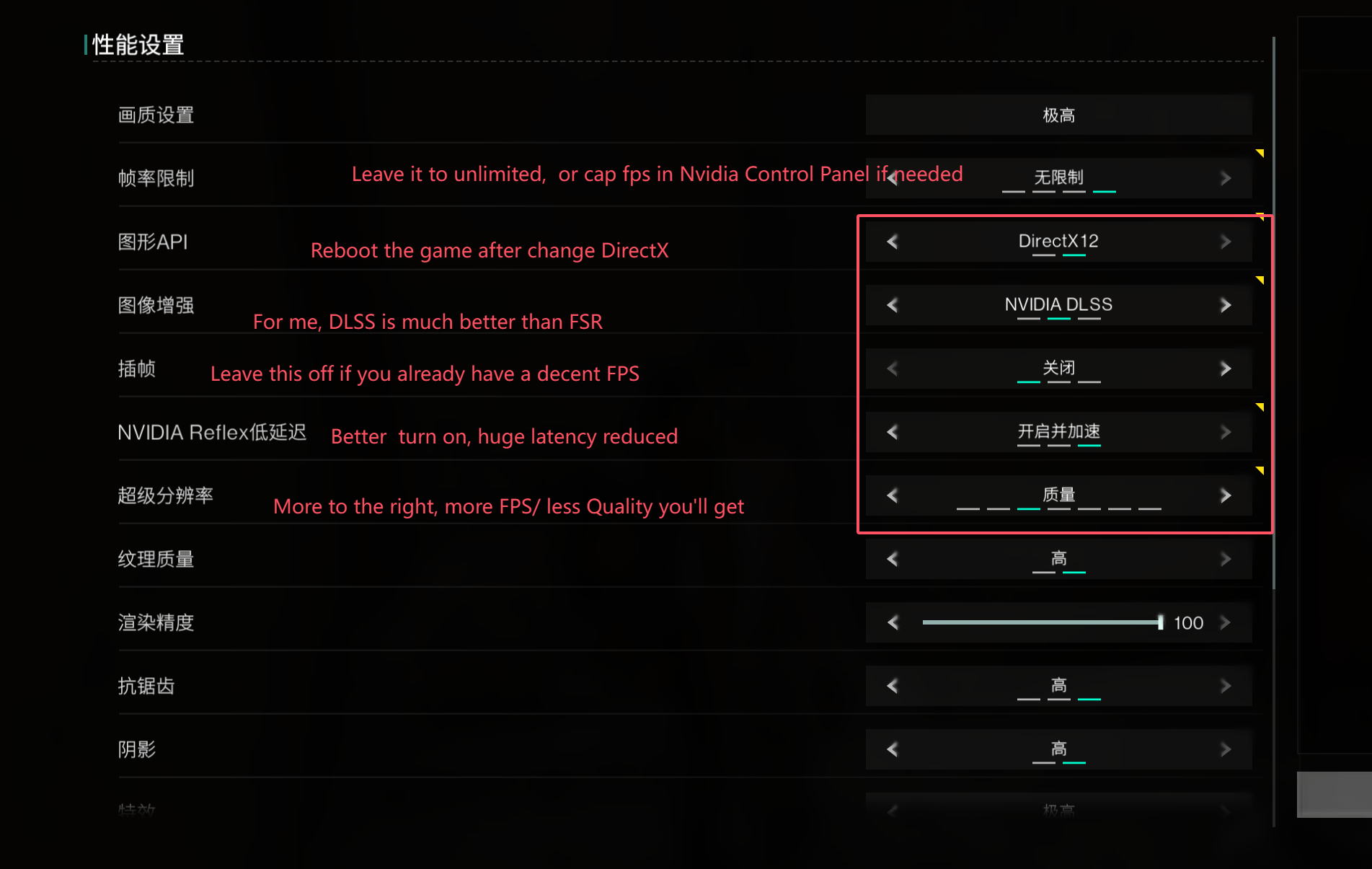
การปรับตั้งค่าการแสดงผลและคุณภาพกราฟิกที่ดีที่สุด
การปรับทุกอย่างเป็น Low จะทำลายบรรยากาศโลกาวินาศไปอย่างสิ้นเชิง ในขณะที่การดันทุกอย่างไปที่ Ultra จะเปลี่ยนคอมของคุณให้กลายเป็นเครื่องทำความร้อน เป้าหมายคือประสิทธิภาพที่ตรงจุด: ลดการตั้งค่าที่ทำให้เกิดการสะดุดของการเรนเดอร์ และคงความคมชัดของเทกซ์เจอร์เอาไว้
เงาเป็นภาระหนักที่สุดสำหรับ GPU ใน Once Human การลดคุณภาพเงา เอฟเฟกต์ปริมาตร และความหนาแน่นของพืชพรรณจะช่วยลดคอขวดในการเรนเดอร์ได้อย่างมากโดยไม่ทำให้ภาพดูจืดชืด ในทางกลับกัน ควรลดคุณภาพเทกซ์เจอร์ลงเมื่อเกินขีดจำกัดของ VRAM เท่านั้น เทกซ์เจอร์จะกิน VRAM บนการ์ดจอมากกว่ารอบการประมวลผลของ GPU การตั้งค่าเทกซ์เจอร์ไว้ที่ High จะช่วยรักษาความละเอียดของสภาพแวดล้อมโดยไม่กระทบต่อ frametime หากการ์ดจอของคุณมี VRAM อย่างน้อย 4 GB ถึง 6 GB
ระยะมุมมองกล้องก็ส่งผลต่อประสิทธิภาพอย่างเงียบๆ เช่นกัน การลดระยะห่างของกล้องให้อยู่ระหว่าง 12 ถึง 15 และปรับ Screen Shake Density เป็น 0 จะช่วยลดอาการเฟรมเรตตกที่เกิดจากมุมการเรนเดอร์ที่กว้างเกินไปในเมืองที่แออัด
ทำตามขั้นตอนเหล่านี้ในเมนูกราฟิกของคุณ:
- ตั้งค่าโหมดการแสดงผลเป็น Exclusive Fullscreen (ป้องกันอาการแล็กจาก Windows desktop compositor)
- เปลี่ยน Graphics API เป็น DirectX 12
- ตั้งค่า Shadow Quality เป็น Medium หรือ Low
- ตั้งค่า Vegetation Density เป็น Medium
- ลด Volumetric Fog และ Volumetric Cloud ลงเป็น Medium
- คง Texture Quality ไว้ที่ High (หาก GPU ของคุณมี VRAM ตั้งแต่ 6 GB ขึ้นไป)
- ปรับแถบเลื่อน Camera Distance ไปที่ 13
- ปรับแถบเลื่อน Screen Shake Density ไปที่ 0
- ปิด Motion Blur โดยสิ้นเชิง
เมื่อใดที่คุณควรปรับเปลี่ยนจากการตั้งค่านี้? หากคุณใช้การ์ดจอรุ่นเก่าที่มี VRAM เพียง 4 GB ให้ลด Texture Quality ลงเป็น Medium ทันทีเพื่อป้องกันไม่ให้หน่วยความจำบัฟเฟอร์ล้น หาก CPU ของคุณมีคอร์จริงตั้งแต่ 12 คอร์ขึ้นไป คุณสามารถดัน Vegetation Density ขึ้นเป็น High ได้โดยไม่ทำให้เกิดอาการกระตุกจาก draw-call
Frame Pacing, การจำกัดเฟรมเรต และกับดักของตัวอัปสเกล
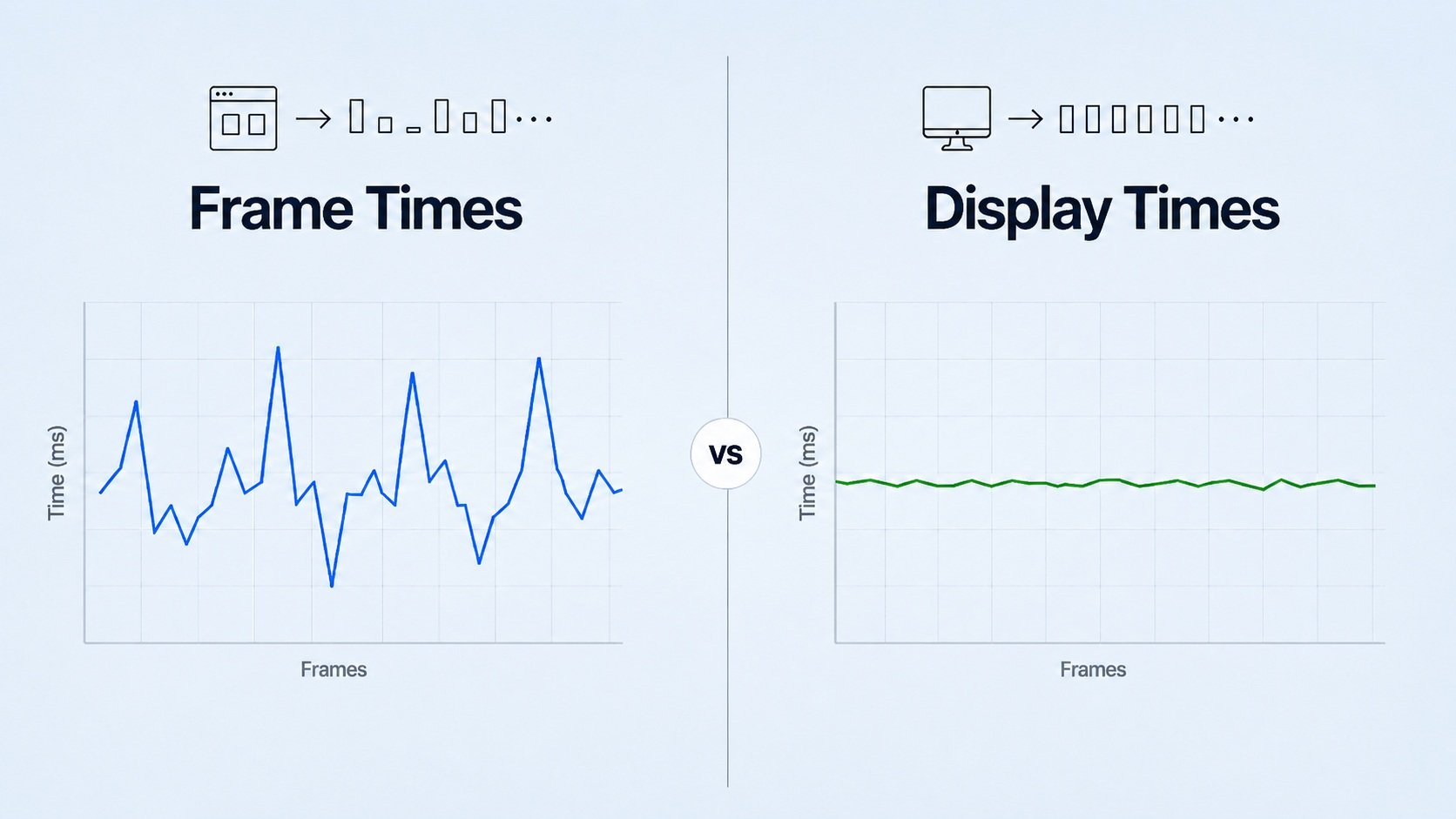
การปลดล็อกเฟรมเรตอาจดูตัวเลขสวยบนหน้าจอ แต่กลับทำลายความสม่ำเสมอของการส่งเฟรม การปล่อยให้เฟรมเรตไม่จำกัดจะบีบให้ GPU ทำงานที่ 99% ตลอดเวลา นำไปสู่ปัญหาความร้อนสะสมและความหน่วงเวลาที่ไม่สม่ำเสมอเมื่อเจอกับเอฟเฟกต์ละอองอนุภาคในการต่อสู้
มีสองแนวคิดในเรื่องนี้ ผู้เล่นสายแข่งขันบางคนยืนยันที่จะตั้งค่า Max Frame Rate เป็น "No Restrictions" เพื่อลดความหน่วงของการป้อนข้อมูลลงเศษเสี้ยวของมิลลิวินาที ซึ่งผมไม่เห็นด้วยอย่างยิ่งกับตัวเลือกนี้สำหรับเกมเอาชีวิตรอดในโลกเปิด การจำกัด FPS ไว้ที่ 60, 90 หรือ 120 จะช่วยรักษา frametime ให้นิ่งและป้องกันไม่ให้ GPU เกิดความร้อนสะสม ปรับขีดจำกัดให้ตรงกับอัตรารีเฟรชพื้นฐานของจอภาพของคุณ
| ระดับฮาร์ดแวร์ | ความละเอียดเป้าหมาย | ขีดจำกัด FPS ที่แนะนำ | การตั้งค่าอัปสเกลเป้าหมาย |
|---|
| ระดับเริ่มต้น (GTX 1060 / RX 580) | 1080p | 60 FPS | FSR / Balanced |
| ระดับกลาง (RTX 2060 / RX 5700) | 1080p / 1440p | 90 FPS | DLSS / FSR Quality |
| ระดับสูง (RTX 3070 / RX 6800) | 1440p | 120 FPS | DLSS Quality |
| ระดับฮาร์ดคอร์ (RTX 4080 / 4090) | 4K | 120 FPS | DLSS Quality / ปิด Frame Gen |
การจับคู่ขีดจำกัดเฟรมให้เข้ากับเพดานความร้อนที่สมจริงช่วยให้ frame pacing ราบรื่นในทุกระดับฮาร์ดแวร์
โปรดระวังการสร้างเฟรมด้วย AI ผลทดสอบบนการ์ดจอระดับท็อปแสดงให้เห็นว่า DLSS 3 frame generation ดันเฟรมเรตดิบจาก 166 FPS ในโหมด Quality และ 178 FPS ในโหมด Balanced ขึ้นไปได้ถึงราวๆ 200 FPS ในโหมด Performance แต่การวิเคราะห์ frametime เผยให้เห็น frame pacing ที่ไม่แน่นอนซึ่งถูกซ่อนไว้ใต้ตัวเลขเฟรมเรต เฟรมที่ถูกสร้างขึ้นมาจะแทรกเฟรมสังเคราะห์เข้าไประหว่างสถานะจริงของเกม ซึ่งทำให้ input latency สูงขึ้นอย่างเห็นได้ชัดและเกิดภาพกระตุกสั่นไหวระหว่างการหมุนมุมกล้องอย่างรวดเร็ว ควรปิด frame generation หากปัญหาหลักของคุณคืออาการกระตุก
หากคุณกำลังรวบรวมทรัพยากรหรือเก็บเลเวล battle pass ระดับพรีเมียม การเลือกบริการเติมเงิน Once Human ราคาคุ้มค่า จะช่วยให้คุณได้รับสกินอุปกรณ์และของตกแต่งที่ใช้งานได้จริงโดยไม่ต้องวุ่นวายกับความเสถียรของตัวเกม
คอขวดของไดรฟ์เก็บข้อมูลและอาการกระตุกจากแคชเชดเดอร์
อาการกระตุกระดับไมโครระหว่างเดินทางข้ามแผนที่มักเป็นปัญหาจากไดรฟ์เก็บข้อมูลที่แฝงมาในคราบของบั๊กกราฟิก ขณะที่คุณบิดมอเตอร์ไซค์ตะลุยแผนที่ ตัวเอนจินจะต้องสตรีมโมเดลตาข่ายความละเอียดสูง ภูมิประเทศ และไฟล์เสียงเข้ามาอย่างต่อเนื่อง
การติดตั้ง Once Human บน SSD นั้นสำคัญมาก การรันเกมบนฮาร์ดดิสก์จานหมุนจะทำให้เกิดอาการโหลดสะดุดอย่างหนักเมื่อข้ามเขตแดน การใช้ NVMe หรือ SATA SSD ถือเป็นสิ่งจำเป็น เพราะหากเกมดึงข้อมูลเข้าสู่หน่วยความจำไม่เร็วพอ เธรดการเรนเดอร์ก็จะหยุดชะงักจนกว่าไดรฟ์จะตอบสนอง
สถาปัตยกรรมหน่วยความจำของระบบก็สำคัญไม่แพ้กัน แม้ว่า RAM ขั้นต่ำคือ 8 GB แต่การใช้งานน้อยกว่า 16 GB ในโหมด dual-channel จะทำให้เกิด memory paging บ่อยครั้งและเกิดอาการกระตุกระดับไมโครระหว่างโหลดข้อมูลในโลกเปิด หากคุณใช้ RAM 16 GB แถวเดียว แบนด์วิดท์หน่วยความจำของคุณจะลดลงไปครึ่งหนึ่ง คอขวดของแบนด์วิดท์แบบ single-channel นี้จะขัดขวางไม่ให้ CPU ส่งข้อมูลไปยัง GPU ได้เร็วพอโดยตรง
การคอมไพล์เชดเดอร์ระหว่างเล่นเกมทำให้ไพป์ไลน์ของ GPU หยุดชะงักชั่วขณะ การคอมไพล์เชดเดอร์แบบเรียลไทม์เมื่อเข้าสู่โซนใหม่หรือเปิดเมนูที่ซับซ้อนจะบีบให้เอนจินหยุดชะงักสั้นๆ เพื่อแก้ไขปัญหานี้ ให้ขยายขนาดแคชเชดเดอร์ในระดับไดรเวอร์ให้ใหญ่ขึ้น:
- เปิดแผงควบคุมไดรเวอร์การ์ดจอของคุณ
- ไปที่ Global 3D Settings
- ค้นหาพารามิเตอร์ Shader Cache Size
- เพิ่มขนาดจาก Driver Default (โดยทั่วไปคือ 1 GB หรือ 4 GB) เป็น 10 GB หรือ Unlimited
- บันทึกการเปลี่ยนแปลงแล้วรีสตาร์ท PC ของคุณ
วิธีนี้จะทำให้เชดเดอร์ที่คอมไพล์แล้วถูกเก็บไว้บน SSD อย่างถาวรข้ามเซสชันการเล่น ช่วยขจัดอาการกระตุกจากเชดเดอร์ซ้ำๆ ได้
การปรับแต่งระบบจัดการพลังงานของ Windows และโอเวอร์เลย์
ระบบปฏิบัติการของคุณอาจกำลังขัดขวางการทำงานของเกมหากฟังก์ชันประหยัดพลังงานทำงานขึ้นระหว่างเล่น ซีพียูยุคใหม่จะลดความเร็วของคอร์ที่ไม่ได้ใช้งานลงโดยอัตโนมัติเพื่อประหยัดพลังงาน แต่เมื่อ Once Human ส่งคำสั่งประมวลผลเสียงหรือฟิสิกส์จำนวนมากเข้ามาอย่างกะทันหัน คอร์เหล่านั้นจะต้องใช้เวลาเสี้ยววินาทีในการเร่งความเร็วกลับขึ้นมา ทำให้เกิดอาการภาพค้างสั้นๆ ที่สังเกตได้ชัด
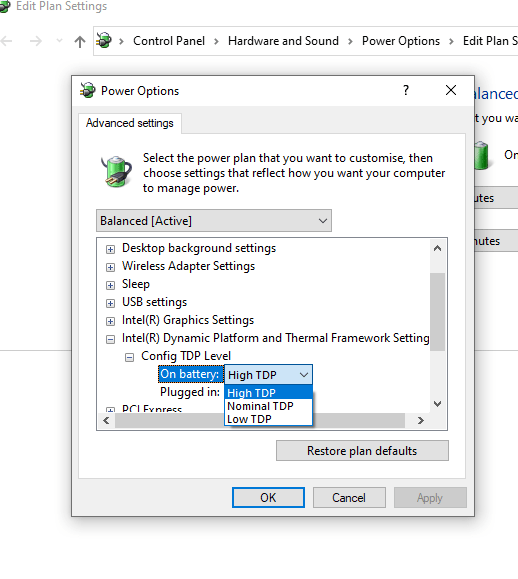
แผนการใช้พลังงานแบบ High Performance ของ Windows ช่วยป้องกันไม่ให้ CPU ลดประสิทธิภาพลงระหว่างเล่นเกม การตั้งค่า Windows Power Mode เป็น Best Performance และล็อกสถานะการทำงานต่ำสุดของโปรเซสเซอร์ไว้ที่ 100% ใน Advanced Power Settings จะหยุดการแกว่งของสัญญาณนาฬิกาที่เป็นสาเหตุของอาการกระตุก
กำหนดค่าระบบปฏิบัติการของคุณตามขั้นตอนเหล่านี้:
- พิมพ์
Power & sleep settings ในแถบค้นหาของ Windows - เลือก Best Performance ใต้หัวข้อ Power Mode
- เปิด Control Panel แบบคลาสสิก ไปที่ Power Options แล้วเลือก High Performance
- คลิก Change plan settings แล้วคลิก Change advanced power settings
- ขยายหัวข้อ Processor power management เปิด Minimum processor state และตั้งค่าเป็น 100%
โอเวอร์เลย์จากโปรแกรมภายนอกจะแทรกแซงเข้าไปในไพป์ไลน์การเรนเดอร์ของเกมโดยตรง การปิดโอเวอร์เลย์จากโปรแกรมแชท ซอฟต์แวร์บันทึกหน้าจอ และมอนิเตอร์ฮาร์ดแวร์จะช่วยตัดฮุกที่ไม่จำเป็นซึ่งเป็นตัวกระตุ้นให้ frametime พุ่งสูงและทำให้ตัวเรนเดอร์เกมแครช
การเปรียบเทียบระหว่างแพลตฟอร์มและระบบปฏิบัติการ
สภาพแวดล้อมการทำงานและสภาพแวดล้อมรันไทม์ส่งผลต่อวิธีการจัดการทรัพยากรของ Once Human ผู้เล่นที่ใช้ระบบปฏิบัติการทางเลือกหรือตัวเปิดเกมที่ต่างกันมักจะพบพฤติกรรมการส่งเฟรมที่แตกต่างกัน
การทดสอบของคอมมูนิตี้เผยว่าการเปิดเกมผ่านตัวเปิดเกมแบบเนทีฟที่กินทรัพยากรน้อย ช่วยลดอาการกระตุกระดับไมโครได้ดีกว่าเมื่อเทียบกับการเปิดผ่านตัวเปิดเกมรองที่มีฮุกเบื้องหลังทำงานอยู่หนาแน่น ผู้เล่น Linux ที่ใช้เลเยอร์การแปลงความเข้ากันได้จะต้องระบุพารามิเตอร์สภาพแวดล้อมเฉพาะเพื่อขจัดอาการสะดุดจากการสตรีมข้อมูล
การใช้คำสั่ง PROTON_USE_NTSYNC=1 และ PROTON_SET_GAME_DRIVE=1 ในพารามิเตอร์การเปิดเกมของแพลตฟอร์มจะช่วยรักษาความเสถียรของความหน่วง IO และขจัดอาการกระตุกระดับไมโครเมื่อรัน Once Human บนระบบ Linux แฟล็กเหล่านี้จะช่วยลดช่องว่างการเข้าถึงไฟล์ซึ่งมักทำให้เลเยอร์การแปลงของ Wine เกิดอาการชะงัก
| แพลตฟอร์ม / สภาพแวดล้อมรันไทม์ | สาเหตุหลักของอาการกระตุก | การดำเนินการแก้ไขที่แนะนำ | ระดับความเสถียร |
|---|
| Windows 11 แบบเนทีฟ | การพักคอร์และสถานะพลังงานที่ลดทอนเกินไป | ตั้งค่า Best Performance และสถานะ CPU ต่ำสุดเป็น 100% | สูง |
| Windows 10 แบบเนทีฟ | การจัดคิวเซอร์วิสเบื้องหลังและแคชเชดเดอร์ขนาดเล็ก | เพิ่มแคชเชดเดอร์ GPU เป็น 10GB ในแผงควบคุม | สูง |
| เลเยอร์ความเข้ากันได้ Linux Proton | ความหน่วงการซิงโครไนซ์และภาระการแปลงดิสก์ IO | เพิ่ม PROTON_USE_NTSYNC=1 และ PROTON_SET_GAME_DRIVE=1 | ปานกลาง-สูง |
| ฮาร์ดดิสก์ไดรฟ์ (Windows รุ่นเก่า) | แบนด์วิดท์การสตรีมข้อมูลไม่เพียงพอ | ย้ายโฟลเดอร์ติดตั้งไปยังไดรฟ์ SSD หรือ NVMe | ต่ำ (ไม่แนะนำให้ใช้งาน) |
สภาพแวดล้อมของแพลตฟอร์มเป็นตัวกำหนดว่าการขัดจังหวะของ IO และการซิงโครไนซ์เธรดจะส่งผลต่อ frame pacing ของเอนจินอย่างไร
แพตช์เกมล่าสุดยังได้นำการปรับปรุงความเสถียรเชิงโครงสร้างมาใช้ด้วยเช่นกัน การอัปเดตเมื่อวันที่ 25 กุมภาพันธ์ 2026 (แพตช์ขนาด 2.7 GB บน PC) ได้ปรับสมดุลและเพิ่มประสิทธิภาพด้านการแสดงผล โดยแก้ไขบั๊กการเรนเดอร์เกี่ยวกับเอฟเฟกต์ภาพอย่าง Rift Racer-Ultimate และ Hymn of the Carnage ซึ่งช่วยลดอาการกระตุกจากละอองอนุภาคระหว่างการต่อสู้ที่ดุเดือดลงได้โดยตรง
เมื่อออกสำรวจดินแดนรกร้าง การซื้อสกินผ่านบริการเติมเงิน Once Human จะช่วยให้คุณอัปเกรดคลังอุปกรณ์ได้โดยไม่ต้องเสียเวลาแก้ปัญหาอินเทอร์เฟซของร้านค้า ช่วยให้คุณโฟกัสกับประสิทธิภาพของเกมได้อย่างเต็มที่
การรับมือกับศูนย์กลางอาณาเขตและเฟรมตกจากขีดจำกัด CPU
แม้จะใช้ RTX 4090 คู่กับซีพียูเดสก์ท็อประดับไฮเอนด์ การก้าวเข้าสู่อาณาเขตชุมชนขนาดใหญ่ที่เต็มไปด้วยฐานผู้เล่น 40 แห่ง ป้อมปืนอัตโนมัติ และแปลงเกษตรกรรมที่มีการเคลื่อนไหว ก็ยังคงทำให้เฟรมเรตร่วงได้ นี่ไม่ใช่ข้อบกพร่องของฮาร์ดแวร์ แต่เป็นความจริงทางสถาปัตยกรรมของระบบ voxel และ asset ในเกมผู้เล่นหลายคน
โซนผู้เล่นหลายคนที่หนาแน่นจะสร้างภาระมหาศาลให้กับ CPU ทั้งศูนย์กลางอาณาเขต การลงเรด และชุมชนผู้เล่นจะทำให้ draw calls อัดแน่นจนเกินขีดจำกัด ส่งผลให้เฟรมเรตร่วงไม่ว่าการ์ดจอของคุณจะแรงแค่ไหนก็ตาม เว้นแต่จะลดระยะการเรนเดอร์และรายละเอียดของผู้เล่นลง ตัวเอนจินจะต้องคำนวณทั้งฟิสิกส์ การจัดแสง และข้อมูลพิกัดของชิ้นส่วนฐานที่ปรับแต่งเองนับสิบๆ ชิ้นในเวลาเดียวกัน
เพื่อลดผลกระทบในศูนย์กลางที่แออัดเหล่านี้:
- ลดขีดจำกัดการแสดงผลของผู้เล่นในการตั้งค่าโซเชียล เพื่อไม่ให้เกมต้องเรนเดอร์โมเดลตัวละครที่อยู่ไกลออกไปทุกตัว
- กำหนดขีดจำกัดระยะการมองเห็นสิ่งปลูกสร้างให้อยู่ในระดับที่เหมาะสม
- หลีกเลี่ยงการสร้างอาณาเขตส่วนตัวติดกับทางแยกของถนนสายหลักที่มีผู้เล่นสัญจรไปมาหนาแน่น
จงยอมรับว่าการที่เฟรมเรตร่วงจาก 120 FPS ลงมาเหลือ 70 FPS ในฐานที่มั่นขนาดใหญ่ที่มีผู้เล่น 50 คนนั้นเป็นเรื่องที่คาดเดาได้ตามปกติ เป้าหมายของคู่มือนี้คือการทำให้เฟรมที่ตกลงมานั้นยังคงเป็น 70 FPS ที่นิ่งและเสถียร ปราศจาก frame pacing ที่กระตุกกระชากซึ่งรบกวนการเล็งเป้าหมายของคุณ
คำถามที่พบบ่อย
ทำไม Once Human ถึงยังกระตุกแม้จะเล่นบนฮาร์ดแวร์ PC ระดับไฮเอนด์?
อาการกระตุกมักเกิดจากคอขวดของ CPU draw ใน DirectX 11, การคอมไพล์เชดเดอร์เบื้องหลัง หรือการรันเกมจากฮาร์ดดิสก์จานหมุนแทนที่จะเป็น SSD การเปลี่ยนไปใช้ DirectX 12 และการจำกัดเฟรมเรตจะช่วยแก้ปัญหากราฟ frametime พุ่งสูงได้เกือบทั้งหมด
การเปลี่ยนไปใช้ DirectX 12 ช่วยเพิ่มประสิทธิภาพใน Once Human หรือไม่?
ช่วยได้อย่างแน่นอน ผลการทดสอบชี้ว่า DirectX 12 ช่วยเพิ่มเฟรมเรต 1% low ขึ้น 21% ถึง 45% โดยการลดภาระ CPU draw คุณสามารถเปิดใช้งาน DX12 ได้ในการตั้งค่าการแสดงผล หรือแก้ไขไฟล์ GraphicConfig.xml โดยตรง
การตั้งค่ากราฟิกใดที่ส่งผลต่ออาการกระตุกมากที่สุด?
Shadow Quality, Vegetation Density และ Volumetric Effects สร้างภาระการเรนเดอร์สูงสุดให้กับทั้ง CPU และ GPU การลดการตั้งค่าเหล่านี้ลงจะช่วยให้เฟรมเรตนิ่งขึ้นทันทีโดยไม่ทำให้ความคมชัดของภาพลดลงอย่างเห็นได้ชัด
ฉันควรจำกัดเฟรมเรตใน Once Human หรือไม่?
ควรอย่างยิ่ง การตั้งขีดจำกัดเฟรมไว้ที่ 60, 90 หรือ 120 FPS จะช่วยป้องกันไม่ให้ frametime แกว่ง และช่วยลดอุณหภูมิของฮาร์ดแวร์ การปลดล็อกเฟรมเรตแบบไม่จำกัดจะนำไปสู่ปัญหาความร้อนสะสมและอาการกระตุกระดับไมโครอย่างเห็นได้ชัดระหว่างการต่อสู้อันดุเดือด
โอเวอร์เลย์ของโปรแกรมภายนอกทำให้ Once Human กระตุกหรือแครชได้หรือไม่?
ได้แน่นอน โอเวอร์เลย์จากแอปแชท ซอฟต์แวร์บันทึกหน้าจอ และโปรแกรมตรวจสอบประสิทธิภาพมักเป็นสาเหตุที่ทำให้ frametime พุ่งสูงและตัวเรนเดอร์เกมแครช การปิดโอเวอร์เลย์เหล่านี้จะช่วยคืนทรัพยากรเบื้องหลังและทำให้ frame pacing กลับมาราบรื่น
การรัน Once Human บน SSD สร้างความแตกต่างหรือไม่?
ขอแนะนำอย่างยิ่งให้ติดตั้งเกมบนไดรฟ์ SSD หรือ NVMe เพื่อขจัดอาการสะดุดจากการสตรีมข้อมูล ฮาร์ดดิสก์จานหมุนไม่สามารถโหลดเทกซ์เจอร์และแคชเชดเดอร์ได้เร็วพอ ส่งผลให้เกิดอาการภาพค้างสั้นๆ บ่อยครั้งระหว่างเดินทางในโลกเปิด
ทำไมเฟรมเรตของฉันถึงร่วงลงอย่างหนักในชุมชนของผู้เล่น?
ศูนย์กลางอาณาเขตของผู้เล่นจะทำให้ CPU draw calls อิ่มตัวเนื่องจากมีฐานที่ปรับแต่งเอง ป้อมปืน และเอนทิตีที่ทำงานอยู่พร้อมกันนับสิบๆ ชิ้น การลดขีดจำกัดการมองเห็นของผู้เล่นและระยะห่างของกล้องจะช่วยบรรเทาภาระของ CPU ในโซนที่แออัดเหล่านี้ได้
บทสรุปการปรับแต่งขั้นสุดท้าย
การแก้ปัญหากระตุกใน Once Human มีหัวใจสำคัญอยู่ที่การขจัดคอขวดของ CPU และปรับ frame pacing ให้เป็นมาตรฐาน การบังคับใช้ DirectX 12 ผ่าน GraphicConfig.xml มอบการปรับปรุงที่เห็นผลชัดเจนที่สุด โดยเพิ่มค่า 1% low ได้สูงสุดถึง 45% เสริมความนิ่งด้วยการติดตั้งลงบน SSD, จำกัดเฟรมเรตอย่างเคร่งครัดเพื่อหยุดปัญหาความร้อนสะสม และตั้งค่าแคชเชดเดอร์ของไดรเวอร์ไว้ที่ 10 GB การปิดโอเวอร์เลย์เบื้องหลังและตั้งค่าสถานะพลังงาน CPU ของ Windows เป็น 100% จะช่วยกำจัดการแกว่งที่เอาแน่เอานอนไม่ได้ และทำให้การส่งเฟรมลื่นไหลสม่ำเสมอทั่วทั้งแผนที่










Comments