การตั้งค่ากราฟิกที่ดีที่สุดใน Eggy Party สำหรับ 60 FPS
การปรับภาพสุดเพียงเพราะเห็นว่าเมนูหน้าล็อบบี้ลื่นไหลถือเป็นข้อผิดพลาดที่พบบ่อย เมื่อน้องไข่ 16 ตัวมารวมตัวกันบนแพลตฟอร์มเคลื่อนที่อันเดียว เงาแบบไดนามิกและแสงสะท้อนบนหน้าจอจะโหลดชิปมือถือของคุณอย่างหนัก
แพตช์อัปเดตทางการของ NetEase ได้เพิ่มโปรไฟล์การเรนเดอร์รายละเอียดต่ำที่ปรับแต่งมาเพื่อลดอาการกระตุกของแอนิเมชันตอนชนะและช่วงเปลี่ยนหน้าจอ UI ที่ซับซ้อนโดยเฉพาะ การลดระดับกราฟิกลงจะช่วยลดจำนวน Draw Calls และทำให้การแสดงเฟรมภาพนิ่งขึ้นมาก
ตารางต่อไปนี้แสดงให้เห็นว่าการตั้งค่ากราฟิกแต่ละระดับส่งผลต่อภาระฮาร์ดแวร์และความต่อเนื่องของเฟรมเรตอย่างไร:
| พรีเซ็ตกราฟิก | เป้าหมายเฟรมเรต | ภาระการเรนเดอร์และผลกระทบต่อ Frame Pacing |
|---|
| ต่ำ / ต่ำมาก (Low / Very Low) | 60 FPS (16.6ms) | ปิดการทำงานของ Post-processing Shaders ลดความซับซ้อนของเงา และช่วยให้เฟรมเรตนิ่งระหว่างการชนกันของระบบฟิสิกส์ 16 ผู้เล่น |
| ปานกลาง (Medium) | 45–60 FPS (16.6–22.2ms) | ให้ความสมดุลระหว่างความละเอียดของพื้นผิวกับเอฟเฟกต์อนุภาคระดับปานกลาง แนะนำสำหรับชิปเซ็ต Android ระดับกลางค่อนไปทางสูง |
| สูง / สูงมาก (High / Very High) | 30–60 FPS (16.6–33.3ms) | เรนเดอร์แสงเงาแบบไดนามิกและแสงสะท้อนเต็มรูปแบบ ทำให้ชิปมือถือระดับกลางเกิดความร้อนสะสมและโดนลดสปีดอย่างรวดเร็ว |
การเลือกใช้ระดับ ต่ำ หรือ ต่ำมาก จะช่วยการันตีรอบเวลา Frame-Time ที่เร็วที่สุด ทำให้หน้าจออัปเดตทุกๆ 16.6ms โดยไม่มีการดีเลย์ของการกดปุ่ม
ขั้นตอนการตั้งค่าในเกมทีละสเต็ป
หากต้องการใช้งานโปรไฟล์ที่เล่นได้ลื่นและเสถียรที่สุด ให้เปิดเกมแล้วเข้าไปปรับในเมนูการตั้งค่าตามนี้:
- กดเปิดเมนู การตั้งค่า (Settings) จากหน้าล็อบบี้หลัก
- ไปที่แท็บ กราฟิก (Graphics)
- ปรับ ความละเอียด (Resolution) เป็น ปานกลาง (Medium) (หรือ ต่ำ (Low) หากอุปกรณ์ของคุณใช้งานมาเกิน 3 ปีแล้ว)
- ปรับ คุณภาพกราฟิก (Graphics Quality) เป็น ต่ำ (Low) หรือ ต่ำมาก (Very Low) เพื่อเปิดใช้โปรไฟล์การเรนเดอร์ที่ปรับให้เบาที่สุด
- ปรับ เฟรมเรต (Frame Rate) เป็น สูง (High) หรือ 60 FPS
- ปิดการใช้งาน (Off) เงาไดนามิก, โมชันเบลอ (Motion Blur) และแสงสะท้อนบนหน้าจอ (Screen-space Reflections)
- ปิดฟิลเตอร์เส้นขอบตัวละครที่กินสเปกสูง เพื่อลดขั้นตอนการประมวลผลพิกเซลเฉดดิ้งในแต่ละเฟรม
เมื่อคุณแต่งตัวน้องไข่ด้วยชุดกิจกรรมสุดพิเศษผ่าน Eggy Coins ราคาพิเศษสำหรับ Eggy Party การรักษาเฟรมเรตให้นิ่งจะช่วยให้สกินและชุดต่างๆ แสดงผลได้อย่างสวยงามโดยไม่ดึงประสิทธิภาพเครื่องของคุณลงระหว่างแมตช์การเล่นสุดชุลมุน
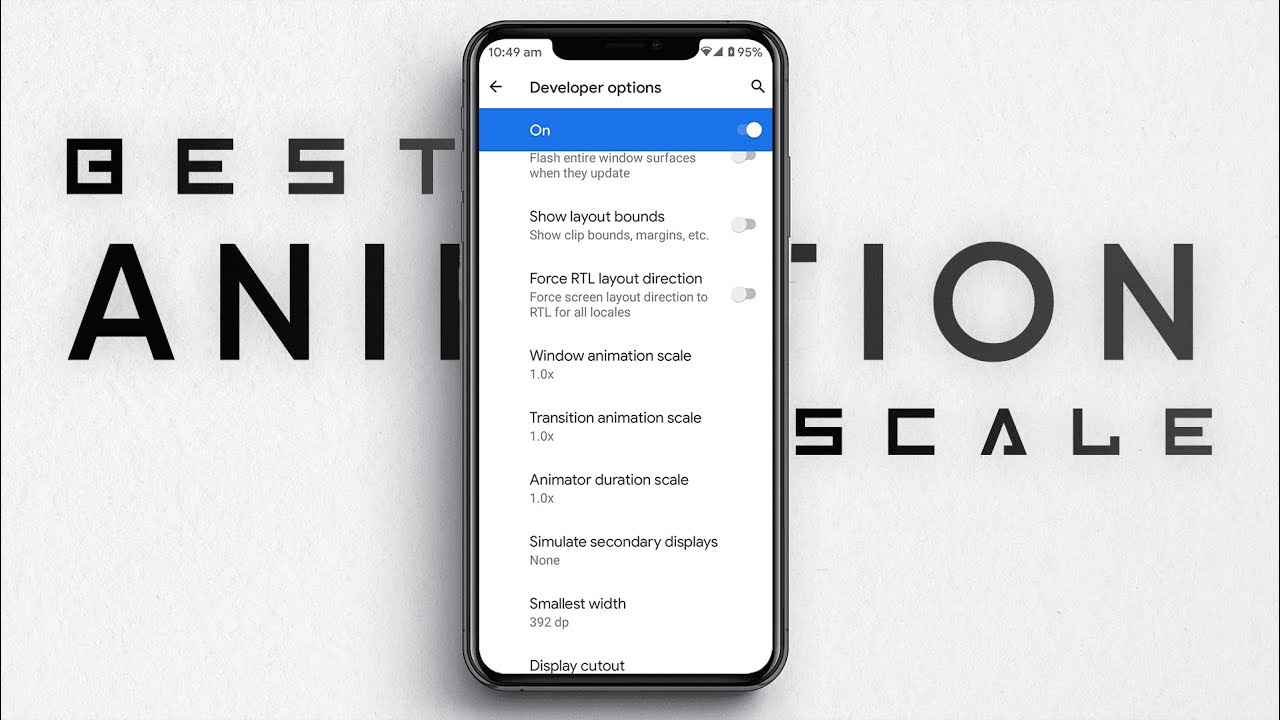
ตัวเลือกสำหรับนักพัฒนาบน Android: อะไรควรเปิดและอะไรควรเลี่ยง
ระบบ Android มีการตั้งค่าระดับฮาร์ดแวร์ซ่อนอยู่ในเมนู "ตัวเลือกสำหรับนักพัฒนา" (Developer Options) หากปรับอย่างถูกต้องจะช่วยลดภาระของระบบได้ แต่หากปรับผิด อาจทำให้เครื่องร้อนและกระตุกภายในไม่กี่นาทีหลังเริ่มเกม
ขั้นแรก ให้เปิดโหมดนักพัฒนาก่อน: ไปที่ การตั้งค่า > เกี่ยวกับโทรศัพท์ (Settings > About Phone) หาหัวข้อ หมายเลขบิลด์ (Build Number) แล้วแตะย้ำๆ 7 ครั้ง
กับดักของการเปิด "บังคับใช้ 4x MSAA"
คู่มือออนไลน์เก่าๆ หลายแห่งมักแนะนำว่าการเปิด บังคับใช้ 4x MSAA (Force 4x MSAA) จะช่วยเพิ่มประสิทธิภาพการเล่นเกม ซึ่งเป็นคำแนะนำที่ไม่ถูกต้อง
การบังคับใช้ 4x MSAA จะสั่งให้ GPU ประมวลผลลบรอยหยักแบบ 4-Sample Multi-Sample Anti-Aliasing กับแอป OpenGL ES 2.0 ทั้งหมด แม้จะช่วยให้ขอบโพลีกอนดูเนียนขึ้น แต่มันเพิ่มภาระการคำนวณให้ GPU มหาศาล สำหรับชิปเซ็ตมือถือ สิ่งนี้ทำให้เครื่องร้อนจัดอย่างรวดเร็ว สูบแบตเตอรี่ และทำให้ระบบลดความเร็วซีพียูลง ดังนั้น ควรปิด Force 4x MSAA ไว้เสมอ
ปรับสเกลภาพเคลื่อนไหวเพื่อการตอบสนองที่เร็วขึ้น
ตามค่าเริ่มต้น Android จะตั้งค่าสเกลภาพเคลื่อนไหวของหน้าต่างและการสลับไว้ที่ 1.0x การปรับลดค่าเหล่านี้จะช่วยลดภาระของ Window Compositor และทำให้ระบบตอบสนองได้เร็วขึ้นอย่างเห็นได้ชัด:
- สเกลภาพเคลื่อนไหวหน้าต่าง (Window animation scale): ตั้งเป็น
0.5x - สเกลภาพเคลื่อนไหวการเปลี่ยน (Transition animation scale): ตั้งเป็น
0.5x - สเกลระยะเวลาของโปรแกรมเคลื่อนไหว (Animator duration scale): ตั้งเป็น
0.5x
การปรับเหล่านี้จะช่วยตัดความหน่วงของ UI เมื่อคุณสลับหน้าต่างจอ แชตกับเพื่อน หรือเปิด-ปิดช่องเสียงในล็อบบี้
ฟังก์ชัน Game Mode และการควบคุม FPS บน Android
ระบบปฏิบัติการ Android มีฟังก์ชัน Game Mode ที่ออกแบบมาเพื่อจัดสรรการเรนเดอร์ให้ตรงกับอัตรารีเฟรชของหน้าจอ การล็อกเฟรมเรตให้เป็นตัวหารลงตัวของรีเฟรชเรตสูงสุดของหน้าจอ (เช่น 30 FPS, 40 FPS, 45 FPS, 60 FPS, 90 FPS หรือ 120 FPS) สามารถลดการใช้พลังงานโดยรวมของระบบได้สูงสุดถึง 20% และลดการใช้พลังงานของ GPU บนมือถือได้สูงสุดถึง 50%
หากโทรศัพท์ของคุณมีหน้าจอ 120Hz หรือ 144Hz การบังคับเฟรมเรตของ Eggy Party ให้เกินขีดจำกัดของตัวเอนจินเกมไม่ได้ช่วยให้ภาพลื่นขึ้น การแทรกแซงเฟรมเรตจะมีผลก็ต่อเมื่อตัวเอนจินไม่ได้ล็อกเป้าหมายผ่าน setFrameRate เอาไว้ และซอฟต์แวร์ของผู้ผลิตมือถือรองรับ การล็อกอัตรารีเฟรชหน้าจอไว้ที่ 60Hz หรือ 120Hz พร้อมตั้งค่าตัวจำกัดเฟรมในเกมไว้ที่ 60 FPS จะช่วยให้จังหวะเฟรมเรตนิ่งที่สุด
วิธีหยุดปัญหาเครื่องร้อนและการตัดรอบความเร็วใน Eggy Party
ความร้อนสะสมจนระบบตัดสปีด (Thermal Throttling) คือสาเหตุหลักที่ทำให้เฟรมเรตร่วงกะทันหันกลางเกม ชิป SoC ของโทรศัพท์จะลดความเร็วสัญญาณนาฬิกาลงเพื่อป้องกันความเสียหายของฮาร์ดแวร์เมื่ออุณหภูมิพุ่งสูงเกินขีดจำกัดความปลอดภัย
วงจรความร้อนและการลดสปีดฮาร์ดแวร์:
[ปรับภาพสูง / มีแอปทำงานเบื้องหลัง]
       │
       ▼
[ความร้อนสะสมใน SoC (>42°C)]
       │
       ▼
[ระบบ Android ลดคล็อก CPU/GPU ลง 30-50%]
       │
       ▼
[เฟรมเรต Eggy Party ดรอปฮวบ: 60 FPS -> 28 FPS]
จัดการสถานะสลีปของโมดูลสัญญาณไร้สาย
ชิปสัญญาณไร้สายบนมือถือจะปล่อยความร้อนออกมามากขณะสลับโหมดพลังงาน ตัวรับสัญญาณไร้สายของ Android ใช้เวลาประมาณ 1.5 ถึง 2.0 วินาทีในการตื่นจากโหมดสลีปประหยัดพลังงาน หากมีแอปเบื้องหลังส่งคำขอเครือข่ายเป็นระยะๆ อย่างไม่เป็นระเบียบขณะที่คุณกำลังเล่นเกม โมเด็มจะติดอยู่ในสถานะ Tail State ที่กินไฟสูงต่อเนื่องอย่างน้อย 18 วินาทีหลังการส่งข้อมูลแต่ละครั้ง
สถานะการทำงานต่อเนื่องนี้จะผลาญแบตเตอรี่และทำให้โมเด็มไร้สายกลายเป็นแหล่งกำเนิดความร้อนสะสมข้างชิปประมวลผล เพื่อป้องกันปัญหานี้:
- เปิดโหมด ห้ามรบกวน (Do Not Disturb) เพื่อบล็อกการแจ้งเตือนจากแอปเบื้องหลัง
- จำกัดการใช้เน็ตมือถือเบื้องหลังสำหรับแอปโซเชียลและแอปสำรองข้อมูลคลาวด์
- ปิดการอัปเดตอัตโนมัติใน Google Play Store ระหว่างเล่นเกม
การระบายความร้อนและควรถอดเคสมือถือ
เคสซิลิโคนหนาๆ หรือเคสหนังทำหน้าที่เหมือนฉนวนกักเก็บความร้อน ซึ่งจะขังความร้อนไว้ภายในตัวเครื่องแทนที่จะปล่อยให้อากาศถ่ายเทออกไป ควรถอดเคสโทรศัพท์ออกระหว่างการเล่นเกมเป็นเวลานาน หากคุณกำลังเก็บสกินซีซันพาสสุดพิเศษผ่าน แพ็กเกจเติมเงิน Eggy Coins การรักษาเครื่องให้เย็นจะช่วยให้คุณลุยด่าน Workshop ที่ผู้เล่นสร้างเองได้อย่างลื่นไหลไร้สะดุด
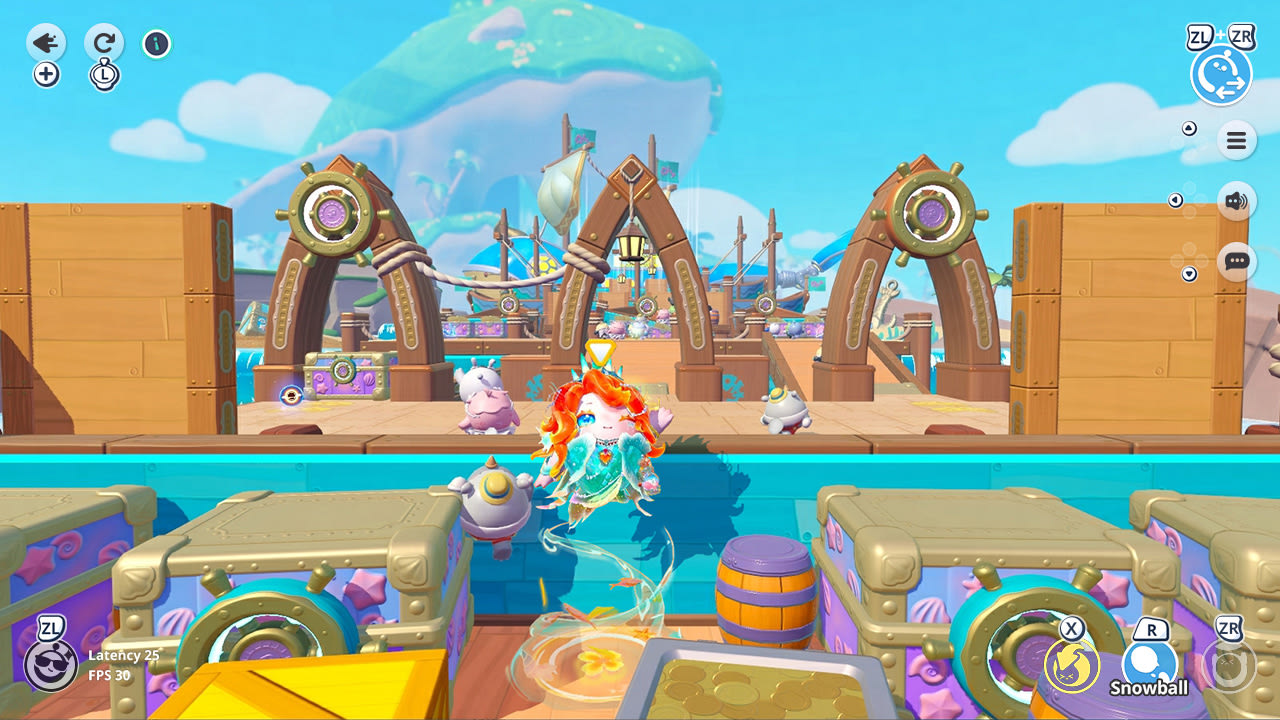
การตั้งค่าลดปิง Eggy Party บน Android และการปรับแต่งเครือข่าย
อาการแลคจากอินเทอร์เน็ตให้ความรู้สึกเหมือนภาพกระตุก แต่เกิดจากคนละสาเหตุ ค่าปิง (Ping) คือเวลาในการส่งข้อมูลไปกลับระหว่างโทรศัพท์ของคุณกับเซิร์ฟเวอร์เกม มีหน่วยเป็นมิลลิวินาที ค่าความหน่วงที่สูงจะทำให้จับสิ่งของช้า โดนอุปสรรคแบบล่องหน และตำแหน่งตัวละครไม่ตรงกับเซิร์ฟเวอร์
ผลกระทบของค่าความหน่วงและแพ็กเก็ตสูญหาย (Packet Loss)
เกมปาร์ตี้เล่นหลายคนต้องการการสื่อสารข้อมูลสองทางที่เสถียรอย่างต่อเนื่อง ตารางด้านล่างแสดงให้เห็นว่าความหน่วงและอาการแพ็กเก็ตหลุดส่งผลต่อการเล่นแบบเรียลไทม์อย่างไร:
| ค่าความหน่วง (Latency) | คุณภาพการเชื่อมต่อ | ผลกระทบภายในแมตช์ |
|---|
| ต่ำกว่า 25–50 ms | ดีเยี่ยม / เหมาะกับการแข่งขัน | กดปุ่มแล้วตอบสนองทันที กล่องฮิตบ็อกซ์ของอุปสรรคตรงกับภาพเป๊ะๆ |
| 50–100 ms | พอเล่นได้ | มีความหน่วงเล็กน้อยตอนกดคอมโบกระโดดกลิ้ง มีอาการภาพไม่ตรงจังหวะเล็กน้อยเมื่อคนใช้ไอเทมพร้อมกันเยอะๆ |
| เกิน 100 ms | แลคอย่างหนัก | การกดปุ่มดีเลย์ชัดเจน กดใช้สกิลแล้วออกช้า กะจังหวะเกาะแพลตฟอร์มหมุนพลาดบ่อย |
| Packet Loss 1% ถึง 2% | สัญญาณไม่เสถียร | อาการวาร์ปกระตุกรุนแรง (Rubber-banding) ตัวละครไข่วาร์ปทะลุฉาก หรือร่วงตกอากาศกะทันหัน |
การคุมค่าปิงให้ต่ำกว่า 50ms และ Packet Loss ต่ำกว่า 1% ถือเป็นสิ่งจำเป็นมากสำหรับรอบการเล่นจริงจัง
การจัดสรรแบนด์วิดท์และความเสถียรของความเร็วอัปโหลด
ความเร็วดาวน์โหลดสูงๆ ไม่ได้การันตีว่าค่าปิงจะต่ำ การซิงก์ข้อมูลของเกมออนไลน์ขึ้นอยู่กับความเสถียรของความเร็วอัปโหลดเป็นหลัก แม้ว่า Eggy Party จะดาวน์โหลดไฟล์แมปได้เร็ว แต่ตัวเกมต้องอัปโหลดพิกัดตำแหน่ง ความเร็ว และสถานะการควบคุมของตัวละครคุณไปยังเซิร์ฟเวอร์ตลอดเวลา
หากความเร็วอัปโหลดในบ้านตกลงต่ำกว่า 1 ถึง 3 Mbps เนื่องจากการสตรีมมิ่งหรือการอัปโหลดไฟล์ขนาดใหญ่ การเชื่อมต่อของคุณจะเกิดอาการกระตุกและปิงพุ่งสูงถึง 150ms ให้ตั้งค่า Quality of Service (QoS) ในเราเตอร์เพื่อจัดลำดับความสำคัญของทราฟฟิกเกมมือถือให้สูงกว่าการดาวน์โหลดทั่วไป
สลับจาก Wi-Fi 2.4 GHz ไปใช้ 5 GHz
คลื่นความถี่ไร้สาย 2.4 GHz มีสัญญาณรบกวนหนาแน่นมาก ทั้งอุปกรณ์บลูทูธ เครื่องใช้ไฟฟ้า และเราเตอร์ข้างบ้านต่างแย่งใช้ช่องสัญญาณนี้ ทำให้เกิดสัญญาณแทรกซ้อนจนปิงพุ่งจาก 18ms ไปแตะ 250ms ได้ง่ายๆ การเปลี่ยนโทรศัพท์ของคุณไปเชื่อมต่อคลื่น Wi-Fi 5 GHz จะช่วยหลีกเลี่ยงช่องสัญญาณที่แออัดนี้ ทำให้ได้สัญญาณที่นิ่งและมี Packet Loss ต่ำที่สุด
เปรียบเทียบคลื่นความถี่ Wi-Fi สำหรับเล่น Eggy Party:
คลื่น 2.4 GHz: [=== แออัด (เครื่องใช้ไฟฟ้า / บลูทูธ) ===] -> ปิงกระชากแตะ 250ms บ่อยครั้ง
คลื่น 5.0 GHz: [======= ช่องสัญญาณโล่ง / แบนด์วิดท์สูง =======] -> ปิงนิ่งเสถียร 18-35ms
ตั้งค่า Public DNS ที่รวดเร็ว
DNS เริ่มต้นของผู้ให้บริการอินเทอร์เน็ต (ISP) มักมีปัญหาเรื่องเส้นทางการเชื่อมต่อที่ล่าช้า การเปลี่ยนมาใช้ Public DNS ประสิทธิภาพสูงจะช่วยให้โทรศัพท์ของคุณหาตำแหน่งเชื่อมต่อไปยังเซิร์ฟเวอร์เกมได้ไวยิ่งขึ้น
วิธีตั้งค่า DNS บนระบบ Android:
- ไปที่ การตั้งค่า > เครือข่ายและอินเทอร์เน็ต > DNS ส่วนตัว (Settings > Network & Internet > Private DNS)
- เลือกหัวข้อ ชื่อโฮสต์ของขอบริการ DNS ส่วนตัว (Private DNS provider hostname)
- ป้อน
one.one.one.one (Cloudflare) หรือ dns.google (Google)
หากต้องตั้งค่า IPv4 ด้วยตนเองในการเชื่อมต่อ Wi-Fi:
- Cloudflare DNS: ตัวหลัก 1.1.1.1 | ตัวสำรอง 1.0.0.1
- Google DNS: ตัวหลัก 8.8.8.8 | ตัวสำรอง 8.8.4.4
โปรไฟล์ฮาร์ดแวร์: สมาร์ทโฟนมือถือ ปะทะ อุปกรณ์เฉพาะทาง
Eggy Party มีแมปที่ผู้เล่นสร้างขึ้นเองอย่างซับซ้อนใน Eggy Workshop เพื่อให้ด่านเหล่านี้เล่นบนมือถือได้ลื่น เอนจินของเกมจึงใช้ระบบรวมวัตถุอัตโนมัติ (Automated Unit Merging) ซึ่งจะผสานวัตถุทางกายภาพและของตกแต่งเข้าเป็นหน่วยการเรนเดอร์เดียวกัน ช่วยลดขนาดไฟล์และจำนวน Draw Calls ของ GPU ในด่านที่มีผู้เล่น 16 คนได้อย่างมาก
อย่างไรก็ตาม ประสิทธิภาพในการประมวลผลย่อมมีความแตกต่างกันระหว่างชิปเซ็ตมือถือกับโปรแกรมจำลองบนคอมสเปกสูง ตารางด้านล่างแสดงการจัดการทรัพยากรของแต่ละแพลตฟอร์ม:
| แพลตฟอร์ม / สภาพแวดล้อม | การจัดสรรฮาร์ดแวร์ที่แนะนำ | พฤติกรรมการเพิ่มประสิทธิภาพของเอนจิน |
|---|
| ชิปเซ็ตมือถือ Android (Mobile SoC) | CPU 8-Core แบบไดนามิก / GPU ออนบอร์ด | ใช้การรวมวัตถุอัตโนมัติเพื่อลดจำนวนจุดยอด (Vertex); พึ่งพา Game Mode ของระบบเพื่อคุมพลังงาน |
| โปรไฟล์ Multi-Core เฉพาะทาง (PC/Emulator) | 4 CPU Cores / แรม 4 GB ถึง 5 GB | เรนเดอร์บัฟเฟอร์อนุภาคแบบไม่บีบอัด; รักษาเฟรมเรต 60 FPS ได้นิ่งสนิทโดยไม่มีปัญหาความร้อนสะสม |
ชิปเซ็ตมือถือจำเป็นต้องมีการปิดแอปเบื้องหลังอย่างรัดกุม เพื่อรักษาความนิ่งของเฟรมเรต 60 FPS ให้ได้เทียบเท่ากับอุปกรณ์คอมพิวเตอร์
เช็กลิสต์ขั้นตอนแก้ปัญหาเฟรมตกภาพกระตุกใน Eggy Party
ก่อนจะเริ่มลงเล่นแมตช์จัดอันดับ ลองไล่เช็กตามรายการสั้นๆ เหล่านี้เพื่อให้แน่ใจว่าเครื่องของคุณพร้อมทำงานเต็มประสิทธิภาพ:
- [ ] ปิดแอปเบื้องหลัง: ปัดปิดแอปที่เปิดค้างไว้ทั้งหมดเพื่อคืนพื้นที่แรม (RAM)
- [ ] ปิดโหมดประหยัดพลังงาน: ปิด Battery Saver ของ Android เพราะระบบจะลดคล็อก CPU ลงจนต่ำกว่าเกณฑ์การเรนเดอร์ 16.6ms
- [ ] เปิดใช้งาน Game Booster ประจำเครื่อง: ปรับตัวช่วยเล่นเกมของโทรศัพท์ให้เป็นโหมดเน้นประสิทธิภาพ (Performance Mode)
- [ ] เชื่อมต่อ Wi-Fi คลื่น 5 GHz: ตรวจสอบให้แน่ใจว่าเชื่อมต่อกับคลื่น 5 GHz ไม่ใช่ 2.4 GHz
- [ ] ตรวจเช็กกราฟิกในเกม: ตั้งค่าคุณภาพไว้ที่ ต่ำ/ต่ำมาก และเลือกเฟรมเรตเป็น 60 FPS
- [ ] ปิด Force 4x MSAA: เช็กในโหมดนักพัฒนาว่าฟังก์ชัน 4x MSAA ปิดอยู่
- [ ] ถอดเคสหนาๆ ออก: ถอดเคสกันกระแทกที่หนาเกินไปออกเพื่อช่วยให้ตัวเครื่องระบายความร้อนได้ดีขึ้น
การเตรียมอุปกรณ์ตามขั้นตอนเหล่านี้จะช่วยให้คุณโชว์ฟอร์มได้เต็มที่ และการเตรียมตัวสะสม Eggy Coins สำหรับอัปเกรดตัวละครใน Eggy Party จะคุ้มค่ายิ่งขึ้นเมื่อเกมของคุณลื่นไหลพร้อมสำหรับการแข่งขัน
คำถามที่พบบ่อย (FAQ)
วิธีแก้ปัญหาเครื่องแลคและเฟรมเรตตกอย่างหนักใน Eggy Party บน Android ทำอย่างไร?
ปรับคุณภาพกราฟิกในเกมลงเป็น ต่ำ (Low) หรือ ต่ำมาก (Very Low) โดยยังคงตั้งค่าเฟรมเรตไว้ที่ สูง หรือ 60 FPS ปิดแอปเบื้องหลังทั้งหมด เปิดใช้งาน Android Game Mode และปิดโหมดประหยัดพลังงานของเครื่องเพื่อป้องกันฮาร์ดแวร์ลดความเร็ว
ทำไม Eggy Party ถึงเริ่มกระตุกในมินิเกมที่มีผู้เล่น 16 คนตะลุมบอนกัน?
การคำนวณระบบฟิสิกส์ที่หนักหน่วงและโมเดลตัวละครจำนวนมากบนหน้าจอทำให้ CPU และ GPU ของมือถือทำงานหนักจนเกิดความร้อนสะสม การลดเอฟเฟกต์ภาพและเงาจะช่วยลด Draw Calls และรักษาอุณหภูมิเครื่องให้อยู่ในเกณฑ์ที่ปลอดภัย
การเปิด Force 4x MSAA ช่วยให้ Eggy Party เล่นได้ลื่นขึ้นจริงไหม?
ไม่จริง การเปิด Force 4x MSAA จะเพิ่มภาระให้ GPU อย่างมากและทำให้เครื่องร้อนเร็วขึ้น ควรปิด Force 4x MSAA ในตัวเลือกสำหรับนักพัฒนาไว้ เพื่อป้องกันไม่ให้เครื่องลดสปีดความเร็วและเกิดอาการกระตุก
จะลดค่าปิงในแมตช์ของ Eggy Party ได้อย่างไร?
เชื่อมต่ออุปกรณ์ Android เข้ากับ Wi-Fi คลื่น 5 GHz แทนคลื่น 2.4 GHz เพื่อเลี่ยงสัญญาณรบกวน และตรวจดูว่าไม่มีแอปหรืออุปกรณ์อื่นในบ้านแย่งใช้แบนด์วิดท์อัปโหลดของคุณอยู่
ควรเปิดโหมดประหยัดแบตเตอรี่ (Battery Saver) ไว้ไหมตอนเล่น Eggy Party?
ไม่ควรเปิดเด็ดขาด เพราะโหมดประหยัดแบตเตอรี่จะลดความเร็วซีพียูและจีพียูลงอย่างมาก ให้เปลี่ยนไปใช้ Game Booster หรือโหมดประสิทธิภาพสูง (High Performance Mode) ของเครื่องแทนเพื่อเฟรมเรตที่ลื่นไหล
ทำไมตัวละครถึงวาร์ปไปมาหรือมีอาการ Rubber-banding ระหว่างเล่น?
อาการตัวละครวาร์ปเกิดจากความแกว่งของสัญญาณเน็ต หรือมี Packet Loss เกิน 1% ถึง 2% ระหว่างโทรศัพท์ของคุณกับเซิร์ฟเวอร์เกม การเปลี่ยนไปใช้ Wi-Fi 5 GHz ตั้งค่า QoS บนเราเตอร์ หรือใช้ DNS ความเร็วสูงอย่าง Cloudflare (1.1.1.1) จะช่วยแก้ปัญหานี้ได้เป็นส่วนใหญ่
สรุปส่งท้ายเรื่องประสิทธิภาพและคุณภาพกราฟิก
การยอมลดทอนเอฟเฟกต์ภาพกราฟิกระดับสูงใน Eggy Party ถือเป็นการแลกเปลี่ยนที่คุ้มค่ามาก แม้เงาไดนามิก พื้นผิวความละเอียดสูง และแสงสะท้อนจะช่วยให้ภาพดูสวยงามในหน้าเมนู แต่มันจะกลายเป็นตัวการทำลายการเล่นของคุณทันทีในจังหวะที่มีการชนกันของ 16 ผู้เล่น
การล็อกกราฟิกไว้ที่ระดับ ต่ำ หรือ ต่ำมาก พร้อมล็อกเป้าหมายเฟรมเรตไว้ที่ 60 FPS จะช่วยรับประกันเวลา Frame Pacing ที่ 16.6ms ซึ่งจำเป็นอย่างยิ่งต่อการกะจังหวะกระโดด หลบสิ่งกีดขวางที่แกว่งไปมา และเอาชีวิตรอดเป็นคนสุดท้าย ดูแลเครื่องไม่ให้ร้อนจัด ต่อเน็ต Wi-Fi 5 GHz ที่สัญญาณสะอาด ปิด 4x MSAA ไว้ เท่านี้โทรศัพท์ Android ของคุณก็พร้อมลุย Eggy Party ได้อย่างลื่นไหลในทุกๆ ห้องแล้ว










Comments