เพื่อการรับรู้สถานการณ์การต่อสู้ที่ดีที่สุดใน Mecha Break ให้ตั้งค่า Enemy Action Sound Effects เป็น 80 ขึ้นไป และ Energy Warning เป็น 80 ขึ้นไป พร้อมทั้งลดเสียงรบกวนรอบข้าง และปรับเส้นกราฟอีควอไลเซอร์ (Equalizer) ภายนอกที่ -2 ถึง -3 dB สำหรับย่านเสียงต่ำ และ +1 ถึง +2 dB สำหรับย่านเสียงสูง การปรับจูนเหล่านี้จะช่วยให้คุณได้ยินเสียงการยิงอาวุธที่พุ่งเข้ามา การเคลื่อนที่ของไอพ่นศัตรู และเสียงเตือนพลังงานใกล้หมดได้อย่างชัดเจนท่ามกลางการต่อสู้อันดุเดือดบนเวหา
แถบเลื่อนระดับเสียงหลักสำหรับการตรวจจับภัยคุกคาม
เสียงระเบิดและเสียงคำรามของเครื่องยนต์มักจะกลบสัญญาณเสียงบอกตำแหน่งทางยุทธวิธีใน Mecha Break การปรับแต่งแชนเนลระดับเสียงเฉพาะจะช่วยป้องกันไม่ให้ Striker ของศัตรูอ้อมมาตลบหลังคุณโดยไม่ทันรู้ตัว
- เปิด Settings จากเมนูหลักแล้วเลือกแท็บ Audio
- ปรับ Enemy Action Sound Effects ขึ้นเป็น 80+ จากข้อมูลในบทวิเคราะห์การตั้งค่า PC ของ TheGamer การทำเช่นนี้จะช่วยแยกเสียงการเคลื่อนไหวของศัตรูและเสียงกระสุนที่พุ่งเข้ามาออกจากเสียงบรรยากาศโดยรอบ
- เพิ่ม Energy Warning เป็น 80+ การที่พลังงานหมดจะทำให้หุ่นยนต์ของคุณไม่สามารถบูสต์ พุ่งตัว หรือหลบหลีกได้ การดันระดับเสียงเตือนนี้ไปที่เกณฑ์ 80+ ตามคำแนะนำของ TheGamer จะช่วยให้คุณได้ยินสัญญาณเตือนก่อนที่ไอพ่นจะหยุดทำงาน
- ลดเสียงดนตรีประกอบและระดับเสียงบรรยากาศลง เพื่อให้เสียงไซเรนเตือนและเสียงแจ้งเตือนการล็อกเป้าดังเด่นชัดที่สุดในหูฟังของคุณ
การตัดเสียงรบกวนที่ไม่จำเป็นออกไปจะช่วยให้คุณมีเวลาตอบสนองในทันทีเมื่อถูกสไนเปอร์ระยะไกลล็อกเป้า หรือมีมิสไซล์ยิงกระหน่ำเข้ามา
การปรับแต่งอีควอไลเซอร์เฉพาะเพื่อความชัดเจนของมิติเสียง
เนื่องจากตัวเกมมีระบบเสียงรอบทิศทางหรือการประมวลผลมิติเสียงในตัวค่อนข้างจำกัด การชดเชยตำแหน่งเสียง 3D ที่ขาดหายไปจึงจำเป็นต้องอาศัยการปรับเส้นกราฟอีควอไลเซอร์ภายนอกในซอฟต์แวร์หูฟังหรือการ์ดเสียงของคุณ
ตามที่ระบุไว้ในบทวิเคราะห์การตั้งค่าของ Immortalboost ย่านเสียงของเกมจะเริ่มอู้อี้ปนเปกันระหว่างการต่อสู้ที่มีเป้าหมายจำนวนมาก ให้ปรับย่านความถี่ต่อไปนี้ใน DAC ภายนอกหรือชุดโปรแกรมเสียงของคุณ:
- ย่านความถี่ต่ำ (เสียงเบส): ลดลง -2 ถึง -3 dB การลดเสียงซับเบสจะช่วยกำจัดเสียงกระหึ่มเกินพอดีจากระเบิดในแผนที่ ป้องกันไม่ให้เสียงย่านต่ำบดบังเสียงเอฟเฟกต์ของระบบกลไก
- ย่านความถี่กลาง: คงไว้ที่ระดับปกติ (0 dB) เพื่อรักษาเสียงเตือนคำพูดและเสียงแจ้งเตือนระบบหลักของ Striker ไว้โดยไม่ทำให้เสียงผิดเพี้ยน
- ย่านความถี่สูง (เสียงแหลม): เพิ่มขึ้น +1 ถึง +2 dB การเพิ่มย่านเสียงสูงจะช่วยเน้นสัญญาณเสียงระบุตำแหน่งที่สำคัญ เช่น เสียงไอพ่นในระยะไกล เสียงแหวกอากาศของกระสุน และเสียงเตือนการล็อกเป้าของมิสไซล์
โปรไฟล์ EQ นี้จะทำหน้าที่เสมือนฟิลเตอร์ระบุตำแหน่ง ช่วยให้คุณสามารถติดตามวิถีการบินของศัตรูด้วยการฟังเพียงอย่างเดียวได้ง่ายขึ้นอย่างเห็นได้ชัด
การกำหนดค่าอินดิเคเตอร์และส่วนแสดงผล HUD
สัญญาณเสียงจะทำงานได้ดีที่สุดเมื่อใช้งานควบคู่กับหน้าจอที่สะอาดตา การมีอินเทอร์เฟซแสดงผลที่รกเกินไปอาจรบกวนสายตาของคุณระหว่างการดวลความเร็วสูงในแนวดิ่ง และบดบังภัยคุกคามที่กำลังเข้ามาไว้ด้านหลังองค์ประกอบ UI ที่เทอะทะ
ไปที่ Settings > Accessibility แล้วเปิดใช้งานระบบช่วยติดตามเป้าหมายที่สำคัญเหล่านี้ตามคำแนะนำของ TheGamer:
- Enable Directional Indicator (เปิด): แสดงตัวชี้ทิศทางที่ชัดเจนไปยังเป้าหมายที่คุณเลือกหรือวัตถุประสงค์การต่อสู้ในขณะนั้น เมื่อต้องติดตามยูนิตกลางอากาศที่บินอย่างคาดเดาได้ยาก ไอคอนนี้จะช่วยให้คุณจับทิศทางได้โดยไม่ต้องคอยมองเรดาร์ตลอดเวลา
- Squadmate Indicator (เปิด): แสดงเครื่องหมายที่มองเห็นได้ชัดเจนเหนือยูนิตฝ่ายเดียวกัน ในการตะลุมบอนที่ชุลมุน การแยกแยะมิตรหรือศัตรูได้ในทันทีจะช่วยป้องกันการสิ้นเปลืองกระสุนและการเปลี่ยนเป้าหมายไปมาอย่างไร้ทิศทาง
- แตะสองครั้งเพื่อหลบ (ปิด): การปิดตัวเลือกนี้ในการควบคุมจะช่วยป้องกันการกดพุ่งตัวหรือหลบหลีกโดยไม่ตั้งใจ ในขณะที่กำลังปรับตำแหน่งอย่างละเอียด
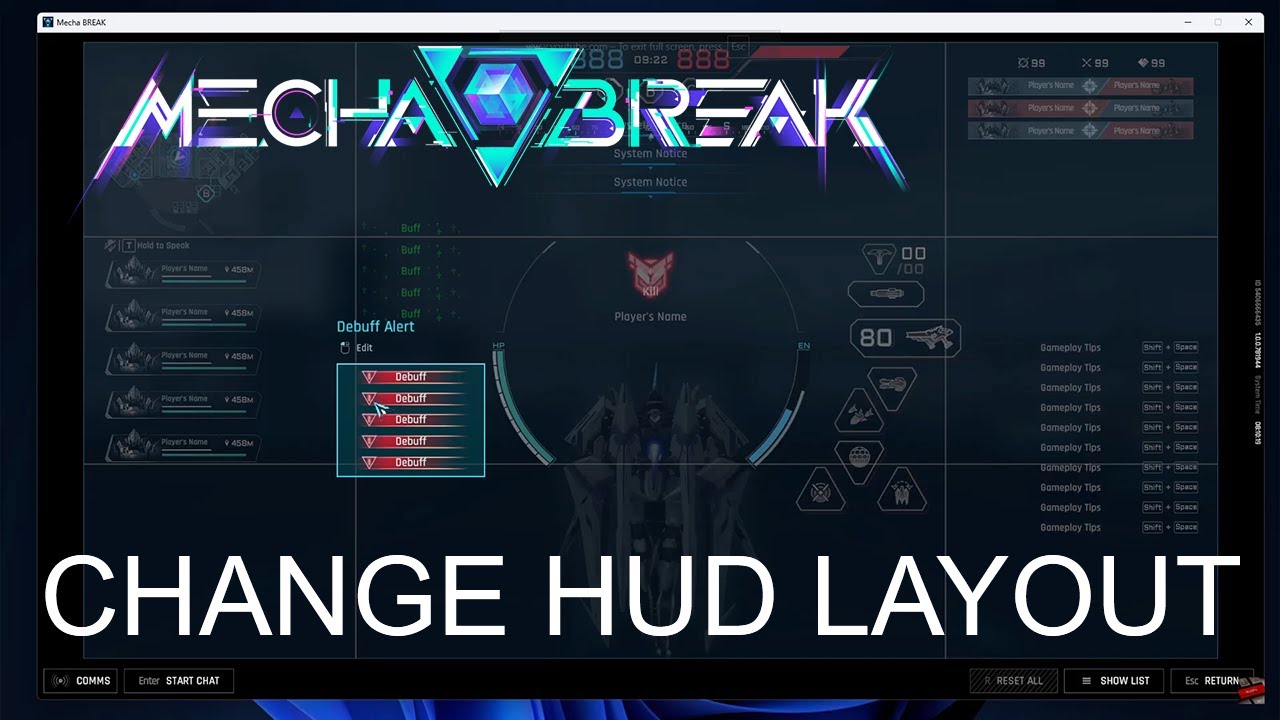
การปรับตำแหน่ง HUD ด้วย Custom Layout
เพื่อจัดการหน้าจอที่แออัด ให้เปิด Settings > Accessibility > General แล้วเลือก Custom Layout
เมนูนี้จะให้คุณปรับขนาดและเปลี่ยนตำแหน่งของแต่ละองค์ประกอบบนหน้าจอได้ การย่อขนาดสกอร์บอร์ด การย้ายฟีดการคิลออกจากกึ่งกลางหน้าจอ และการย้ายมินิแมปให้อยู่ในระดับสายตาพอดี จะช่วยป้องกันไม่ให้สิ่งกีดขวางบนหน้าจอบดบังสัญลักษณ์เตือนการล็อกเป้าที่พุ่งเข้ามา
นอกเหนือจากการปรับแต่งอินเทอร์เฟซแล้ว คุณยังสามารถปรับแต่งรูปลักษณ์ของนักบินและยูนิตด้วย Corite ผ่านการเติมเงิน Mecha Break
สรุปการตั้งค่าที่แนะนำ
| การตั้งค่า | ค่าเป้าหมาย | วัตถุประสงค์เชิงกลยุทธ์ |
|---|
| Enemy Action Sound Effects | 80+ | ขยายเสียงการเคลื่อนไหวของศัตรูและเสียงการยิงที่เข้ามา (TheGamer) |
| Energy Warning | 80+ | ให้สัญญาณเตือนด้วยเสียงที่ชัดเจนก่อนที่พลังงานไอพ่นจะหมดเกลี้ยง (TheGamer) |
| ย่านความถี่ต่ำ (EQ) | -2 ถึง -3 dB | ลดเสียงเบสกระหึ่มเพื่อตัดเสียงที่อู้อี้ไม่ชัดเจน (Immortalboost) |
| ย่านความถี่สูง (EQ) | +1 ถึง +2 dB | เน้นเสียงการยิงอาวุธและเสียงไอพ่น (Immortalboost) |
| Enable Directional Indicator | เปิด | ล็อกตำแหน่งเป้าหมายไม่ให้คลาดสายตาระหว่างการต่อสู้กลางอากาศ (TheGamer) |
| Squadmate Indicator | เปิด | ระบุตำแหน่งยูนิตฝ่ายเดียวกันอย่างชัดเจนเพื่อป้องกันความสับสนเรื่องเป้าหมาย (TheGamer) |
| แตะสองครั้งเพื่อหลบ | ปิด | ป้องกันการพุ่งตัวโดยไม่ตั้งใจระหว่างควบคุมตำแหน่งที่ต้องใช้ความแม่นยำ (TheGamer) |
คำถามที่พบบ่อย
ฉันจะพัฒนาการรับรู้มิติเสียงใน Mecha Break ได้อย่างไรเมื่อแถบปรับเสียงในเกมมีจำกัด?
เนื่องจาก Mecha Break มีการตั้งค่าเสียงรอบทิศทางและมิติเสียงในเกมน้อยมาก ให้ปรับอีควอไลเซอร์ภายนอกโดยลดย่านความถี่ต่ำลง 2 ถึง 3 dB และเพิ่มย่านความถี่สูงขึ้น 1 ถึง 2 dB ตามรายละเอียดจาก Immortalboost เส้นกราฟ EQ นี้จะช่วยเน้นเสียงระบุทิศทาง เช่น เสียงกระสุนปืนและเสียงไอพ่น
ฉันสามารถปรับเปลี่ยนตำแหน่งมินิแมปและสกอร์บอร์ดใน Mecha Break ได้ที่ไหน?
คุณสามารถปรับตำแหน่งและขนาดขององค์ประกอบอินเทอร์เฟซ เช่น มินิแมป ฟีดการคิล และสกอร์บอร์ด ได้ที่ Settings > Accessibility > General > Custom Layout ตามที่ระบุไว้ในคู่มือการตั้งค่าของ TheGamer










Comments