หากต้องการได้ยินเสียงฝีเท้าอย่างชัดเจนใน Arena Breakout: Infinite ให้ตั้งค่า Audio Output เป็น Headphones ปรับ Dynamic Range เป็น Wide เปิดใช้งาน Spatial Audio ภายในเกม และปิดระบบเสียงรอบทิศทางของ Windows หรือระบบจำลองเสียงรอบทิศทางภายนอกทั้งหมด ปรับสมดุลระดับเสียงในเกมโดยตั้ง Master Volume ไว้ระหว่าง 80% ถึง 100%, Music Volume ที่ 0% ถึง 20% และ Voice Chat ที่ 50% ถึง 60% เพื่อไม่ให้เสียงแจ้งตำแหน่งของเพื่อนร่วมทีมกลบเสียงฝีเท้าที่กำลังเข้ามาใกล้
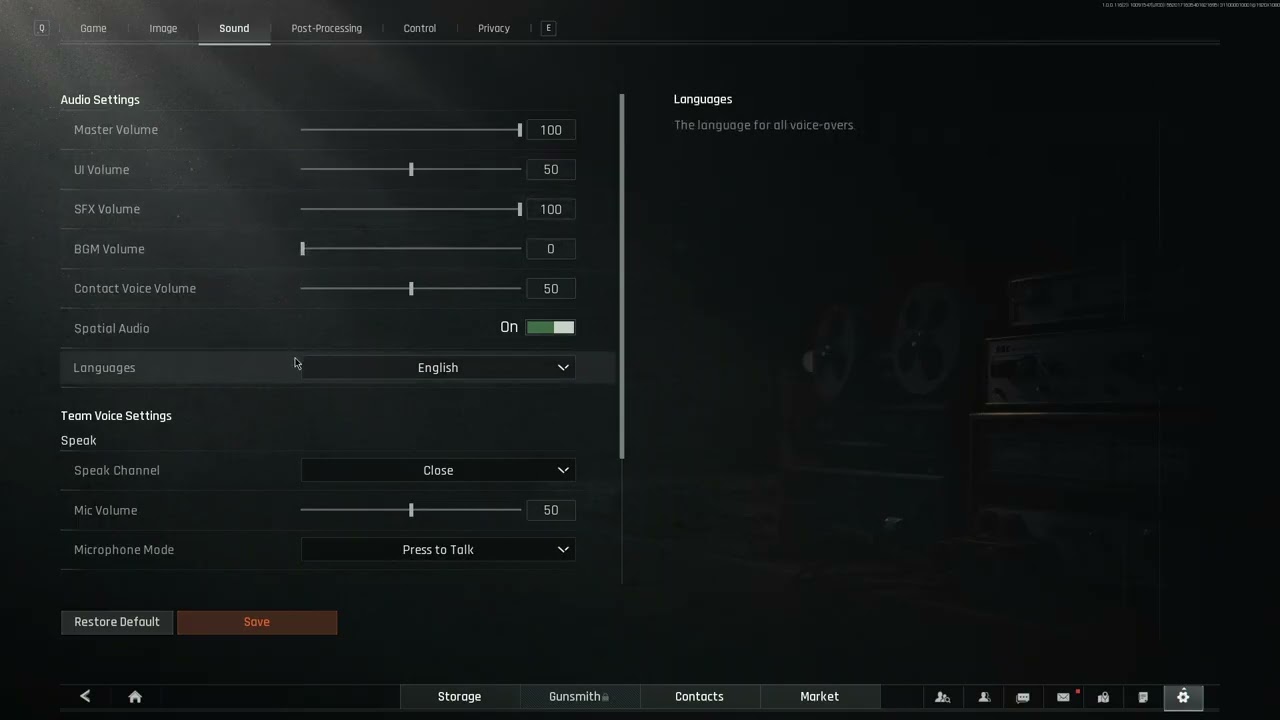
การกำหนดค่าเสียงหลักภายในเกม
การตั้งค่าเสียงใน Arena Breakout: Infinite จำเป็นต้องตัดเสียงรบกวนรอบข้างออกไปเพื่อให้จับสัญญาณเสียงการเคลื่อนไหวที่แผ่วเบาได้ เสียงปืนและการระเบิดจะสร้างแรงดันเสียงสูงสุดที่ดังมาก หากการกำหนดค่าระดับเสียงของคุณไม่สามารถแยกเสียงบรรยากาศออกจากสัญญาณเสียงเชิงกลไกได้ เสียงเบาๆ ที่สำคัญก็จะหายไปโดยสิ้นเชิง
ทำตามการตั้งค่าพื้นฐานในเกมเหล่านี้ตามที่ BeatsForAthletes รายงาน:
- Audio Output: Headphones ส่งสัญญาณแยกสเตอริโอที่ออกแบบมาสำหรับตำแหน่งการได้ยินของหูสองข้างโดยเฉพาะ
- Dynamic Range: Wide เก็บรายละเอียดข้อมูลมิติเสียงครบถ้วน ทั้งการเคลื่อนไหวที่มีเสียงเบาและการปะทะในระยะไกล
- Master Volume: 80%–100% ช่วยให้แน่ใจว่าระบบส่งสัญญาณความละเอียดเต็มรูปแบบไปยังระบบปฏิบัติการและตัวมิกเซอร์ฮาร์ดแวร์ของคุณ ตามที่ทั้ง BeatsForAthletes และ MMOEXP ระบุไว้
- Music Volume: 0%–20% ตัดเสียงเพลงประกอบที่อาจรบกวนระหว่างสถานการณ์การต่อสู้
- Voice Chat Volume: 50%–60% ช่วยให้ยังได้ยินการสื่อสารชัดเจน โดยไม่ปล่อยให้เสียงพูดคุยดังๆ ของเพื่อนร่วมทีมกลบเสียงไม้กระดานลั่นเบาๆ
คำแนะนำเกี่ยวกับระดับเสียงแชทในคู่มือแต่ละแห่งมีความแตกต่างกัน ในขณะที่ MMOEXP แนะนำให้ปรับ Voice Chat Volume ไปที่ระดับสูงสุด แต่ BeatsForAthletes และ Dovesonic แนะนำให้ปรับเสียงการสื่อสารให้เบาลง เพื่อไม่ให้การตะโกนแจ้งตำแหน่งกะทันหันไปกลบสัญญาณเสียงการเคลื่อนไหวที่แผ่วเบา
| แถบเลื่อนการตั้งค่า | ค่าที่แนะนำ | ผลต่อระบบเกม |
|---|
| In-Game Spatial Audio | On | รักษาสัญญาณระบุตำแหน่งแบบเนทีฟของตัวเกม (Dovesonic) |
| Windows / Headset Surround | Off | ป้องกันมิติเสียงเบลอจากการใช้อัลกอริทึมซ้อนทับกัน (Dovesonic) |
| Dynamic Range | Wide | รักษาข้อมูลมิติเสียงครบถ้วนระหว่างการยิงปะทะ (BeatsForAthletes) |
| Master Volume | 80%–100% | ให้กำลังขับและเฮดรูมไดนามิกสูงสุด (BeatsForAthletes) |
| Music Volume | 0%–20% | ลดการบดบังเสียงจากเพลงประกอบพื้นหลังให้น้อยที่สุด (BeatsForAthletes) |
| Voice Chat Volume | 50%–60% | ป้องกันไม่ให้เสียงสื่อสารของเพื่อนร่วมทีมกลบเสียงฝีเท้า (BeatsForAthletes) |
| Loudness Equalization | 42% | ขยายเสียงการเคลื่อนไหวที่แผ่วเบาพร้อมรักษาระยะความลึกของเสียง (Dovesonic) |
การตั้งค่า Spatial Audio และกับดักการประมวลผลเสียงซ้ำซ้อน
Spatial Audio ในเกมเป็นรากฐานสำคัญสำหรับการรับรู้ตำแหน่ง เอ็นจินของเกมจะเรนเดอร์พิกัดทิศทางเข้าสู่ช่องสัญญาณสเตอริโอโดยตรง ทำให้คุณสามารถติดตามการเคลื่อนไหวในแนวดิ่งและมุมมองในแนวราบได้อย่างแม่นยำ
ข้อผิดพลาดทั่วไปในหมู่ผู้เล่นเกมแนว Extraction Shooter คือการเปิดซอฟต์แวร์เสียงรอบทิศทางซ้อนทับกัน จากการทดสอบของ Dovesonic พบว่าการใช้งาน Windows Sonic, Dolby Atmos หรือระบบจำลองเสียงรอบทิศทาง 7.1 เสมือนจริงของผู้ผลิตหูฟังควบคู่ไปกับตัวเลือกเสียงรอบทิศทางในเกม จะทำลายความแม่นยำในการระบุตำแหน่ง การซ้อนตัวประมวลผลเสียงรอบทิศทางสองตัวเข้าด้วยกันจะทำให้การแพนเสียงซ้ายและขวาปะปนกัน ความแม่นยำของทิศทางจะกลายเป็นความมัวและฟุ้งกระจายจนฟังไม่ออก
เพื่อล็อกทิศทางเสียงให้แม่นยำ:
- ปรับ Spatial Audio ให้เป็น On ในเมนูการตั้งค่าเสียงของเกม
- เปิดคุณสมบัติอุปกรณ์เสียงใน Windows ของคุณ แล้วปิดรูปแบบเสียงรอบทิศทางทั้งหมด
- เปิดซอฟต์แวร์ของอุปกรณ์ต่อพ่วง (เช่น Logitech G Hub, Razer Synapse หรือ SteelSeries GG) แล้วปิดฟีเจอร์จำลองเสียงรอบทิศทางทั้งหมด
การปรับจูน Equalizer เพื่อแยกเสียงฝีเท้า
สัญญาณเสียงการเคลื่อนไหวบนพื้นดิน คอนกรีต ไม้ และโลหะจะอยู่ในย่านความถี่ที่แตกต่างกัน การปรับแต่งกราฟ EQ จะช่วยให้คุณลดเสียงความถี่ต่ำ (Sub-bass) ที่กระหึ่มจากระเบิดและแรงถีบของปืนลงได้ ในขณะที่ดึงเสียงฝีเท้าให้เด่นชัดขึ้นมาด้านหน้า
โปรไฟล์ Parametric EQ
หากคุณใช้ซอฟต์แวร์ปรับแต่งเสียงแบบ Parametric EQ ทาง Dovesonic แนะนำให้กำหนดค่าฟิลเตอร์ที่แม่นยำเหล่านี้:
- 70 Hz Low Shelf: -12.0 dB (Q: 0.93) — ขจัดเสียงกระหึ่มลึกของสภาพแวดล้อมและเบสหนักๆ ที่คอยกลบเสียงอื่น
- 250 Hz Peak: +4.5 dB (Q: 1.76) — เพิ่มน้ำหนักย่านต่ำและเนื้อเสียงหลักของฝีเท้าให้เด่นชัด
- 1050 Hz Peak: +3.0 dB (Q: 3.50) — เสริมความคมชัดและลักษณะเด่นของการกระทบพื้น
- 1800 Hz Peak: +2.5 dB (Q: 3.00) — ดึงรายละเอียดการเคลื่อนไหวในย่านเสียงกลางออกมา
- 4000 Hz Peak: +4.5 dB (Q: 1.43) — ขับเน้นสัมผัสพื้นผิวที่คมชัด เช่น เสียงรองเท้าบูตบนก้อนกรวด และเสียงกระทบของอุปกรณ์
ทางเลือกด้วย Graphic EQ 10 แบนด์
หากหูฟังของคุณใช้ Graphic Equalizer แบบ 10 แบนด์ตายตัว คุณจะไม่สามารถป้อนค่าความถี่กลางและค่า Q ที่แน่นอนได้ BeatsForAthletes จึงได้แนะนำกราฟทางเลือกที่ออกแบบมาเพื่อเพิ่มการตรวจจับเสียงเคลื่อนไหว พร้อมทั้งลดเสียงระเบิดและเสียงปืนลง:
- 32 Hz: -5 dB
- 64 Hz: -4 dB
- 125 Hz: -3 dB
- 250 Hz: -1 dB
- 500 Hz: +1 dB
- 1 kHz: +3 dB
- 2 kHz: +5 dB
- 4 kHz: +4 dB
- 8 kHz: +2 dB
- 16 kHz: +1 dB
มีความขัดแย้งในการออกแบบที่เห็นได้ชัดระหว่างสองโปรไฟล์นี้ที่ย่าน 250 Hz โดย Dovesonic ใช้การบูสต์ +4.5 dB เพื่อรักษาน้ำหนักเสียงฝีเท้าไว้ ในทางกลับกัน BeatsForAthletes ตัดย่าน 250 Hz ลง -1 dB (สอดคล้องกับคำแนะนำจากผู้ผลิตฮาร์ดแวร์อย่าง Turtle Beach ที่ปรับลดย่าน 60 Hz ถึง 250 Hz ลง -2 ถึง -3 dB) เพื่อป้องกันเสียงก้องสะท้อนหนาทึบไม่ให้บดบังสัญญาณเสียงย่านกลาง หากหูฟังของคุณให้เสียงที่กลวงบาง ให้ใช้การบูสต์ +4.5 dB แต่หากหูฟังของคุณมีเสียงเบสที่ก้องสะท้อนมากเกินไปอยู่แล้ว ให้ใช้การตัดเสียงแทน
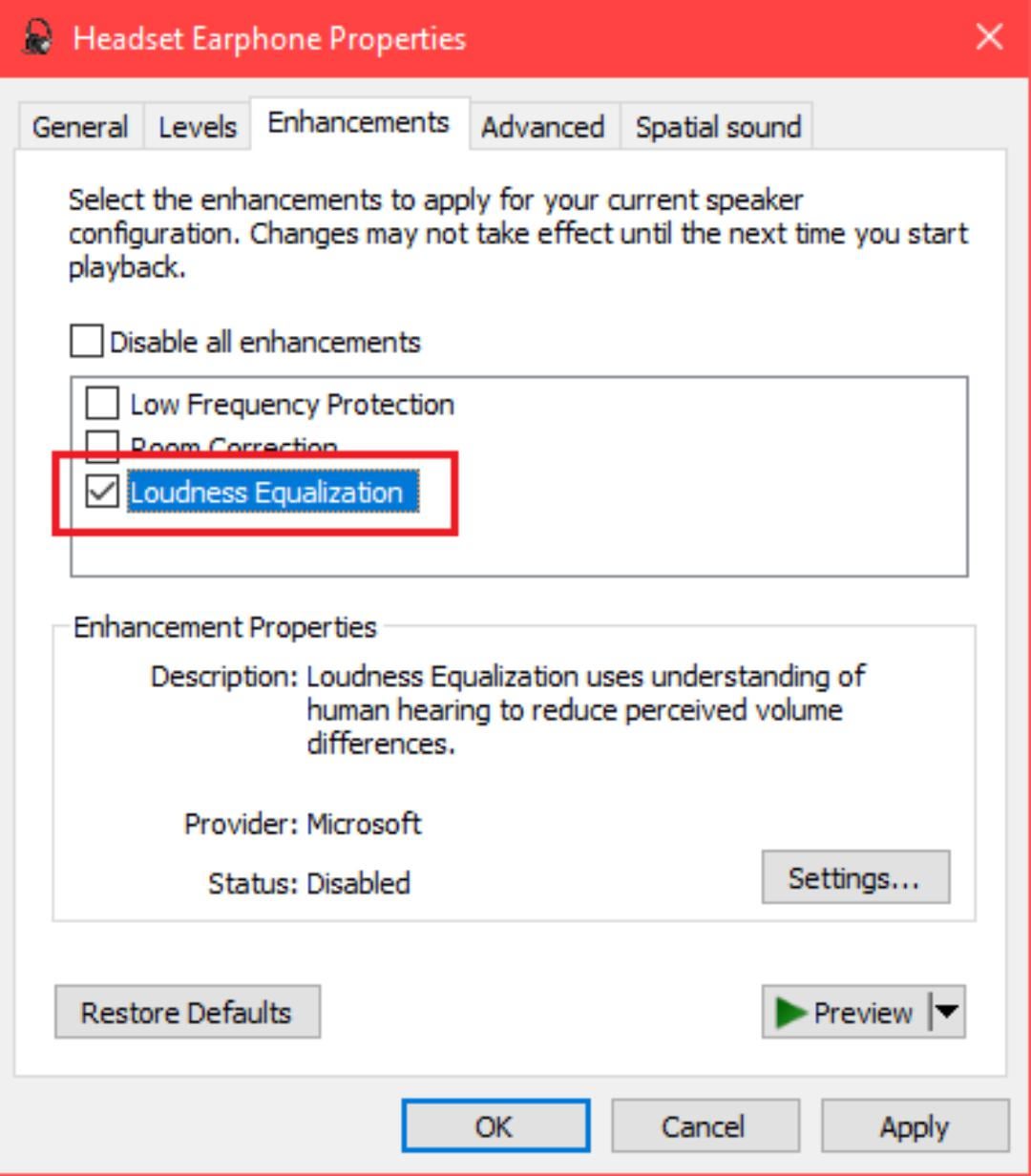
การปรับเทียบ Loudness Equalization
Loudness Equalization คือการปรับปรุงเสียงด้วยการบีบอัดไดนามิกที่ช่วยปรับระดับเสียงที่ดังที่สุดและเบาที่สุดให้สมดุลกัน โดยจะดึงสัญญาณเสียงที่เบา เช่น เสียงฝีเท้าในระยะไกล ให้ดังขึ้น พร้อมทั้งกดเสียงที่ดังมากๆ เช่น เสียงปากกระบอกปืน ให้เบาลง
อย่างไรก็ตาม การตั้งค่าการบีบอัดเสียงที่หนักเกินไปจะทำลายการรับรู้มิติระยะทาง เมื่อเสียงฝีเท้าเบาๆ และเสียงปืนในระยะใกล้ดังในระดับที่เท่ากัน สมองของคุณจะไม่สามารถแยกแยะได้ว่าศัตรูอยู่ห่างออกไป 5 เมตร หรืออยู่อีกฟากหนึ่งของลานกว้าง Dovesonic รายงานว่า 42% Loudness Equalization คือจุดสมดุลที่ลงตัวที่สุดสำหรับ Arena Breakout: Infinite โดยที่ระดับ 42% คุณจะได้ยินเสียงฝีเท้าที่เบาได้เร็วขึ้นโดยไม่สูญเสียความสามารถในการกะระยะทาง
ผลกระทบของหูฟังในเกมต่อการปรับจูน
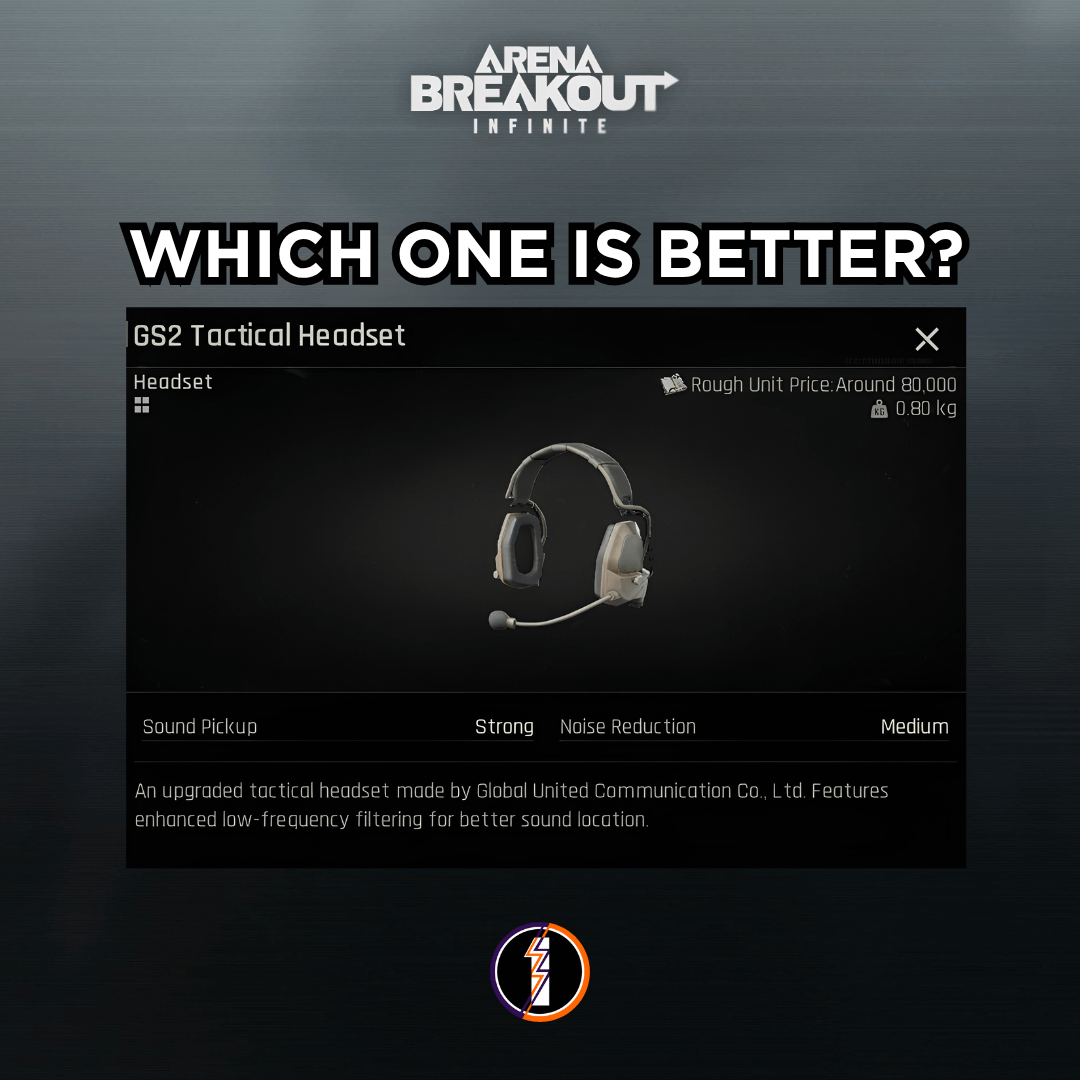
EQ ของฮาร์ดแวร์ภายนอกเป็นเพียงครึ่งหนึ่งของระบบเสียงทั้งหมด ใน Arena Breakout: Infinite หูฟังยุทธวิธีที่ตัวละครของคุณสวมใส่ระหว่างลงเรดจะทำหน้าที่เป็นฟิลเตอร์อีควอไลเซอร์ตัวที่สองภายในเกม อุปกรณ์เรดที่แตกต่างกันจะปรับแต่งโปรไฟล์เสียงโดยไม่ขึ้นกับการตั้งค่าตัวเกมของคุณ
ตัวอย่างเช่น หูฟัง Commander ภายในเกมจะเปลี่ยนการส่งสัญญาณเสียงโดยการปรับแต่งการตอบสนองความถี่เพื่อเพิ่มความคมชัดของเสียงเฉพาะจุด ตามที่ Dovesonic ชี้แจงไว้ กราฟ EQ ภายนอกควรทำหน้าที่เป็นการปรับเทียบมาตรฐานพื้นฐานของคุณ เมื่อตั้งค่าแล้ว ให้ทดสอบเกณฑ์มาตรฐานนั้นขณะสวมใส่อุปกรณ์เรดที่คุณต้องการ โดยปรับย่านเสียงกลางแต่ละย่านหากหูฟังในเกมเน้นเสียงแหลมมากเกินไปหรือทำให้เสียงก้าวเท้าในย่านต่ำฟังดูอู้อี้
หากคุณต้องการเติมสต็อกหูฟังยุทธวิธีหรือชุดอุปกรณ์ คุณสามารถบริหารจัดการยอดคงเหลือในการปฏิบัติการได้ผ่าน Arena Breakout: Infinite Bonds ซึ่งเป็นสกุลเงินพรีเมียมหลักของเกมที่ใช้สำหรับ Tactical Battle Pass, การเช่า Secure Container, การอัปเกรดยูทิลิตี้ และสกินของตกแต่งต่างๆ
คำถามที่พบบ่อย
ฉันควรเปิดใช้งาน Windows Sonic หรือ Dolby Atmos ควบคู่ไปกับ Spatial Audio ในเกมหรือไม่?
ไม่ควรเปิด ปิดระบบเสียงรอบทิศทางของ Windows และซอฟต์แวร์จำลองเสียงรอบทิศทางเสมือนไว้เมื่อเปิดใช้งาน Spatial Audio ในเกม เนื่องจากการซ้อนทับอัลกอริทึมเสียงรอบทิศทางจะทำให้สัญญาณบอกทิศทางมัวลงและลดทอนความแม่นยำในการระบุตำแหน่งเป้าหมาย ตามรายละเอียดโดย Dovesonic
ย่านความถี่ใดบ้างที่ช่วยแยกเสียงฝีเท้าใน Arena Breakout: Infinite ได้อย่างชัดเจน?
เนื้อเสียงหลักของฝีเท้าจะอยู่ที่ประมาณ 250 Hz, ความคมชัดของการเคลื่อนไหวครอบคลุมตั้งแต่ 1.05 kHz ถึง 1.8 kHz และสัมผัสพื้นผิวจะเด่นชัดที่ประมาณ 4 kHz ส่วนเสียง Sub-bass ต่ำกว่า 70 Hz ควรถูกตัดลงเพื่อลดการบดบังจากเสียงปืน ตามข้อมูลจาก Dovesonic
หูฟังยุทธวิธีในเกม เช่น Commander ส่งผลต่อการปรับแต่ง EQ หรือไม่?
ส่งผล หูฟังยุทธวิธีในเกมจะปรับเปลี่ยนกราฟเสียงของการเคลื่อนไหวและเสียงปืนในรูปแบบเฉพาะของตัวเอง ควรปรับแต่งโปรไฟล์ EQ ของระบบในขณะที่สวมใส่หูฟังเรดที่คุณต้องการ เพื่อให้แน่ใจว่ากราฟเสียงทั้งสองทำงานประสานกันได้อย่างลงตัว ตามที่ Dovesonic แนะนำ







Comments