สถานะรอดำเนินการไม่ใช่การชำระเงินล้มเหลว และช่องว่างนี้ทำให้ผู้คนเสียเงิน
ความผิดพลาดที่มีราคาแพงที่สุดในการเติมเงินมือถือคือการเข้าใจผิดว่าการหักเงินที่ รอดำเนินการ (Pending) คือการชำระเงินที่ ล้มเหลว บนโทรศัพท์ของคุณในขณะนั้น ทั้งสองสถานะดูเหมือนกันทุกประการ การกันวงเงินของ Apple สามารถค้างอยู่แบบนั้นโดยแสดงตัวเหมือนเป็นการหักเงินที่สำเร็จเป็นเวลานานก่อนที่จะทำการคืนเงินกลับมา
สามสถานะ กับสามการตอบสนองที่แตกต่างกันโดยสิ้นเชิง:
- ปฏิเสธ / ล้มเหลว (Declined / failed) — Apple ปฏิเสธโดยสิ้นเชิง ไม่มีเงินออกจากบัญชีของคุณจริง ๆ (อาจมีการกันวงเงินรอดำเนินการแสดงขึ้นมาแวบหนึ่งแล้วหายไป) สามารถลองใหม่ได้เมื่อแก้ไขสาเหตุแล้ว
- รอดำเนินการ (Pending) — Apple รับคำขอแล้วแต่ยังไม่ได้ชำระบัญชีเสร็จสิ้น อาจแสดงในแอปธนาคารของคุณว่า "รอดำเนินการ" นี่คือสถานะที่คุณต้องห้ามกดลองใหม่เด็ดขาด
- หักเงินแล้วแต่ไม่ได้รับของ (Charged but not delivered) — การชำระเงินผ่านแล้ว Apple ได้รับเงินแล้ว แต่ Coins ยังไม่เข้าบัญชีของคุณ เกือบทั้งหมดเกิดจากความล่าช้าในการส่งมอบ ไม่ใช่การถูกโกง
การคัดกรองอย่างรวดเร็ว:
- เปิดแอป การตั้งค่า (Settings) → ชื่อของคุณ → สื่อและสินค้าที่ซื้อ (Media & Purchases) → ดูบัญชี (View Account) → ประวัติการซื้อ (Purchase History) หรือไปที่ reportaproblem.apple.com
- หากการซื้อ Ahlan แสดงในนั้นว่าเสร็จสมบูรณ์หรือรอดำเนินการ อย่ากดลองใหม่ คุณน่าจะจ่ายเงินไปเรียบร้อยแล้ว
- ตรวจสอบกับแอปธนาคารหรือบัตรเครดิต การกันวงเงินที่รอดำเนินการโดยไม่มีรายการซื้อที่ส่งมอบสำเร็จมักจะเคลียร์ตัวเองในที่สุด
คราวนี้มาถึงกับดักที่คู่มือส่วนใหญ่มองข้าม การกันวงเงินของ Apple ที่ยังไม่ชำระบัญชีซึ่งกำลังยกเลิกอัตโนมัติอย่างเงียบ ๆ อาจดูเหมือนการปฏิเสธบัตรจริง ๆ ได้นานถึงสองสามวัน หากคุณกดลองใหม่กับรายการผีนั้น คุณจะถูกหักเงินจริงเป็นครั้งที่สองในขณะที่รายการแรกยังยกเลิกไม่เสร็จสิ้น นี่คือวิธีที่พบบ่อยที่สุดที่ผู้เล่นทำให้ตัวเองโดนหักเงินซ้ำซ้อน
ตรวจสอบประวัติการซื้อก่อนแล้วคุณจะปลอดภัย แต่ถ้าคุณเชื่อข้อผิดพลาดบนหน้าจอแล้วแตะ "ลองอีกครั้ง" คุณจะเจอปัญหาแน่นอน
อะไรคือสาเหตุที่แท้จริงที่ทำให้การชำระเงินใน App Store ของคุณติดขัด

ความล้มเหลวส่วนใหญ่ของ Ahlan บน iOS มักมาจากหนึ่งในสามสาเหตุนี้ และข้อความแสดงข้อผิดพลาดมักจะบอกใบ้ว่าคุณกำลังเจอกับปัญหาในกลุ่มใด
ปัญหาวิธีการชำระเงินและ Apple ID
ข้อความ "วิธีการชำระเงินของคุณถูกปฏิเสธ" หรือ "ไม่สามารถดำเนินการซื้อนี้ให้เสร็จสิ้นได้" มักจะชี้ไปที่บัตรที่บันทึกไว้มากกว่าที่จะเป็นปัญหาจากตัวเกม Ahlan สาเหตุทั่วไป ได้แก่:
- บัตรหมดอายุหรือเพิ่งออกบัตรใหม่ แต่ยังคงบันทึกอยู่ใน Apple ID ของคุณ
- ที่อยู่เรียกเก็บเงินไม่ตรงกัน โดยที่อยู่ที่คุณบันทึกไว้ไม่ตรงกับข้อมูลที่ธนาคารมี ทำให้การตรวจสอบล้มเหลวอย่างเงียบ ๆ
- ยอดเงินคงเหลือหรือยอดเงินในบัญชี Apple ไม่เพียงพอ รวมถึงบัตรที่มีวงเงินจำกัดต่อวันต่ำกว่ายอดเงินที่คุณต้องการเติม
- มียอดค้างชำระ ในบัญชี Apple ของคุณ ซึ่งจะระงับการซื้อใหม่ทุกรายการอย่างเงียบ ๆ จนกว่าคุณจะชำระยอดค้างนั้น
วิธีแก้ไข: ไปที่ การตั้งค่า (Settings) → ชื่อของคุณ → การชำระเงินและการจัดส่ง (Payment & Shipping) จากนั้นป้อนข้อมูลใหม่หรือเปลี่ยนบัตร และทำให้ที่อยู่เรียกเก็บเงินตรงกับธนาคารของคุณทุกตัวอักษร
ภูมิภาค เครือข่าย และปัญหาความขัดแย้งของวันที่และเวลาที่ไม่มีใครตรวจสอบ
นี่คือหมวดหมู่ที่มักไม่ค่อยได้รับการวินิจฉัย ภูมิภาคของ App Store ของคุณต้องตรงกับประเทศที่เรียกเก็บเงินของวิธีการชำระเงินของคุณ หากคุณย้ายประเทศ เปลี่ยนบัตร หรือตั้งค่าบัญชีขณะอยู่ต่างประเทศ ความไม่ตรงกันนี้อาจทำให้การซื้อในแอปทุกครั้งล้มเหลวด้วยข้อผิดพลาดทั่วไปโดยไม่มีคำอธิบายใด ๆ
VPN ยิ่งทำให้เรื่องนี้แย่ลง การเชื่อมต่อผ่านเซิร์ฟเวอร์ของประเทศอื่นในขณะที่ร้านค้าและที่อยู่เรียกเก็บเงินของคุณอยู่ที่อื่น จะไปกระตุ้นระบบตรวจสอบการฉ้อโกงของ Apple และทำให้ธุรกรรมล้มเหลวทันที จากประสบการณ์ของผมหลังจากแก้ปัญหาเหล่านี้มาหลายปี ภูมิภาคของร้านค้าที่ไม่ตรงกันร่วมกับการเปิดใช้งาน VPN เป็นสาเหตุที่ทำให้การเติมเงิน Ahlan ล้มเหลวมากกว่าบัตรหมดอายุเสียอีก ปิด VPN ให้สนิทก่อนที่คุณจะลองใหม่อีกครั้ง
อีกสองสาเหตุเล็ก ๆ ที่เกิดขึ้นจริง:
- วันที่/เวลาของอุปกรณ์ไม่ถูกต้อง ทำให้การเชื่อมต่อที่ปลอดภัยซึ่ง App Store ต้องใช้เกิดการขัดข้อง ให้ตั้งค่าที่ การตั้งค่า (Settings) → ทั่วไป (General) → วันที่และเวลา (Date & Time) → ตั้งค่าโดยอัตโนมัติ (Set Automatically)
- การเชื่อมต่ออินเทอร์เน็ตไม่เสถียร ระหว่างการชำระเงินทำให้ธุรกรรมค้างอยู่ครึ่ง ๆ กลาง ๆ ให้สลับระหว่าง Wi-Fi และข้อมูลมือถือ จากนั้นลองใหม่อีกครั้งด้วยการเชื่อมต่อที่เสถียร
การบล็อกในระดับบัญชี: การแชร์ในครอบครัว, 2FA และข้อตกลงเงียบ ๆ
การตั้งค่าบัญชีสามอย่างนี้สามารถขัดขวางการซื้อที่ดูเหมือนจะสมบูรณ์แบบในทางเทคนิคได้:
- การแชร์ในครอบครัวพร้อมฟีเจอร์ขออนุมัติเพื่อซื้อ (Ask to Buy) — ในฐานะสมาชิกครอบครัวที่อยู่ภายใต้การดูแล การซื้อของคุณจะถูกส่งต่อไปยังผู้จัดการครอบครัวเพื่อขออนุมัติ และจะค้างอยู่จนกว่าพวกเขาจะแตะตกลง
- เวลาหน้าจอ (Screen Time) / การจำกัดเนื้อหา ที่ปิดใช้งานการซื้อในแอปโดยสิ้นเชิง (พบบ่อยในบัญชีที่สร้างขึ้นสำหรับผู้ใช้ที่อายุน้อย)
- การยืนยันตัวตนสองขั้นตอน (Two-factor authentication) ที่ดำเนินการไม่เสร็จสิ้น หากคำขอรหัสค้างอยู่ การซื้อก็จะค้างตามไปด้วย
และอีกหนึ่งสาเหตุที่แทบไม่มีใครพูดถึง: ข้อตกลงเงื่อนไขการใช้บริการ App Store ที่อัปเดตใหม่แต่ยังไม่ได้กดยอมรับ จะบล็อกการซื้อทุกรายการอย่างเงียบ ๆ จนกว่าคุณจะเปิด App Store แล้วแตะยอมรับข้อตกลงใหม่ โดยไม่มีข้อผิดพลาดที่เป็นประโยชน์แจ้งเตือนเลย การชำระเงินจะค้างไปเฉย ๆ Apple มักจะส่งข้อตกลงใหม่ ๆ มาเป็นระยะ ดังนั้นปัญหานี้จึงมักจู่โจมใครก็ตามที่ไม่ได้ซื้ออะไรเลยมาสักระยะหนึ่งแล้ว
ดำเนินการตามขั้นตอนการแก้ไขตามลำดับ และลองใหม่อีกเพียงครั้งเดียว
จากบนลงล่าง ลำดับขั้นตอนมีความสำคัญ เนื่องจากแต่ละขั้นตอนจะช่วยตัดสาเหตุออกไปก่อนที่คุณจะใช้โอกาสในการลองใหม่อีกครั้ง
- ตรวจสอบประวัติการซื้อ (ด้านบน) เพื่อยืนยันว่าไม่มีการหักเงินที่รอดำเนินการอยู่ ห้ามข้ามขั้นตอนนี้เด็ดขาด
- ยอมรับข้อตกลงที่ค้างอยู่ เปิด App Store แตะไอคอนโปรไฟล์ของคุณ และหากมีข้อความแจ้งเตือนข้อตกลงแสดงขึ้นมา ให้กดยอมรับ ขั้นตอนนี้เพียงขั้นตอนเดียวสามารถเคลียร์ความล้มเหลว "ปริศนา" ได้เป็นจำนวนมาก
- แก้ไขวิธีการชำระเงิน อัปเดตบัตรที่หมดอายุ แก้ไขที่อยู่เรียกเก็บเงิน หรือใช้ยอดเงินในบัญชี Apple จากบัตรของขวัญแทน
- ยืนยันว่าภูมิภาคของร้านค้า ตรงกับประเทศที่เรียกเก็บเงินของคุณ (การตั้งค่า → ชื่อของคุณ → สื่อและสินค้าที่ซื้อ → ดูบัญชี → ประเทศ/ภูมิภาค) ปิด VPN ทุกชนิด
- ตั้งค่าวันที่และเวลาเป็นอัตโนมัติ และเชื่อมต่อกับเครือข่ายที่เสถียร
- ลงชื่อออกแล้วลงชื่อเข้าใหม่อีกครั้ง การตั้งค่า → ชื่อของคุณ → เลื่อนลงมาด้านล่าง → ลงชื่อออก จากนั้นลงชื่อเข้าใช้อีกครั้งเพื่อรีเฟรชเซสชัน
- ลองทำการซื้อใหม่อีกครั้งเดียว
หากการลองใหม่เพียงครั้งเดียวนั้นยังคงล้มเหลวด้วยข้อผิดพลาดเดิม ให้หยุด การพยายามครั้งที่สามและสี่จะไม่ให้ผลลัพธ์ที่แตกต่างออกไป และแต่ละครั้งยังเสี่ยงต่อการถูกกันวงเงินเพิ่มขึ้น นั่นคือจุดที่การเปลี่ยนช่องทางไปเลยจะกลายเป็นทางเลือกที่ฉลาดกว่า
วิธีนี้ใช้ได้ผลเมื่อสาเหตุมาจากฝั่งบัญชีหรือวิธีการชำระเงิน ซึ่งครอบคลุมกรณีส่วนใหญ่ แต่มันจะไม่ช่วยอะไรหากการบล็อกนั้นเป็นสิ่งที่ Apple เท่านั้นที่สามารถปลดล็อกได้ เช่น ข้อพิพาทเรื่องยอดค้างชำระ หรือบัญชีที่ถูกตั้งค่าสถานะ และพูดกันตามตรง ทางเลือกผ่านเว็บด้านล่างนี้จะช่วยให้คุณได้รับ Coins เร็วกว่าในสถานการณ์นั้นอยู่ดี
หักเงินแล้วแต่ไม่มี Coins เข้า? ขั้นตอนการกู้คืนที่ได้ผลจริง
อย่าเพิ่งตื่นตระหนก และอย่าเพิ่งส่งคำขอคืนเงินไปแบบสุ่ม ๆ กรณีส่วนใหญ่ของ "ฉันจ่ายเงินแล้วแต่ไม่ได้อะไรเลย" เป็นเพียงความล่าช้าในการส่งมอบตามปกติ เมื่อการชำระเงินผ่านแล้ว Coins จะเข้าบัญชีในเวลาต่อมา บางครั้งอาจต้องรอจนกว่าคุณจะเปิดเกม Ahlan ใหม่อีกครั้ง หรือบังคับปิดแล้วเปิดแอปใหม่ การขอคืนเงินในขณะที่การส่งมอบเพียงแค่ล่าช้าจะสร้างปัญหาให้ตัวคุณเอง Coins มาถึง แต่คุณยื่นขอคืนเงินไปแล้ว และตอนนี้คุณต้องมานั่งแก้ปมที่คุณผูกขึ้นมาเอง
นี่คือวิธีรับมือที่ดีกว่า:
- เก็บหลักฐานทันที แคปหน้าจอใบเสร็จของ App Store และคัดลอก หมายเลขคำสั่งซื้อ (Order ID) จากใบเสร็จ Apple ที่ส่งมาทางอีเมลหรือจากประวัติการซื้อของคุณ นี่คือสิ่งที่มีน้ำหนักมากที่สุดที่คุณมี การมีหมายเลขคำสั่งซื้อในมือจะช่วยลดเวลาในการแก้ไขปัญหาของฝ่ายสนับสนุนได้อย่างมาก
- บังคับปิดแล้วเปิด Ahlan ใหม่อีกครั้ง จากนั้นดูยอดคงเหลือ Coins ของคุณ บ่อยครั้งที่การส่งมอบจำเป็นต้องรีเฟรชแอปเพื่อให้แสดงผลยอดเงินล่าสุด
- รอเวลาสักครู่ หากการชำระเงินผ่านไปอย่างชัดเจนแต่ Coins ยังไม่แสดงขึ้นมา ให้เวลามันสักหน่อยก่อนที่จะยื่นเรื่อง ความล่าช้าในการส่งมอบช่วงสั้น ๆ เป็นเรื่องปกติ ไม่ใช่การโกง
- ติดต่อฝ่ายสนับสนุนของ Ahlan พร้อมแจ้งหมายเลขคำสั่งซื้อ ยอดเงินที่ถูกหัก ID บัญชี/ผู้เล่นของคุณ และเวลาที่ทำรายการ ด้วยข้อมูลชุดนี้ พวกเขาจะสามารถตรวจสอบและจับคู่ธุรกรรมได้โดยตรง
เมื่อเป็นการหักเงินซ้ำซ้อนจริง ๆ หรือความล้มเหลวที่แท้จริง
หากการตรวจสอบของคุณพบว่ามี การหักเงินสองครั้ง สำหรับการเติมเงินครั้งเดียว นั่นเป็นปัญหาจากฝั่ง Apple และ Apple จะเป็นผู้ดำเนินการคืนเงิน:
- ไปที่ reportaproblem.apple.com แล้วลงชื่อเข้าใช้งาน
- ค้นหารายการซื้อ Ahlan ที่ซ้ำซ้อน เลือก ขอรับเงินคืน (Request a refund) และเลือกเหตุผล เช่น "ฉันไม่ได้รับสินค้า" หรือ "ฉันถูกเรียกเก็บเงินสำหรับสินค้าที่ฉันไม่ได้ซื้อ"
- ส่งคำขอ และเก็บภาพหน้าจอของคุณไว้ Apple จะตรวจสอบกรณีเหล่านี้เป็นรายกรณีไป
ดังนั้น นี่คือคำแนะนำที่ตรงไปตรงมาสำหรับคำถามที่ว่าจะขอคืนเงินหรือจะรอดี หากการชำระเงิน เสร็จสมบูรณ์และ Coins แค่เข้าช้า ให้รอและติดต่อ Ahlan เนื่องจาก Apple อาจไม่คืนเงินสำหรับสินค้าที่ได้รับการส่งมอบจริงแล้ว แต่หากคุณ ถูกหักเงินซ้ำซ้อนจริง ๆ หรือการซื้อ ล้มเหลวแต่เงินถูกหักไปและไม่มีการคืนเงินกลับมาหลังจากผ่านไปสองสามวัน นั่นเป็นหน้าที่ของ Apple ให้ยื่นขอคืนเงินได้เลย
วิธีนี้จะได้ผลเมื่อคุณเก็บหมายเลขคำสั่งซื้อไว้ แต่มันจะล้มเหลวทันทีหากคุณลบใบเสร็จไปแล้วและพยายามอธิบายธุรกรรมจากความทรงจำ เพราะฝ่ายสนับสนุนไม่สามารถดำเนินการใด ๆ ได้จากคำพูดประเภท "ฉันคิดว่าน่าจะเป็นช่วงวันอังคาร"
ทางลัดที่เร็วกว่า: เติมเงินด้วย ID ผู้เล่นบนเว็บ
เมื่อการชำระเงินผ่าน App Store ล้มเหลวสองครั้งด้วยข้อผิดพลาดเดิม การเติมเงินผ่านเว็บด้วย ID ผู้เล่นมักจะเป็นเส้นทางที่เร็วกว่าในการได้รับ Coins ของคุณ และยังช่วยเลี่ยงระบบการชำระเงินทั้งหมดของ Apple อีกด้วย ไม่ต้องกังวลเรื่องภูมิภาคไม่ตรงกัน ไม่มีข้อตกลงเงื่อนไขการใช้บริการมาขวาง ไม่ต้องรอการอนุมัติจากการแชร์ในครอบครัว และไม่มีปัญหา 2FA ค้าง เพราะคุณไม่ได้ทำธุรกรรมผ่าน Apple ตั้งแต่แรก คุณจ่ายเงินบนเว็บและ Coins จะถูกโอนเข้าบัญชีของคุณโดยตรงผ่าน ID
วิธีค้นหา ID ผู้เล่น/บัญชี Ahlan ของคุณ
คุณจะต้องใช้รหัสระบุตัวตนที่ระบบบนเว็บใช้เพื่อเติมเงินเข้าบัญชีที่ถูกต้อง:
- เปิดเกม Ahlan ไปที่ หน้าโปรไฟล์หรือหน้าบัญชี ของคุณ แล้วมองหา หมายเลข ID (มักระบุว่า ID, UID หรือ ID บัญชี) ที่อยู่ใกล้กับชื่อผู้ใช้หรืออวตารของคุณ
- คัดลอกมาให้ถูกต้องทุกตัวอักษร ตัวเลขที่ผิดเพียงตัวเดียวอาจส่ง Coins ไปให้คนแปลกหน้า และนั่นหมายความว่าเงินนั้นจะหายไปอย่างถาวร
- บางระบบอาจอนุญาตให้คุณลงชื่อเข้าใช้ได้โดยตรง ไม่ว่าจะวิธีใด ให้ตรวจสอบอีกครั้งว่า ID นั้นตรงกับบัญชีที่คุณเล่นจริง ๆ ก่อนที่คุณจะชำระเงิน
ทำไมการเติมเงินผ่านเว็บถึงใช้งานได้ดีในขณะที่ App Store มีปัญหา
การเติมเงินผ่านเว็บไม่ใช่แค่ทางเลือกสุดท้ายยามฉุกเฉิน สำหรับปัญหาความล้มเหลวซ้ำ ๆ มันมักจะเป็นตัวเลือกที่เสถียรกว่า และขึ้นอยู่กับช่องทาง บางครั้งอาจมีราคาที่แตกต่างจากแพ็กเกจในแอป ข้อดีข้อเสียนั้นชัดเจน การซื้อผ่าน App Store นั้นรวดเร็วและสามารถขอคืนเงินได้ผ่านระบบของ Apple เอง ส่วนการเติมเงินผ่านเว็บที่น่าเชื่อถือจะช่วยข้ามปัญหาความล้มเหลวต่าง ๆ และเติมเงินให้คุณด้วย ID แต่คุณจะต้องตรวจสอบช่องทางบริการให้ดีและเก็บหลักฐานการชำระเงินของคุณไว้
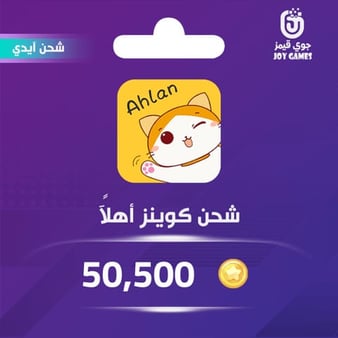
ข้อมูลเปิดเผย: คู่มือนี้จัดทำโดย VGTopup ซึ่งเป็นหนึ่งในช่องทางบริการบนเว็บดังกล่าว คุณสามารถ Ahlan Coins เติมเงิน ได้โดยการกรอก ID ผู้เล่นของคุณ และคุ้มค่าที่จะเปรียบเทียบอัตราปัจจุบันกับราคาในแอปก่อนที่คุณจะตัดสินใจ คำแนะนำที่เป็นกลางนี้ใช้ได้ผลไม่ว่าคุณจะซื้อผ่านใครก็ตาม ยืนยัน ID เก็บใบเสร็จ และอย่าจ่ายเงินในขณะที่เปิด VPN ที่ปิดบังตำแหน่งจริงของคุณ เนื่องจากจะทำให้การช่วยเหลือจากฝ่ายสนับสนุนยุ่งยากขึ้นหากมีปัญหาเกิดขึ้นในภายหลัง
แก้ไขที่สาเหตุเพียงครั้งเดียว ดีกว่ากดลองใหม่กับการชำระเงินที่ค้างไปแล้ว
ประเด็นสำคัญที่นี่ชัดเจนมาก การกดลองใหม่ไม่ใช่การแก้ปัญหา มันเป็นเพียงการเดิมพันว่าเงื่อนไขเดิม ๆ จะให้ผลลัพธ์ที่แตกต่างออกไป และผลเสียของการเดิมพันนั้นคือการถูกหักเงินซ้ำซ้อน เมื่อการซื้อล้มเหลว ข้อผิดพลาดได้บอกอะไรบางอย่างกับคุณแล้ว ให้แก้ไขสิ่งนั้น จากนั้นลองใหม่อีกเพียงครั้งเดียวพอ
หลังจากเฝ้าดูปัญหาเหล่านี้ในหลาย ๆ รอบการเติมเงิน ข้อสรุปของผมคือ การเตรียมพร้อมเรื่องการชำระเงินให้ถูกต้องนั้นดีกว่าการมาตามแก้ปัญหาเสมอ บัตรที่ยังไม่หมดอายุ ที่อยู่เรียกเก็บเงินที่ตรงกับธนาคาร ภูมิภาคของร้านค้าที่สอดคล้องกับประเทศที่เรียกเก็บเงิน วันที่และเวลาที่เป็นอัตโนมัติ และไม่มีการเปิด VPN ระหว่างชำระเงิน ทำห้าข้อนี้ให้ถูกต้อง แล้วความล้มเหลวส่วนใหญ่ของ Ahlan บน iOS จะไม่เกิดขึ้นเลย หากเกิดขึ้นและยังคงล้มเหลวหลังจากการลองใหม่อย่างถูกต้องแล้ว การเติมเงินผ่านเว็บด้วย ID ผู้เล่นคือทางเลือกที่ผมจะทำ แทนที่จะต้องมาเสียเวลาทั้งเย็นทะเลาะกับหน้าต่างชำระเงิน
และมีวินัยกับกรณีที่ถูกหักเงินแล้วแต่ Coins ยังไม่เข้า ให้คิดไว้ก่อนว่าอาจจะล่าช้า เก็บหมายเลขคำสั่งซื้อไว้ และติดต่อฝ่ายสนับสนุนหลังจากผ่านช่วงเวลาที่เหมาะสมไปแล้วเท่านั้น ผู้เล่นที่เสียเงินจริง ๆ ไม่ใช่คนที่ถูก "โกง" แต่เป็นคนที่กดลองใหม่ด้วยความตื่นตระหนกจนโดนหักเงินซ้ำซ้อน หรือคนที่กดยื่นขอคืนเงินในขณะที่สินค้ากำลังจะส่งมอบต่างหาก
คำถามที่พบบ่อย
ทำไมการชำระเงิน Ahlan Coins บน App Store ของฉันถึงล้มเหลวซ้ำ ๆ?
ความล้มเหลวซ้ำ ๆ ด้วยข้อผิดพลาดเดิมมักจะมาจากสาเหตุที่แน่นอนอย่างใดอย่างหนึ่ง ไม่ใช่เรื่องของโชคร้าย โดยทั่วไปแล้วเกิดจากบัตรหมดอายุ ที่อยู่เรียกเก็บเงินไม่ตรงกับธนาคารของคุณอีกต่อไป ภูมิภาคของร้านค้าไม่ตรงกับประเทศที่เรียกเก็บเงิน หรือข้อตกลง App Store ที่อัปเดตใหม่แต่ยังไม่ได้กดยอมรับกำลังบล็อกการซื้ออยู่ ให้แก้ไขสิ่งนั้นก่อน การลองใหม่โดยไม่เปลี่ยนอะไรเลยจะทำให้เจอปัญหาเดิมซ้ำ ๆ
ฉันถูกหักเงินแล้วแต่ไม่ได้รับ Ahlan Coins — ต้องทำอย่างไร?
อย่าเพิ่งขอคืนเงิน ให้บังคับปิดแล้วเปิดเกม Ahlan ใหม่อีกครั้งเพื่อให้ยอดเงินรีเฟรช เพราะบ่อยครั้งที่การส่งมอบต้องการการรีสตาร์ทแอปเพื่อแสดงผล แคปหน้าจอใบเสร็จ เก็บหมายเลขคำสั่งซื้อไว้ และหาก Coins ยังไม่เข้าหลังจากรอสักครู่แล้ว ให้ส่งหมายเลขคำสั่งซื้อนั้นพร้อมกับ ID ผู้เล่นของคุณไปที่ฝ่ายสนับสนุนของ Ahlan พวกเขาจะสามารถตรวจสอบธุรกรรมได้โดยตรงจากข้อมูลนั้น
ฉันสามารถเติมเงิน Ahlan Coins โดยไม่ใช้ App Store บน iPhone ได้หรือไม่?
ได้ การเติมเงินผ่านเว็บจะส่ง Coins เข้าบัญชีของคุณโดยตรงผ่าน ID ผู้เล่น และไม่ผ่านระบบชำระเงินของ Apple เลย ดังนั้นจึงข้ามปัญหาภูมิภาคไม่ตรงกัน ข้อตกลงเงื่อนไขการใช้บริการ การอนุมัติจากการแชร์ในครอบครัว และปัญหา 2FA ค้างไปได้ทั้งหมด คัดลอก ID ของคุณจากโปรไฟล์ Ahlan ให้ถูกต้อง เพราะตัวเลขที่ผิดเพียงตัวเดียวจะส่ง Coins ไปยังบัญชีของคนอื่นโดยไม่มีวิธีดึงกลับคืนมาได้ง่าย ๆ
การใช้ VPN ทำให้การชำระเงิน Ahlan ล้มเหลวหรือไม่?
บ่อยครั้งที่คำตอบคือใช่ การเปิด VPN เชื่อมต่อไปยังประเทศอื่นในขณะที่ภูมิภาคร้านค้าและที่อยู่เรียกเก็บเงินของคุณอยู่ที่อื่น จะไปกระตุ้นระบบตรวจสอบการฉ้อโกงของ Apple และทำให้การซื้อล้มเหลวอย่างเงียบ ๆ ให้ปิด VPN ให้สนิทก่อนที่คุณจะลองใหม่ และหลีกเลี่ยงการใช้ VPN เมื่อเติมเงินผ่านเว็บด้วยเช่นกัน เพราะการปิดบังตำแหน่งจริงของคุณจะทำให้การช่วยเหลือจากฝ่ายสนับสนุนยุ่งยากขึ้นหากจำเป็นต้องตรวจสอบการหักเงิน
ฉันจะขอคืนเงินสำหรับการหักเงิน Ahlan ซ้ำซ้อนได้อย่างไร?
ไปที่ reportaproblem.apple.com ลงชื่อเข้าใช้ ค้นหารายการซื้อที่ซ้ำซ้อน เลือก ขอรับเงินคืน (Request a refund) และเลือกเหตุผล เช่น "ฉันถูกเรียกเก็บเงินสำหรับสินค้าที่ฉันไม่ได้ซื้อ" เก็บภาพหน้าจอและหมายเลขคำสั่งซื้อของคุณไว้ Apple จะตรวจสอบเป็นรายกรณี และการหักเงินซ้ำซ้อนจริง ๆ นั้นง่ายต่อการยื่นเรื่องมากกว่าการซื้อครั้งเดียวที่ส่งมอบล่าช้า








Comments