วิธีแก้ที่ 1: ตรวจสอบความสมบูรณ์ของไฟล์ผ่านลันเชอร์และล้างแคช
ไฟล์ pak ที่เสียหายเป็นสาเหตุหลักที่ทำให้เกมเด้งทันทีบน PC ตัวเอนจินของเกมจะเก็บไฟล์เทกเจอร์ เสียง และข้อมูลการตั้งค่าไว้ในไฟล์บีบอัด pak หากการอัปเดตแพตช์ถูกขัดจังหวะ ไฟดับ หรือฮาร์ดไดรฟ์เขียนข้อมูลผิดพลาดจนส่วนหัวของไฟล์เสียหาย ตัวเกมจะปิดตัวเองลงทันทีที่เริ่มอ่านไฟล์ดังกล่าว
ลันเชอร์ของตัวเกมเวอร์ชัน PC มีเครื่องมือตรวจสอบอัตโนมัติที่จะคำนวณค่า Hash ของไฟล์ในเครื่อง เปรียบเทียบกับไฟล์ต้นฉบับบนเซิร์ฟเวอร์ และดาวน์โหลดแทนที่เฉพาะส่วนที่เสียหายเท่านั้น
ขั้นตอนการตรวจสอบไฟล์เกม:
- ปิดตัวเกมและตรวจสอบใน Task Manager ว่าไม่มีโพรเซสของเกมทำงานค้างอยู่ในพื้นหลัง
- คลิกขวาที่ชอร์ตคัตของลันเชอร์บนหน้าเดสก์ท็อป แล้วเลือก Run as administrator
- คลิกที่ไอคอนรูปเฟืองตรงมุมหน้าต่างลันเชอร์เพื่อเปิดการตั้งค่า
- เลือก Repair หรือ Game File Verification เพื่อเริ่มการสแกน
- รอให้ลันเชอร์สแกนค่า Hash และดาวน์โหลดไฟล์ที่เสียหายมาแทนที่
หากการตรวจสอบไฟล์ค้างอยู่ที่ 0% แสดงว่าลันเชอร์พบไฟล์แคชชั่วคราวที่เสียหาย หรือไม่สามารถขอสิทธิ์เขียนข้อมูลลงในโฟลเดอร์ได้ ให้ล้างแคชการดาวน์โหลดในการตั้งค่าของลันเชอร์ รีสตาร์ตลันเชอร์ด้วยสิทธิ์ Administrator แล้วลองตรวจสอบไฟล์ใหม่อีกครั้ง
วิธีแก้ที่ 2: ซ่อมแซมและติดตั้ง Microsoft Visual C++ Redistributables ใหม่
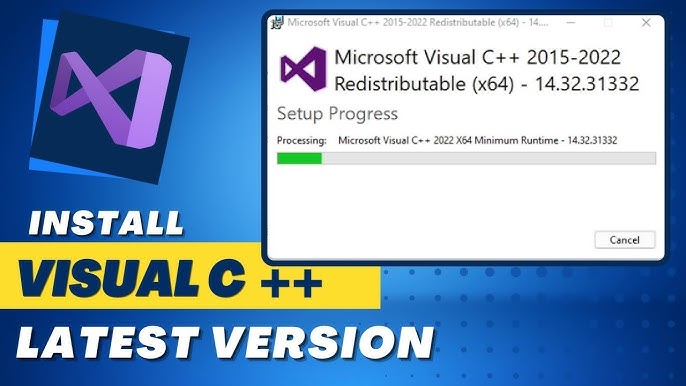
ไลบรารี Visual C++ Runtime ที่สูญหายหรือเสียหายจะทำให้เกมเด้งก่อนที่หน้าจอจะเริ่มแสดงผลกราฟิกใดๆ ตัวเกมจำเป็นต้องพึ่งพาไลบรารีเหล่านี้ของ Microsoft ในการรันฟังก์ชันหลักของเอนจิน หากไม่มีไฟล์อ้างอิงที่ถูกต้องในโฟลเดอร์ระบบของ Windows โพรเซสจะเกิดข้อผิดพลาดร้ายแรง (Runtime Exception)
รหัสข้อผิดพลาดทั่วไปของตัวติดตั้ง Windows ที่บอกสาเหตุว่าทำไมการติดตั้ง Runtime ถึงล้มเหลว:
- Error Code 1603: การติดตั้งล้มเหลวทั่วไป ซึ่งเกิดจากข้อจำกัดด้านสิทธิ์ของไฟล์ หรือไฟล์ติดตั้งเดิมเสียหาย
- Error Code 5: สิทธิ์การเข้าถึงถูกปฏิเสธเนื่องจากไม่มีสิทธิ์ Administrator ในการเขียนข้อมูลลงโฟลเดอร์ระบบ
- Error Code 32: ไฟล์ Runtime ปลายทางถูกล็อกโดยโพรเซสอื่นที่กำลังทำงานอยู่เบื้องหลัง
- Error Code 1620 & 1714: แคชของแพ็กเกจติดตั้งในเครื่องเสียหาย จำเป็นต้องกดซ่อมแซม (Repair) หรือติดตั้งใหม่
ดาวน์โหลดตัวติดตั้ง x64 Microsoft Visual C++ Redistributable เวอร์ชันล่าสุดอย่างเป็นทางการจาก Microsoft โดยตรง คลิกขวาที่ตัวติดตั้งแล้วเลือก Run as administrator เพื่อป้องกันปัญหาเรื่องสิทธิ์ หากมีเวอร์ชันเดิมติดตั้งอยู่แล้ว ให้เลือก Repair เพื่อกู้คืนการลงทะเบียนไฟล์ DLL ที่หายไป จากนั้นรีสตาร์ต PC ก่อนเปิดเข้าเกมอีกครั้ง
เมื่อตัวเกมเปิดเล่นได้ตามปกติและจัดทีมพร้อมแล้ว คุณสามารถดูตัวเลือกการเติมเงิน AFK Journey เพื่อรับจดหมายเชิญและทรัพยากรสำหรับการพัฒนาตัวละครได้เลย
วิธีแก้ที่ 3: ตรวจสอบ DirectX Feature Levels และแก้ปัญหาไฟล์ DLL ของระบบขัดแย้งกัน
อาการจอดำตอนเปิดเกมมักเกิดจากความล้มเหลวในการเริ่มต้นใช้งาน Graphics API เมื่อเปิดไฟล์เกม ตัวโปรแกรมจะเรียกใช้ DirectX เพื่อสร้างไปป์ไลน์การเรนเดอร์ร่วมกับ GPU ของคุณ หากขาดไฟล์ DirectX Runtime ที่จำเป็น หรือฮาร์ดแวร์ไม่รองรับ Feature Level ตัวเกมจะค้างและปิดตัวลง
ไฟล์ DirectX Runtime จะอยู่ในรูปแบบไฟล์ DLL แยกต่างหากในโฟลเดอร์ C:\Windows\System32 และ C:\Windows\SysWOW64 เนื่องจากเกมยุคใหม่จะเรียกใช้ไฟล์ Runtime เฉพาะเวอร์ชันโดยตรงแทนที่จะพึ่งพา DirectX 12 ของระบบปฏิบัติการเพียงอย่างเดียว ดังนั้นหากมีไฟล์ DLL ใน System32 เสียหายแม้แต่ไฟล์เดียว ก็อาจทำให้เอนจินกราฟิกของเกมเด้งได้
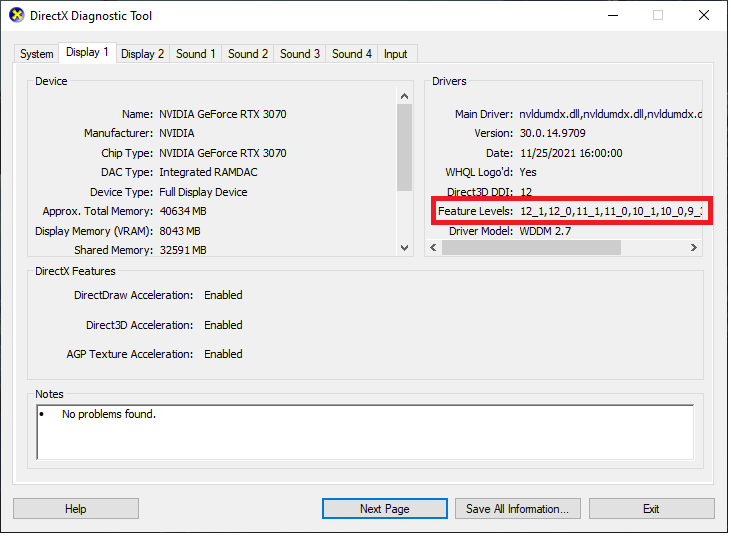
การตรวจสอบแท็บ System ใน dxdiag จะแสดงเพียงขีดความสามารถของระบบปฏิบัติการเท่านั้น ไม่ใช่ระดับฟีเจอร์ที่ GPU ฮาร์ดแวร์รองรับจริงๆ ในการตรวจสอบความเข้ากันได้ของฮาร์ดแวร์ ให้กด Win + R พิมพ์ dxdiag แล้วกด Enter จากนั้นไปที่แท็บ Display แล้วตรวจสอบรายการ Feature Levels เพื่อดูว่า GPU ของคุณรองรับ Direct3D 11_0 ขึ้นไปหรือไม่
ตารางด้านล่างแสดงรายการตรวจสอบระบบที่สำคัญและยูทิลิตี้ทางเทคนิคที่ใช้ในการตรวจเช็กความสมบูรณ์ของ DirectX และระบบปฏิบัติการ
| การตรวจสอบระบบ | ยูทิลิตี้ของระบบ / ตำแหน่ง | ค่าปกติที่ควรจะเป็น | สัญญาณที่บ่งบอกถึงปัญหา |
|---|
| การรองรับ API ของฮาร์ดแวร์ | dxdiag -> แท็บ Display -> Feature Levels | Feature Levels 11_0, 11_1 หรือ 12_0 | ขาด Feature Levels ยุคใหม่; ไดรเวอร์ถอยกลับไปใช้โหมดพื้นฐาน |
| ความสมบูรณ์ของไลบรารีระบบ | Command Prompt (Admin) -> sfc /scannow | "Windows Resource Protection ไม่พบการละเมิดความสมบูรณ์ใดๆ" | ตรวจพบและซ่อมแซมไฟล์ระบบที่เสียหาย |
| ความพร้อมของไฟล์ Runtime | C:\Windows\System32 และ SysWOW64 | มีไฟล์ DirectX runtime DLL ครบชุด | เกมเด้งเงียบๆ ตอนเปิดขึ้นมาพร้อมหน้าต่างจอดำ |
| การเชื่อมต่อไดรเวอร์ GPU โดยตรง | Device Manager -> Display Adapters | การ์ดจอแยกทำงานปกติพร้อมโค้ดสถานะที่สมบูรณ์ | แจ้ง Error Code 43 หรือแสดงเป็น Microsoft Basic Display Adapter ทั่วไป |
การตรวจสอบไฟล์ระบบและ Feature Levels ของ GPU ช่วยป้องกันไม่ให้ Graphics API เกิดปัญหาขัดข้องเงียบๆ ระหว่างเริ่มเปิดเกม
หากต้องการซ่อมแซมไฟล์ระบบ Windows และการเชื่อมโยง DLL ของ DirectX ที่เสียหาย ให้ใช้เครื่องมือ System File Checker โดยค้นหา "cmd" ในเมนู Start ของ Windows คลิกขวาที่ Command Prompt แล้วเลือก Run as administrator จากนั้นพิมพ์คำสั่ง sfc /scannow ยูทิลิตี้นี้จะทำการสแกนไฟล์ระบบที่ได้รับการปกป้อง และนำไฟล์สำรองในเครื่องมาแทนที่ไฟล์ที่เสียหาย
วิธีแก้ที่ 4: ปิด Hardware Acceleration และทำการ Clean Boot
ความขัดแย้งของซอฟต์แวร์ภายนอกทำให้เกมเด้งได้จากการที่โปรแกรมเหล่านั้นเข้าไปแทรกแซงโพรเซสของเกมก่อนที่ไปป์ไลน์การเรนเดอร์จะเริ่มต้นเสร็จสมบูรณ์ โปรแกรมบันทึกหน้าจอ, โอเวอร์เลย์ของ Discord และโปรแกรมมอนิเตอร์ฮาร์ดแวร์มักจะทำให้เกิด Memory Exception ในช่วงเปิดเกมนี้
ฟังก์ชัน Hardware Acceleration ของตัวลันเชอร์ก็อาจทำให้เกมเด้งได้เช่นกันในการตั้งค่าไดรเวอร์ GPU บางรุ่น เมื่อลันเชอร์ใช้ GPU เรนเดอร์อินเทอร์เฟซของตัวเอง ไดรเวอร์ที่ขัดแย้งกันอาจทำให้ลันเชอร์ปิดตัวลงก่อนที่จะส่งค่าพารามิเตอร์ไปยังตัวเกมหลัก การปิด GPU Hardware Acceleration ในเมนูการตั้งค่าของลันเชอร์จะช่วยป้องกันปัญหานี้ได้
ขั้นตอนการตัดปัญหาโปรแกรมเบื้องหลังขัดแย้งด้วยการ Clean Boot:
- กด Win + R พิมพ์
msconfig แล้วกด Enter เพื่อเปิด System Configuration - ไปที่แท็บ Services
- ติ๊กถูกที่ช่อง Hide all Microsoft services เพื่อป้องกันเซอร์วิสสำคัญของ Windows
- คลิก Disable all เพื่อปิดการทำงานของเซอร์วิสภายนอกที่ไม่จำเป็น
- ไปที่แท็บ Startup แล้วคลิก Open Task Manager จากนั้นปิดการทำงาน (Disable) ของโปรแกรมโอเวอร์เลย์, โปรแกรมบันทึกภาพ และยูทิลิตี้ไฟ RGB ต่างๆ
- ปิด Task Manager คลิก OK ในหน้าต่าง System Configuration แล้วรีสตาร์ต PC
หลีกเลี่ยงการตั้งค่าโหมดความเข้ากันได้ (Compatibility Mode) ของ Windows 7 หรือ Windows 8 กับตัวเกม การบังคับใช้โหมดความเข้ากันได้ของระบบรุ่นเก่ายังไปขัดขวางการทำงานของระบบ Multi-threading ยุคใหม่และการเรียกใช้ DirectX API ซึ่งจะยิ่งทำให้เปิดเกมไม่ติด
วิธีแก้ที่ 5: ปรับค่าโอเวอร์คล็อก RAM (XMP และ EXPO) ที่ไม่เสถียรกลับเป็นค่าเริ่มต้น
ไทมิ่งของแรมที่แน่นเกินไปและการโอเวอร์คล็อก RAM ที่ไม่เสถียรอาจทำให้เกมเด้งเงียบๆ ระหว่างการแตกไฟล์ตอนเปิดเกม เมื่อเกมเริ่มทำงาน มันจะแตกไฟล์ข้อมูลเกมอย่างรวดเร็วและคอมไพล์เชดเดอร์ผ่านหน่วยความจำของระบบ
โปรไฟล์ Intel XMP และ AMD EXPO จะทำให้แรมทำงานสูงกว่าสเปกมาตรฐานของ JEDEC แม้ว่าจะใช้งานโปรแกรมทั่วไปบนเดสก์ท็อปได้เสถียร แต่ค่าความคลาดเคลื่อนเพียงเล็กน้อยก็อาจทำให้เกิดข้อมูลผิดพลาด (Bit Flip) ระหว่างการแตกไฟล์อย่างหนักได้ หากไฟล์ pak ถูกแตกข้อมูลลงในแอดเดรสของหน่วยความจำที่ผิดพลาด เอนจินของเกมจะเกิด Unhandled Exception ทันที
วิธีทดสอบความเสถียรของหน่วยความจำ:
- รีสตาร์ต PC แล้วเข้าสู่เมนูตั้งค่า BIOS/UEFI
- ไปที่การตั้งค่าโปรไฟล์หน่วยความจำ (Memory Profile) แล้วปิดการใช้งาน XMP หรือ EXPO
- ตั้งค่าความเร็ว RAM กลับเป็นค่ามาตรฐานของ JEDEC (เช่น 2133–2400 MHz สำหรับ DDR4 หรือ 4800 MHz สำหรับ DDR5)
- บันทึกการตั้งค่า รีสตาร์ตเข้า Windows แล้วทดสอบเปิดเกมผ่านลันเชอร์อีกครั้ง
ข้อผิดพลาดของหน่วยความจำยังอาจทิ้งไฟล์การตั้งค่าที่เสียหายไว้ในโฟลเดอร์ผู้ใช้ ทำให้เกิดข้อผิดพลาด 0xc00000ff ได้ ให้กด Win + R พิมพ์ %localappdata% แล้วหาโฟลเดอร์ของเกม จากนั้นลบโฟลเดอร์แคชชั่วคราวและการตั้งค่าออก ตัวเกมจะสร้างไฟล์การตั้งค่าใหม่ที่สมบูรณ์ขึ้นมาเมื่อเปิดเกมครั้งถัดไป
เมื่อฮาร์ดแวร์ทำงานเสถียรและเข้าเกมได้แล้ว อย่าลืมแวะไปที่ร้านเติมเงิน AFK Journey เพื่อตุนทรัพยากรการเปิดกาชาและไอเทมอัปเกรดตัวละคร
การวิเคราะห์ปัญหาเกมเด้งข้ามแพลตฟอร์ม: PC เดสก์ท็อป vs อุปกรณ์มือถือ
ปัญหาเกมเด้งบน PC เดสก์ท็อปมีความแตกต่างอย่างสิ้นเชิงจากการปิดตัวของแอปบนมือถือ สภาพแวดล้อมบน PC จะมีเรื่องความหลากหลายของไดรเวอร์, การพึ่งพา API และการแทรกแซงของซอฟต์แวร์เข้ามาเกี่ยวข้อง ขณะที่ระบบปฏิบัติการบนมือถือจะใช้ระบบ Sandbox กับแอปอย่างเข้มงวด ทำให้เกมเด้งบนมือถือมักเกิดจากปัญหาความร้อนสูงเกินไป (Thermal Throttling) หรือแรมไม่พอ (Out-of-Memory: OOM) มากกว่าการขาดไฟล์ DLL ของระบบ
ตารางเปรียบเทียบด้านล่างนี้จะแสดงให้เห็นว่าสาเหตุของการเด้ง, ยูทิลิตี้การวินิจฉัย และวิธีแก้ไข มีความแตกต่างกันอย่างไรระหว่างแพลตฟอร์ม PC และมือถือ
| แพลตฟอร์ม | สาเหตุหลักที่ทำให้เกมเด้ง | ยูทิลิตี้ในการวินิจฉัย | วิธีแก้ไขหลัก |
|---|
| Windows PC เดสก์ท็อป | ขาดไฟล์ Visual C++ DLL, ไฟล์ pak เสียหาย, โอเวอร์เลย์แทรกแซง, XMP ไม่เสถียร | Event Viewer, dxdiag, sfc /scannow, msconfig | ตรวจสอบความสมบูรณ์ของไฟล์, ติดตั้ง Runtime ใหม่, ทำ Clean Boot |
| มือถือ Android | ข้อผิดพลาดแรมไม่พอ (OOM), แคชในเครื่องเสียหาย, สิทธิ์ของ OS ถูกบล็อก | ตัวเลือกสำหรับนักพัฒนาใน Android -> รายงานข้อผิดพลาด / บันทึกข้อบกพร่อง | ล้างแคชและข้อมูลแอปในการตั้งค่าระบบ, เพิ่มพื้นที่ว่างในเครื่อง |
| มือถือ iOS | การจัดการหน่วยความจำที่เข้มงวดของ OS, พื้นที่จัดเก็บข้อมูลเหลือน้อย, งานเบื้องหลังหมดเวลาทำงาน | ข้อมูลการวิเคราะห์ของ iOS ในการตั้งค่าความเป็นส่วนตัวและความปลอดภัย | รีสตาร์ตอุปกรณ์, ลบแอปที่ไม่ได้ใช้ออก, อัปเดต OS ให้เป็นเวอร์ชันล่าสุด |
การเปรียบเทียบสถาปัตยกรรมของแต่ละแพลตฟอร์มช่วยให้เข้าใจว่าทำไมปัญหาเกมเด้งบน PC จึงต้องแก้ด้วยการจัดการไลบรารีและสิทธิ์ของระบบ แทนที่จะเป็นการรีเซ็ตแอปแบบง่ายๆ
เนื่องจากความคืบหน้าของบัญชีจะผูกอยู่กับโปรไฟล์บนเซิร์ฟเวอร์ การเล่นข้ามแพลตฟอร์มจึงทำได้อย่างราบรื่น หากคุณต้องการทรัพยากรสำหรับไอดี สามารถซื้อแพ็กเกจ AFK Journey ได้โดยตรงผ่านเบราว์เซอร์ แล้วไอเทมจะถูกซิงค์เข้าสู่กล่องจดหมายในเกมของคุณทั้งบน PC และมือถือทันที
คำถามที่พบบ่อย
ทำไม AFK Journey ถึงเด้งทันทีหลังกดปุ่ม Start บน PC?
อาการเกมเด้งทันทีตอนเปิดเครื่องมักเกิดจากไฟล์ pak เสียหาย, ขาดแพ็กเกจ Visual C++ Redistributable หรือติดปัญหาเรื่องสิทธิ์การเข้าถึง การเปิดลันเชอร์ด้วยสิทธิ์ Administrator และกดตรวจสอบความสมบูรณ์ของไฟล์จะช่วยแก้ปัญหานี้ได้เป็นส่วนใหญ่
จะแก้ไขข้อผิดพลาด Visual C++ Runtime ตอนเปิดเกมได้อย่างไร?
ดาวน์โหลดตัวติดตั้ง x64 Microsoft Visual C++ Redistributable ล่าสุดจาก Microsoft โดยตรง และสั่งรันด้วยสิทธิ์ Administrator หากพบโค้ดข้อผิดพลาดอย่าง 1603 หรือ 1714 ให้เลือกตัวเลือกซ่อมแซม (Repair) หรือล้างแคชการติดตั้งที่เสียหายก่อนที่จะรีสตาร์ต PC
การตรวจสอบไฟล์เกมจะทำให้ความคืบหน้าของไอดีหายหรือไม่?
ไม่หาย การตรวจสอบไฟล์เกมจะตรวจสอบเฉพาะไฟล์ระบบและไฟล์ข้อมูลเกมในเครื่องเทียบกับค่า Hash บนเซิร์ฟเวอร์เท่านั้น ส่วนความคืบหน้าของผู้เล่น ตัวละคร และไอเทมในกระเป๋าจะถูกบันทึกไว้บนเซิร์ฟเวอร์ของเกมอย่างปลอดภัย
การทำ Clean Boot ช่วยแก้ปัญหาเกมเด้งตอนเปิดได้อย่างไร?
Clean Boot จะปิดการทำงานของเซอร์วิสภายนอกและโปรแกรมตอนเริ่มต้นที่ไม่จำเป็นผ่าน msconfig ของ Windows ซึ่งจะช่วยป้องกันไม่ให้โปรแกรมโอเวอร์เลย์, โปรแกรมอัดคลิป และโปรแกรมมอนิเตอร์เข้าไปรบกวนโพรเซสของเกมระหว่างเริ่มต้นระบบ
โปรไฟล์ RAM หรือ XMP ที่ไม่เสถียรทำให้เกมเด้งตอนเปิดได้หรือไม่?
ได้แน่นอน โปรไฟล์การโอเวอร์คล็อก RAM อย่าง XMP หรือ EXPO ที่ถูกปรับมาหนักเกินไปอาจทำให้เกิดข้อผิดพลาดของหน่วยความจำระหว่างที่เกมกำลังแตกไฟล์และคอมไพล์เชดเดอร์ตอนเริ่มเกม การปรับแรมกลับไปใช้ความเร็วมาตรฐาน JEDEC ใน BIOS จะช่วยแก้ปัญหานี้ได้
ควรทำอย่างไรหากการตรวจสอบไฟล์ในลันเชอร์ค้างอยู่ที่ 0%?
การค้างที่ 0% แสดงว่าลันเชอร์ไม่สามารถเขียนไฟล์ได้เนื่องจากไฟล์แคชดาวน์โหลดเสียหายหรือติดสิทธิ์การเข้าถึง ให้เข้าไปล้างแคชดาวน์โหลดในการตั้งค่าของลันเชอร์ แล้วเปิดลันเชอร์ใหม่ด้วยสิทธิ์ Administrator
การรันเกม PC ในโหมด Windows Compatibility ช่วยแก้ปัญหาเกมเด้งได้หรือไม่?
การรันเกม DirectX 11 หรือ 12 ในโหมดความเข้ากันได้ของ Windows 7 หรือ 8 มักไม่ได้ผลและมักจะทำให้เกิดข้อผิดพลาดเกี่ยวกับ Threading เพิ่มขึ้น การซ่อมแซม Visual C++ Runtime และตรวจสอบ DirectX Feature Levels ใน dxdiag จะได้ผลตรงจุดกว่ามาก
บทสรุปส่งท้ายเรื่องความเสถียรในการเปิดเกม
การแก้ปัญหา AFK Journey บน PC เด้งตอนเปิดเกมจำเป็นต้องใช้วิธีวิเคราะห์อย่างเป็นระบบ ให้เริ่มจากการตรวจสอบไฟล์ในลันเชอร์เพื่อเช็กค่า Hash ของไฟล์ pak ก่อนที่จะตัดสินใจลบเกมลงใหม่ทั้งหมด หากเกมยังคงเด้งเงียบๆ ให้ติดตั้ง Visual C++ Redistributables ตัว x64 ที่เป็นทางการ และรันคำสั่ง sfc /scannow เพื่อซ่อมแซมไฟล์ DLL ของระบบ
หากแก้ปัญหาฝั่งซอฟต์แวร์แล้วยังไม่หาย ให้โฟกัสที่สภาพแวดล้อมการทำงานของระบบ: ปิด GPU Acceleration ในลันเชอร์, ตัดการทำงานของโอเวอร์เลย์ด้วย Clean Boot และปรับโปรไฟล์ RAM ที่โอเวอร์คล็อกผ่าน XMP หรือ EXPO กลับสู่ค่ามาตรฐาน JEDEC การทำตามขั้นตอนเหล่านี้จะช่วยแก้ปัญหาตอนเริ่มเกมและพาคุณกลับเข้าสู่ดินแดน Esperia ได้อย่างราบรื่น











Comments