Scenariusz 1: płatność, która nigdy nie została w pełni sfinalizowana
Pierwszą rzeczą do wykluczenia wcale nie jest błąd YoHo. Chodzi o to, czy pieniądze faktycznie opuściły Twoje konto w stanie sfinalizowanym. Otwórz historię zakupów w Google Play lub App Store i sprawdź status zamówienia, zanim czegokolwiek dotkniesz, zgodnie z pomocą dotyczącą statusu zakupów w Google Play. Mało ekscytujące, zgadza się. I jest to dokładnie ten krok, który większość zdenerwowanych graczy omija w drodze do wysłania zgłoszenia do pomocy technicznej.
A teraz część, która mnie zaskoczyła. Opłata, która wygląda na sfinalizowaną w Twojej aplikacji bankowej, może nadal znajdować się w kolejce przekazywania procesora płatności i nie została jeszcze przekazana do YoHo w celu zaksięgowania. Zatem „mój bank mówi, że przeszło” i „YoHo to otrzymało” to dwa osobne zdarzenia, które ludzie traktują jako jedno. Historia zakupów w sklepie z aplikacjami jest pewniejszym sygnałem. Jeśli Google Play lub App Store nadal wyświetla zamówienie jako przetwarzane, monety nie zostały jeszcze w ogóle wyzwolone i po stronie YoHo dosłownie nic nie jest zepsute.
To jest kluczowy punkt, ponieważ cały odruch panicznego ponownego zakupu zakłada, że pierwsza płatność przepadła. Oczekująca opłata zazwyczaj oznacza coś przeciwnego. To żywe pieniądze, które wciąż do Ciebie idą. Traktuj status oczekujący jako dobrą wiadomość.
Scenariusz 2: złe konto lub zły region, cichy numer jeden
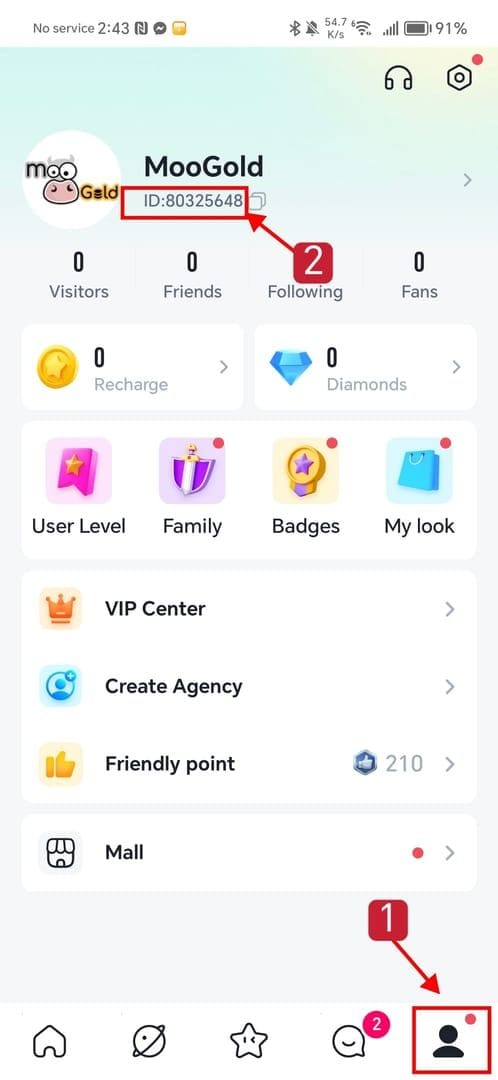
W tym miejscu moja lista różni się od większości krążących poradników. Głównym powodem, dla którego monety „nie pojawiają się”, nie jest nieudana płatność. Chodzi o to, że pojawiły się tam, gdzie nie patrzysz. Błędny UID lub niedopasowanie serwera ME to najczęstszy powód brakujących monet, zgodnie z poradnikiem YoHo od Buffbuff, a ten sam punkt powtarza się u wielu innych sprzedawców doładowań.
Pułapka, w którą wpadają ludzie: monety są dostarczane na konto i region, które były aktywne w momencie zakupu, a nie na profil, na który patrzysz teraz. Jeśli doładujesz konto, będąc zalogowanym na konto gościa lub konto zapasowe, albo pomylisz się w UID o jedną cyfrę, monety dotrą bez problemu. Tylko nie na to konto, na które patrzysz, widząc niezmienione saldo. Nic nie zniknęło. Zostało po prostu błędnie skierowane.
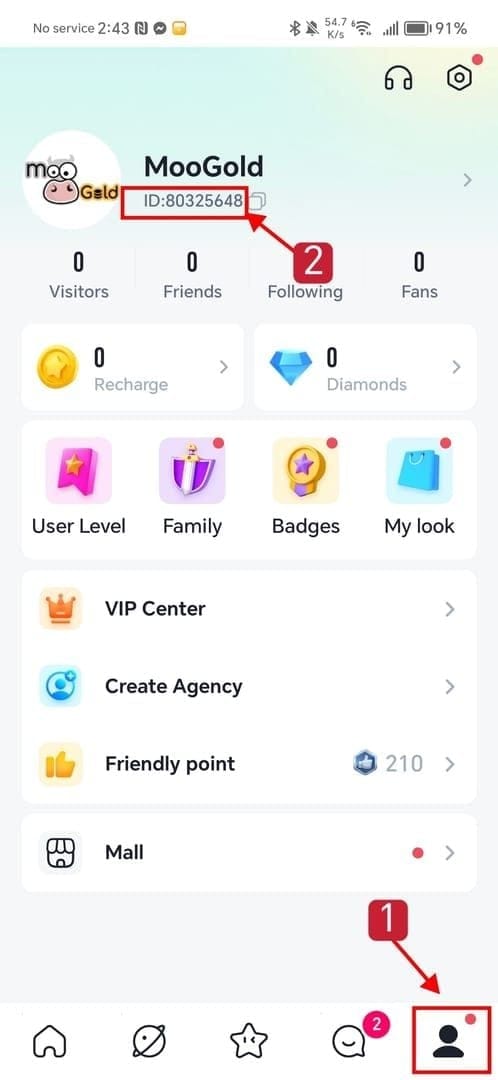
Zanim więc podejmiesz jakiekolwiek dalsze kroki, sprawdź swój prawdziwy UID YoHo w aplikacji, jak wskazuje profil YoHo w App Store. Porównaj ten dokładny numer oraz region serwera z tym, co wpisałeś podczas płatności. Jeśli korzystałeś z zewnętrznego systemu, który wymaga podania UID i serwera jako osobnych pól, pomyłka w regionie (na przykład wybranie serwera ME, gdy Twoje konto znajduje się gdzie indziej) przenosi monety na zupełnie inny serwer.
Moja szczera opinia? Powinno to znajdować się na samym szczycie każdej listy rozwiązywania problemów, a nie być upychane w przypisach, jak to zwykle bywa. Niedopasowanie regionu łamie więcej serc niż rzeczywiste błędy płatności i prawie zawsze można to naprawić w momencie, gdy przekażesz pomocy technicznej dokładny UID, za który zapłaciłeś.
Scenariusz 3: czasami to po prostu opóźnienie, a restart trochę pomaga
Płatność sfinalizowana, UID i region się zgadzają? W takim razie najprawdopodobniej masz do czynienia z opóźnieniem w kolejce przetwarzania, a nie z błędem. Monety zazwyczaj trafiają na konto w ciągu kilku minut, gdy UID jest prawidłowy, zgodnie z poradnikiem YoHo od Enjoygm. Realistycznie rzecz biorąc, są to minuty, a nie sekundy. Czasami może to potrwać dłużej, gdy okno konserwacyjne lub zapchana kolejka procesora wciśnie się między Twoją płatność a zaksięgowanie środków.
Rzecz, która zmieniła moje podejście: „zrestartuj aplikację” to realna porada, ale mocno przeceniana w stosunku do swojej reputacji. Zwykły restart odświeża tylko Twój klient. Tym, co naprawdę popycha zablokowane saldo do przodu, jest ponowne zalogowanie, które może wymusić synchronizację po stronie serwera, której zwykły restart nigdy nie dotknie. Zrestartuj i zaloguj się ponownie, aby wywołać synchronizację dla oczekujących monet, jak zauważa Enjoygm, i to właśnie ponowne zalogowanie wykonuje całą pracę. Restart sam w sobie pozostawił saldo zamrożone? Wyloguj się całkowicie i zaloguj ponownie, zanim uznasz, że coś jest zepsute.
Oto jasne zestawienie sytuacji typu „czekaj, a potem działaj”:
| Status, który widzisz |
Najbardziej prawdopodobne znaczenie |
Co zrobić |
| Sklep pokazuje „zakończono”, UID prawidłowy |
Opóźnienie w kolejce przetwarzania |
Zaloguj się ponownie; odczekaj od kilku minut do kilku godzin |
| Sklep pokazuje „oczekujące”/„przetwarzanie” |
Płatność wciąż w trakcie przekazywania |
Czekaj — nie płać ponownie; pieniądze są w drodze |
| UID/region różni się od tego przy kasie |
Błędnie skierowane, nie zgubione |
Zbierz dowody; to sprawa dla pomocy technicznej, nie na czekanie |
| Sklep pokazuje „nieudane”/brak obciążenia |
Doładowanie nie doszło do skutku |
Można bezpiecznie spróbować ponownie po potwierdzeniu braku opłaty |
Źródło: oczekiwany czas dostawy według Enjoygm (2026); znaczenia statusów opracowane na podstawie pomocy dotyczącej statusu zakupów w Google Play i App Store (2026).
Scenariusz 4: kiedy eskalacja jest uzasadniona i dowody, które popchną zgłoszenie do przodu
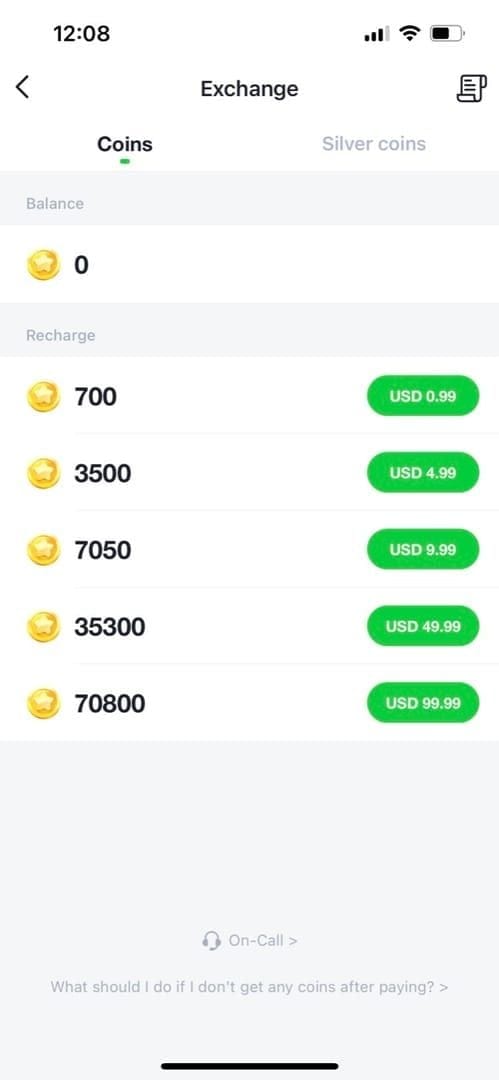
Płatność sfinalizowana, konto i region potwierdzone, ponowne zalogowanie i rozsądny czas oczekiwania nadal pozostawiają Cię z niczym? Teraz masz uzasadnioną sprawę dla pomocy technicznej, a własna polityka YoHo stoi bezpośrednio za Tobą. Warunki korzystania z usługi YoHo stanowią, że „jeśli doładowanie nie zostanie zaksięgowane lub zostaną pobrane podwójne opłaty z przyczyn technicznych platformy, YoHo rozpatrzy sprawę po weryfikacji”. To jedno słowo, weryfikacja, to całe Twoje zadanie w ramach zgłoszenia.
Napisz na adres cs@yoho.media, podając numer zamówienia i paragon, gdy monety nie zostaną zaksięgowane po dokonaniu płatności, zgodnie ze wskazówkami dla deweloperów w profilu App Store (ten sam kontakt znajduje się również po stronie Google Play). Jednak wysłanie wiadomości „pomocy, brak monet” bez żadnych załączników to doskonały sposób na to, by zgłoszenie utknęło w kolejce. Najpierw przygotuj pakiet dowodów. Zrób zrzut ekranu historii zakupów, paragonu, identyfikatora transakcji i UID, zanim napiszesz choćby jedno zdanie, jak zaleca Enjoygm, i zachowaj paragon e-mail oraz identyfikator transakcji od dostawcy płatności, które Warunki wyraźnie wskazują jako podstawę do rozpatrzenia sprawy.
Lista dowodów do wielokrotnego użytku, uszeregowana według ważności:
- Identyfikator transakcji / numer zamówienia — najważniejsze pole do odzyskania środków, które gracze najczęściej wyrzucają do kosza.
- Potwierdzenie płatności (e-mail lub ze sklepu) pokazujące sfinalizowaną opłatę.
- Twój dokładny UID i region serwera, ze zrzutu ekranu zrobionego wewnątrz aplikacji.
- Niezmienione saldo z widoczną godziną, udowadniające, że środki nigdy nie dotarły.
Cichy zabójca skądinąd pewnych spraw: usunięcie paragonu e-mail lub zgubienie identyfikatora transakcji przed skontaktowaniem się z pomocą techniczną — skarga, która pojawia się w wielu zgłoszeniach społeczności. Bez tego identyfikatora „weryfikacja” nie ma czego weryfikować. Zapisz go natychmiast po zakupie, na długo zanim dowiesz się, czy kiedykolwiek będzie Ci potrzebny.
Scenariusz 5: dwa odruchy, które najmocniej uszczuplają Twój portfel
Dwa instynkty, które dają poczucie działania, gdy się denerwujesz, to dokładnie te, które wyrządzają realne szkody finansowe.
Ponowne doładowanie przed sprawdzeniem statusu. Najkosztowniejszy odruch ze wszystkich. Jeśli ta pierwsza płatność była tylko opóźniona lub błędnie skierowana, drugi zakup tworzy ewidentne podwójne obciążenie. Płacisz dwukrotnie za jedną partię monet. Raporty ze skargami społeczności raz po raz wskazują na taki właśnie rezultat. Nie ma scenariusza, w którym ponowny zakup przed sprawdzeniem statusu płatności okaże się tańszy. Potwierdź, że pierwsza opłata rzeczywiście przepadła (sklep pokazuje błąd, brak pobranych pieniędzy), zanim w ogóle pomyślisz o kolejnej próbie.
Zgłoszenie chargebacku w banku przed otwarciem zgłoszenia w pomocy technicznej. To boli bardziej niż stracony dolar. Chargeback zgłoszony przed kontaktem z pomocą techniczną grozi blokadą konta, zgodnie z raportami społeczności, a Warunki jasno określają, że niezależnie od polityki zwrotów, „wszystkie działania związane z doładowaniem są ostateczne i nie przyjmujemy żadnych wniosków o zwrot środków” poza ścieżką błędów technicznych, którą zajmują się po weryfikacji. Kolejność nie podlega więc dyskusji. Najpierw zgłoszenie z załączonymi dowodami. Chargeback wyłącznie jako ostateczność, ze świadomością, że może on zamrozić dokładnie to konto, które próbowałeś zasilić. Chargeback to opcja atomowa, nigdy prosty krok numer dwa.
Cała ta narracja o „oszustwie/błędzie”, którą uwielbiają wyniki wyszukiwania? Większość zgłoszeń o brakujących monetach to opóźnienia lub pomyłki z kontem, a nie utracone pieniądze. Oczekująca opłata w końcu przejdzie. Błędnie skierowane doładowanie można wyśledzić. Paniczne ponowne zakupy i pochopne chargebacki to sposób na to, by coś, co da się naprawić, zmieniło się w kosztowny problem z zablokowanym kontem.
Kolejność sprawdzania, która ratuje najwięcej osób
Rozwiązanie, które wyjaśnia najwięcej przypadków, nie jest tym najbardziej znanym. Uporządkowany według tego, co naprawdę wywołuje panikę z powodu brakujących monet, proces wygląda następująco: status płatności → konto i region → synchronizacja przez ponowne zalogowanie → czas oczekiwania → zgłoszenie poparte dowodami → (tylko jeśli naprawdę się nie udało) jedna ostrożna ponowna próba lub zwrot. Większość poradników ukrywa niedopasowanie regionu i zaczyna od „zrestartuj aplikację”. Zupełnie na odwrót. Restart ratuje ułamek przypadków z opóźnieniem. Sprawdzenie konta i regionu po cichu rozwiązuje znacznie większą część problemów i nie kosztuje nic poza trzydziestoma sekundami spędzonymi na odczytaniu własnego UID.
Sprawdziłeś wszystkie powyższe punkty, a doładowanie naprawdę się nie udało, przy czym sklep nie pokazuje sfinalizowanej opłaty? Wtedy nowa próba jest w pełni uzasadniona. Planujesz ponowną próbę po uporządkowaniu tej sprawy? Yoho Coins tanie doładowanie to jedna z przejrzystych opcji; pomijając kwestie promocyjne, zasada, która obowiązuje bez względu na wybrany kanał, pozostaje identyczna. Zapisz swój identyfikator zamówienia w momencie zakupu, ponieważ ten identyfikator to różnica między pięciominutowym rozwiązaniem a zgłoszeniem uwięzionym w próżni.
Często zadawane pytania
Jak długo powinienem naprawdę czekać, zanim uznam, że coś jest nie tak?
Gdy płatność pokazuje status sfinalizowanej, a Twój UID jest prawidłowy, zaksięgowanie to zazwyczaj kwestia minut według Enjoygm (2026). Daj temu szansę, logując się ponownie i czekając do kilku godzin w okresach wzmożonego ruchu lub konserwacji, zanim potraktujesz to jako poważny problem. Status wciąż pokazujący „oczekujące” lub „przetwarzanie” oznacza, że dłuższe czekanie jest właściwym krokiem, a nie ryzykiem. Ta opłata jest wciąż przetwarzana.
Moje monety pojawiły się na telefonie, ale nie na tablecie — czy to błąd synchronizacji?
Zazwyczaj nie są to zgubione monety ani nieudana dostawa, ale klient, który nie pobrał najnowszego salda. Pełne wylogowanie i ponowne zalogowanie na drugim urządzeniu wymusza synchronizację po stronie serwera, którą zwykłe przełączenie aplikacji lub restart pomija. Monety znajdują się na Twoim koncie, a nie na urządzeniu, więc upewnij się, że oba urządzenia są zalogowane na ten sam UID, zanim zaczniesz podejrzewać coś poważniejszego.
Skorzystałem z zewnętrznej strony do doładowań — czy proces dokumentowania się zmienia?
Pola potrzebne do odzyskania środków pozostają takie same; zmienia się tylko miejsce, w którym ich szukasz. Znajdź historię zakupów i status zamówienia na koncie zewnętrznym lub w bramce płatniczej, z której korzystałeś, a następnie zachowaj ten identyfikator transakcji obok zrzutu ekranu z UID w aplikacji. Jeśli monety zaginęły z powodu błędnego wpisania serwera lub UID przy kasie, jest to problem z przekierowaniem, który należy zgłosić sprzedawcy, mając pod ręką rekord zamówienia. Obowiązuje ta sama rada: nie kupuj ponownie, aby „przetestować”, czy to działa.
Czy mogę otrzymać zwrot pieniędzy, jeśli doładowanie naprawdę się nie udało?
Warunki YoHo traktują doładowania jako ostateczne i odrzucają ogólne zwroty, ale przewidują jeden wyraźny wyjątek: gdy doładowanie nie zostanie zaksięgowane lub zostaniesz podwójnie obciążony z przyczyn technicznych platformy, rozpatrują to po weryfikacji, zgodnie z Warunkami korzystania z usługi YoHo (maj 2026). Prawdziwy błąd zgłasza się więc na adres cs@yoho.media z paragonem i identyfikatorem transakcji, a nie poprzez chargeback, który niesie za sobą ryzyko zablokowania konta.
Jaki jest jeden najczęstszy powód „znikania” monet, który powinienem wykluczyć w pierwszej kolejności?
Błędny UID lub niedopasowanie regionu serwera przy kasie, co przekierowuje monety na inne konto lub serwer, zamiast je gubić, według Buffbuff (2026). Ponieważ monety są dostarczane na konto i region aktywne w momencie zakupu, z Twojej perspektywy wygląda to dokładnie jak błąd, ale jest w pełni możliwe do naprawienia w momencie, gdy możesz pokazać pomocy technicznej dokładny UID, za który zapłaciłeś.









Comments