Wartości presetu Film
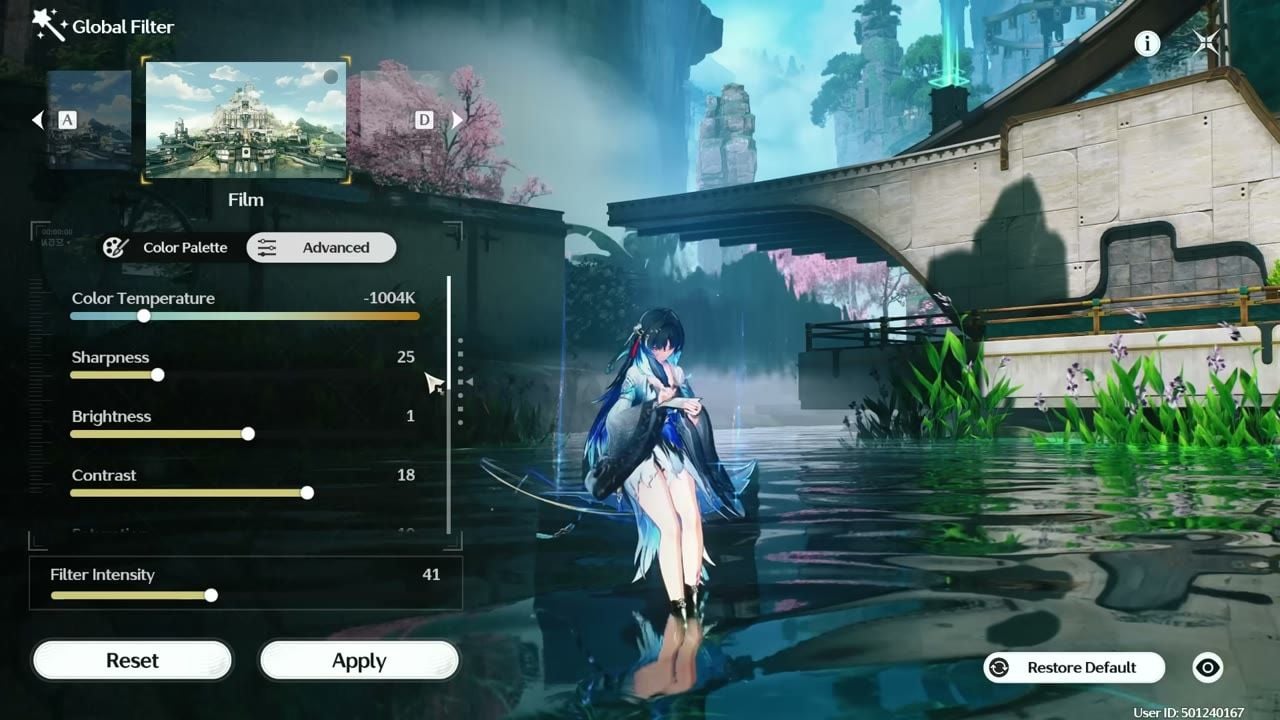
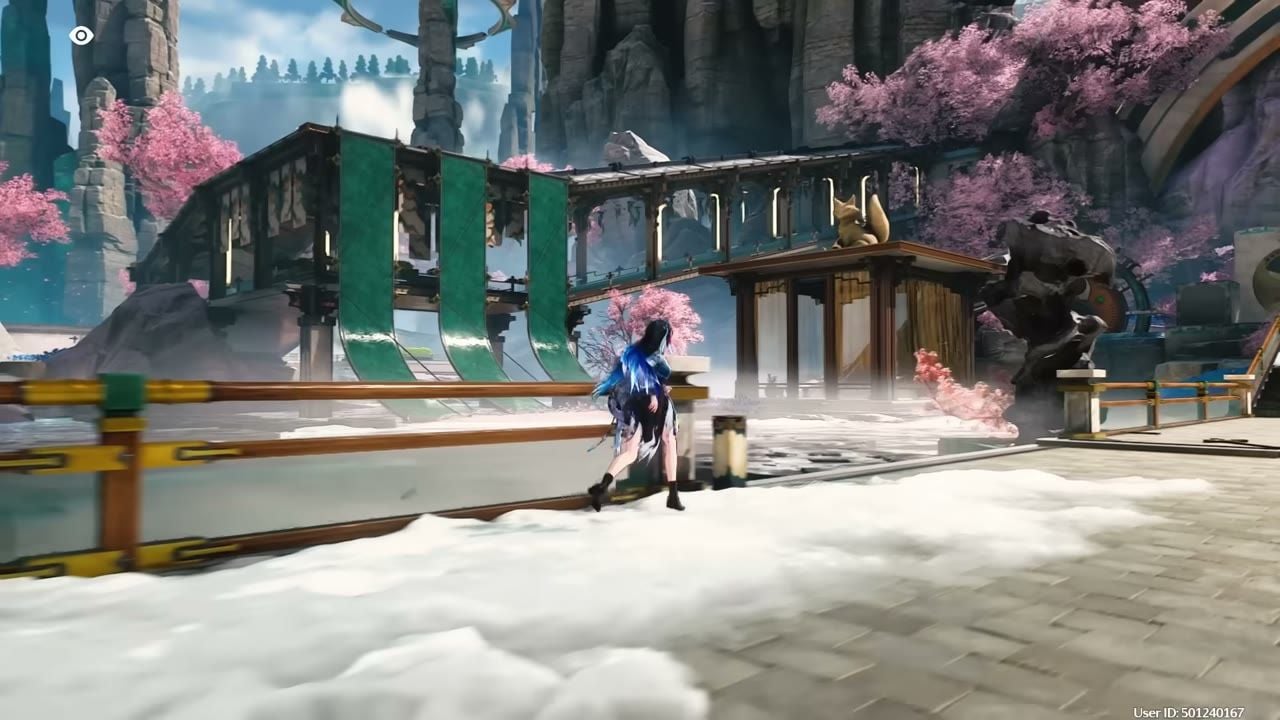
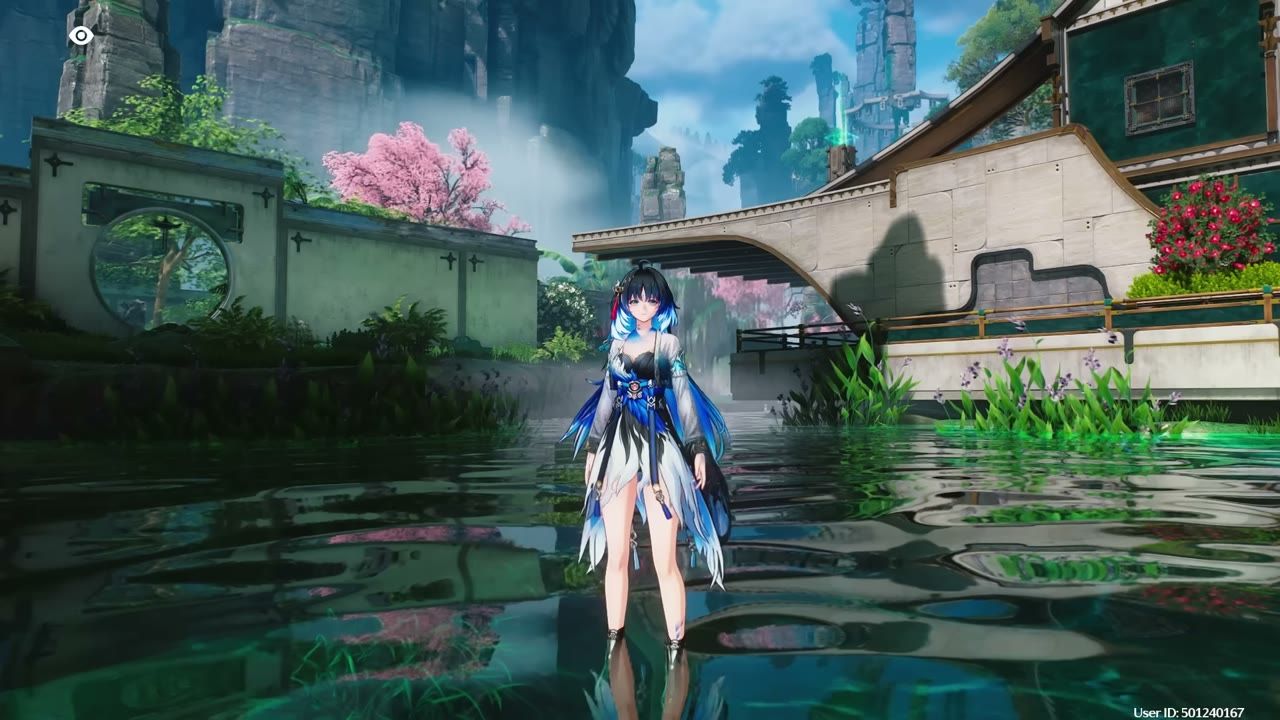
Uwielbiany przez graczy, czysty styl. Chłodniejsza temperatura barwowa, umiarkowana ostrość, mocno ograniczony rozbłysk (bloom), dzięki czemu jasne partie obrazu pozostają czytelne.
Suwak | Wartość |
|---|
Temperatura barwowa | -1004K |
Ostrość | 25 |
Jasność | 1 |
Kontrast | 18 |
Nasycenie | 10 |
Skala szarości | -24 |
Cienie | 13 |
Poświata | -75 |
Winieta | 0 |
Ziarno filmu | 0 |
Intensywność filtra | 41 (zakres 30–50) |
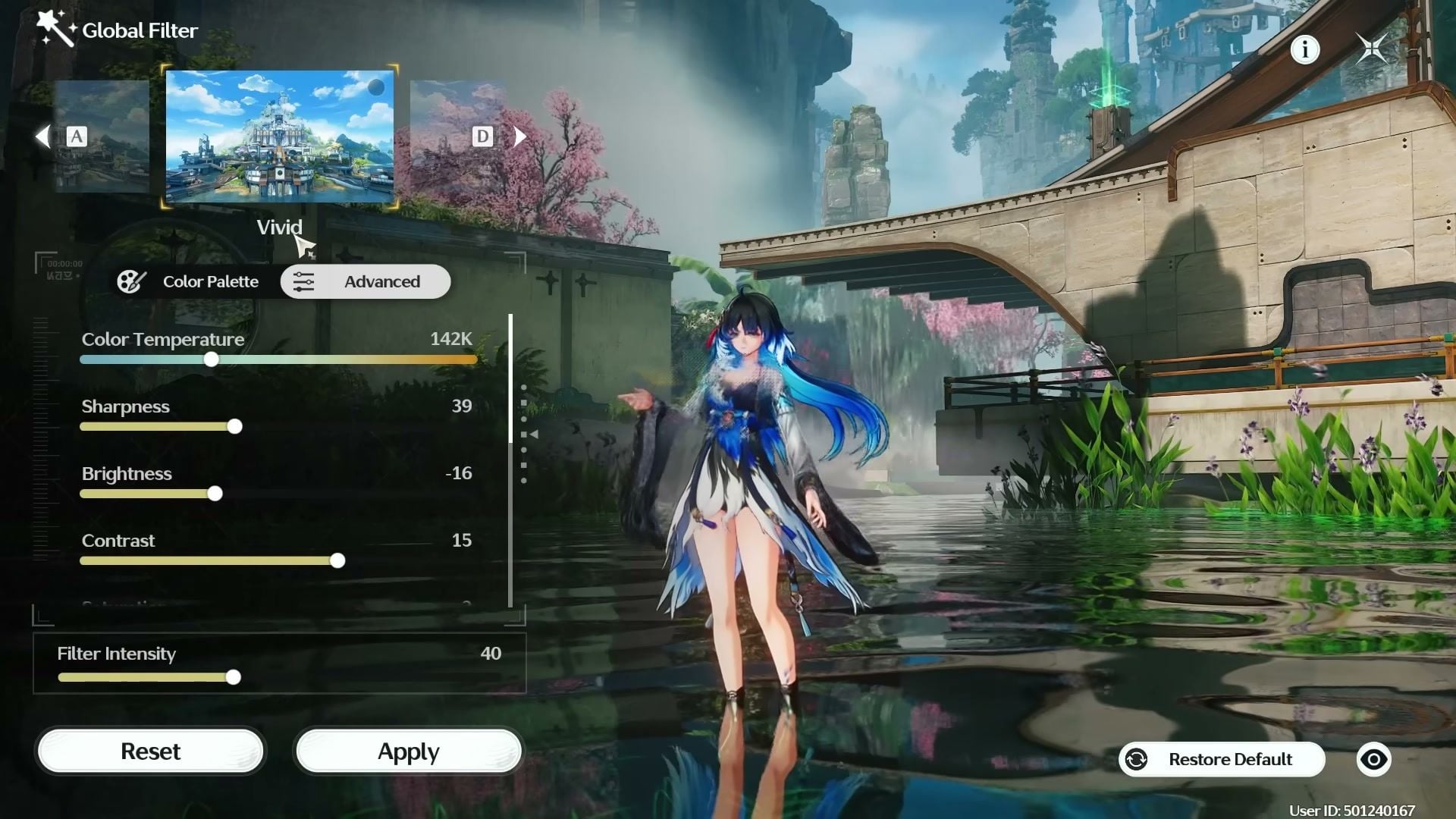
Wartości presetu Żywy [Vivid]
Styl o większym nasyceniu. Ciepła temperatura barwowa, wyższa ostrość, delikatna winieta. Zmniejsz intensywność, jeśli skóra postaci stanie się zbyt czerwona.
Suwak | Wartość |
|---|
Temperatura barwowa | ~100–142K |
Ostrość | 39 |
Jasność | -16 |
Kontrast | 15 |
Nasycenie | 3 |
Skala szarości | -25 do -29 |
Cienie | 11 |
Poświata | -35 do -45 |
Winieta | 10 |
Ziarno filmu | 0 |
Punkt palety kolorów | (1, 0) |
Intensywność filtru | 40 (zakres 30–40) |
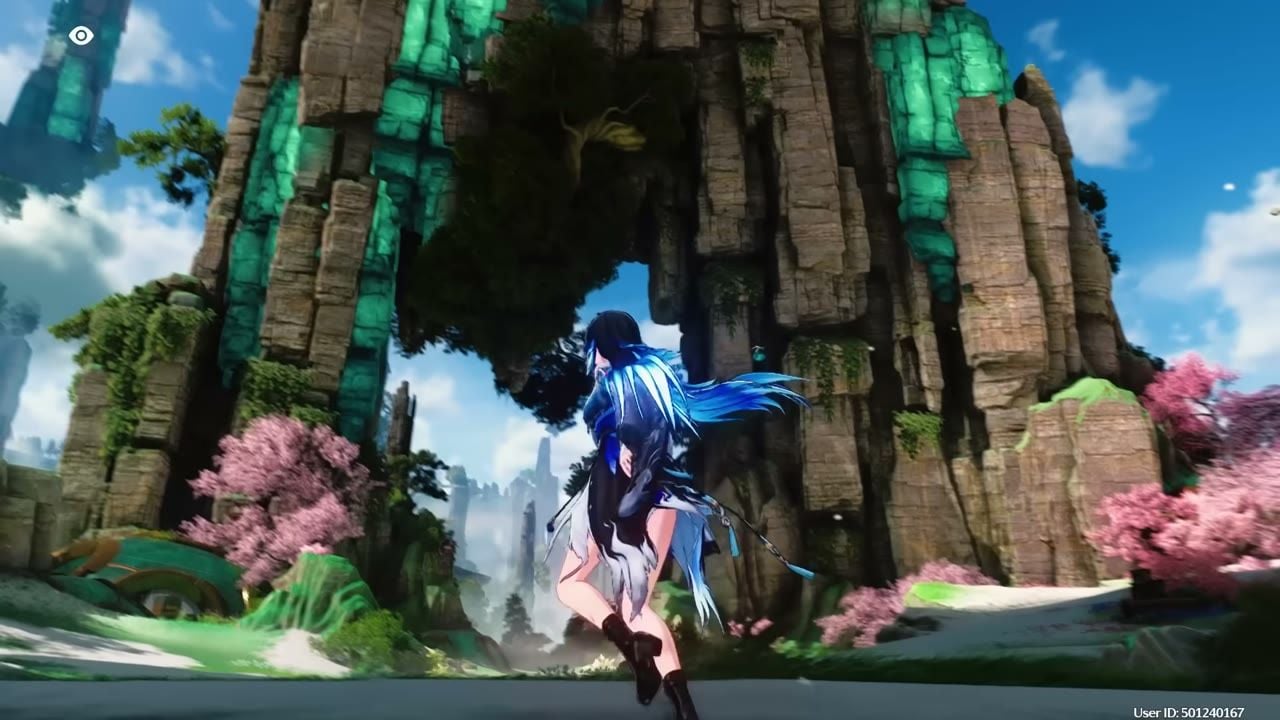
Wartości presetu Domyślnego (zmodyfikowane)
Standardowe ustawienie domyślne zachowuje zamglony wygląd. Schłodź temperaturę barwową, dodaj nieco ostrości i zmniejsz rozbłysk. Ten styl sprawdza się podczas długich, codziennych sesji.
Suwak | Wartość |
|---|
Temperatura barwowa | -400 do -500K (chłodniejsza / niebieskawa) |
Ostrość | 29 |
Jasność | -12 |
Kontrast | 12 |
Nasycenie | 10 |
Skala szarości | -8 |
Cienie | -19 do -22 |
Poświata (Bloom) | 0 do -65 (0, jeśli chcesz uzyskać mocniejszy blask) |
Winieta | 0 |
Ziarno filmu | 0 |
Punkt palety barw | (3, -3) |
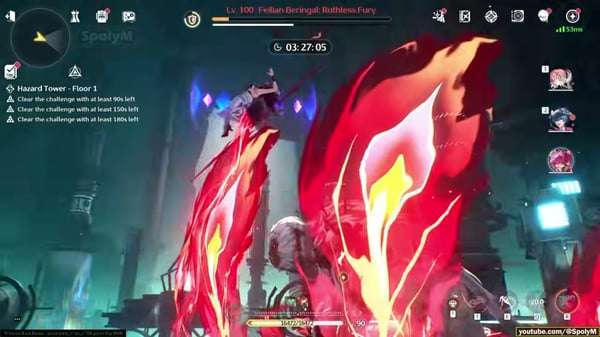
Ostrość ustawiona powyżej ~30 powoduje, że efekty umiejętności stają się zbyt ziarniste. Pozostaw odrobinę rozbłysku dla trybu fotograficznego (Photo Mode); wyłącz go, aby zapewnić przejrzystość podczas walki.
Jak włączyć filtr globalny (Global Filter)
Otwórz Ustawienia (Settings) → Grafika (Graphics).
Ustaw Tryb wyświetlania obrazu (Image Display Mode) na Filtr globalny (Global Filter) (opcja wyklucza się z trybem Ochrony wzroku).
Stuknij Dostosuj (Adjust) obok opcji Filtra globalnego.
Wybierz Film, Żywy (Vivid) lub Domyślny (Default), a następnie otwórz Paletę kolorów (Color Palette) i sekcję Zaawansowane (Advanced).
Wprowadź powyższe wartości, ustaw Intensywność filtra (Filter Intensity), a następnie kliknij Zastosuj (Apply).
Przerywniki filmowe (cutsceny) oraz interfejs ignorują filtr. Zmianie ulega wyłącznie renderowanie świata i postaci (notatki Kuro 2.7). Filtr globalny jest dostępny na urządzeniach mobilnych, PC, PS5 oraz Macu.
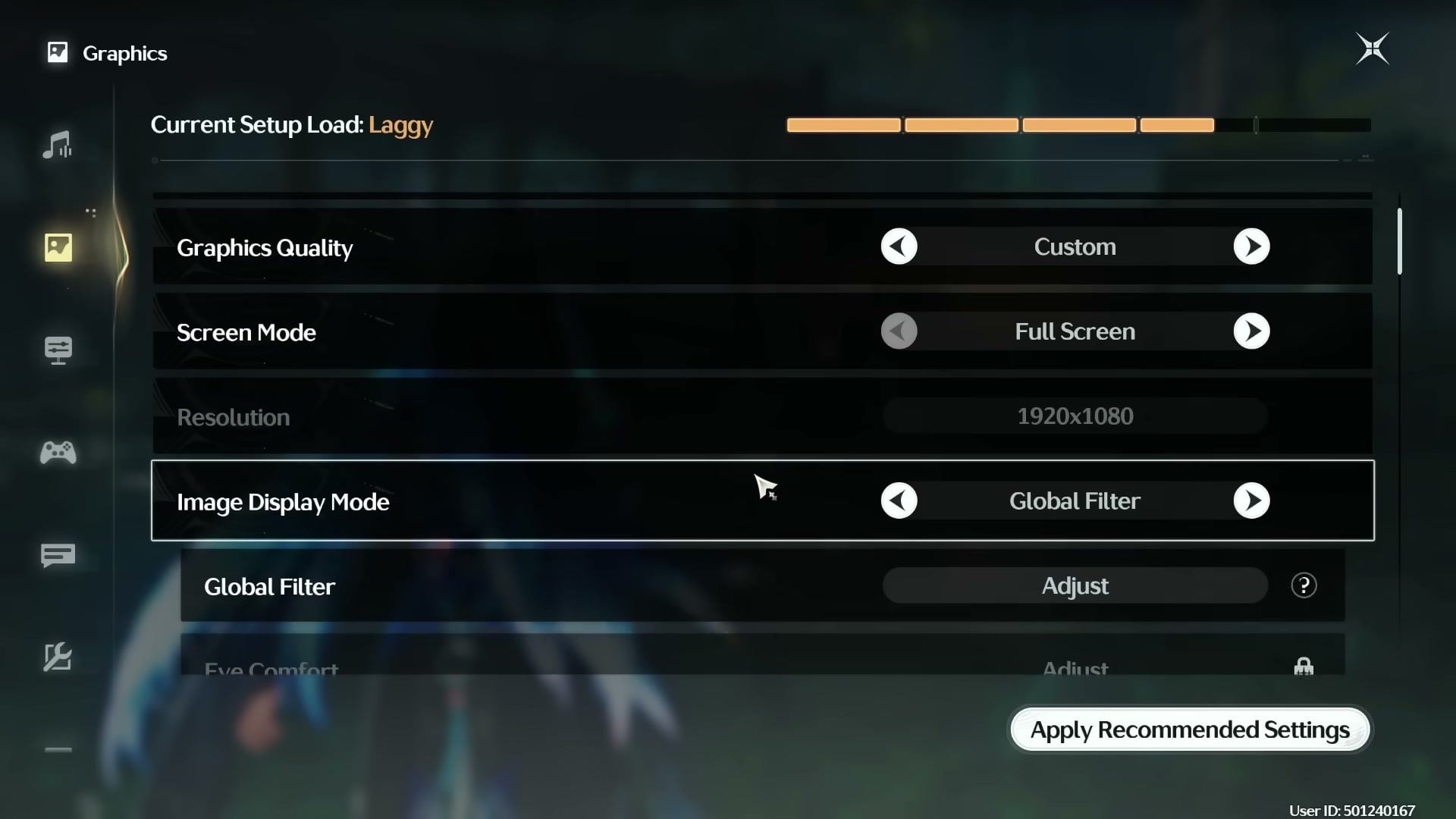
Ustawienia graficzne pasujące do filtrów
To filtr odpowiada za ulepszenie wizualne. Pomiń ustawienia Ultra przy każdym suwaku. Maksymalne konfiguracje często powodują przycięcia (Lag) na wskaźniku obciążenia, a dają niewiele, gdy filtr globalny jest odpowiednio dostrojony.
Ustawienie | Zalecenie | Dlaczego |
|---|
Jakość grafiki | Niestandardowa | Pozwala zachować zyski z filtra bez ustawiania wszystkiego na maksimum |
Tryb wyświetlania | Pełny ekran | Czystsza ścieżka kolorów niż w trybie w oknie bez ramek na wielu komputerach |
Rozdzielczość | Natywna (np. 1920×1080) | Zapobiega rozmyciu przez skalowanie przed nałożeniem filtra |
Rozmycie w ruchu (Motion Blur) | Wyłączone | Zatrzymuje smugi podczas obracania kamery |
Cienie | Średnie / Wysokie | Niskie spłaszczają świat; Ultra obniża liczbę klatek na sekundę przy niewielkich zyskach |
Efekty specjalne | Wysokie | Zapewnia czytelność efektów wizualnych w walce po ograniczeniu rozbłysków |
DLSS / FSR | Jakość (jeśli dostępna) | Stabilność bez rozmycia |
Tryb wyświetlania obrazu | Filtr globalny | Wymagane dla powyższych ustawień wstępnych |
Dodatkowe wskazówki dotyczące lepszej grafiki
Zmniejsz jasność w grze w okolice 40% wartości środkowych, jeśli świat wciąż wydaje się zamglony po włączeniu filtra.
Dopasuj temperaturę barwową do swojego monitora. Ciepłe matryce wymagają większych wartości ujemnych w skali K; chłodne mogą pozostać bliżej zera.
Dostosuj ustawienia ponownie po wejściu do nowego regionu. Oświetlenie w wersji 3.5 zachowuje się inaczej niż na starszych mapach.
Pomiń zewnętrze injectory, jeśli zależy Ci tylko na kolorach. Wbudowany filtr globalny działa w ramach oficjalnie wspieranych przez Kuro rozwiązań.
NVIDIA Freestyle (Alt+F3) na PC jest opcjonalna, jeśli chcesz uzyskać dodatkową ostrość lub żywsze kolory – stosuj ją oszczędnie, w przeciwnym razie obraz stanie się ziarnisty.
Wyciągnij więcej ze swojej sesji
Czystsza grafika świetnie współgra z dobrze rozwiniętym składem postaci. Skorzystaj z tych samych planów konta, które sprawdzasz na VGTopup:
Potrzebujesz waluty Lunite na gwarantowaną postać? Doładuj konto w VGTopup Wuthering Waves, podając wyłącznie swoje UID.
FAQ
Jakie są najlepsze ustawienia filtrów w Wuthering Waves w tej chwili?
Rozpocznij od presetu Film z intensywnością na poziomie ok. 41, jeśli zależy Ci na czystym, codziennym wyglądzie. Użyj presetu Żywy (Vivid) o wartości ok. 40 do nasyconych ujęć w plenerze. Skorzystaj ze zmodyfikowanej tabeli Domyślnej (Default), jeśli wolisz chłodniejszą, mniej stylizowaną paletę. Intensywność to pierwszy suwak, który warto dostosować do własnych upodobań.
Gdzie znajduje się filtr globalny w Wuthering Waves?
Ustawienia (Settings) → Grafika (Graphics) → Tryb wyświetlania obrazu (Image Display Mode) → Filtr globalny (Global Filter) → Dostosuj (Adjust). Nie można jednocześnie korzystać z Filtra globalnego i Ochrony wzroku.
Czy filtry globalne działają na urządzeniach mobilnych?
Tak. Studio Kuro udostępniło filtr globalny na urządzeniach mobilnych w wersji 2.7, równolegle z wersją na PC, PS5 i Maca. Mają zastosowanie te same suwaki palety kolorów oraz ustawień zaawansowanych.
Czy używanie niestandardowych filtrów grozi banem?
Nie. Filtr globalny to oficjalna opcja wyświetlania. Nie modyfikuje danych dotyczących walki. Przerywniki filmowe i interfejs celowo pozostają bez filtra.
Dlaczego gra nadal wygląda szaro po zwiększeniu jakości grafiki?
Domyślna jasność i standardowa korekcja kolorów pozostawiają na obrazie zamgloną powłokę. Przełącz się na filtr globalny, zmniejsz rozbłysk (bloom), dodaj nieco kontrastu oraz schłodź lub ociepl temperaturę barwową, aby dopasować ją do swojego ekranu. Zwiększenie wszystkich suwaków jakości nie usunie tej mgły.
Czy filtr globalny obniża liczbę klatek na sekundę (FPS)?
Wbudowana korekcja kolorów w grze nie obciąża niemal w ogóle sprzętu. Za to wysokie ustawienia cieni Ultra oraz efektów pochłaniają więcej zasobów. Utrzymuj stabilny, niestandardowy preset graficzny (Custom) i pozwól, aby to filtr zajął się wyglądem gry.
Podsumowanie
Najlepsza grafika i ustawienia filtrów w Wuthering Waves to w pierwszej kolejności zasługa Filtra globalnego, a w drugiej – maksymalnych ustawień GPU. Skopiuj ustawienia trybu Film, aby uzyskać czysty, kinowy wygląd, Żywy – dla nasyconych kolorów, lub zmodyfikowany Domyślny – dla chłodniejszego, codziennego grania, a następnie ustaw intensywność tam, gdzie Twój monitor i gust osiągną kompromis. Wróć tu ponownie, gdy odświeżymy te tabele po kolejnej aktualizacji graficznej, i miej gotowe waluty Lunite w serwisie VGTopup z myślą o banerze, na który od dawna oszczędzasz.




Comments