Przeniesienie Whiteout Survival na komputer pozwala zamienić męczące stukanie w ekran telefonu na precyzyjną mysz i klawiaturę. Jednak sprawne zarządzanie miastem w trakcie mroźnej apokalipsy oraz natychmiastowe dołączanie do zbiórek sojuszu stają się uciążliwe, jeśli polegasz wyłącznie na ręcznym klikaniu kursorem. Emulatory, takie jak BlueStacks, umożliwiają przypisanie konkretnych klawiszy do określonych punktów ekranu, co przyspiesza nawigację po menu i akcje wojenne. Z kolei platforma Gry Google Play na PC oferuje wbudowane skróty systemowe, pozwalające na przykład błyskawicznie przejść w tryb pełnoekranowy za pomocą klawisza F11 lub kombinacji Alt + Enter.
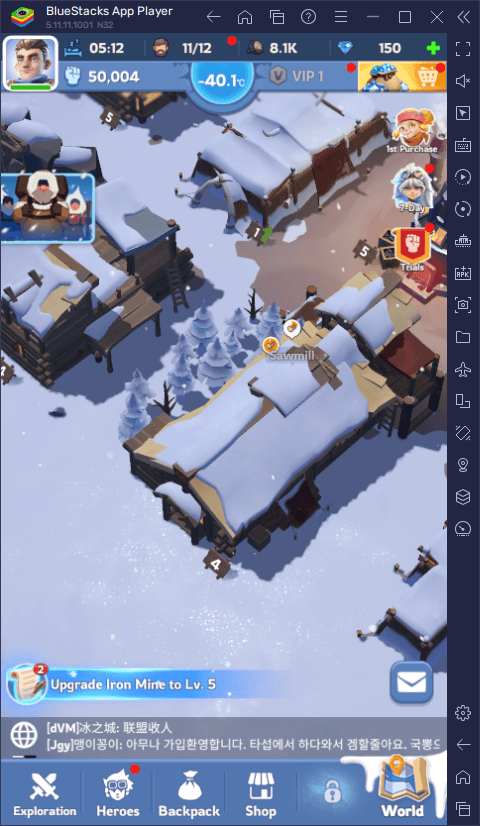
Klawisze i skróty systemowe w Grach Google Play na PC
Uruchamiając Whiteout Survival za pośrednictwem platformy Gry Google Play na PC, nie korzystasz z klasycznego emulatora z nakładką dotykową. Środowisko to opiera się na predefiniowanych, globalnych skrótach klawiaturowych odpowiedzialnych za okno gry i podstawowe menu pomocnicze, co oznacza brak konieczności manualnej konfiguracji.
Zgodnie z informacjami z pomocy technicznej Gier Google Play na PC, klient udostępnia następujące domyślne kombinacje klawiszy:
| Akcja | Domyślny skrót klawiszowy | Cel w interfejsie | Podgląd wizualny |
|---|
| Przełączenie trybu pełnoekranowego | F11 lub Alt + Enter | Bezpośredni widok okna | 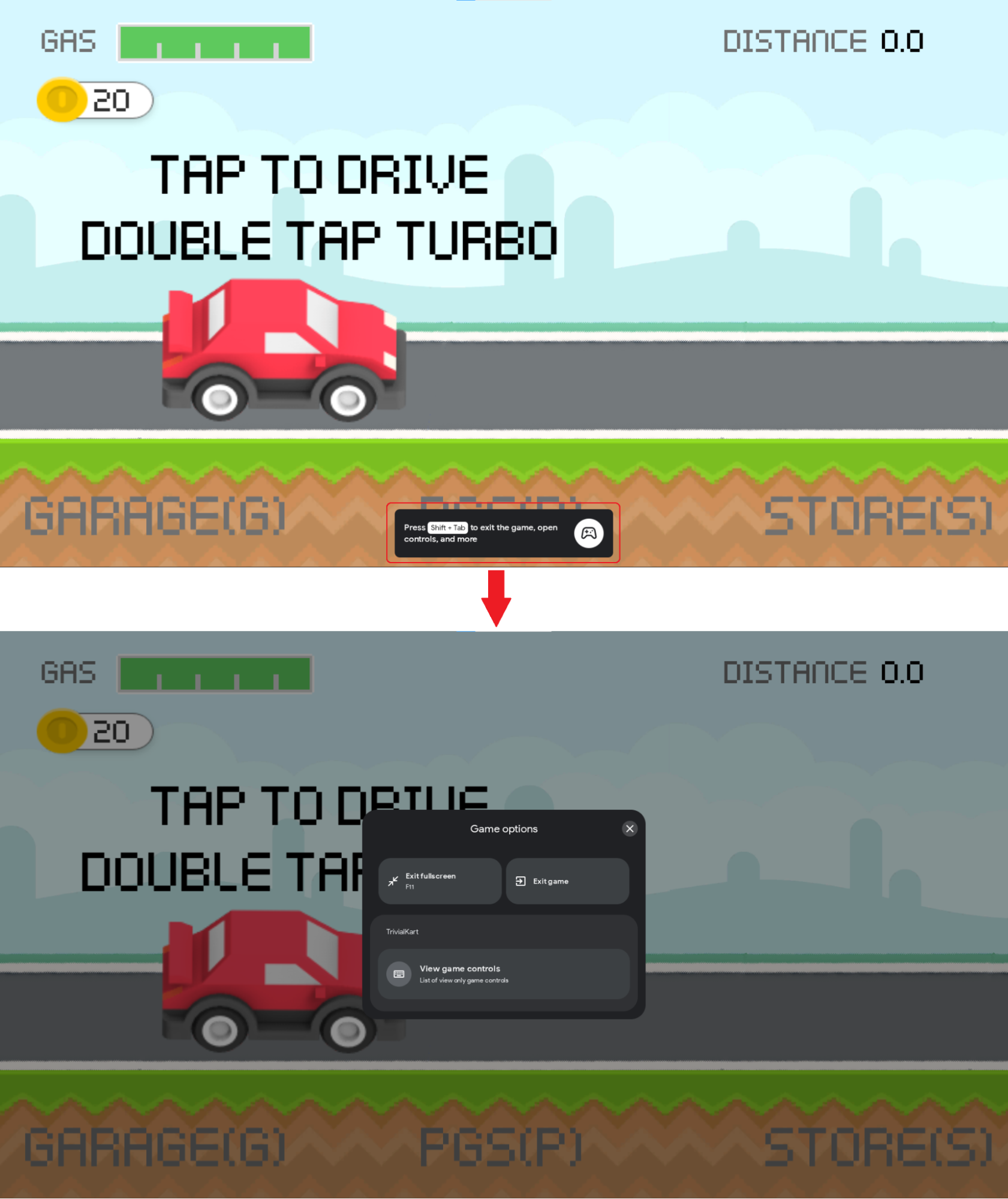 |
| Otwarcie nakładki opcji gry | Shift + Tab | Nakładka systemowa | 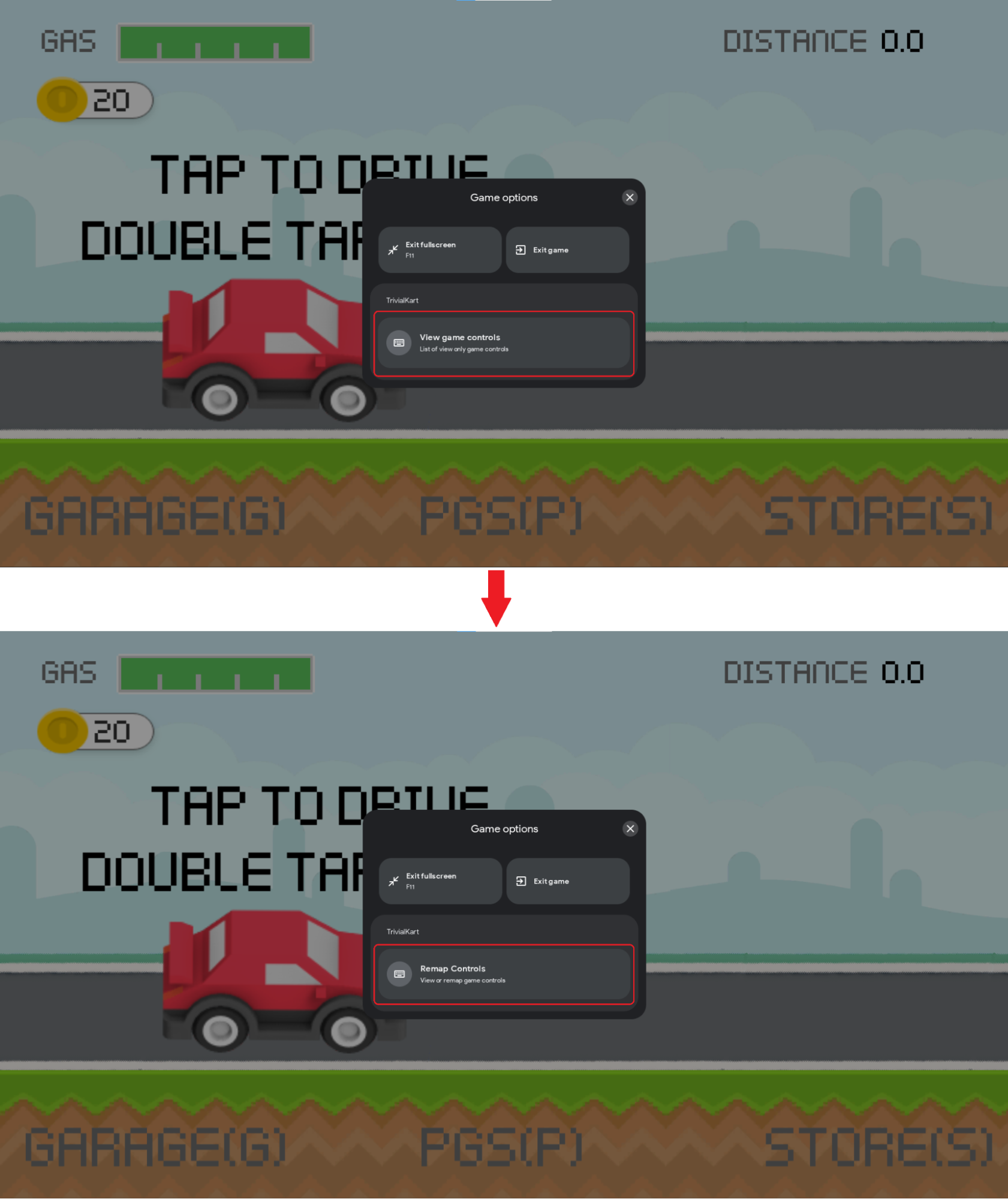 |
| Zamknięcie klienta gry | Shift + Tab -> Wyjdź z gry | Menu opcji | 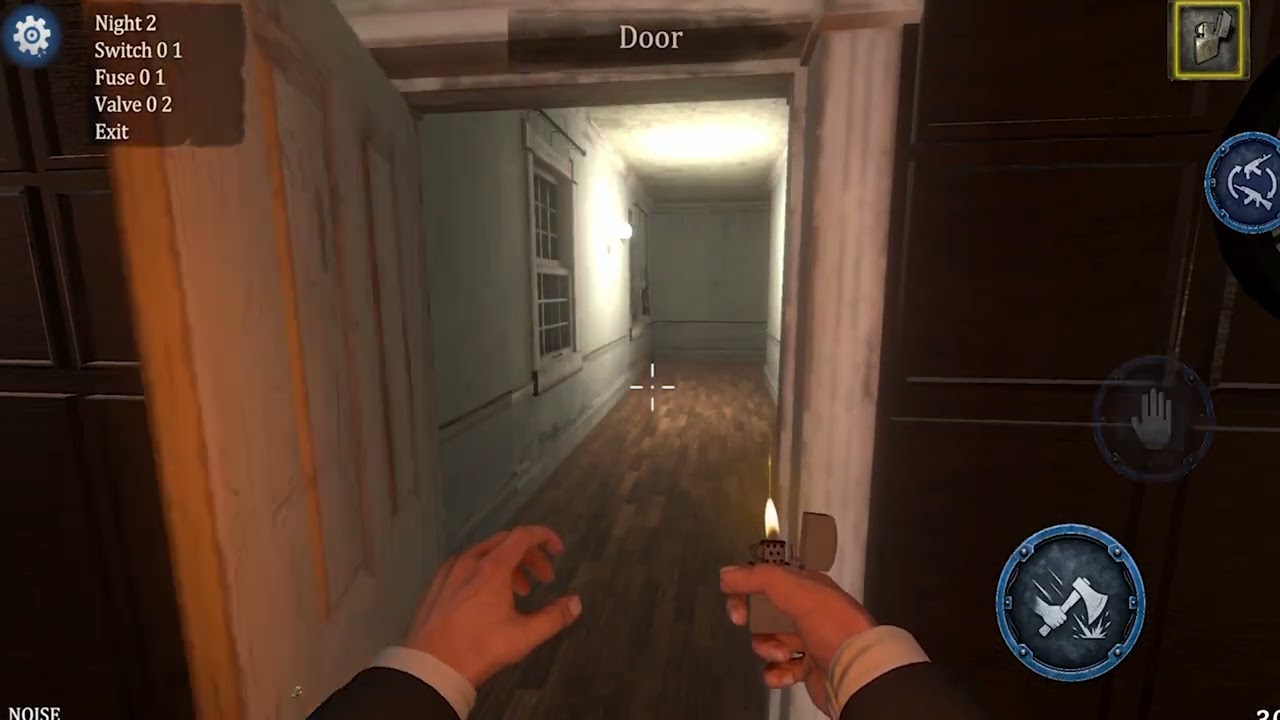 |
| Zmiana języka wprowadzania | Shift + Tab -> Język wprowadzania | Menu opcji |  |
Warto pamiętać o ograniczeniach tej platformy: chociaż Gry Google Play na PC znakomicie radzą sobie z obsługą okna i przełączaniem ekranu, nie oferują głębokiej personalizacji sterowania wewnątrz samej gry. Jeśli potrzebujesz indywidualnego mapowania klawiszy pod konkretne budynki czy zbiórki wojenne, musisz sięgnąć po tradycyjny emulator.
Jak ustawić własne mapowanie klawiszy na emulatorze BlueStacks
Uruchomienie gry na komputerze za pośrednictwem BlueStacks pozwala całkowicie zastąpić gesty dotykowe kombinacjami klawiatury i myszy, ułatwiając przeglądanie menu i dowodzenie formacjami bojowymi (poradnik zbiórek BlueStacks). Odpowiednia konfiguracja zamienia powolne klikanie w natychmiastowe reakcje pod jednym przyciskiem.
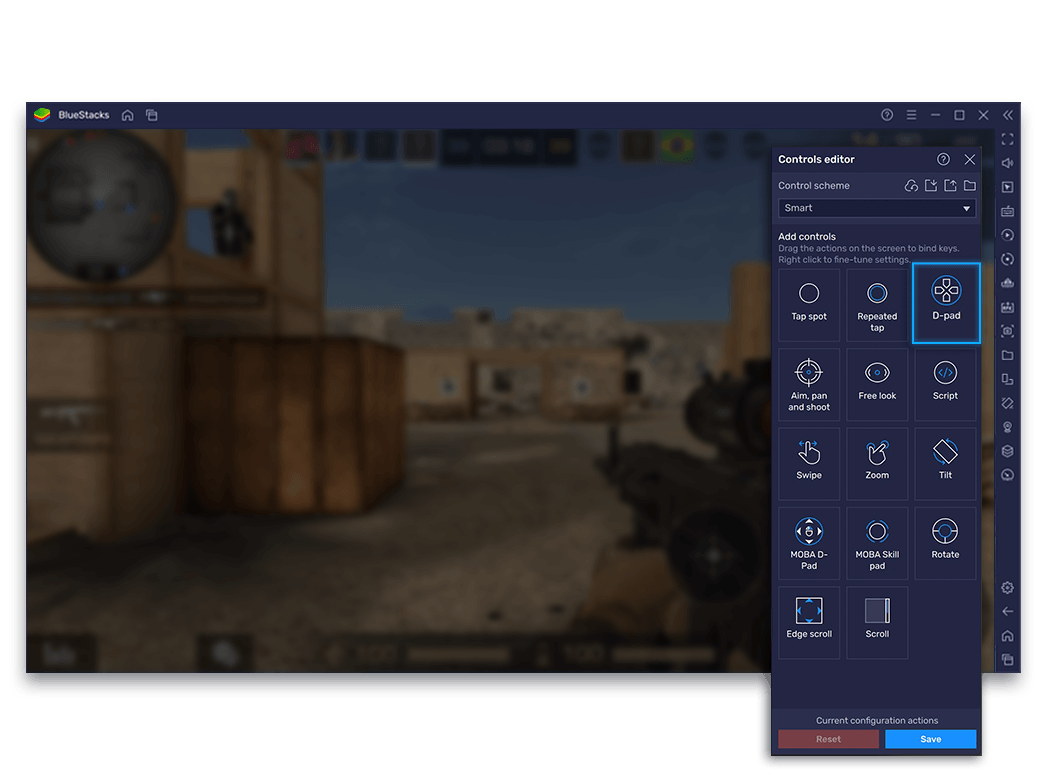
Aby dostosować sterowanie na PC do własnych potrzeb, wykonaj poniższe kroki:
- Uruchom Whiteout Survival w emulatorze i poczekaj na pełne załadowanie widoku swojego miasta.
- Na bocznym pasku narzędzi odszukaj ikonę sterowania grą (symbol klawiatury).
- Wybierz Edytor sterowania (Controls Editor lub narzędzie mapowania klawiszy), aby wyświetlić siatkę konfiguracyjną na ekranie.
- Kliknij w dowolny punkt interfejsu gry – na przykład przycisk sojuszu, skrót do mapy dziczy czy pole potwierdzenia zbiórki – tworząc nowy punkt dotknięcia.
- Naciśnij fizyczny klawisz na klawiaturze, który chcesz przypisać do tego miejsca.
- W razie potrzeby dopasuj rozmiar punktu, po czym kliknij Zapisz, aby zatwierdzić nowy profil sterowania.
Przypisanie klawiszy do stałych współrzędnych interfejsu pozwala aktywować powtarzalne czynności bez konieczności przeciągania kursora myszy przez całą szerokość monitora.
| Cel sterowania | Mechanizm wprowadzania | Funkcja emulacji | Praktyczne zastosowanie w grze |
|---|
| Nawigacja po mieście i mapie | Klawiatura + mysz | Punkt dotknięcia / mapowanie kliknięć | Otwieranie kolejek produkcji, zakładek sojuszu i widoku dziczy (BlueStacks) |
| Błyskawiczne zbiórki (Rally) | Przypisany klawisz skrótu | Szybki punkt dotknięcia | Błyskawiczna reakcja na zbiórki sojuszników bez szukania przycisku myszką (BlueStacks) |
| Widok pełnoekranowy | F11 lub Alt + Enter | Wbudowany skrót klienta | Maksymalizacja obszaru widzenia bez otwierania ustawień (Pomoc Google) |
| Ustawienia systemowe i język | Shift + Tab | Nakładka systemowa | Szybkie wyjście z klienta lub zmiana układu klawiatury (Pomoc Google) |
Sterowanie na komputerach Mac przez BlueStacks Air
W przypadku systemu macOS podejście do konfiguracji wygląda inaczej. Uruchomienie Whiteout Survival za pośrednictwem BlueStacks Air eliminuje potrzebę ręcznego tworzenia siatki punktów, ponieważ środowisko to oferuje gotowe profile sterowania (BlueStacks).
Jak podaje BlueStacks, wersja BlueStacks Air zawiera profile dopasowane bezpośrednio do klawiatur oraz gładzików komputerów Mac. Dzięki temu zarządzanie piecem czy szkolenie oddziałów działa płynnie od momentu instalacji, bez tracenia czasu na manualne przeciąganie przycisków po ekranie.
| Środowisko uruchomieniowe | Konfiguracja sterowania | Wymagane ręczne mapowanie? | Źródło dokumentacji |
|---|
| BlueStacks (Windows PC) | Niestandardowe nakładki klawiatury i myszy | Tak, przy tworzeniu własnych skrótów | Poradnik BlueStacks |
| BlueStacks Air (macOS) | Profil pod klawiaturę i gładzik Maca | Nie, zoptymalizowany od razu po instalacji | Oficjalna strona BlueStacks |
| Gry Google Play na PC | Wbudowane skróty systemowe (Shift + Tab, F11, Alt + Enter) | Brak opcji modyfikacji mapowania w grze | Pomoc Google |
Synchronizacja konta i zakupy w grze na komputerze
Niezależnie od tego, czy tworzysz własne skróty na Windowsie, czy korzystasz z profilu na Macu, postępy w grze są w pełni synchronizowane między urządzeniami. Jeśli grasz na przemian na komputerze i smartfonie, waluta Whiteout Survival Frost Stars przechodzi między platformami bez żadnych ograniczeń.
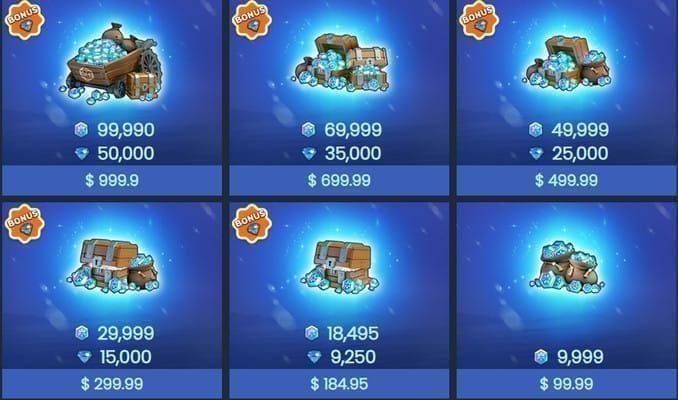
Frost Stars funkcjonują w grze jako bezpośredni kupon gotówkowy w relacji 1:1 na urządzeniach mobilnych i PC. Po doładowaniu konta za pomocą UID gracza saldo aktualizuje się natychmiast na każdym sprzęcie. Przykładowo 500 Frost Stars pozwala nabyć standardowy pakiet eventowy o wartości $4.99 bez przechodzenia przez procedury autoryzacji płatności w sklepie na PC (VGTopup). W grach mobilnych istnieją też inne punkty doładowań, jak TOPUPlive czy Mistplay, jednak wcześniejsze sprawdzenie salda kuponów w kliencie na PC pozwala uniknąć przestojów w trakcie trwania ważnych wojen sojuszniczych.
Rozwiązywanie problemów z niedziałającymi klawiszami
Jeśli przypisane skróty nagle przestaną reagować podczas gry, najczęściej przyczyną jest konflikt nakładek lub zmiana skalowania okna. Warto sprawdzić następujące elementy:
- Aktywne okno nakładki: Jeśli w Grach Google Play na PC użito skrótu Shift + Tab, klawisze w grze pozostaną nieaktywne do momentu zamknięcia menu opcji gry (Pomoc Google). Należy ponownie aktywować główne okno rozgrywki.
- Skalowanie rozdzielczości: Zmiana rozmiaru okna lub włączenie pełnego ekranu (F11 lub Alt + Enter) może przesunąć punkty kliknięć, jeśli emulator stosuje stałe współrzędne pikseli zamiast dynamicznego kotwiczenia interfejsu.
- Widoczność elementów sterowania: W menu sterowania emulatora upewnij się, że schemat klawiszy jest włączony, a suwak przezroczystości pozwala sprawdzić, czy punkty dotknięcia pokrywają się z przyciskami w grze.
- Układ języka klawiatury: Klawisze przypisane do standardowych znaków łacińskich mogą przestać odpowiadać po przypadkowej zmianie układu klawiatury. W Grach Google Play na PC możesz zweryfikować to pod Shift + Tab -> Język wprowadzania (Pomoc Google).
Wskazówka redakcyjna: Przypisz kluczowy skrót klawiszowy bezpośrednio nad przyciskiem dołączania do zbiórki sojuszu. W dynamicznych starciach, w których miejsca w rajdach znikają w ułamki sekund, pojedyncze naciśnięcie spacji zawsze wyprzedzi wielokrotne klikanie myszką.
Obserwuj VGTopup, by poznać więcej nowości ze świata Whiteout Survival Frost Stars~




Comments