Przerwa serwisowa a lokalne usterki: sprawdzanie statusu regionalnego
Zanim zmodyfikujesz kartę sieciową, ustal, czy usterka leży po stronie Twojego komputera, czy infrastruktury backendowej. Fora pomocy często błędnie to diagnozują: gracze zakładają, że każdy błąd listy serwerów wynika z wadliwych lokalnych ustawień sieciowych, choć awarie po stronie dewelopera i zaplanowane przerwy serwisowe dają identyczne puste ekrany.
Gdy po stronie serwera dochodzi do przeciążenia zasobów lub awarii skryptów, serwery hostów zwracają ogólne wewnętrzne błędy serwera HTTP 500. Klient nie potrafi zinterpretować tej odpowiedzi i wyświetla ogólny błąd pobierania serwerów. Gdy trwa zaplanowana przerwa serwisowa, żadna zmiana po stronie klienta nie rozwiąże problemu. Serwery regionalne przeprowadzają aktualizacje według ściśle określonych stref czasowych:
| Klaster regionalny |
Podstawowa strefa czasowa |
Szczytowy wpływ przerw serwisowych |
| Azja |
UTC+7 |
Lokalne okna serwisowe w południe |
| Europa |
UTC+2 |
Wczesnoporanne terminy europejskie |
| Europa Wschodnia |
UTC+3 |
Wczesnoporanne wdrożenia systemowe |
| Ameryka Północna |
UTC-7 |
Późnonocne / wczesnoporanne aktualizacje w czasie pacyficznym |
| Ameryka Łacińska |
UTC-3 |
Północne okna regionalnych przerw |
Klastry serwerów działają według wyznaczonych regionalnych stref czasowych, więc gra między regionami bywa blokowana przerwami serwisowymi w niepasujących godzinach.
Sprawdź oficjalne kanały mediów społecznościowych i społecznościowe kanały śledzące status, aby zweryfikować aktualną kondycję serwerów. Jeśli w Twoim regionie trwa przerwa serwisowa, musisz poczekać do zakończenia okna serwisowego. Jeśli serwery działają u wszystkich innych, wąskie gardło znajduje się w Twoim lokalnym komputerze lub u lokalnego dostawcy internetu.
Czyszczenie DNS i reset stosu sieciowego Windows
Gdy serwery działają, ale launcher odmawia wczytania przeglądarki serwerów, głównym winowajcą jest lokalne buforowanie domen. Systemy operacyjne przechowują zapytania o adresy IP, aby przyspieszyć żądania połączeń. Gdy klastry serwerów po aktualizacji zmienią adresy IP węzłów logowania, Twój komputer może wciąż odpytywać nieaktualne adresy IP, co wywołuje przekroczenie limitu czasu połączenia.
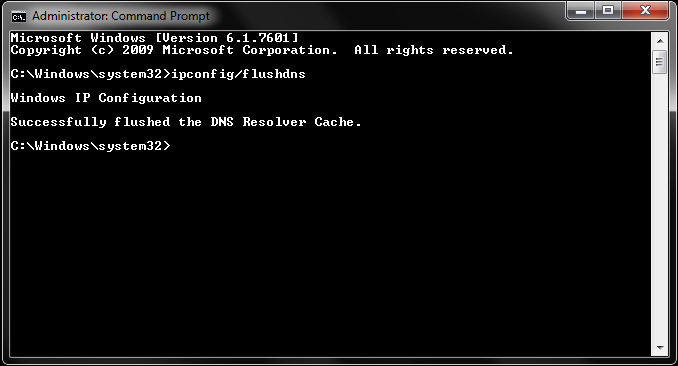
Aby usunąć nieaktualne dane domen i odbudować konfigurację IP, wykonaj te polecenia w Wierszu polecenia uruchomionym z podniesionymi uprawnieniami:
- Naciśnij klawisz Windows, wpisz
cmd, kliknij prawym przyciskiem myszy Wiersz polecenia i wybierz Uruchom jako administrator.
- Wpisz
wyczyść pamięć podręczną DNS i naciśnij Enter.
- Wpisz
zresetuj stos TCP/IP i naciśnij Enter.
- Wpisz
zwolnij adres IP i naciśnij Enter.
- Wpisz
odnów adres IP i naciśnij Enter.
- Uruchom ponownie komputer, aby zastosować reinicjalizację stosu TCP/IP.
| Polecenie |
Cel wykonania |
Rezultat techniczny |
wyczyść pamięć podręczną DNS |
Lokalna pamięć podręczna rozpoznawania nazw DNS |
Usuwa nieaktualne i uszkodzone rekordy domena–adres IP |
zresetuj stos TCP/IP |
Konfiguracja stosu TCP/IP |
Nadpisuje klucze rejestru używane przez protokół sieciowy |
zwolnij adres IP |
Przydział dzierżawy DHCP |
Zwalnia bieżący lokalny adres IP z routera |
odnów adres IP |
Usługa klienta DHCP |
Żąda od routera nowego wewnętrznego przydziału adresu IP |
Wykonanie tych czterech poleceń sieciowych całkowicie resetuje lokalne parametry routingu komputera i wymusza świeże odpytywanie serwerów.
Wykonanie polecenia wyczyść pamięć podręczną DNS zaraz po dużych aktualizacjach gry zajmuje pięć sekund i od razu wyklucza błędy lokalnego buforowania.
Przełączenie na publiczny DNS, aby ominąć blokady routingu dostawcy
Wielu dostawców usług internetowych korzysta z domyślnych serwerów DNS, które wolno aktualizują tablice routingu. Jeśli Twój dostawca nie rozpoznał zaktualizowanych dynamicznych nazw hostów serwera logowania, klient zawiesza się na ekranie ładowania i zwraca pustą listę.
Przełączenie na Google Public DNS omija powolne serwery zapytań dostawcy. Ta konfiguracja jest niezawodna, darmowa i bezpieczna do grania.
Jak skonfigurować Google DNS w systemie Windows:
- Otwórz okno dialogowe Uruchamianie, naciskając
Windows Key + R.
- Wpisz
ncpa.cpl i naciśnij Enter, aby otworzyć Połączenia sieciowe.
- Kliknij prawym przyciskiem myszy aktywną kartę sieciową (Ethernet lub Wi-Fi) i wybierz Właściwości.
- Zaznacz Protokół internetowy w wersji 4 (TCP/IPv4) i kliknij Właściwości.
- Zaznacz pole opcji Użyj następujących adresów serwerów DNS.
- Ustaw Preferowany serwer DNS na
8.8.8.8.
- Ustaw Alternatywny serwer DNS na
8.8.4.4.
- Zaznacz pole Zweryfikuj ustawienia przy zamykaniu i kliknij OK.
Preferowany DNS:  8 . 8 . 8 . 8
Alternatywny DNS:  8 . 8 . 4 . 4
Na urządzeniach mobilnych otwórz ustawienia Wi-Fi, przełącz konfigurację IP z DHCP na statyczną i wpisz 8.8.8.8 oraz 8.8.4.4 w polach DNS 1 i DNS 2. Ta zmiana rozwiązuje większość problemów z wczytywaniem listy serwerów zarówno w domowych, jak i publicznych sieciach Wi-Fi.
Konfigurowanie Zapory Windows Defender i reguł antywirusowych
Aplikacje zabezpieczające często blokują pliki wykonywalne gier po dużych aktualizacjach. Gdy pliki gry zostaną zmodyfikowane podczas aktualizacji, zmieniają się ich sygnatury skrótów zabezpieczeń. Windows Defender lub pakiety firm trzecich mogą oznaczyć zmieniony plik wykonywalny launchera jako niezweryfikowany, po cichu odrzucając wychodzące pakiety UDP lub przychodzące pakiety TCP serwera.
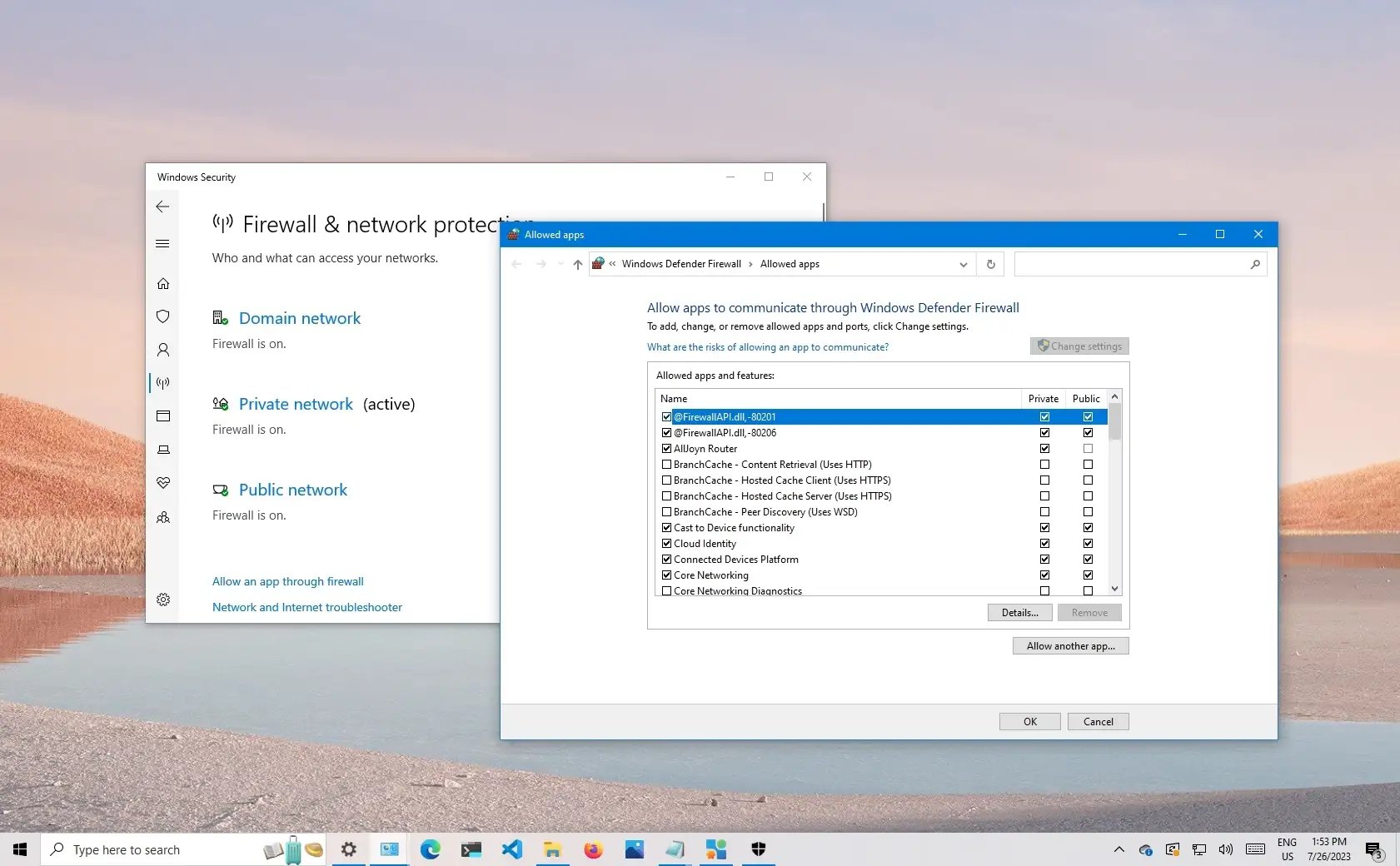
Dodawanie reguł białej listy zapory:
- Otwórz menu Start systemu Windows, wyszukaj Zapora Windows Defender i wybierz ją.
- Kliknij Zezwalaj na aplikację lub funkcję przez Zaporę Windows Defender na lewym pasku bocznym.
- Kliknij przycisk Zmień ustawienia (wymaga dostępu administratora).
- Przewiń listę, aby znaleźć pliki wykonywalne gry i launchera.
- Upewnij się, że pola wyboru Prywatne i Publiczne są zaznaczone dla każdego powiązanego pliku wykonywalnego.
- Jeśli gry nie ma na liście, kliknij Zezwalaj na inną aplikację..., przejdź do katalogu instalacyjnego, wybierz główne pliki
.exe i dodaj je ręcznie.
- Kliknij OK i uruchom ponownie launcher.
Nigdy nie wyłączaj zapory całkowicie. Dodanie konkretnego pliku binarnego do białej listy zapewnia wymagany dostęp do sieci, a system pozostaje chroniony.
Czyszczenie uszkodzonej pamięci podręcznej launchera i danych tymczasowych
Uszkodzone tokeny uwierzytelniające zapisane na lokalnym dysku mogą uwięzić launcher w nieskończonej pętli uzgadniania. Gdy buforowane tokeny sesji wygasną lub ulegną uszkodzeniu podczas nieprawidłowego zamknięcia, launcher przesyła nieprawidłowe dane uwierzytelniające. Backend odrzuca żądanie, przez co klient nie może pobrać statusu serwerów.
Wyczyszczenie lokalnej pamięci podręcznej aplikacji zmusza launcher do wygenerowania czystych danych uwierzytelniających sesji.
Czyszczenie tymczasowych katalogów gry:
- Zamknij grę i upewnij się, że launcher nie działa w zasobniku systemowym.
- Naciśnij
Windows Key + R, aby otworzyć okno Uruchamianie.
- Wpisz
%TEMP% i naciśnij Enter. Usuń wszystkie pliki tymczasowe znajdujące się w tym folderze.
- Otwórz ponownie okno Uruchamianie, wpisz
%LOCALAPPDATA% i znajdź foldery pamięci podręcznej klienta gry.
- Usuń katalogi pamięci podręcznej aplikacji w
%APPDATA% i %PROGRAMDATA%.
- Uruchom klienta i pozwól mu odtworzyć czyste pliki konfiguracyjne.
Jeśli po wyczyszczeniu pamięci podręcznej lista serwerów nadal jest pusta, sprawdź integralność plików w menu naprawy launchera. Brakujące biblioteki dołączane dynamicznie (.dll) lub uszkodzone dane aktualizacji mogą uniemożliwiać grze komunikację ze zdalnymi klastrami. Skan weryfikacji plików zastąpi uszkodzone pliki bez konieczności pełnego ponownego pobierania.
Po zweryfikowaniu instalacji zaloguj się, sprawdź ping i zobacz bezpieczne opcje doładowania konta Tarisland bezpośrednio na stronie sklepu.
Zaawansowane obejścia routingu: hotspoty mobilne i reset sieci
Jeśli standardowe zmiany DNS i zapory nie rozwiążą problemu, prawdopodobnie masz do czynienia z wąskim gardłem routingu u dostawcy lub zawieszeniem sprzętowego routera. Pakiety przechodzą przez wiele pośrednich węzłów tranzytowych, zanim dotrą do centrów danych. Jeśli pojedynczy węzeł operatora odrzuca ruch, klient przekracza limit czasu.
1. Przetestuj hotspot mobilny lub tethering USB
Przełączenie na dane mobilne natychmiast wyizoluje awarie sieci domowej.
* Wyłącz Wi-Fi na urządzeniu mobilnym.
* Podłącz telefon do komputera przez USB i włącz Tethering USB (lub włącz hotspot Wi-Fi).
* Uruchom grę na danych mobilnych.
Jeśli lista serwerów wczytuje się na danych komórkowych, Twój szerokopasmowy dostawca internetu odrzuca pakiety, blokuje określone porty gry lub ma awarie routingu.
2. Przekieruj ruch przez VPN lub narzędzie do optymalizacji sieci
Wirtualna sieć prywatna (VPN) wymusza przepływ ruchu alternatywną ścieżką routingu. Omija to przeciążone węzły dostawcy i kieruje pakiety bezpośrednio do serwera logowania. Dedykowane narzędzia routingu dla graczy działają podobnie, wybierając węzły tranzytowe o niskich stratach podczas zapytań do serwerów.
3. Uruchom diagnostykę traceroute
Aby ustalić, gdzie zrywa połączenie, otwórz Wiersz polecenia i wykonaj polecenie traceroute wobec hosta serwera regionalnego. Lista przeskoków pokaże, czy skoki opóźnień i utrata pakietów występują na Twoim lokalnym routerze (przeskok 1), w sieci dostawcy (przeskoki 2–4), czy w infrastrukturze serwera docelowego.
4. Wykonaj reset sieci w systemie Windows
Jeśli uporczywe problemy wynikają z wirtualnych kart firm trzecich lub uszkodzonych stosów sieciowych:
1. Otwórz Ustawienia Windows > Sieć i Internet.
2. Kliknij Zaawansowane ustawienia sieci.
3. Wybierz Resetowanie sieci i kliknij Zresetuj teraz.
Spowoduje to ponowną instalację wszystkich kart sieciowych na komputerze i przywrócenie wszystkich parametrów sieciowych do ustawień fabrycznych.
Po przywróceniu routingu możesz ustabilizować połączenie, dołączyć do grup rajdowych swojej gildii i doładować konto Tarisland bez niespodziewanych przerw w sesji.
Często zadawane pytania
Co powoduje błąd „nie udało się pobrać listy serwerów” w Tarisland?
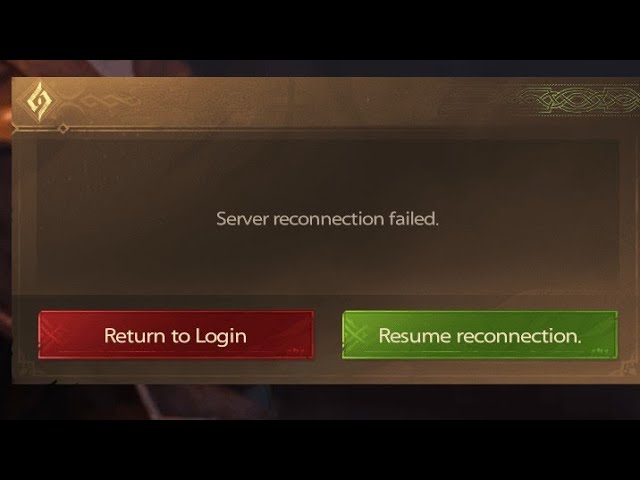
Zazwyczaj powodują go trwające przerwy serwisowe, uszkodzona pamięć podręczna DNS, blokowanie portów przez dostawcę internetu lub ograniczenia zapory uniemożliwiające uzgadnianie klienta. Gdy klient nie może zakończyć początkowego zapytania sieciowego, nie wyświetla dostępnych serwerów.
Jak wyczyścić DNS, aby naprawić błąd listy serwerów?
Otwórz Wiersz polecenia jako administrator, wpisz wyczyść pamięć podręczną DNS i naciśnij Enter. Spowoduje to usunięcie nieaktualnych zapytań domen i zmusi system operacyjny do żądania świeżych adresów IP serwerów.
Czy antywirus lub zapora może zablokować listę serwerów Tarisland?
Tak, Windows Defender lub zewnętrzne oprogramowanie antywirusowe może oznaczyć nowe aktualizacje gry i zablokować ruch wychodzący. Dodaj plik wykonywalny gry do białej listy zapory zarówno w regułach publicznych, jak i prywatnych.
Dlaczego przełączenie na hotspot mobilny naprawia błąd logowania?
Hotspoty mobilne kierują ruch ścieżkami operatora komórkowego, a nie domowego łącza szerokopasmowego. Omija to wąskie gardła routingu na poziomie dostawcy, przekroczenia limitu czasu DNS oraz źle skonfigurowane zapory routera.
Jak sprawdzić, czy serwery Tarisland są wyłączone z powodu przerwy serwisowej?
Sprawdź oficjalne konta Tarisland w mediach społecznościowych lub społecznościowe narzędzia śledzące status. Jeśli przerwa serwisowa trwa, musisz poczekać do zakończenia regionalnego okna serwisowego.
Czy zmiana serwera DNS pomoże pobrać listę serwerów?
Tak, przełączenie ustawień IPv4 karty na publiczne adresy DNS, takie jak 8.8.8.8 i 8.8.4.4, rozwiązuje błędy rozpoznawania domen u dostawcy. Kieruje to Twoje żądania połączeń przez niezawodne globalne sieci DNS.
Ostateczna ocena: naprawa po stronie klienta czy przeczekanie przerwy
Dokładne zdiagnozowanie błędu pozwala uniknąć marnowania godzin na niepotrzebne pełne reinstalacje klienta.
Najpierw sprawdź oficjalne kanały pod kątem aktywnych okien serwisowych pasujących do Twojej regionalnej strefy czasowej. Jeśli serwery są wyłączone lub zwracają błędy HTTP 500, rozwiązywanie problemów po stronie klienta nie ominie ekranu logowania.
Jeśli serwery działają, rozwiązanie jest lokalne: wyczyść pamięć podręczną DNS, przełącz się na publiczny DNS Google (8.8.8.8) i upewnij się, że Zapora Windows Defender przepuszcza plik binarny gry w profilach prywatnym i publicznym. Jeśli to zawiedzie, przetestuj hotspot mobilny lub tethering USB, aby ominąć usterki routingu u dostawcy. Te ukierunkowane kroki usuną wąskie gardło i pozwolą Ci wrócić do gry.










Comments