Matryca diagnostyczna nagłych awarii przy starcie
Dopasuj swoje objawy do poniższych przyczyn technicznych przed modyfikacją plików systemowych.
| Kategoria problemu | Konkretna ścieżka pliku lub program | Przyczyna techniczna i rozwiązanie |
|---|
| Uszkodzony lokalny cache | %localappdata%\Roblox oraz %temp%\Roblox | Opróżnij foldery, aby usunąć uszkodzone tekstury, zasoby i tymczasowe pliki skryptów. |
| Konflikt z systemem anty-cheat | RTSS, MSI Afterburner, Discord, Bloxstrap | Wyłącz nakładki DirectX/Vulkan OSD, które wywołują zamknięcie przez Byfron Hyperion. |
| Brakujące biblioteki wykonawcze | Visual C++ 2015–2022 (x86 i x64) | Napraw uszkodzone pakiety bibliotek DLL wymagane przez 64-bitowy plik binarny klienta. |
| Konflikt sterownika kontrolera | Kierownica Logitech G920 / inpoutx64 | Odłącz niestandardowe kontrolery i usuń przestarzałe sterowniki jądra do RGB. |
| Uszkodzenie obrazu systemu | verifier.dll / Uszkodzone pliki systemowe | Uruchom skanowanie DISM i SFC, aby naprawić uszkodzone zależności składników Windows 11. |
| Dynamiczne filtrowanie portów | Wychodzące porty UDP 49152–65535 | Dodaj pliki wykonywalne klienta do wyjątków zapory, aby umożliwić połączenie z serwerem. |
Przeanalizowanie tych sześciu głównych kategorii pozwala dokładnie ustalić, dlaczego klient wyłącza się przed załadowaniem menu głównego.
Krok 1: Wyłącz nakładki i programy działające w tle
Byfron traktuje nakładki ekranowe innych firm jako potencjalne wektory wstrzykiwania nieautoryzowanego kodu. Uruchamianie monitorów sprzętowych, programów do nagrywania ekranu lub niestandardowych launcherów sprawia, że silnik anty-cheat wyłącza grę przed wyświetleniem menu głównego.
RivaTuner Statistics Server (RTSS) oraz MSI Afterburner odpowiadają za większość tego typu awarii. Oba programy używają niskopoziomowych hooków DirectX i Vulkan, aby wyświetlać liczniki klatek oraz temperatury na ekranie. Gdy Byfron wykryje podpięcie tych procesów pod RobloxPlayerBeta.exe, natychmiast go zamyka.
Aby wyeliminować konflikty oprogramowania:
- Naciśnij
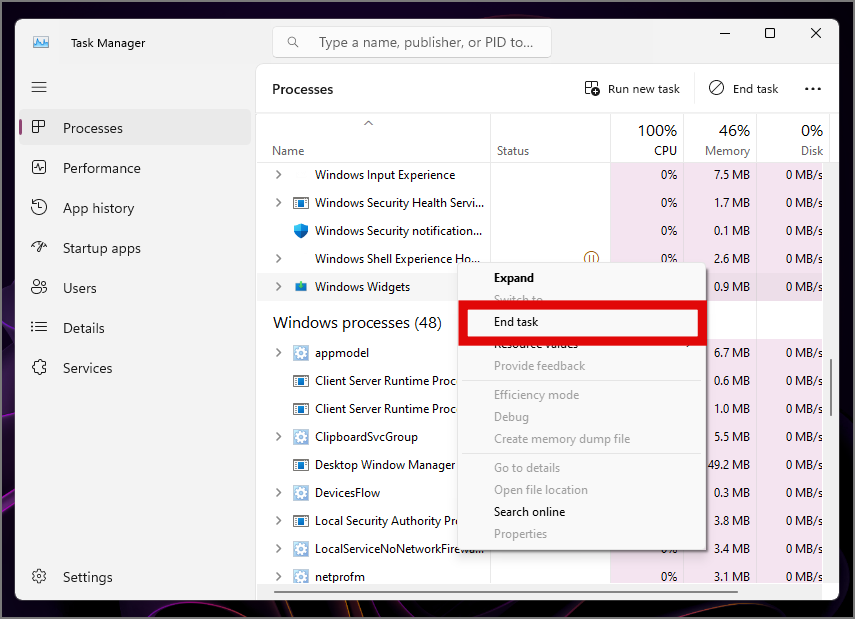
Ctrl + Shift + Esc, aby otworzyć Menedżer zadań. - Znajdź procesy RTSS, MSI Afterburner, OBS Studio i Discord na liście procesów w tle.
- Kliknij każdy z nich prawym przyciskiem myszy i wybierz Zakończ zadanie.
- Sprawdź zasobnik systemowy (pasek zadań) pod kątem programów do zarządzania peryferiami, takich jak Logitech G HUB lub oprogramowanie RGB.
- Wyłącz modyfikacje klienta, takie jak Bloxstrap, Fishstrap czy RbxFpsUnlocker.
Starsze narzędzia do zarządzania podświetleniem płyty głównej często instalują niezabezpieczony sterownik jądra o nazwie inpoutx64. Windows 11 oznacza ten sterownik jako naruszenie zasad bezpieczeństwa, a Byfron blokuje procedurę startową, gdy inpoutx64 jest aktywny. Jeśli oprogramowanie Twojej płyty głównej używa tej biblioteki, wyłącz usługę oświetlenia przed uruchomieniem gry.
Gdy klient zacznie działać bez zakłóceń ze strony nakładek, możesz zrealizować saldo karty podarunkowej Roblox, aby odblokować akcesoria dla awatara i gamepassy.
Krok 2: Odłącz niestandardowe urządzenia peryferyjne i kierownice
Niestandardowe procedury odpytywania sterowników w peryferiach potrafią wywołać awarię klienta podczas weryfikacji sprzętu. Kierownice, joysticki lotnicze i niestandardowe adaptery wejściowe często wchodzą w konflikt z procedurą wykrywania kontrolerów w silniku gry.
Kierownica Logitech G920 jest znana z wywoływania bezgłośnych awarii przy starcie gry. Podczas rozruchu plik wykonywalny odpytuje aktywne urządzenia DirectInput i XInput. Hooki sterowników oprogramowania Logitech G920 przerywają ten proces inicjalizacji, zmuszając silnik do wyłączenia aplikacji.
Jeśli masz podłączoną kierownicę, pedały lub kontrolery symulatorów lotu:
- Odłącz kabel USB urządzenia od komputera.
- Otwórz Menedżer zadań i zakończ wszelkie procesy powiązanego oprogramowania kontrolera.
- Uruchom Roblox z poziomu przeglądarki lub skrótu na pulpicie.
- Poczekaj, aż gra załaduje się w pełni, zanim ponownie podłączysz dodatkowe kontrolery.
Standardowe pady Xbox i PlayStation korzystają z typowych ścieżek XInput i rzadko stwarzają problemy. Jeśli problem nadal występuje, odłącz zewnętrzne huby USB, aby ustalić, które urządzenie wejściowe powoduje błąd.
Krok 3: Wyczyść uszkodzone pliki AppData i pamięć podręczną
Każde dołączenie do serwera pobiera pakiety zasobów, geometrię map, niestandardowe dźwięki i skrypty interfejsu do lokalnych folderów tymczasowych. W przypadku nagłego zerwania połączenia sieciowego lub nagłego zamknięcia gry pliki te ulegają uszkodzeniu. Kolejne próby uruchomienia próbują odczytać uszkodzone dane i kończą się błędem.
Opróżnienie tych katalogów zmusza launcher do pobrania świeżych, poprawnych zasobów. Usunięcie tymczasowych plików pamięci podręcznej nie wpłynie na Twoje konto użytkownika, ekwipunek ani saldo Robux – są one bezpiecznie przechowywane na serwerze.
Czyszczenie lokalnego folderu AppData
- Naciśnij
Klawisz Windows + R, aby otworzyć okno Uruchom. - Wpisz
%localappdata% i naciśnij Enter. - Odszukaj folder o nazwie
Roblox. - Kliknij folder
Roblox prawym przyciskiem myszy i wybierz Usuń (lub naciśnij Shift + Delete).
Czyszczenie tymczasowej pamięci podręcznej Windows
- Ponownie naciśnij
Klawisz Windows + R. - Wpisz
%temp%\Roblox i kliknij OK. - Naciśnij
Ctrl + A, aby zaznaczyć wszystkie pliki i foldery w katalogu. - Naciśnij Delete. Jeśli system poinformuje, że niektóre pliki są używane, kliknij Pomiń.
Możesz także wykonać to czyszczenie za pomocą Wiersza polecenia. Otwórz Wiersz polecenia jako administrator i uruchom:
rmdir /s /q "%localappdata%\Roblox"
rmdir /s /q "%temp%\Roblox"
Po wyczyszczeniu obu folderów uruchom dowolny tryb ze strony internetowej. Przy pierwszym uruchomieniu klient będzie potrzebował kilku dodatkowych sekund na odbudowanie struktury katalogów i pobranie podstawowych zasobów.
Krok 4: Napraw pliki systemowe i biblioteki Visual C++
Brakujące biblioteki dołączane dynamicznie (DLL) uniemożliwiają 64-bitowemu klientowi komunikację ze sterownikami karty graficznej i dźwiękowej. Jeśli instalacja pakietów redystrybucyjnych Microsoft Visual C++ jest uszkodzona, klient wyłącza się bez powiadomienia.
Roblox wymaga bibliotek Visual C++ 2015–2022 Redistributable w architekturach x86 (32-bitowej) oraz x64 (64-bitowej). Nawet w 64-bitowym systemie Windows 11 procesy pomocnicze sieci Web wymagają bibliotek 32-bitowych do komunikacji z przeglądarką.
Ponowna instalacja pakietów Visual C++
- Naciśnij
Klawisz Windows + I, aby otworzyć Ustawienia. - Przejdź do: Aplikacje > Zainstalowane aplikacje.
- Przewiń listę do pozycji Microsoft Visual C++ 2015–2022 Redistributable.
- Kliknij trzy kropki obok wersji x64, wybierz Modyfikuj, a następnie Napraw.
- Powtórz proces naprawy dla wersji x86, jeśli znajduje się na liście.
- Jeśli pakietów brakuje, pobierz nowe instalatory bezpośrednio z oficjalnej strony Microsoftu i zrestartuj komputer.
Naprawa magazynu komponentów Windows
Uszkodzone pliki systemowe, takie jak biblioteka verifier.dll lub biblioteki dostępu do woluminów, uniemożliwiają grze bezpieczne przydzielanie pamięci. Uruchom narzędzia sprawdzania plików Windows, aby zweryfikować stan systemu:
- Wpisz
cmd w pasku wyszukiwania Windows. - Kliknij prawym przyciskiem myszy Wiersz polecenia i wybierz Uruchom jako administrator.
- Wpisz
sfc /scannow i naciśnij Enter. Poczekaj na ukończenie skanowania w 100%. - Wpisz
DISM /Online /Cleanup-Image /RestoreHealth i naciśnij Enter. - Po zakończeniu przywracania obrazu zrestartuj komputer.
sfc /scannow
DISM /Online /Cleanup-Image /RestoreHealth
Polecenia te zastępują uszkodzone zależności systemowe ich poprawnymi kopiami z magazynu składników Windows.
Krok 5: Dostosuj ustawienia zgodności i uprawnienia administratora
Ograniczone uprawnienia konta w Windows 11 mogą blokować launcherowi możliwość tworzenia plików blokad lub edycji rejestru. Zmiana właściwości skrótu nadaje plikowi wykonywalnemu niezbędne prawa dostępu.
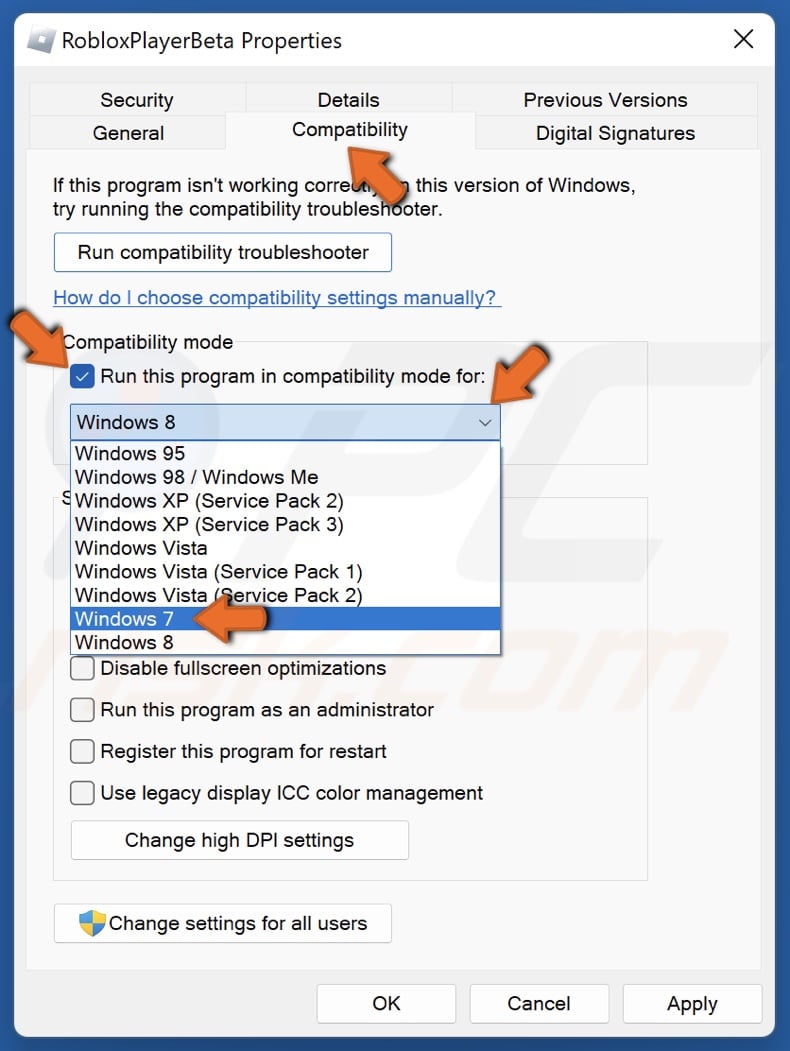
- Kliknij prawym przyciskiem myszy skrót Roblox Player na pulpicie i wybierz Właściwości.
- Przejdź do zakładki Zgodność.
- Zaznacz pole Uruchom ten program jako administrator.
- Zaznacz pole Wyłącz optymalizacje pełnoekranowe.
- Kliknij Zastosuj, a następnie OK.
Niektóre poradniki sugerują uruchamianie klienta w trybie zgodności z Windows 8, aby naprawić błędy karty graficznej. Jednak anty-cheat Byfron działa najbardziej stabilnie w natywnym, 64-bitowym środowisku Windows 11. Włączenie trybu zgodności ze starszym systemem może sprawić, że Byfron uzna środowisko za nieobsługiwane. Używaj trybu zgodności z Windows 8 wyłącznie jako tymczasowego testu diagnostycznego, jeśli inicjalizacja sterownika graficznego zawodzi.
Krok 6: Wykonaj czystą reinstalację i usuń wstrzyknięte hooki
Standardowe odinstalowanie przez Ustawienia Windows pozostawia zbędne pliki konfiguracyjne, pozostałości pamięci podręcznej oraz osierocone klucze rejestru. Jeśli wcześniej instalowano launchery takie jak Bloxstrap czy Fishstrap, podstawowe deinstalatory rzadko usuwają zaplanowane zadania lub przekierowania rejestru, przez co nowa instalacja przejmuje uszkodzone hooki.
Czysta reinstalacja usuwa wszystkie te pozostałości.
Czysta reinstalacja krok po kroku
- Naciśnij
Klawisz Windows + R, wpisz appwiz.cpl i naciśnij Enter. - Znajdź Roblox Player na liście, kliknij go prawym przyciskiem myszy i wybierz Odinstaluj.
- Ponownie otwórz okno Uruchom, wpisz
%localappdata% i usuń pozostały folder Roblox. - Otwórz okno Uruchom, wpisz
%userprofile%\AppData\LocalLow i usuń wszelkie foldery Roblox lub foldery niestandardowych launcherów. - Naciśnij
Klawisz Windows + R, wpisz regedit i naciśnij Enter, aby otworzyć Edytor rejestru. - Przejdź do
HKEY_CURRENT_USER\Software\Roblox i usuń ten folder. - Przejdź do
HKEY_LOCAL_MACHINE\SOFTWARE\Roblox (jeśli istnieje) i usuń ten folder. - Zrestartuj komputer.
- Zaloguj się na oficjalnej stronie, kliknij „Graj” w dowolnym trybie i pobierz świeży instalator.
Nowa instalacja pozwoli Ci bez przeszkód wrócić do gier takich jak Blox Fruits czy Pet Simulator 99, gdzie możesz wykorzystać kod cyfrowy Roblox, aby odblokować boosty w grze.
Klient pulpitowy Win32 a aplikacja UWP z Microsoft Store
Windows 11 obsługuje dwie różne wersje klienta: autonomiczną aplikację pulpitową Win32 (pobieraną przez przeglądarkę) oraz aplikację Universal Windows Platform (UWP) dostępną w sklepie Microsoft Store.
Każda wersja korzysta z innej architektury, piaskownicy bezpieczeństwa i ścieżki wykonywania.
| Funkcja / Aspekt | Klient pulpitowy Win32 | Aplikacja UWP z Microsoft Store | Aplikacja mobilna (Android / iOS) |
|---|
| Źródło dystrybucji | Oficjalna strona / Przeglądarka | Aplikacja Microsoft Store | Google Play / Apple App Store |
| Architektura anty-cheat | 64-bitowy silnik Byfron Hyperion | Izolowany kontener aplikacji Windows | Natywna piaskownica mobilnego systemu |
| Podatność na błędy nakładek | Wysoka (konflikt hooków DirectX/Vulkan) | Niska (izolowany potok kontenera) | Brak (piaskownica systemu mobilnego) |
| Obsługa peryferiów | Pełna (kierownice, pady, niestandardowe) | Ograniczona (standardowe pady XInput) | Ekrany dotykowe i pady Bluetooth |
| Typowy powód awarii | Wyłączenie bez błędu przez anty-cheat | Zawieszenie na ekranie startowym / synchronizacja | Zamknięcie z powodu limitu pamięci |
Porównanie wersji pokazuje, dlaczego przejście na wersję z Microsoft Store pozwala ominąć uciążliwe awarie anty-cheata w wersji Win32.
Jeśli aplikacja Win32 odmawia uruchomienia po wyczyszczeniu pamięci podręcznej i naprawie bibliotek, zainstaluj wersję z Microsoft Store. Aplikacja ze sklepu działa wewnątrz izolowanego kontenera. Nie ładuje hooków systemowych w ten sam sposób, dzięki czemu jest odporna na wiele konfliktów z oprogramowaniem firm trzecich, które dotykają samodzielnego pliku wykonywalnego.
Wersja ze Store ma jednak pewne kompromisy. Choć pozwala uniknąć awarii anty-cheata przy starcie, może czasami cierpieć na przycięcia interfejsu lub niestabilny klatkaż. Traktuj aplikację Microsoft Store jako sprawdzone rozwiązanie tymczasowe na czas naprawy głównej instalacji pulpitowej.
Dodawanie do wyjątków antywirusa i odblokowanie wychodzących portów zapory
Pakiety bezpieczeństwa mogą błędnie klasyfikować zaktualizowane pliki binarne klienta jako zagrożenia heurystyczne. Windows Defender, Avast, Norton i McAfee często poddają kwarantannie lub blokują RobloxPlayerBeta.exe bez powiadomienia. Windows próbuje uruchomić skrót, napotyka zablokowany przez antywirus plik i natychmiast zamyka launcher.
Zapory sieciowe ograniczające wychodzący dynamiczny ruch UDP również sprawiają, że launcher zawiesza się i zamyka podczas wstępnego nawiązywania połączenia.
| Warstwa bezpieczeństwa | Plik docelowy / Zakres protokołu | Zalecana reguła konfiguracji |
|---|
| Program antywirusowy Windows Defender | %localappdata%\Roblox\Versions\* | Dodaj cały katalog wersji Robloxa do listy wykluczeń. |
| Zewnętrzny antywirus (Avast/Norton/McAfee) | RobloxPlayerBeta.exe oraz RobloxPlayerLauncher.exe | Utwórz wyjątek skanowania w czasie rzeczywistym dla obu plików wykonywalnych. |
| Zapora Windows Defender | Reguły wychodzące dla Roblox Player | Ustaw akcję reguły na Zezwalaj na połączenie dla profilu prywatnego i publicznego. |
| Router sieciowy / Zapora sprzętowa | Wychodzące porty UDP: 49152–65535 | Upewnij się, że dynamiczny ruch wychodzący UDP nie jest blokowany dla serwerów. |
Zastosowanie tych reguł bezpieczeństwa zapobiega fałszywym blokadom plików oraz zrywaniu połączeń sieciowych podczas uruchamiania.
Aby dodać wykluczenie w usłudze Zabezpieczenia Windows:
- Otwórz Zabezpieczenia Windows z zasobnika systemowego.
- Kliknij Ochrona przed wirusami i zagrożeniami.
- W sekcji Ustawienia ochrony przed wirusami i zagrożeniami kliknij Zarządzaj ustawieniami.
- Przewiń w dół do sekcji Wykluczenia i kliknij Dodaj lub usuń wykluczenia.
- Kliknij Dodaj wykluczenie, wybierz Folder i wskaż
%localappdata%\Roblox.
Po skonfigurowaniu reguł zapory i upewnieniu się, że połączenie z serwerem działa, doładowanie konta kartą Roblox pozwoli Ci na zakup przepustek premium i subskrypcji prywatnych serwerów.
Często zadawane pytania
Dlaczego Roblox wyłącza się natychmiast przy starcie w Windows 11 bez kodu błędu?
Roblox zamyka się bez komunikatu, gdy anty-cheat Byfron Hyperion wykryje konflikt z nakładkami działającymi w tle, takimi jak RTSS czy Discord. Uszkodzone pliki pamięci podręcznej w %localappdata%\Roblox lub brakujące zależności Visual C++ również powodują natychmiastowe przerwanie startu. Opróżnienie tymczasowej pamięci podręcznej i wyłączenie aplikacji w tle zazwyczaj rozwiązuje problem.
Jak bezpiecznie wyczyścić pamięć podręczną Roblox w Windows 11?
Naciśnij Klawisz Windows + R, wpisz %temp%\Roblox i usuń wszystkie pliki z tego folderu. Powtórz proces dla %localappdata%\Roblox, aby usunąć stare tekstury i skrypty. Usunięcie tych plików tymczasowych nie usunie Twoich danych logowania, stanu Robux ani postępów w grach.
Czy nakładki działające w tle mogą wywoływać awarie Robloxa przy uruchamianiu?
Tak, nakładki ekranowe z programów MSI Afterburner, RivaTuner Statistics Server (RTSS) czy Discord wstrzykują kod do potoku graficznego, co Byfron traktuje jako nieautoryzowaną modyfikację. Zamknięcie tych aplikacji w Menedżerze zadań przed włączeniem gry eliminuje ten błąd.
Czy uruchomienie Robloxa jako administrator zapobiega awariom przy starcie?
Tak, nadanie uprawnień administratora pozwala launcherowi ominąć ograniczenia uprawnień użytkownika podczas aktualizacji plików klienta i inicjalizacji składników bezpieczeństwa. Kliknij prawym przyciskiem myszy skrót Roblox Player, wybierz Właściwości, przejdź do zakładki Zgodność i zaznacz „Uruchom ten program jako administrator”.
Czy przejście na wersję z Microsoft Store pozwala uniknąć awarii klienta pulpitowego?
Tak, pobranie Robloxa ze sklepu Microsoft Store zapewnia odizolowane środowisko (piaskownicę), które omija wiele problemów z hookami i systemem anty-cheat wersji Win32. Stanowi to świetne rozwiązanie doraźne, gdy wersja uruchamiana z przeglądarki nie chce działać.
Dlaczego kierownice USB, takie jak Logitech G920, wyłączają Robloxa?
Sterowniki kierownic Logitech kolidują z procedurą inicjalizacji kontrolerów podczas startu pliku wykonywalnego gry. Odłączenie kierownicy USB przed uruchomieniem Robloxa rozwiązuje ten problem.
Jak naprawić uszkodzone pliki systemowe powodujące błędy uruchamiania Robloxa?
Otwórz Wiersz polecenia jako administrator i uruchom sfc /scannow, aby zweryfikować stan bibliotek systemowych. Następnie wpisz DISM /Online /Cleanup-Image /RestoreHealth, aby naprawić uszkodzone komponenty Windows 11 wymagane przez plik wykonywalny gry.
Praktyczne podsumowanie
Awarie podczas uruchamiania w Windows 11 rzadko wynikają z usterki sprzętowej. W przeważającej większości przypadków odpowiadają za nie rygorystyczne blokady anty-cheata, uszkodzony folder pamięci podręcznej lub nieaktualna nakładka w tle.
Zacznij od wyłączenia nakładek diagnostycznych, takich jak RTSS i MSI Afterburner, w Menedżerze zadań. Jeśli problem nadal występuje, wyczyść katalogi %temp%\Roblox i %localappdata%\Roblox, napraw pakiety Visual C++ 2015–2022 i odłącz niestandardowe peryferia.
Jeśli potrzebujesz natychmiastowego rozwiązania, zainstaluj wersję z Microsoft Store, aby całkowicie ominąć proces startowy Win32 na czas naprawy głównej instalacji na komputerze.










Comments