Jakość roślinności a restart klienta gry
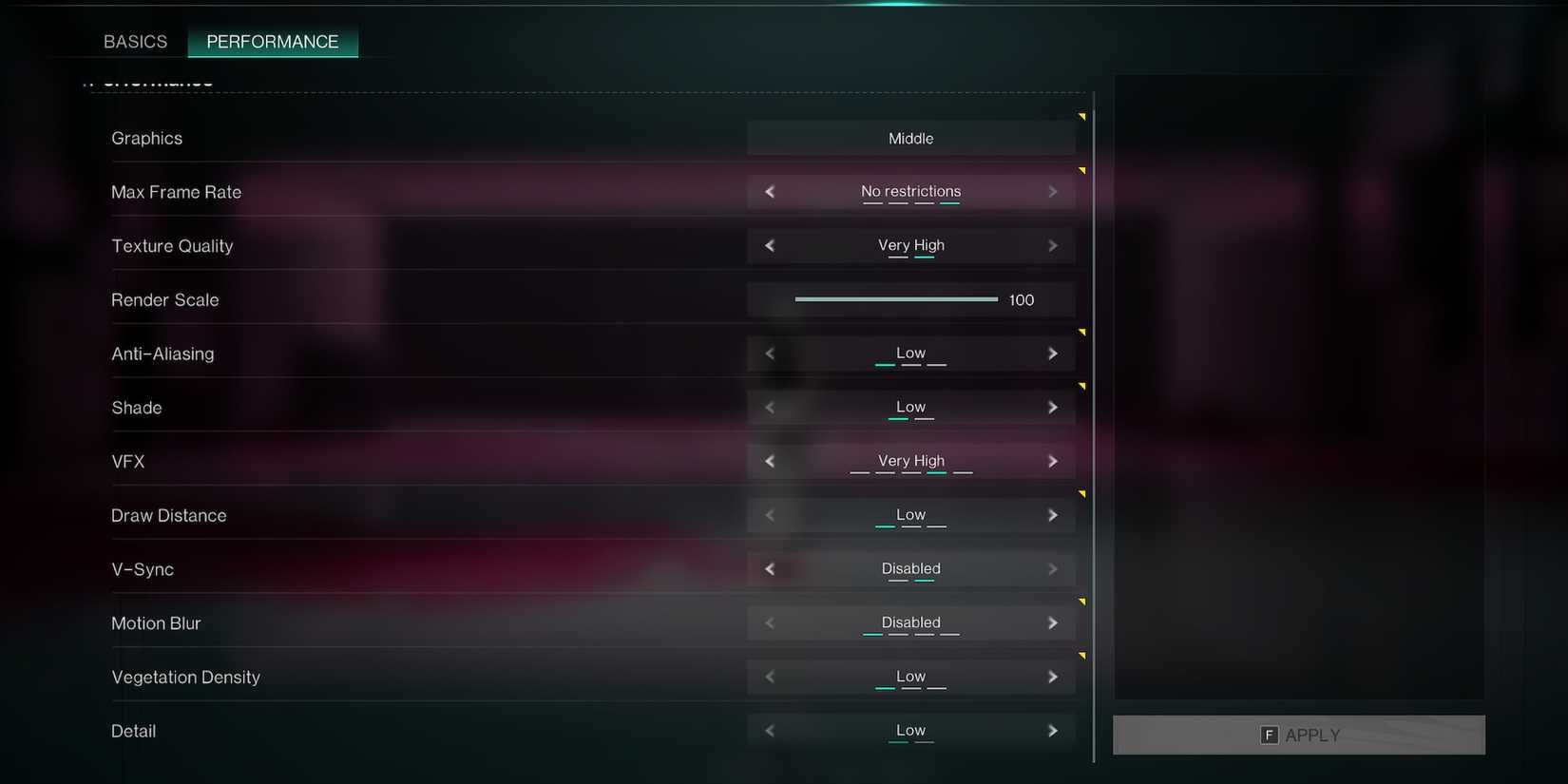
Jakość roślinności (Vegetation Quality) odpowiada zarówno za gęstość, jak i odległość renderowania trawy oraz flory na całej mapie. Testy wydajności PCOptimizedSettings wskazują, że samo to pojedyncze ustawienie obniża liczbę klatek średnio o 5% do 10%, gdy wybierze się wyższe profile.
Jakość roślinności jest jedynym suwakiem w menu grafiki, który do zastosowania zmian wymaga ponownego uruchomienia klienta gry. Zmniejszenie tej wartości w trakcie rozgrywki pozostawia poprzednią gęstość zarośli aktywną aż do zrestartowania gry.
Poza samym FPS-em, wysokie ustawienia roślinności zasłaniają czołgających się wrogów oraz łupy leżące na ziemi w gęstwinie. Zmniejszenie poziomu do Low lub Mid zachowuje wystarczającą ilość zieleni dla walorów wizualnych, odsłaniając jednocześnie nisko położone cele.
Rozwiązywanie problemu migotania krawędzi i wybór upscalera
Once Human wykorzystuje wygładzanie krawędzi TAA (Temporal Anti-Aliasing) do wygładzania krawędzi geometrii, drucianych ogrodzeń i cienkich gałęzi drzew. Całkowite wyłączenie antyaliasingu pozwala odzyskać około 10% klatek na sekundę, jednak koszt wizualny jest wysoki. W rozdzielczościach 1080p i 1440p wyłączone wygładzanie krawędzi powoduje intensywne migotanie i „pływanie” pikseli na cienkich obiektach, co utrudnia dostrzeżenie wrogów w oddali.
Utrzymuj Anti-Aliasing na poziomie Low, jeśli grasz w rozdzielczości natywnej, lub wyłącz wewnętrzny przebieg TAA tylko wtedy, gdy aktywujesz zewnętrzny upscaler, taki jak Nvidia DLSS lub AMD FSR.
Nigdy nie obniżaj suwaka Render Scale poniżej 100 w celu zyskania klatek. Skalowanie poniżej 100 nakłada przestrzenne rozmycie na cały interfejs oraz środowisko 3D, niszcząc czytelność obrazu na dalsze odległości. Upscalery rekonstruują klatki znacznie czyściej niż wbudowane bezpośrednie skalowanie renderowania.
Wybór API bezpośrednio wpływa na funkcje skalowania obrazu, oferując określone korzyści i kompromisy:
- DirectX 12: Umożliwia włączenie DLSS 3 Frame Generation na kompatybilnym sprzęcie, co według PCOptimizedSettings zapewnia znaczny wzrost płynności. Jednak testy społeczności wskazują, że renderer DirectX 12 pozostaje eksperymentalny na niektórych konfiguracjach sprzętowych, co bywa przyczyną nieregularnego czasu generowania klatek (frame pacing).
- DirectX 11: Zapewnia bardziej stabilny czas generowania klatek na starszych architekturach kart graficznych, lecz blokuje dostęp do nowszych modułów generowania klatek.
Niwelowanie wąskich gardeł procesora (CPU) w 1080p
Obciążenie karty graficznej mocno rośnie w wyższych rozdzielczościach — testy wykazują 80% różnicy w wydajności między 4K a 1440p, co świadczy o pełnym nasyceniu GPU przy dużej liczbie pikseli (PCOptimizedSettings). W 1080p wąskie gardło przenosi się jednak na procesor.
Testy w rozdzielczości 1080p wykazują odchylenia obciążenia procesora (CPU busy) sięgające 29% i więcej. Gdy procesor ma trudności z wystarczająco szybkim wysyłaniem wywołań rysowania (draw calls), obniżenie jakości tekstur lub szczegółowości cieniowania nie zapobiegnie spadkom płynności.
Aby uwolnić zasoby procesora przy ograniczeniu ze strony CPU:
- Ustaw Zasięg rysowania (Draw Distance) na Middle (Średni). Wartości High i Very High zmuszają silnik do śledzenia odległej geometrii oraz aktywnych jednostek, których i tak nie jesteś w stanie skutecznie zaatakować.
- Pozostaw Jakość roślinności (Vegetation Quality) na Low lub Mid, aby zmniejszyć liczbę obiektów przekazywanych procesorowi.
- Utrzymuj Efekty wizualne (Visual Effects) na poziomie Medium. Zmniejszenie efektów zapobiega kumulacji obliczeń cząsteczek, gdy wielu graczy wywołuje reakcje żywiołów podczas starć z bossami Stardust.
Sterowanie kamerą: stabilność klatek i namierzanie wrogów
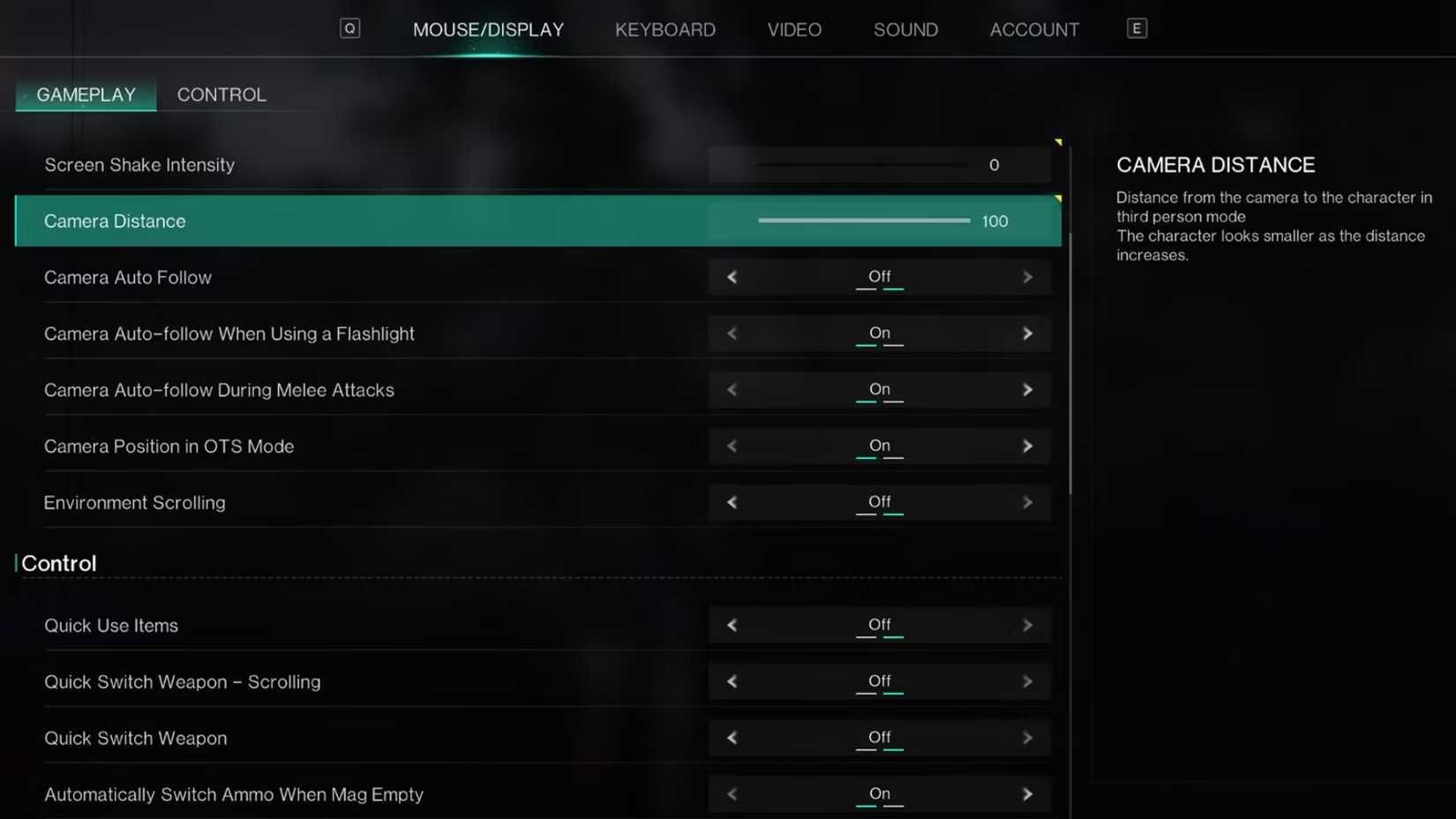
Dwa kluczowe dla rozgrywki ustawienia znajdują się poza główną zakładką grafiki, w podmenu sterowania kamerą (Mouse/Display Camera Control).
Ustaw Odległość kamery (Camera Distance) między 12 a 15 (Game Rant). Zbyt duże odsunięcie kamery poszerza efektywne pole widzenia. Choć szerszy widok poprawia widzenie peryferyjne, przekroczenie wartości 15 zmusza silnik do renderowania dodatkowych obiektów, cieni i konstrukcji bazowych na krawędziach ekranu, co powoduje nagłe spadki FPS w gęściej zaludnionych terytoriach.
Zmień Intensywność wstrząsów ekranu (Screen Shake Density) na 0. Przy domyślnych ustawieniach eksplozje i starcia ze zmutowanymi Deviantami gwałtownie trzęsą ekranem, co utrudnia celowanie w czułe punkty podczas prowadzenia ognia z broni automatycznej.
Choć zakup przepustki bojowej i przedmiotów kosmetycznych wymaga waluty Crystgin, utrzymanie stabilnego czasu klatki i wyciszonego ruchu kamery daje bezpośrednią przewagę w walce podczas namierzania czułych punktów Deviantów.
Eliminowanie zacięć w osadach i awarii z braku pamięci
Nagłe przycięcia (stuttering) podczas przekraczania granic stref lub wchodzenia do osad budowanych przez graczy rzadko wynikają z niewystarczającej mocy GPU. Wskazują one zazwyczaj na wąskie gardła w strumieniowaniu zasobów (asset streaming) oraz nieprawidłową konfigurację pamięci.
Wymagania dotyczące dysku SSD
Once Human dynamicznie doczytuje tekstury, modele budynków oraz elementy terytoriów w trakcie poruszania się postaci. Zainstalowanie gry na mechanicznym dysku twardym (HDD) prowadzi do zacięć i widocznego doczytywania obiektów w locie. Oficjalne zalecenia techniczne stanowczo sugerują uruchamianie gry z dysku SSD (Jeu.Video).
Udokumentowane wymagania dotyczące pamięci masowej różnią się w zależności od platformy dystrybucji: Steam oraz System Requirements Lab podają 55 GB dostępnego miejsca, podczas gdy inne zestawienia wydawcy wskazują 50 GB. Warto zachować co najmniej 55 GB niesfragmentowanej przestrzeni na dysku SSD, aby bez przeszkód pobierać aktualizacje w tle.
Alokacja pamięci wirtualnej w systemie Windows
Jeśli gra samoczynnie zamyka się do pulpitu bez kodu błędu, przyczyną może być wyczerpanie pamięci wirtualnej systemu. Twórcy gry wskazali, że nieprawidłowy rozmiar pliku stronicowania lub umieszczenie go na zapełnionym dysku pomocniczym powoduje awarie klienta i spadek wydajności (Oficjalna aktualizacja Once Human).
Aby sprawdzić plik stronicowania:
- Wpisz
View advanced system settings w pasku wyszukiwania systemu Windows i naciśnij Enter. - W zakładce Zaawansowane (Advanced) kliknij Ustawienia (Settings) w sekcji Wydajność (Performance).
- Wybierz zakładkę Zaawansowane (Advanced) w Opcjach wydajności, a następnie kliknij Zmień (Change) w sekcji Pamięć wirtualna (Virtual Memory).
- Upewnij się, że plik stronicowania jest przypisany do szybkiego dysku SSD z dużą ilością wolnego miejsca — ustawiony na „Rozmiar zarządzany przez system” (System managed size) lub ze zdefiniowanym rozmiarem niestandardowym, który sprosta wymagającemu wielozadaniowemu działaniu w tle.
Najczęściej zadawane pytania
Które ustawienie graficzne w Once Human wymaga restartu gry, aby zaczęło działać?
Jakość roślinności (Vegetation Quality) jest jedyną opcją graficzną wymagającą zrestartowania klienta gry w celu zastosowania zmian (PCOptimizedSettings). Wszystkie pozostałe ustawienia aktualizują się dynamicznie podczas aktywnej sesji.
Dlaczego Once Human zacina się przy wchodzeniu do osad pomimo wysokiego średniego FPS-u?
Mikroprzycięcia w osadach wynikają z niskiej prędkości odczytu dysku podczas strumieniowania zasobów, a nie ze zbyt słabej wydajności renderowania karty graficznej. Zainstalowanie Once Human na dysku SSD rozwiązuje problemy z doczytywaniem obiektów (Jeu.Video).
Czy obniżenie jakości tekstur zwiększa liczbę klatek na sekundę w Once Human?
Obniżenie jakości tekstur redukuje jedynie zużycie pamięci VRAM karty graficznej. Jeśli Twoja karta posiada 4 GB pamięci VRAM lub więcej, zmniejszenie jakości tekstur nie przyniesie żadnego mierzalnego wzrostu FPS (Games.gg).
Jak naprawić częste awarie Once Human związane z pamięcią systemową?
Dostosuj ustawienia pamięci wirtualnej systemu Windows, aby upewnić się, że plik stronicowania znajduje się na dysku SSD z wystarczającą ilością wolnego miejsca, lub pozwól systemowi Windows zarządzać rozmiarem pliku stronicowania automatycznie (Oficjalna aktualizacja Once Human).





Comments