Scenariusz 1: Środki pobrane, ale ścieżka Premium jest nadal zablokowana
Pieniądze zniknęły, ekran przepustki nadal pokazuje darmową ścieżkę (Free track), a „oczywista” reakcja to pułapka. Żadnych zwrotów. Przejdź do sklepu internetowego i wybierz opcję Przywróć zakupy (Restore Purchases), zgodnie z FAQ dotyczącym nieudanych zakupów, które mówi wprost: „Jeśli napotkasz jakiekolwiek trudności podczas próby dokonania zakupów w grze, nie martw się! Mamy dla Ciebie alternatywne rozwiązanie”.
Zaskoczyło mnie to, jak często uprawnienie do zawartości znajduje się już na serwerze. Po prostu nie zostało jeszcze wyrenderowane po stronie klienta. Kolejność działań z wątku pomocy Google Play (marzec 2026 r.) jest rygorystyczna: upewnij się, że bank rzeczywiście pobrał środki, uruchom ponownie grę, uruchom opcję Przywróć zakupy w ustawieniach i dopiero wtedy wyślij zgłoszenie do pomocy technicznej wraz z potwierdzeniem transakcji, jeśli rzeczywiście zostałeś obciążony, a zawartości brak. Przywracanie przyznaje to, co już posiadasz. Nie obciąża Cię ponownie.
I oto szczegół, który inne poradniki pomijają. Przywrócenie zakupu daje Ci przepustkę, ale warianty kart i ramki Gold Fire Borders dołączone do sezonu June Dragons czasami wymagają drugiego restartu aplikacji, zanim się pojawią. Widziałem graczy, którzy przywrócili zakup, zobaczyli, że ścieżka zmieniła się na Premium, a potem wpadli w panikę, bo nie było jeszcze ramek, i wysłali niepotrzebne zgłoszenie. Zamknij aplikację jeszcze raz, zanim uznasz, że czegoś brakuje.
| Typ błędu |
Pierwsze działanie |
Typowe rozwiązanie |
| Środki pobrane, brak ścieżki Premium |
Restart → Przywróć zakupy |
Zazwyczaj synchronizuje się w krótkim czasie, gdy sklep nadgoni opóźnienie |
| Błąd zakupu, brak obciążenia |
Ponowna próba przez sklep internetowy po sprawdzeniu regionu/salda |
Natychmiastowe po usunięciu przyczyny odrzucenia płatności |
| Płatność oczekująca / blokada autoryzacyjna |
Poczekaj na zdjęcie blokady przez bank; nie kupuj ponownie |
Blokada znika sama; transakcja nie została sfinalizowana |
Źródło: Centrum Pomocy MARVEL SNAP oraz wątek pomocy Google Play (2026).
Scenariusz 2: Zakup się nie powiódł i nie zostałeś obciążony kosztami
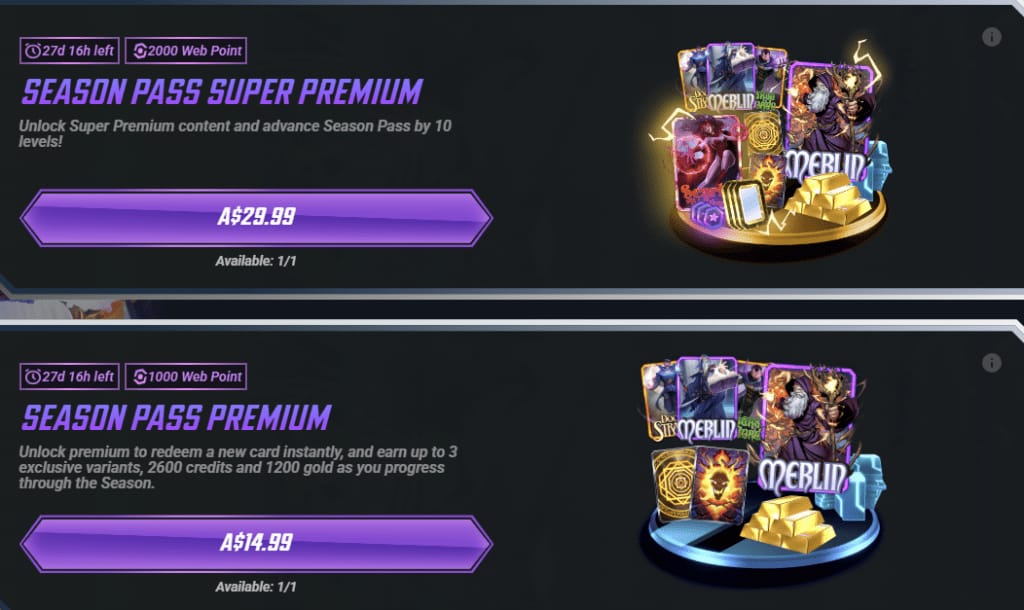
To zupełnie inna historia. Nie ma czego przywracać, ponieważ żadne uprawnienie nie zostało utworzone. Całe zadanie polega na ustaleniu, dlaczego płatność została odrzucona, aby kolejna próba się powiodła. Oficjalne i społecznościowe wątki wskazują na te same cztery przyczyny: problem z połączeniem sieciowym, niezgodność regionu karty, opóźnienie synchronizacji sklepu oraz oczekująca autoryzacja bankowa, zgodnie z wątkami rozwiązywania problemów na r/MarvelSnap (2026).
Powodem odrzucenia płatności, którego prawie nikt nie sprawdza, jest niezgodność regionu/waluty między Twoim kontem w sklepie a logowaniem w grze. To cichy i uciążliwy problem. Karta jest ważna, saldo jest w porządku, ale regionalna weryfikacja po prostu odmawia współpracy. Oficjalne wytyczne zalecają całkowite unikanie kart z niezgodnym regionem i pozwolenie, aby to sklep internetowy zajął się przewalutowaniem, jako że ceny Premium w USA oscylują wokół $9.99–$19.99, a różnice kursowe na poszczególnych rynkach są pokrywane przez sklep, a nie przez operatora Twojej karty.
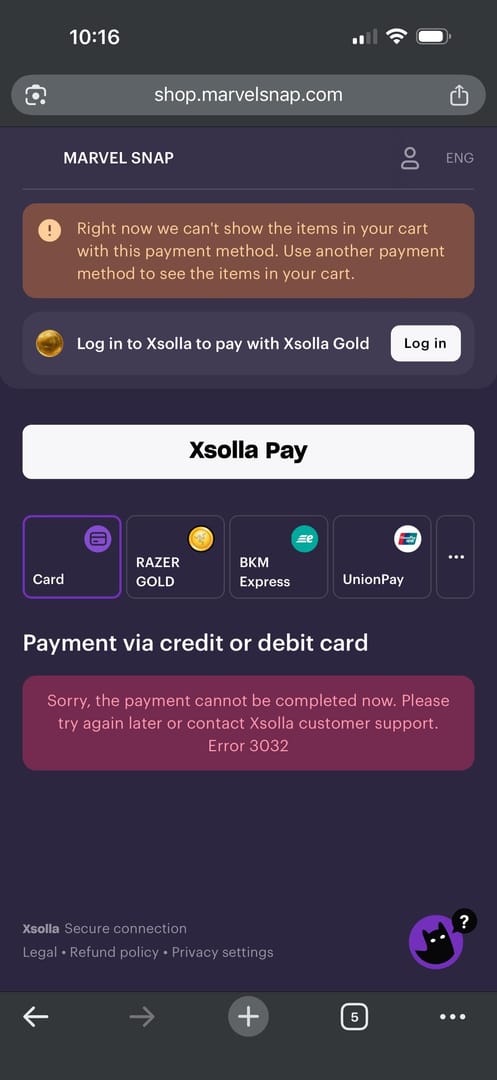
A teraz część, której się nie spodziewałem. Oficjalnym głównym rozwiązaniem w przypadku czystego błędu nie jest „spamowanie przycisku ponownej próby”. Jest nim przejście na stronę shop.marvelsnap.com, upewnienie się, że masz wystarczająco dużo Gold lub działającą metodę płatności, i sfinalizowanie zakupu tam. Sklep internetowy omija warstwę synchronizacji wewnątrz aplikacji, która jest przyczyną dużej części tych błędów. Utknąłeś w pętli, w której sklep internetowy nie pozwala Ci się zalogować? To wina nieaktualnej wersji gry. Zaktualizuj grę do najnowszej wersji, zaloguj się przez Apple lub Google, zaakceptuj politykę prywatności i spróbuj ponownie.
Jedna pułapka, przed którą ostrzegam, ponieważ to właśnie w ten sposób brak obciążenia zamienia się w realną stratę pieniędzy: ponowny zakup w trakcie oczekiwania na autoryzację. Ten sam wątek w Google Play ostrzega, że paniczne kupowanie, gdy na Twoim wyciągu widnieje blokada autoryzacyjna, może wywołać podwójne obciążenie konta. Jeśli bank pokazuje status „oczekujący”, prawie zawsze jest to blokada autoryzacyjna, a nie sfinalizowana transakcja. Pozwól jej zniknąć.
Scenariusz 3: Zakup zawiesza się, a Ty masz ochotę przeinstalować grę
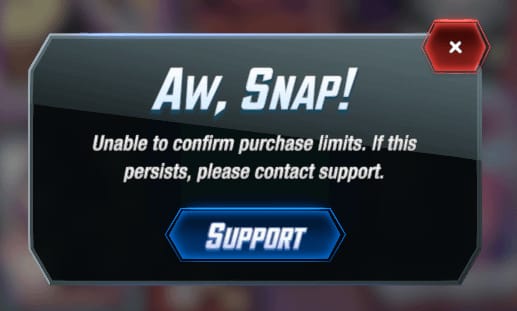
Błąd „Aw snap” na ekranie zakupu to osobna kwestia, a odinstalowanie gry w trakcie transakcji to instynkt, od którego najmocniej Cię odwodzę. Raporty na r/MarvelSnap (2026) są spójne: restart lub skorzystanie ze sklepu internetowego rozwiązuje problem zawieszenia. Jeśli przeinstalujesz grę, zanim potwierdzisz status transakcji, ryzykujesz utratę oczekującego zakupu.
Ale jest też uspokajająca wiadomość, również zgodna z opiniami na r/MarvelSnap: Twoje postępy i zakupy są powiązane z Twoim kontem Apple lub Google. Reinstalacja nie oznacza utraty konta. Osoby, które usunęły aplikację i połączyły ją ponownie, odzyskały swoją kolekcję. Kluczem jest kolejność działań. Najpierw potwierdź, czy transakcja doszła do skutku (lub nie), nigdy w trakcie zawieszenia gry. Instrukcja dla powracających graczy: połącz konto, zaktualizuj aplikację, a następnie użyj opcji Przywróć zakupy lub wejdź do sklepu internetowego, aby odzyskać ścieżkę Premium. Zakupy przechodzą na tę samą platformę.
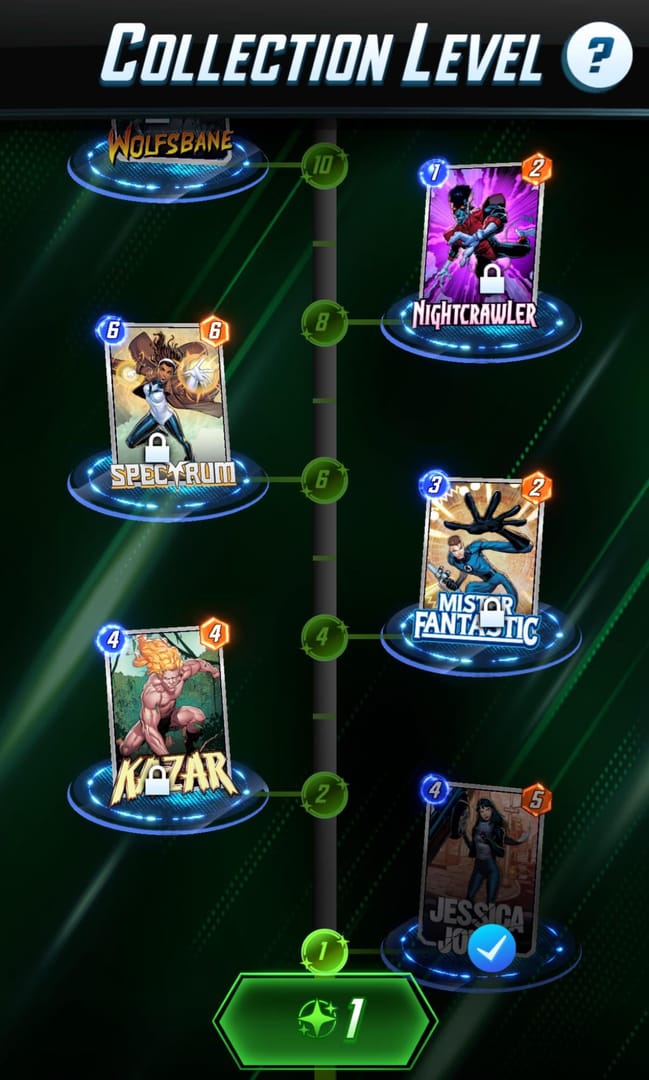
Szczerze mówiąc, najdziwniejsze w tym scenariuszu jest to, jak prozaiczne jest jego rozwiązanie. Brak tu sekretnych trików czy ukrytych mechanik odzyskiwania danych. FAQ dotyczące nieotrzymanych zakupów (Purchase Not Received) właściwie rozkłada ręce: nie ma udokumentowanej drogi na skróty, jest tylko standardowe Przywróć zakupy lub zgłoszenie do pomocy technicznej z identyfikatorem transakcji. Gracze szukający sprytnych obejść tylko marnują czas, który mogliby przeznaczyć na wykonanie opisanych już, prostych kroków.
Jedna rzecz na poziomie urządzenia, którą warto wykluczyć, zanim obwinisz grę: limity wydatków i ograniczenia zakupów w aplikacji mogą po cichu blokować transakcję, zgodnie z ogólnymi poradami dla systemów iOS/Android na forach Apple Discussions (2026). Jeśli zakupy nie działają tylko u jednej osoby na wspólnym urządzeniu, przed podjęciem innych kroków sprawdź ograniczenia systemowe.
Kiedy naprawdę potrzebujesz zwrotu środków: gdzie zgłosić i z czym to się wiąże
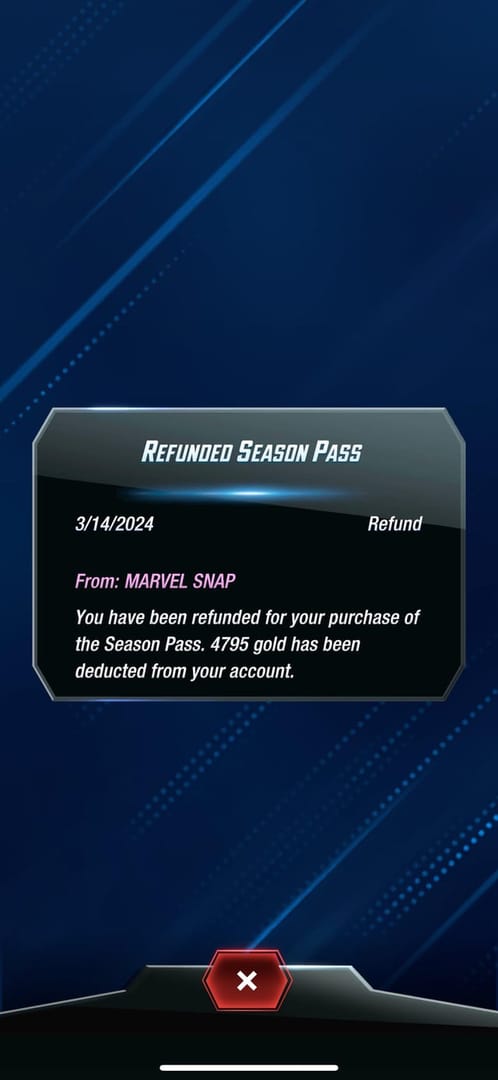
Zwrot środków to ostateczność, a ceną jest nie tylko Twój stracony czas, ale też status Twojego konta. FAQ dotyczące zwrotów mówi jasno: „Chcemy poinformować, że zwroty za powiązane przedmioty nie są obecnie obsługiwane”, a długie potwierdzanie zakupu istnieje właśnie po to, by zapobiegać pomyłkom. Odzyskiwanie środków odbywa się więc za pośrednictwem platformy, a nie działu zwrotów Second Dinner.
W przypadku opłaty, która rzeczywiście została pobrana, ale zawartość nie została dostarczona (i po wypróbowaniu opcji przywracania), wyślij zgłoszenie na adres support@marvelsnap.mail.helpshift.com, dołączając zrzut ekranu z identyfikatorem transakcji. Ten jeden krok przygotowawczy znacznie skróci czas komunikacji. Po stronie platformy, Google Play przyjmuje wnioski o zwrot środków w ciągu 48 godzin w przypadku niektórych zakupów w aplikacji, a niedostarczone przedmioty są zazwyczaj rozliczane w ciągu kilku dni roboczych.
| Ścieżka |
Gdzie zgłosić |
Uwaga dot. ryzyka dla konta |
| W grze (brakujący przedmiot) |
Zgłoszenie do pomocy Second Dinner + ID transakcji |
Najniższe ryzyko; przywraca należną zawartość |
| Google Play |
Wniosek o zwrot w Google Play (okno 48h dla niektórych zakupów) |
Zwrot za dostarczoną przepustkę może skutkować jej odebraniem |
| App Store |
Opcja Apple „Zgłoś problem” |
Takie samo ryzyko odebrania zawartości/oflagowania konta przy dostarczonej przepustce |
Źródło: Centrum Pomocy MARVEL SNAP oraz polityka zwrotów Google Play (2026).
Moje wnioski po przeanalizowaniu wszystkich trzech przypadków: zasada „najpierw przywróć, potem żądaj zwrotu” to nie tylko dobra rada, ale też działanie obronne. Zwrot środków za przepustkę, która została dostarczona, skutkuje odebraniem przedmiotów kosmetycznych oraz pakietu Series 5, za które zapłaciłeś, a dodatkowo może doprowadzić do oflagowania konta. Tracisz w obu przypadkach.
Jak bezpiecznie kupować następnym razem
Chcesz uniknąć wszystkich trzech problemów naraz? Omiń warstwę synchronizacji w aplikacji i kupuj przez oficjalny sklep internetowy, który w ogłoszeniu sezonu Dragons jest reklamowany jako kanał z bonusami: „Kup Premium lub Super Premium Przepustkę Sezonową na shop.marvelsnap.com i odblokuj NIESAMOWITE bonusy, w tym pakiet Series 5 SNAP Pack”. Według zestawienia pakietów na snap.fan (2026), wersja Premium w sklepie internetowym mieści się w tym samym przedziale cenowym ~$9.99–$19.99, ale zazwyczaj oferuje więcej korzyści ze względu na dodatkowy pakiet Series 5. Ślepe próby ponownego zakupu w aplikacji nie dadzą Ci nic z tych rzeczy.
Lista kontrolna przed zakupem, która zapobiega problemom:
- Najpierw zaktualizuj grę — sklep internetowy wymaga najnowszej wersji do synchronizacji konta; jeśli to pominiesz, ścieżka nagród może się ukryć (znany problem z czerwca 2026 r.).
- Dopasuj region i kartę, aby uniknąć problemów z niezgodnością waluty sklepu i logowania.
- Potwierdź saldo Gold przed zakupem w grze, aby nie narazić się na odrzucenie transakcji z powodu braku środków.
- Nigdy nie kupuj ponownie przy oczekującej blokadzie autoryzacyjnej. Poczekaj, aż zniknie.
- Zrób zrzut ekranu z identyfikatorem transakcji natychmiast po zakończeniu zakupu.
Prawdziwym zagrożeniem w tym temacie nie są systemy płatności Marvel Snap. Są nim zewnętrzni sprzedawcy oferujący „tani Gold”, przed którymi ostrzega centrum pomocy, wskazując na brak oficjalnego wsparcia i wysokie ryzyko utraty konta. Jeśli szukasz przejrzystej, bezpiecznej i w pełni wspieranej opcji, Marvel Snap doładowanie to jedna z dróg do zdobycia Gold. Pełna jasność: ten artykuł jest publikowany przez VGTopup, więc weź to pod uwagę, traktuj oficjalny sklep internetowy jako domyślny wybór i sprawdź dostępność regionalną przed zakupem.
W zależności od typu gracza, rekomendacje nieco się różnią. Gracze F2P i nowicjusze: skorzystajcie ze sklepu internetowego raz, aby bezpiecznie przetestować go z bonusami, upewnijcie się, że ścieżka Premium odblokowała się w nagrodach kolekcji, i unikajcie zakupów w aplikacji, dopóki nie poznacie całego procesu. Powracający gracze: połączcie konto ponownie i użyjcie opcji Przywróć zakupy od razu po reinstalacji. Regularnie kupujący: niech sklep internetowy stanie się Waszym domyślnym wyborem, aby uniknąć błędów synchronizacji, i zawsze zapisujcie identyfikatory transakcji.
Często zadawane pytania
Dlaczego sklep internetowy jest tańszy i czy jest bezpieczny?
To oficjalny sklep prowadzony przez tego samego wydawcę, więc tak, jest w pełni bezpieczny. Niższy efektywny koszt wynika z dołączonych dodatków, takich jak Series 5 SNAP Pack i ramki Gold Fire Borders, a nie z obniżonej ceny bazowej, zgodnie z zapowiedzią sezonu Dragons. Unikanie go „dla bezpieczeństwa” pozbawia Cię po prostu darmowych bonusów.
Przywróciłem zakup, ale wariant karty nadal się nie pojawia — czy przepadł?
Prawdopodobnie nie. Opcja przywracania przyznaje uprawnienia, ale warianty kosmetyczne czasami wymagają drugiego, pełnego restartu aplikacji, zanim się wyrenderują. Zamknij grę jeszcze raz, zanim uznasz, że coś zniknęło, lub zanim otworzysz zgłoszenie.
Czy „oczekująca” płatność oznacza, że zostałem obciążony podwójnie?
Zazwyczaj nie. Oczekująca pozycja to blokada autoryzacyjna, która często znika bez sfinalizowania transakcji, zgodnie z wytycznymi Google Play. Pułapką jest dokonywanie kolejnego zakupu w trakcie trwania tej blokady — to właśnie wtedy może dojść do rzeczywistego podwójnego obciążenia. Poczekaj, aż sytuacja się wyjaśni.
Jeśli przeinstaluję grę w trakcie zakupu, czy stracę postępy i kupione przedmioty?
Postępy i zakupy są zapisywane na Twoim powiązanym koncie Apple lub Google, zgodnie z informacjami z r/MarvelSnap. Niebezpieczeństwo tkwi w reinstalacji w trakcie zawieszonej transakcji, zanim potwierdzisz jej status. Upewnij się, czy zakup się udał, czy nie, a dopiero potem przeinstaluj grę, jeśli zajdzie taka potrzeba.
Czy ustawienia urządzenia członka rodziny mogą blokować mój zakup?
Tak. Kontrola rodzicielska oraz limity wydatków na zakupy w aplikacji mogą po cichu blokować transakcje, zgodnie z poradami Apple Discussions. Jeśli zakupy kończą się niepowodzeniem tylko na wspólnym urządzeniu, przed rozpoczęciem rozwiązywania problemów z grą sprawdź ograniczenia na poziomie systemu operacyjnego.









Comments