Przypisanie regionów PSN i ograniczenia serwerów
Wybór serwera na konsoli działa inaczej niż na komputerach czy telefonach. Na PC i urządzeniach mobilnych możesz rozwinąć menu wyboru serwera na ekranie startowym i swobodnie przełączać się między Ameryką, Europą a Azją. Na PlayStation 5 taka ręczna zmiana jest wyłączona.
Dostęp do serwera na PS5 jest ściśle określony przez region konta PSN gracza. Po uruchomieniu gry konsola sprawdza kraj zarejestrowany na Twoim koncie PlayStation Network i automatycznie przydziela właściwy serwer. Konto PSN zarejestrowane w USA połączy się z serwerem America, konto z Wielkiej Brytanii lub Polski z serwerem Europe, a konto z Japonii lub Singapuru z serwerem Asia.
Serwery gry w Zenless Zone Zero są całkowicie niezależne i nie dzielą danych zapisu. Nawet przy użyciu tych samych danych logowania do konta HoYoverse, postępy wygenerowane na jednym serwerze regionalnym (np. Europe) nie mogą zostać przeniesione, scalone ani odczytane na innym serwerze regionalnym (np. America). Jeśli Twój główny zapis z PC lub telefonu znajduje się na serwerze Europe, ale Twoje główne konto PSN zarejestrowane jest w Ameryce Północnej, logowanie na konsoli przeniesie Cię na serwer America z zerowym stanem konta.
Infrastruktura konsolowa wiąże się także z ograniczeniami regionalnymi, których nie ma na PC i telefonach. PlayStation 5 obsługuje dla Zenless Zone Zero wyłącznie serwery America, Europe oraz Asia (łącznie 3 serwery konsolowe). Postacie utworzone pierwotnie na serwerze Tajwanu, Hongkongu lub Makau (TW/HK/MO) nie są dostępne na PS5 z powodu braku odpowiedniej infrastruktury serwerowej na konsoli.
Poniższa tabela przedstawia, jak region Twojego konta PlayStation Network przekłada się na serwery gry Zenless Zone Zero na konsoli.
| Region konta PSN | Przypisany serwer ZZZ | Status kompatybilności | Działanie synchronizacji postępów |
|---|
| Obie Ameryki (US, CA, BR, Ameryka Łacińska) | Serwer America | Pełna obsługa | Synchronizuje wyłącznie z postaciami z urządzeń mobilnych/PC utworzonymi na serwerze America. |
| Europa i Bliski Wschód (UK, UE itp.) | Serwer Europe | Pełna obsługa | Synchronizuje wyłącznie z postaciami z urządzeń mobilnych/PC utworzonymi na serwerze Europe. |
| Azja (JP, KR, SG itp.) | Serwer Asia | Pełna obsługa | Synchronizuje wyłącznie z postaciami z urządzeń mobilnych/PC utworzonymi na serwerze Asia. |
| TW / HK / MO (Tajwan, Hongkong, Makau) | Niedostępny na PS5 | Brak obsługi na konsoli | Postacie z serwera TW/HK/MO nie mogą być odczytane ani zsynchronizowane na PS5. |
Region Twojego konta PSN stanowi niezmienną blokadę serwera konsoli, dlatego dopasowanie serwera z telefonu lub PC wymaga profilu PlayStation Network z tej samej strefy.
Jeśli wystąpi niezgodność regionalna, utwórz na konsoli drugiego użytkownika PSN z regionem odpowiadającym Twojemu pierwotnemu serwerowi na PC lub telefonie. Dopóki zapasowe konto PSN pasuje do oryginalnego serwera gry, Twój dotychczasowy zapis HoYoverse wczyta się ze wszystkimi agentami, walutami i rozdziałami fabuły.
Poradnik krok po kroku: Jak połączyć istniejące konto ZZZ z PlayStation Network
Przestrzeganie uporządkowanego procesu zapobiega utworzeniu zduplikowanego profilu. Zanim sięgniesz po kontroler konsoli, upewnij się, że znasz dokładne dane logowania HoYoverse oraz serwer regionalny, na którym znajduje się Twoja główna postać.
Krok 1: Sprawdź dane swojego obecnego konta
Otwórz Zenless Zone Zero na telefonie lub PC. Sprawdź nazwę serwera wyświetlaną na ekranie tytułowym (America, Europe lub Asia). Zapisz zarejestrowany adres e-mail i upewnij się, że możesz bez przeszkód zalogować się na stronie account.hoyoverse.com w przeglądarce.
Krok 2: Potwierdź region konta PSN
Sprawdź ustawienia profilu PlayStation Network. Upewnij się, że kraj powiązany z kontem PSN odpowiada regionowi serwera Twojego zapisu. Jeśli zapis ZZZ znajduje się na serwerze Europe, Twoje konto PSN musi być zarejestrowane w regionie europejskim.
Krok 3: Uruchom grę na PS5
Pobierz i włącz Zenless Zone Zero z PlayStation Store. Gdy pojawi się pierwszy ekran, zatrzymaj się przy pierwszym wyskakującym okienku. Nie klikaj szybko przycisków, aby nie pominąć okien dialogowych.
Krok 4: Wybierz logowanie na istniejące konto
Wybierz opcję „Zaloguj się przy użyciu istniejącego HoYoverse ID” w początkowym komunikacie. Wpisz swój zarejestrowany adres e-mail oraz hasło. Wykonaj weryfikację captcha lub inne wymagane instrukcje bezpieczeństwa.
Krok 5: Sprawdź synchronizację zapisu
Gdy gra załaduje menu główne, spójrz na dół ekranu i sprawdź, czy Twój UID zgadza się z profilem na PC/telefonie. Wejdź do Nowego Eridu i sprawdź listę agentów, poziom Inter-Knot oraz stan Polichromów. Jeśli po synchronizacji potrzebujesz dodatkowych zasobów, możesz bezpiecznie sprawdzić doładowania Monochromów Zenless Zone Zero, aby przygotować swoje składy na nadchodzące banery.
Rozwiązywanie błędu „HoYoverse account already linked” w ZZZ
Jeśli pominiesz pierwszy komunikat lub włączysz grę przed sprawdzeniem danych logowania, napotkasz błąd powiązanego konta lub utkniesz na nowym profilu z 1. poziomem. Dzieje się tak, ponieważ konsola utworzyła puste konto HoYoverse i na stałe powiązała je z profilem PSN.
Aby rozwiązać błąd powiązanego konta HoYoverse i przełączyć profil na PS5, musisz odpiąć puste konto od PSN. Wykonaj poniższe kroki dokładnie w podanej kolejności.
1. Otwórz Centrum Użytkownika w grze na PS5
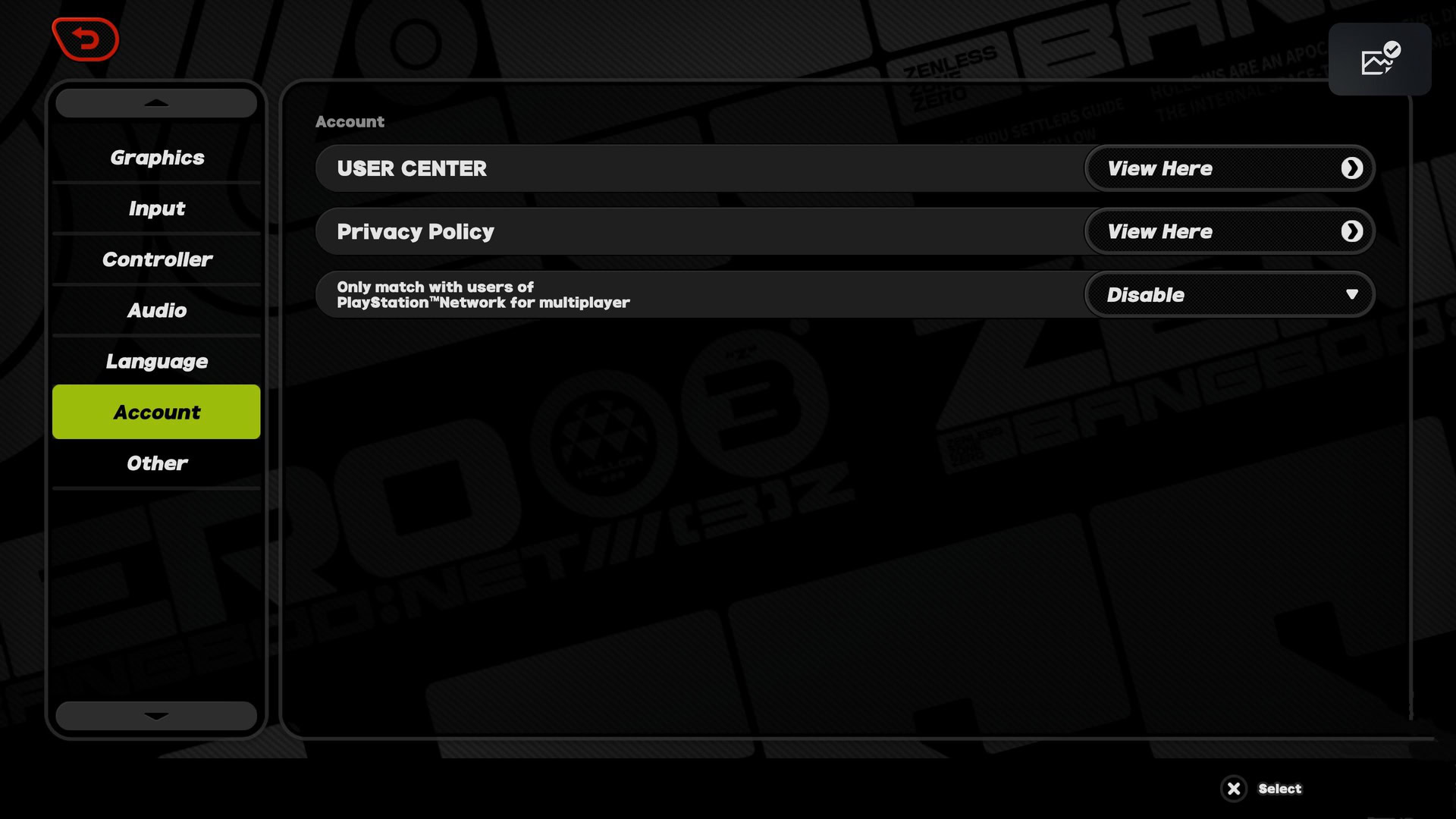
Uruchom Zenless Zone Zero na konsoli na profilu z pustym zapisem. Otwórz menu główne, naciskając przycisk Options na kontrolerze DualSense. Przejdź do: Opcje > Konto > Centrum Użytkownika.
2. Przypisz tymczasowy e-mail do pustego profilu
Dane powiązanego konta można zweryfikować w grze w Centrum Użytkownika. Jeśli puste konto zostało wygenerowane automatycznie przez PSN, nie ma jeszcze przypisanego adresu e-mail. Wybierz opcję „Powiąż konto” w Centrum Użytkownika i dodaj pomocniczy, tymczasowy adres e-mail wraz z nowym hasłem. Zabezpieczenia HoYoverse wymagają aktywnego adresu e-mail, aby móc przetworzyć prośbę o odłączenie konta.
3. Wejdź do zarządzania kontem przez przeglądarkę
Otwórz przeglądarkę na komputerze lub smartfonie i wejdź na account.hoyoverse.com. Zaloguj się przy użyciu tymczasowego adresu e-mail i hasła, które przed chwilą przypisałeś do pustego zapisu na konsoli.
4. Odłącz konto PSN
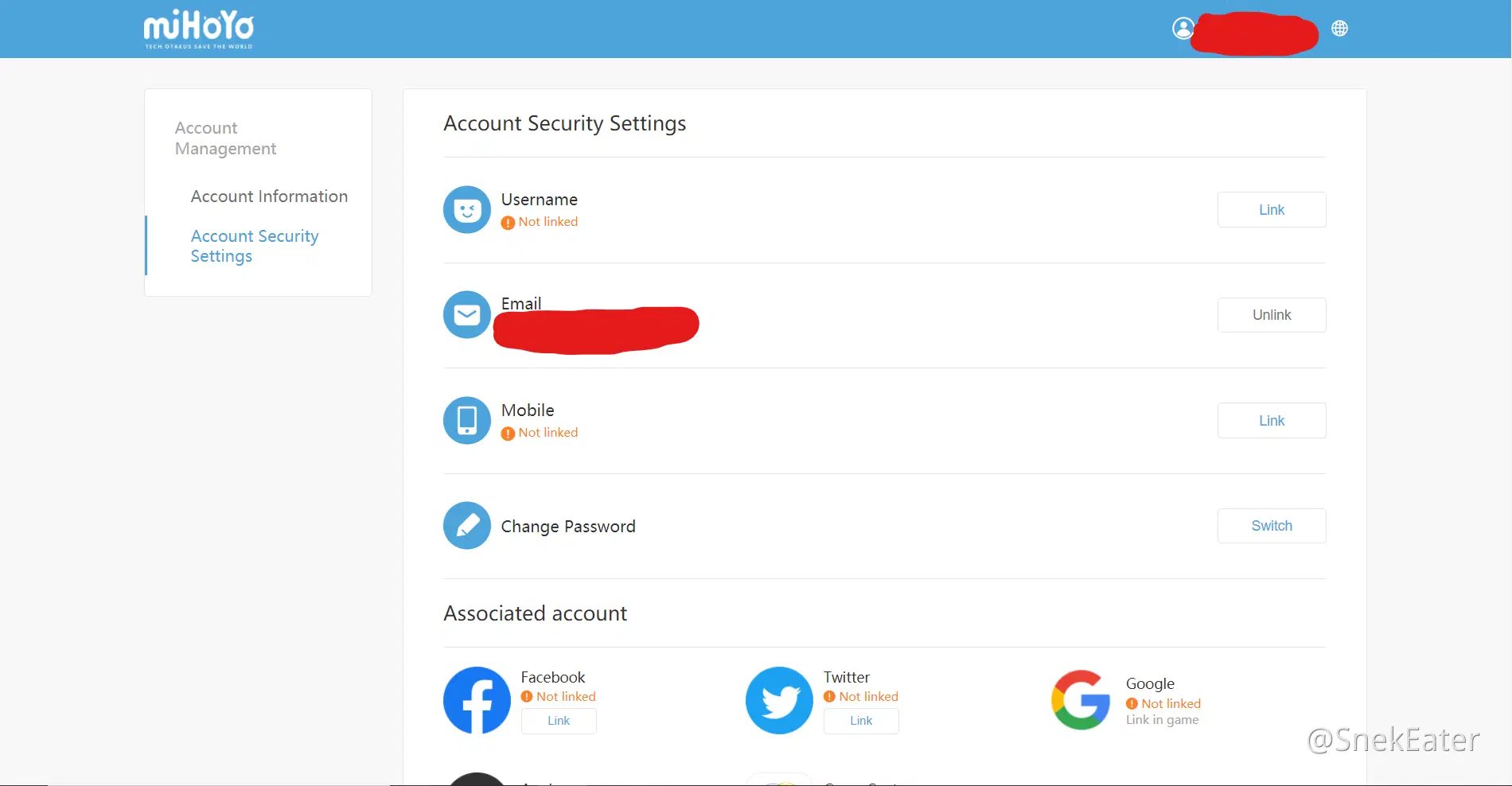
Otwórz Ustawienia bezpieczeństwa konta. Przewiń w dół do sekcji „Powiązane konta”, gdzie widoczne są połączenia z platformami zewnętrznymi. Znajdź na liście PlayStation Network (PSN) i kliknij obok „Odłącz”. Potwierdź komunikat bezpieczeństwa.
5. Uruchom ponownie Zenless Zone Zero na konsoli
Wróć do PlayStation 5 i ponownie włącz Zenless Zone Zero. Ponieważ pusty profil nie jest już powiązany z Twoim kontem PSN, gra ponownie wyświetli pierwszy ekran konfiguracji. Wybierz „Zaloguj się przy użyciu istniejącego HoYoverse ID” i wprowadź dane swojego właściwego, głównego konta.
Przenoszenie postępów z PS5 na PC i urządzenia mobilne
Nie każdy gracz zaczynał przygodę na PC lub smartfonie. Jeśli zacząłeś grać w Zenless Zone Zero bezpośrednio na PlayStation 5, Twój zapis znajduje się wyłącznie w ekosystemie PSN. Próba pobrania gry na telefon lub komputer i wpisania adresu e-mail z PSN na ekranie logowania zakończy się komunikatem „Konto nie istnieje”.
Przeniesienie zapisu utworzonego na PS5 na PC lub telefon wymaga wcześniejszego powiązania adresu e-mail i hasła. Jeśli gracz zaczął zabawę na PS5, musi wejść do Centrum Użytkownika w grze, powiązać prawidłowy adres e-mail i ustalić hasło przed próbą logowania na urządzeniach mobilnych lub PC.
Oto jak skonfigurować dostęp do konta na PC i telefonie z poziomu konsoli:
- Uruchom Zenless Zone Zero na PS5 i wejdź do świata gry.
- Otwórz menu pauzy i wybierz Opcje > Konto.
- Wybierz „Sprawdź tutaj” obok Centrum Użytkownika, aby otworzyć zintegrowane okno przeglądarki.
- Kliknij „Powiąż konto” obok pola E-mail.
- Wprowadź aktywny adres e-mail, który nigdy wcześniej nie był rejestrowany w żadnej grze HoYoverse.
- Wpisz kod weryfikacyjny wysłany na ten adres i ustaw bezpieczne hasło.
- Pobierz klienta gry na PC, iOS lub Androida.
- Otwórz grę, wybierz ręcznie serwer odpowiadający Twojemu regionowi PSN (America, Europe lub Asia) i zaloguj się nowym adresem e-mail oraz hasłem.
Po połączeniu wszelkie zakupy, awanse postaci czy postępy w misjach wykonane na PC lub urządzeniach mobilnych od razu zsynchronizują się z konsolą. Jeśli zarządzasz wieloma profilami na różnych platformach, bezpieczne doładowanie konta Zenless Zone Zero pozwoli Ci zachować stan zasobów niezależnie od tego, gdzie akurat grasz.
Mechanika Cross-Progression a rozgrywka wieloosobowa Cross-Play
Wielu graczy myli synchronizację postępów (cross-progression) z rozgrywką międzyplatformową (cross-play), jednak w Zenless Zone Zero pełnią one dwie zupełnie różne role techniczne.
Cross-play działa niezależnie od cross-progression. Cross-play umożliwia graczom na PC, PlayStation i urządzeniach mobilnych wspólne uczestnictwo w aktywnościach wieloosobowych, podczas gdy cross-progression odpowiada za przenoszenie i synchronizację prywatnych stanów zapisu między urządzeniami.
Funkcja cross-play jest w Zenless Zone Zero domyślnie włączona. Dobieranie graczy w trybie wieloosobowym nie wymaga ręcznej konfiguracji ani przełączania opcji w menu gry. Możesz przemierzać Kawerny ze znajomymi niezależnie od tego, czy grają na iPhonie, tablecie z Androidem, komputerze PC czy konsoli PS5.
Dodawanie znajomych z innych platform wymaga skorzystania z wbudowanego systemu znajomych i identyfikatora HoYoverse UID. Gracze mogą wysyłać zaproszenia do kooperacji i do znajomych, wyszukując unikalny identyfikator HoYoverse ID w grze. Dopóki obaj gracze są zarejestrowani na tym samym serwerze regionalnym (np. obaj grają na serwerze America), tryb wieloosobowy działa bez dodatkowej konfiguracji.
Poniższa tabela przedstawia zachowanie danych gry oraz funkcji wieloosobowych w ramach systemów cross-progression i cross-play.
| Element gry / Zasób | Cross-Progression (Ten sam serwer) | Cross-Progression (Inny serwer) | Cross-Play (Kooperacja multiplayer) |
|---|
| Odblokowani agenci i Silniki W | Synchronizacja na PC, telefonach, PS5 | Brak synchronizacji (Osobny zapis) | Dostępni podczas sesji kooperacji |
| Waluta w grze i ekwipunek | Pełne współdzielenie na platformach | Brak synchronizacji (Osobny zapis) | Nie dotyczy (Ekwipunek pozostaje prywatny) |
| Postępy fabuły i poziom Inter-Knot | Synchronizacja na PC, telefonach, PS5 | Brak synchronizacji (Osobny zapis) | Nie dotyczy (Śledzenie zadań jednoosobowych) |
| Listy znajomych i czat | Synchronizacja na PC, telefonach, PS5 | Brak synchronizacji (Blokada serwera) | Działa na PC, telefonach, PS5 przez UID |
| Kolejki dobierania graczy | Nie dotyczy (System stanu zapisu) | Nie dotyczy (System stanu zapisu) | Domyślnie włączone na wszystkich urządzeniach |
Postępy w grze i waluty synchronizują się między urządzeniami w obrębie tego samego serwera regionalnego, a tryb kooperacji działa automatycznie między platformami w tym samym ekosystemie serwera.
Zenless Zone Zero jest dostępne na PC, PlayStation 5, iOS oraz Androidzie. Podstawowa rozgrywka i wydarzenia sieciowe są identyczne w każdej wersji, jednak zarządzanie kontem, wybór serwera oraz powiązania zewnętrzne różnią się w zależności od systemu operacyjnego.
Niektóre serwisy o grach twierdziły, że Zenless Zone Zero zadebiutowało ze wsparciem dla konsol Xbox. Jest to informacja nieprawdziwa. HoYoverse oficjalnie wydało grę wyłącznie na PC, PlayStation 5, iOS oraz Androida. Wsparcie dla konsol ogranicza się wyłącznie do PS5.
Poniższa tabela przedstawia różnice w obsłudze wyboru serwerów, tworzenia kont i autoryzacji zewnętrznych na poszczególnych platformach.
| Platforma | Metoda wyboru serwera | Opcje pierwszego logowania | Zarządzanie powiązaniami z kontami zewnętrznymi |
|---|
| Windows PC | Ręczny wybór na ekranie tytułowym | E-mail, HoYoverse ID, Google, Apple | Portal internetowy i Centrum Użytkownika w grze |
| iOS / Android | Ręczny wybór na ekranie tytułowym | E-mail, HoYoverse ID, Apple ID, Google Play | Centrum Użytkownika w grze i portal internetowy |
| PlayStation 5 | Automatyczny (Przypisany do regionu PSN) | Jednorazowy monit (Istniejące ID lub pusty autozapis) | Centrum Użytkownika w grze połączone z portalem internetowym |
Podczas gdy urządzenia mobilne i PC pozwalają na ręczną zmianę serwera w dowolnym momencie na ekranie logowania, PlayStation 5 na stałe ustala serwer na podstawie kraju zarejestrowanego na Twoim koncie PSN.
Zrozumienie tych różnic pomaga uniknąć pomyłek. Jeśli podróżujesz za granicę z laptopem lub telefonem, nadal możesz wybrać swój domowy serwer na ekranie logowania. Na PS5 Twoja fizyczna lokalizacja nie ma znaczenia – o połączeniu z danym serwerem decyduje wyłącznie kraj rejestracji profilu PSN.
Zarządzanie bezpieczeństwem konta HoYoverse i weryfikacja e-mail
Bezpieczeństwo profilu HoYoverse to podstawa, gdy łączysz wiele zewnętrznych platform, takich jak PSN, Apple czy Google Play. Portal ustawień konta HoYoverse umożliwia zarządzanie wszystkimi powiązaniami z poziomu jednego panelu.
Ustawienia bezpieczeństwa konta można otworzyć bezpośrednio z poziomu gry. Wejście w Opcje > Konto i wybranie „Sprawdź tutaj” w opcji Centrum Użytkownika otworzy zintegrowaną przeglądarkę prowadzącą bezpośrednio do portalu konta HoYoverse.
Jeśli kiedykolwiek zajdzie potrzeba zmiany adresu e-mail przypisanego do profilu Zenless Zone Zero, zrobisz to w tym samym miejscu. Adres e-mail konta Zenless Zone Zero można zmodyfikować w Ustawieniach bezpieczeństwa konta HoYoverse. Gracze mogą zaktualizować swój adres e-mail, wchodząc na account.hoyoverse.com, wybierając Ustawienia bezpieczeństwa konta, a następnie klikając Zmodyfikuj powiązanie obok pola E-mail.
HoYoverse stosuje przy tej operacji rygorystyczne uwierzytelnianie dwuskładnikowe. Zmiana adresu e-mail wymaga podania 6-cyfrowego kodu weryfikacyjnego przesłanego na dotychczasowy adres. Zanim wprowadzisz nowy adres e-mail, musisz podać sześciocyfrowy kod weryfikacyjny wysłany na aktualnie zarejestrowany adres, aby przejść procedurę bezpieczeństwa.
Jeśli nie masz już dostępu do starego adresu e-mail, automatyczna zmiana nie będzie możliwa. W takim wypadku konieczne jest przesłanie formularza odzyskiwania konta do działu obsługi klienta HoYoverse. Dla aktywnych graczy polujących na limitowane postacie na konsoli i urządzeniach mobilnych, weryfikacja ustawień bezpieczeństwa i korzystanie z usług doładowań Zenless Zone Zero gwarantuje, że konto pozostanie bezpieczne i odpowiednio zaopatrzone w każdym sezonie.
Najczęściej zadawane pytania
Jak połączyć istniejące konto Zenless Zone Zero z PC/telefonu z PS5?
Uruchom Zenless Zone Zero na PS5 po raz pierwszy i wybierz opcję „Zaloguj się przy użyciu istniejącego HoYoverse ID”, gdy pojawi się monit. Wprowadź dokładnie ten sam adres e-mail i dane logowania, które są powiązane z Twoimi postępami. Przed włączeniem gry upewnij się, że region Twojego konta PSN odpowiada Twojemu dotychczasowemu serwerowi.
Dlaczego moje postępy w Zenless Zone Zero na PS5 zresetowały się do początku?
Twoje postępy prawdopodobnie zresetowały się, ponieważ region konta PSN łączy z innym serwerem niż ten, na którym powstała Twoja postać, lub pominięto początkowy ekran powiązania konta. Upewnij się, że region konta PSN zgadza się z Twoim oryginalnym serwerem i że logujesz się na właściwe HoYoverse ID. Sprawdź UID na ekranie głównym, aby zweryfikować załadowany profil.
Czy mogę zmienić serwer w Zenless Zone Zero na PS5?
Nie, wewnątrz gry na PS5 nie ma możliwości ręcznej zmiany serwera. Gra łączy się automatycznie z serwerem przypisanym do regionu zarejestrowanego na koncie PlayStation Network. Aby zagrać na innym serwerze, musisz utworzyć i zalogować się na drugie konto PSN zarejestrowane w danym regionie.
Co zrobić, jeśli przez pomyłkę pominąłem komunikat powiązania konta na PS5?
Jeśli komunikat został pominięty, nowe konto HoYoverse zostało automatycznie przypisane do Twojego profilu PSN. Musisz zalogować się do Centrum Użytkownika lub portalu konta HoYoverse, aby odpiąć puste konto przed powiązaniem głównego ID. Postępuj zgodnie z instrukcją odłączania, przypisując tymczasowy e-mail i usuwając powiązanie z PSN.
Czy mogę grać na PS5 postacią utworzoną na serwerze TW/HK/MO?
Nie, wersja na PS5 obsługuje wyłącznie serwery America, Europe oraz Asia. Postępy z serwera Tajwanu, Hongkongu i Makau nie mogą być obecnie zsynchronizowane z PlayStation 5 ze względu na ograniczenia serwerów konsolowych. Gracze z tego serwera muszą kontynuować rozgrywkę na PC lub telefonach.
Jak przenieść zapis Zenless Zone Zero utworzony na PS5 na PC lub telefon?
Przejdź do Opcje > Konto > Centrum Użytkownika w grze na PS5 i powiąż adres e-mail z nowym hasłem. Użyj tych danych do zalogowania się na PC lub telefonie na odpowiednim serwerze. Twoje postępy z konsoli wczytają się natychmiast po zalogowaniu.
Lista kontrolna dla graczy konsolowych
Prawidłowa konfiguracja postępów międzyplatformowych zajmuje mniej niż pięć minut, jeśli nie pominiesz początkowych komunikatów. Zanim wygodnie rozsiądziesz się na kanapie, by odkrywać Nowe Eridu na PS5, sprawdź trzy kluczowe rzeczy: potwierdź swój dotychczasowy region serwera, upewnij się, że Twoje konto PSN pochodzi z tego samego regionu, i wprowadź dane HoYoverse w oknie powiązania przy pierwszym uruchomieniu.
Jeśli przypadkowo pominąłeś monit i utworzyłeś pusty zapis, nie panikuj. Twoje oryginalne postępy z telefonu lub PC są całkowicie bezpieczne w chmurze HoYoverse. Wykonaj procedurę odłączenia w Centrum Użytkownika w grze, odepnij pusty profil na account.hoyoverse.com i zaloguj się swoim głównym kontem. Po poprawnym powiązaniu Twoi agenci, Silniki W oraz poziomy mistrzowskie będą dostępne na każdym ekranie.










Comments