Porównanie chwytów: Kciuki kontra konfiguracje HUD pod chwyt claw
Styl chwytu decyduje o tym, gdzie na ekranie powinny znaleźć się przyciski. Choć granie dwoma kciukami jest intuicyjne, ogranicza szybkość reakcji, ponieważ dwa punkty dotyku nie są w stanie obsłużyć jednocześnie ruchu, celowania i strzelania.
Poniższa tabela przedstawia różnice mechaniczne między popularnymi konfiguracjami chwytu.
| Układ sterowania | Punkty dotyku | Przypisanie głównych akcji | Ograniczenia operacyjne |
|---|
| Dwa palce (kciuki) | 2 punkty na ekranie | Lewy kciuk porusza się; prawy kciuk celuje, strzela, skacze i kuca | Brak możliwości jednoczesnego ruchu, celowania i strzelania bez żyroskopu |
| Chwyt 3 palcami (Claw) | 3 punkty na ekranie | Lewy wskazujący strzela; lewy kciuk porusza się; prawy kciuk celuje i wychyla się | Umiarkowane stłoczenie palców przy lewej górnej krawędzi |
| Chwyt 4 palcami (Claw) | 4 punkty na ekranie | Lewy wskazujący strzela; prawy wskazujący celuje/ADS/wychyla się; kciuki odpowiadają za ruch | Wymaga od 7 do 14 dni intensywnego treningu pamięci mięśniowej |
| Chwyt 5/6 palcami (Claw) | 5-6 punktów na ekranie | Dedykowane palce wskazujące/środkowe do skoku, kucania, wychylania i strzału | Duże zmęczenie dłoni na telefonach; optymalne dla dużych tabletów |
Układ na cztery palce oferuje najbardziej zrównoważony stosunek mobilności do wygody we współczesnych mobilnych grach battle royale.
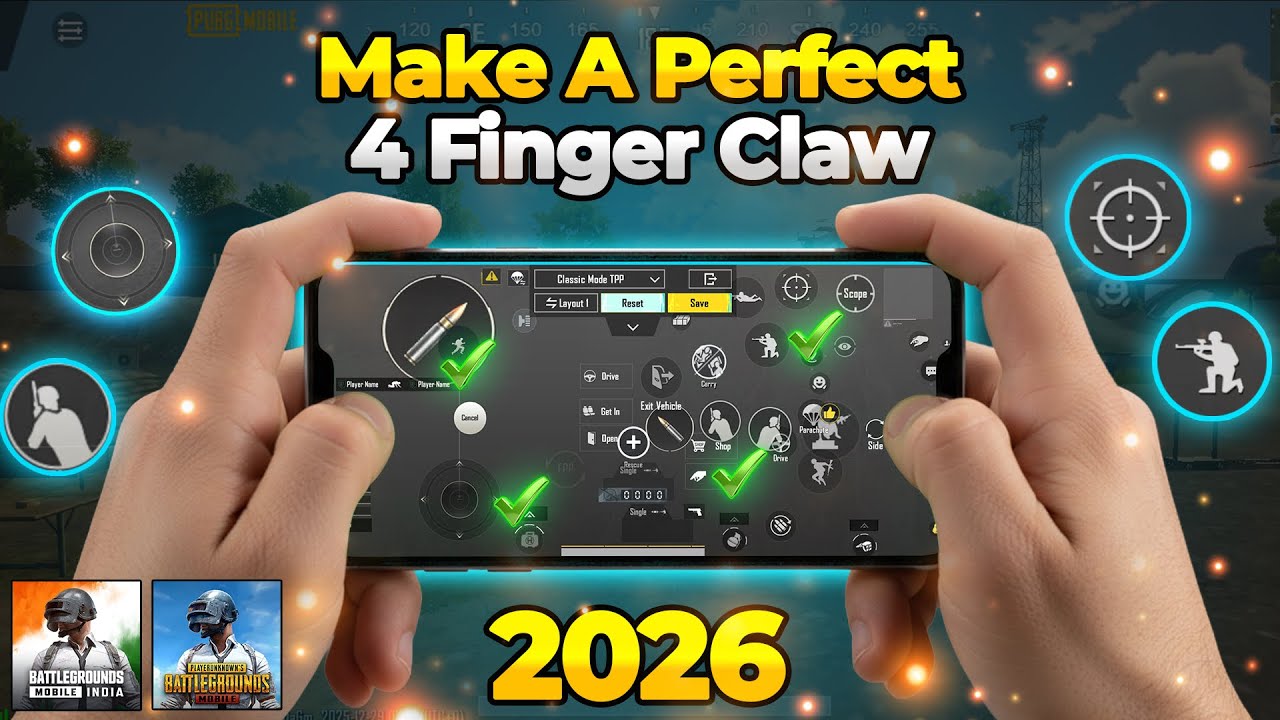
Grając kciukami, musisz przerwać celowanie w momencie naciśnięcia skoku lub kucnięcia. Przeniesienie głównego przycisku strzału w lewy górny róg dla palca wskazującego tworzy układ na trzy palce, który rozwiązuje ten problem. Przejście na chwyt czterema palcami całkowicie powierza spusty bojowe obu palcom wskazującym, podczas gdy kciuki kierują ruchem i śledzeniem celownika.
Jak krok po kroku naprawić błąd resetowania układu sterowania w PUBG Mobile
Aktualizacje, uszkodzenie pamięci podręcznej lub błędy synchronizacji w chmurze mogą nieoczekiwanie zresetować własne układy. Gdy przyciski powrócą do ustawień domyślnych, wykonaj poniższe kroki, zanim zaczniesz układać wszystko od nowa:
- Przywróć z chmury: Wejdź w Ustawienia > Sterowanie > Dostosuj, stuknij Zarządzanie układem i wybierz Układ w chmurze. Stuknij Zastosuj, aby pobrać zapisane współrzędne.
- Sprawdź ważność 19-cyfrowego kodu: Jeśli importujesz udostępniony układ, upewnij się, że 19-cyfrowy kod jest nadal aktywny. Publiczne kody wygasają za każdym razem, gdy autor zaktualizuje swój slot w chmurze.
- Przełączaj się między slotami układu: PUBG Mobile oferuje kilka slotów (Układ 1, Układ 2 i Układ z dużymi przyciskami). Przełącz się między Układem 1 i Układem 2 – resety często dotyczą tylko aktywnego slotu.
- Sprawdź synchronizację trybów TPP/FPP: Jeśli przyciski wydają się źle rozmieszczone w trakcie meczu, sprawdź swoją perspektywę. Niestandardowe układy TPP nie stosują się automatycznie do FPP bez użycia narzędzia kopiowania w menu.
- Natychmiast wykonaj kopię zapasową w chmurze: Po potwierdzeniu pozycji przycisków stuknij Prześlij do chmury, aby utworzyć świeży punkt przywracania.
Zapisanie konfiguracji w chmurze zajmuje kilka sekund i zapobiega utracie postępów podczas aktualizacji gry. Podczas dopracowywania bojowego HUD-a w trybie treningowym możesz uzupełnić PUBG Mobile UC, aby zgarnąć najnowszą przepustkę Royale Pass lub skórki broni bez utraty konfiguracji interfejsu.
Główne zasady rozmieszczania przycisków dla układów na 3 i 4 palce
Rozmieszczanie przycisków na chybił trafił tworzy martwe strefy i prowadzi do pomyłek. Niezawodny HUD opiera się na wydzielonych strefach ergonomicznych.
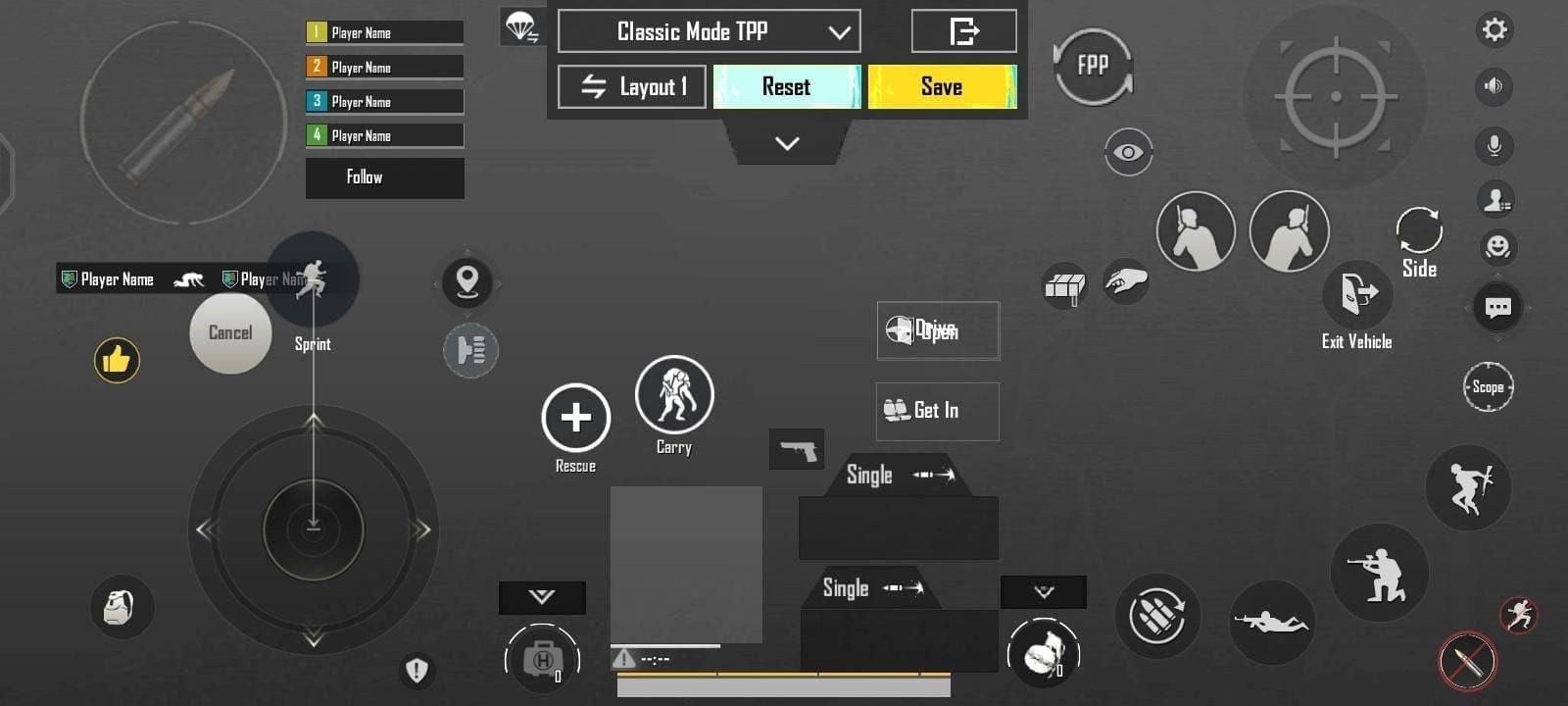
Lewy górny róg ekranu: Strefa strzału
Włącz Lewy przycisk strzału w ustawieniach podstawowych i umieść go w lewym górnym rogu. Zwiększ jego rozmiar do 150%–180%. Ustaw ten przycisk jako Stały, a nie pływający. Pływający spust przesuwa się w stronę pierwszego dotknięcia ekranu, zaburzając pamięć mięśniową przy szybkich reakcjach. Stały przycisk gwarantuje niezawodną pozycję.
Lewy dolny róg ekranu: Ruch
Pozostaw strefę joysticka ruchu pustą. Zwiększ rozmiar joysticka o 10% do 15% względem wartości domyślnej. Daje to lewemu kciukowi większy margines ruchu, zapobiegając przypadkowemu przerwaniu sprintu podczas strafowania. Oczyść obszar wokół joysticka z ikon czołgania się czy plecaka, aby uniknąć niepożądanych zatrzymań.
Prawy górny róg ekranu: Przyciski celowania i lunety
Umieść przycisk Celowania przez przyrządy (ADS), klawisze wychylania i skoku w prawym górnym kwadrancie, bezpośrednio pod prawym palcem wskazującym w chwycie na cztery palce.
Dopasuj ustawienie Wychylenie i otwórz celownik do liczby używanych palców:
- Włączone: Automatycznie otwiera celownik po naciśnięciu klawisza wychylenia. Przyspiesza to wychylanie się zza osłony, łącząc dwie akcje w jedno dotknięcie.
- Wyłączone: Wymaga osobnych kliknięć dla wychylenia i celowania. Ta wolniejsza metoda pozwala wychylać się zza osłony i strzelać z biodra bez przybliżenia optyki.
Układy na trzy palce zyskują na włączeniu funkcji Wychylenie i otwórz celownik, co pozwala zaoszczędzić akcje. Układy na cztery palce zazwyczaj pozostawiają je rozdzielone dla precyzyjnej, manualnej kontroli.
Sprawdź także opcję Obrót kamery podczas celowania / ADS. Pozostawienie jej włączonej pozwala prawemu kciukowi kontrolować odrzut podczas przytrzymywania przycisków celownika. Jeśli przypadkowe drgnięcia kciuka psują celność podczas stukania, wyłącz to ustawienie i polegaj na dedykowanym przesuwaniu kciukiem lub żyroskopie.
Częstotliwość odświeżania ekranu a kalibracja sprzętowa
Wydajność sprzętowa bezpośrednio wpływa na czas reakcji na dotyk. Układ, który działa świetnie na ekranie 120Hz, może wydawać się ociężały na standardowym panelu 60Hz.
Poniższa tabela przedstawia dostosowanie HUD-a i czułości w zależności od profilu sprzętowego.
| Profil sprzętowy | Częstotliwość odświeżania | Dostosowanie układu | Kalibracja czułości |
|---|
| Standardowy smartfon | 60Hz | Ciaśniejsze rozmieszczenie przycisków; mniejsza przezroczystość centralnych ikon | Zmniejsz czułość kamery o 5 do 10 punktów, aby zapobiec przestrzeliwaniu przez gubienie klatek |
| Flagowiec z wysokim odświeżaniem | 90Hz - 120Hz | Szersze rozstawienie przycisków w górnych rogach | Zwiększ wartości kamery i ADS o 5 do 10 punktów do szybkich mikrokorekt |
| Tablet gamingowy | 60Hz - 120Hz | Przesuń wszystkie strefy bojowe do wewnątrz od zewnętrznych krawędzi | Niższa ogólna czułość; wykorzystaj rozkład na 5 lub 6 palców |
Ekrany o wysokim odświeżaniu pozwalają na szybsze śledzenie ruchów, podczas gdy większe ekrany tabletów wymagają przesunięcia przycisków ku środkowi, aby uniknąć zmęczenia dłoni.
Na panelach 60Hz gwałtowne przesunięcia kamery mogą powodować gubienie klatek, sprawiając, że wysoka czułość kamery staje się chaotyczna. Obniżenie czułości kamery o 5 do 10 punktów stabilizuje śledzenie celu. Na ekranach 120Hz wyższe próbkowanie dotyku i płynność klatek bezproblemowo rejestrują szybkie ruchy, pozwalając na wyższą czułość bez utraty kontroli.
Gdy gracze zmieniają urządzenia lub doładowują PUBG Mobile UC, aby sprawdzić nowe zestawy postaci, dostosowanie ergonomii HUD-a do rozmiaru ekranu zapobiega skurczom dłoni podczas długich sesji.
Synergia czułości celowników i żyroskopu z własnym sterowaniem
Rozmieszczenie przycisków decyduje o dostępie do akcji, podczas gdy czułość odpowiada za prędkość ruchu celownika. Przybliżenie optyczne wymaga skalowania odwrotnego: większe powiększenie wymaga niższych wartości czułości, aby utrzymać stabilne śledzenie na duże odległości.
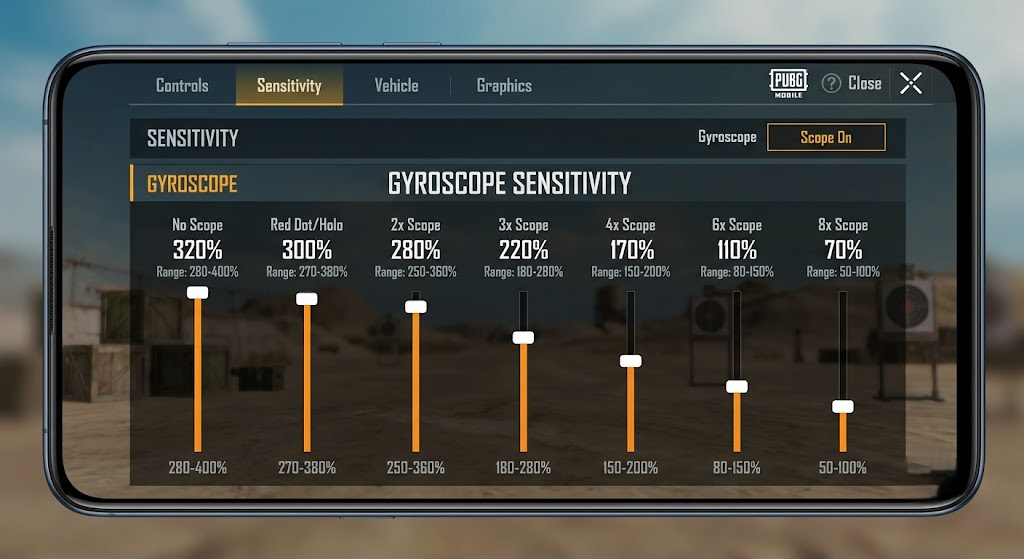
Poniższa tabela przedstawia bazowe konfiguracje czułości dla sterowania dotykowego oraz żyroskopu.
| Typ celownika | Czułość dotykowa ADS | Czułość żyroskopu | Przeznaczenie w walce |
|---|
| Bez celownika (TPP/FPP) | 100% | 300% - 400% | Strzelanie z biodra na bliski dystans i szybka zmiana celów |
| Kolimator / Holograficzny | 50% | 250% - 350% | Śledzenie celu na krótki i średni dystans oraz kontrola sprayu |
| Luneta 4x | 20% | 150% - 220% | Pojedyncze strzały z DMR i kontrolowane serie na średni i długi dystans |
| Luneta 8x | 12% | 50% - 80% | Precyzyjne strzelanie snajperskie z karabinów powtarzalnych na ekstremalny dystans |
Czułość powinna gwałtownie spadać wraz ze wzrostem przybliżenia celownika, aby wyeliminować drżenie podczas precyzyjnego celowania.
Połączenie chwytu claw z opcją Żyroskop (Zawsze włączony) maksymalizuje precyzję. Palce obsługują główne akcje – strzelanie, skakanie, przeładowanie i kucanie – podczas gdy fizyczne pochylanie urządzenia kompensuje pionowy i poziomy odrzut.
Gracze grający wyłącznie dotykowo często używają wyższej czułości dotykowej dla kolimatora (od 90% do 120%) do ściągania kciukiem. Gracze nastawieni na żyroskop obniżają czułość dotykową do 45%–55%, pozwalając przechyłom kontrolować śledzenie. Umiarkowana czułość dotykowa w połączeniu z wysokimi wartościami żyroskopu (250%–350% na kolimatorze) zapewnia zrównoważoną kontrolę odrzutu.
Importowanie i zarządzanie 19-cyfrowymi kodami sterowania bez błędów
PUBG Mobile wykorzystuje system 19-cyfrowych kodów udostępniania do eksportowania i importowania układów przycisków. Kod sterowania przechowuje dokładne współrzędne, skalowanie procentowe i wartości przezroczystości każdego elementu HUD-a.
Czym różnią się kody sterowania od kodów czułości
Kod sterowania i kod czułości to dwa oddzielne systemy. Zaimportowanie 19-cyfrowego kodu układu zmienia wyłącznie pozycje przycisków – nie modyfikuje wartości kamery, ADS ani żyroskopu. Zmiana ustawień czułości wymaga osobnego 19-cyfrowego kodu w menu Czułość.
Dlaczego kody układu wygasają
Udostępnione kody to pojedyncze migawki w chmurze. W momencie, gdy autor przesunie choćby jeden przycisk i zapisze nowy układ, poprzedni 19-cyfrowy kod traci ważność.
Jeśli pojawi się komunikat „Nie udało się pobrać danych udostępnionego układu”, oznacza to, że kod wygasł lub zawiera błąd. Zamiast bez końca szukać nowych kodów, poświęć dziesięć minut na dopasowanie przycisków do rozmiaru swoich dłoni.
Zanim przetestujesz jakikolwiek zaimportowany układ, otwórz Zarządzanie układem i wybierz Prześlij do chmury. Zabezpieczy to Twój obecny układ, pozwalając na natychmiastowy powrót, jeśli nowy okaże się niewygodny.
Taktyczna ergonomia HUD-a: Przezroczystość i klawisze mobilności
Przeładowany ekran utrudnia namierzanie celów. Przyciski o wysokim kryciu tworzą martwe pola, w których przeciwnicy znikają podczas rotacji.
Kalibracja przezroczystości
Dostosuj suwak Przezroczystość w menu Dostosuj przyciski:
- Ustaw przyciski reanimacji, anulowania granatu, jazdy i plecaka na 20%–30% przezroczystości.
- Zachowaj główne spusty (strzał, celownik, skok, kucnięcie) na poziomie 40%–60% przezroczystości podczas początkowej nauki, a następnie zmniejsz je do 20%–30%.
- Pozostaw środek ekranu czysty. Nigdy nie umieszczaj pasków zdrowia, minimapy ani okna czatu na linii celownika.
Ergonomia specjalnych akcji ruchowych
Umiejętności mobilne, takie jak Ninja Run czy zrywy czakry, powinny znajdować się tuż obok miejsca spoczynku prawego kciuka.
Nie nakładaj ikony blokady sprintu na przyciski ruchów specjalnych. Ich nałożenie prowadzi do przypadkowego zablokowania sprintu podczas ciasnych manewrów w budynkach.
Przystosowanie się do nowego chwytu claw wymaga cierpliwości – pomyłki i zmęczenie są czymś normalnym przez pierwsze 7 do 14 dni. Trenuj na poligonie i w meczach nierankingowych przed wejściem do gier rankingowych. Jeśli potrzebujesz nowych skórek broni, by przetestować swój przejrzysty układ, możesz bezpiecznie kupić PUBG Mobile UC, aby odblokować skrzynki i nagrody Royale Pass bezpośrednio na swoje konto.
Często zadawane pytania
Jak otworzyć edytor własnego układu przycisków w PUBG Mobile?
Dotknij ikony strzałki w prawym dolnym rogu ekranu lobby, wybierz Ustawienia i przejdź do zakładki Sterowanie. Następnie stuknij Dostosuj, aby otworzyć edytor przycisków HUD dla trybów Klasycznego lub Areny.
Jaka jest różnica między kodem sterowania a kodem czułości?
Kod sterowania zapisuje pozycje, rozmiary i przezroczystość przycisków na ekranie w 19-cyfrowym ciągu znaków. Kod czułości to osobny ciąg odpowiadający za obrót kamery, śledzenie ADS i prędkość żyroskopu, nie wpływając na rozmieszczenie przycisków.
Dlaczego gra wyświetla komunikat „failed to retrieve layout share data” po wprowadzeniu kodu?
Błąd ten występuje, gdy 19-cyfrowy kod wygasł, ponieważ autor zaktualizował swój slot układu w chmurze, lub gdy kod został wpisany błędnie. Sprawdź dokładnie cyfry, zweryfikuj połączenie sieciowe lub ustaw przyciski ręcznie w edytorze.
Czy w chwycie claw lepiej używać stałego czy pływającego przycisku strzału?
W układach typu claw zdecydowanie zaleca się stały przycisk strzału, ponieważ przypisuje on spust do dokładnego miejsca na ekranie. Przyciski pływające przesuwają się w zależności od pierwszego dotknięcia, co zaburza pamięć mięśniową podczas szybkiego namierzania celów.
Jak zapobiec utracie lub nadpisaniu własnego układu sterowania?
Otwórz edytor układu, przejdź do Zarządzania układem i stuknij Prześlij do chmury. Spowoduje to zapisanie Twojej konfiguracji na serwerach gry, umożliwiając przywrócenie ustawień, jeśli aktualizacja lub importowany kod zmieni Twoje przyciski.
Czy gracze grający na dwa kciuki mogą skutecznie rywalizować z graczami używającymi claw?
Gracze grający na dwa palce mogą zachować konkurencyjność, włączając opcję Żyroskop (Zawsze włączony) do śledzenia celownikiem, podczas gdy kciuki kontrolują ruch i strzelanie. Jednak zaawansowane kombinacje ruchu ze strzelaniem pozostają mechanicznie szybsze na układach claw na cztery palce.
Podsumowanie i ostateczny werdykt
Unikaj kopiowania układów profesjonalistów bez dopasowania ich do wielkości dłoni i wymiarów ekranu. Wybierz układ na 4 palce, jeśli zależy Ci na maksymalnej mobilności, powiększ joystick ruchu o 10% do 15% i zablokuj przyciski strzału na stałych współrzędnych. Zrób kopię zapasową układu w chmurze, daj sobie od 7 do 14 dni na wyrobienie pamięci mięśniowej, a Twoja regularność w pojedynkach znacząco wzrośnie.










Comments