Dowiedz się, jak poprawnie połączyć konto mobilne Tarisland z PC. Powiąż konto gościa z Level Infinite Pass i błyskawicznie napraw błąd znikających postaci.
Odpalsz klienta na PC, logujesz się i widzisz pusty ekran wyboru postaci. Twojego wymaksowanego raidera z telefonu nigdzie nie ma. Wkrada się panika, ale spokojnie – Twoja postać nie została usunięta.
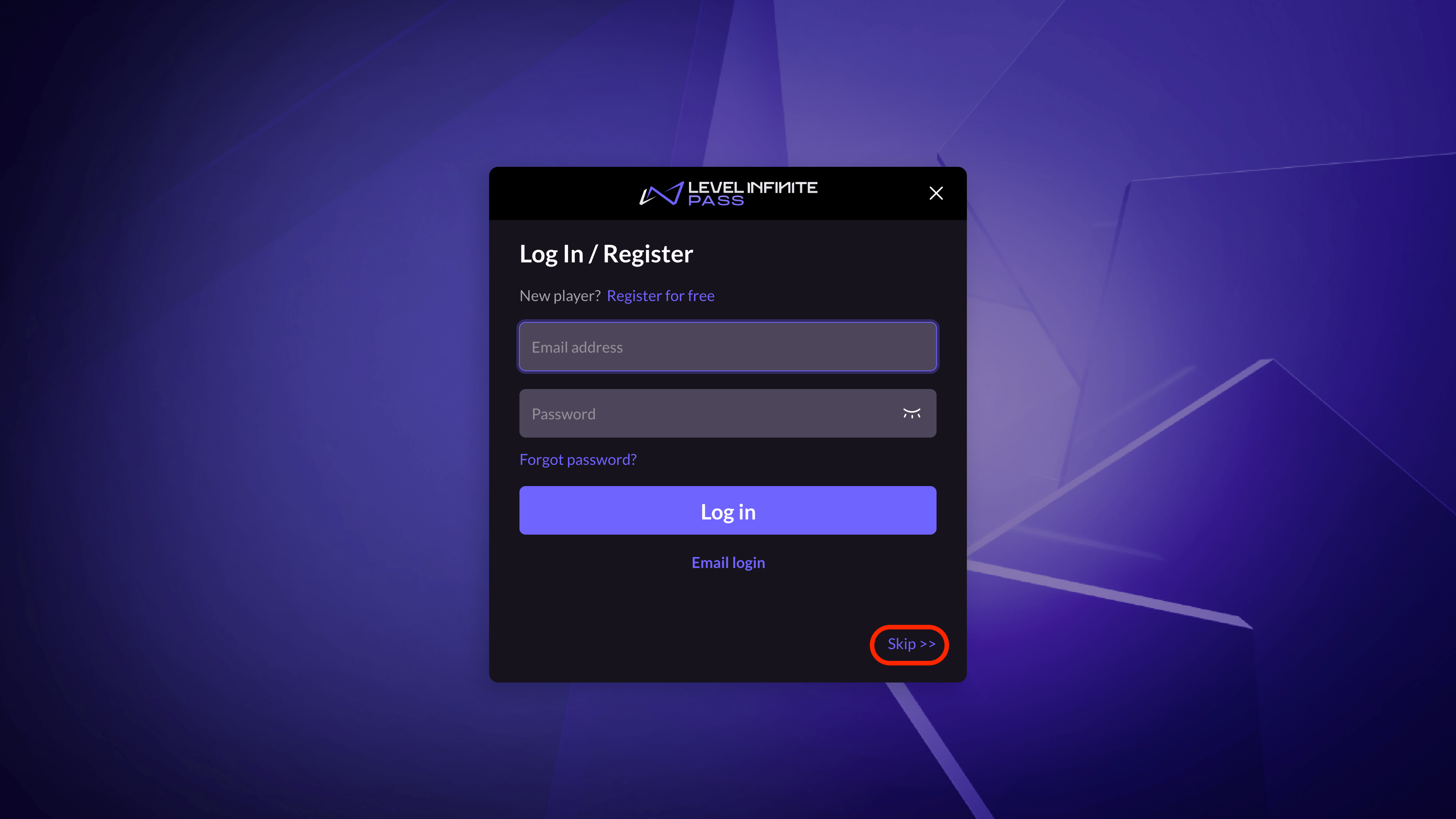
Tarisland działa w oparciu o scentralizowaną chmurę, co oznacza, że rozgrywka międzyplatformowa na Androidzie, iOS i PC jest w pełni wspierana. Launcher desktopowy nie wyczaruje jednak Twoich danych z powietrza, jeśli zaczynałeś jako gość lub logowałeś się jednym kliknięciem na telefonie. Aby połączyć oba światy, potrzebujesz jednego uniwersalnego klucza: konta Level Infinite Pass.
Oto jak powiązać postępy z telefonu, odpowiednio zabezpieczyć konto i ominąć pułapki, przez które postacie znikają na PC.
Architektura Level Infinite Pass a cross-play w Tarisland
Tarisland wykorzystuje Level Infinite Pass jako główną warstwę tożsamości i uwierzytelniania. System ten synchronizuje profile graczy pomiędzy grami oraz systemami operacyjnymi bez pobierania żadnych opłat za transfer postaci. Przechodząc z telefonu na PC, nie przenosisz plików – po prostu łączysz inny ekran z tą samą bazą danych w chmurze.
[Telefon: Google / Apple / Gość]
           │
           ▼  (Wymagane powiązanie w grze)
   [Level Infinite Pass]  ◄─── (Weryfikacja e-mail + Hasło główne)
           │
           ▼  (Bezpośrednia autoryzacja klienta)
      [Klient PC]
Jeśli zacząłeś grać na Androidzie przez Google Play lub na iPhonie przez Apple ID, Twoje konto istnieje wyłącznie w danym ekosystemie mobilnym, dopóki nie powiążesz go z Level Infinite Pass. Klient PC działa przede wszystkim w oparciu o bezpośrednie logowanie adresem e-mail i hasłem. Jeśli spróbujesz uruchomić klienta PC bez wcześniejszego stworzenia tego e-mailowego pomostu, utworzysz całkowicie nowe, puste konto.
Poziom zabezpieczeń decyduje o tym, czy powiązanie konta przebiegnie bezproblemowo, czy też wywoła automatyczną blokadę ochronną.
Poziomy zabezpieczeń konta określają, które sesje system uwierzytelniania uzna za ryzykowne:
| Poziom zabezpieczeń | Status konta | Profil ryzyka i ograniczenia systemowe |
|---|
| Niski poziom | Konto niepowiązane | Konta gościa lub profile powiązane wyłącznie z jednym kanałem społecznościowym; ogromne ryzyko utraty dostępu w przypadku zmiany urządzenia. |
| Średni poziom | Powiązane LI PASS | Konto powiązane ze zweryfikowanym adresem e-mail ze zsynchronizowanym hasłem. |
| Dość wysoki poziom | LI PASS + aktywne 2FA (wykryto niezaufane) | Wymagane uwierzytelnianie dwuskładnikowe, ale w historii sesji nadal występuje nierozpoznane urządzenie. |
| Wysoki poziom | LI PASS + aktywne 2FA (wszystkie zaufane) | Aktywne 2FA, zweryfikowane dodatkowe urządzenia i wyczyszczone nieautoryzowane sesje. |
Utrzymanie statusu Wysokiego poziomu zabezpieczeń gwarantuje, że niespodziewane logowanie z poziomu klienta PC nie wywoła automatycznej blokady antyfraudowej ani zerwania sesji.
Dlaczego klient na PC nie widzi postaci z telefonu
Zanim zaczniesz grzebać w ustawieniach konta, poznaj dwa główne powody, przez które gracze na PC widzą pustą listę postaci.
Niezgodność regionu rejestracji
Konta i listy serwerów w Tarisland są przypisane na sztywno do regionu rejestracji. Jeśli pierwotnie zarejestrowałeś konto na telefonie z routingiem północnoamerykańskim, Twój Level Infinite Pass jest połączony z partycją NA. Jeżeli Twój klient PC domyślnie ustawi się na Europę lub Azję z powodu ustawień regionalnych systemu lub sieci, wyśle zapytanie do bazy danych, w której Twój profil w ogóle nie istnieje. Efektem jest pusta lista postaci.
Wybór niewłaściwego serwera
Każdy region obejmuje wiele niezależnych serwerów gry. Zapisywany w chmurze postęp przypisuje Twoją klasę, ekwipunek i historię zadań do konkretnego serwera, na którym stworzyłeś daną postać. Klient PC nie zawsze pamięta serwer ostatnio wybierany na telefonie. Jeśli Twój Paladyn znajduje się na „Serwerze 1”, a launcher na PC domyślnie uruchamia „Serwer 2”, pojawi się ekran tworzenia nowej postaci. Powrót na właściwy serwer natychmiast przywróci całą listę bohaterów.
Jeśli po synchronizacji platform planujesz ubrać swoją postać w lepszy sprzęt, skorzystaj z oferty na bezpieczne doładowania salda w Tarisland, zanim staniesz w kolejce na najtrudniejsze rajdy.
Krok po kroku: Jak powiązać konto mobilne przed logowaniem na PC
Nie próbuj robić tego najpierw na PC. Cały proces łączenia musi zostać zainicjowany na urządzeniu mobilnym, na którym znajdują się Twoje aktywne postacie. Wykonaj poniższe kroki w podanej kolejności, aby uniknąć przypadkowego nadpisania konta.
Krok 1: Otwórz mobilne Centrum konta
Uruchom Tarisland na Androidzie lub iOS i zaloguj się standardową metodą. Po wejściu do świata gry lub na ekranie wyboru postaci wejdź w Ustawienia (Settings) i znajdź zakładkę Centrum konta (Account Center). To okno wyświetla Twój aktualny status powiązania.
Krok 2: Zweryfikuj adres e-mail
Wybierz opcję powiązania z Level Infinite Pass. System wymaga aktywnego adresu e-mail. Wpisz swój adres i poproś o kod weryfikacyjny. Na skrzynkę otrzymasz jednorazowy kod – wpisz go w wyznaczonym limicie czasu. Bez tego kroku weryfikacji powiązanie konta nie będzie możliwe.
Krok 3: Ustaw nazwę użytkownika i hasło główne
Po zweryfikowaniu e-maila musisz ustalić dane logowania. Level Infinite Pass wymaga określonego formatu nazwy użytkownika:
* Musi zaczynać się od litery (A-Z).
* Może składać się wyłącznie z liter, cyfr i znaków podkreślenia.
* Musi mieć dokładnie od 6 do 16 znaków.
Ustaw silne hasło. Synchronizuje się ono globalnie w całej sieci Level Infinite. Jeśli zmienisz je w przyszłości, nowe hasło zacznie obowiązywać od razu we wszystkich grach powiązanych z tym kontem.
Krok 4: Postępowanie w przypadku konta gościa
Jeśli grałeś na koncie gościa, ryzyko utraty danych jest największe. W Centrum konta Level Infinite musisz najpierw połączyć konto gościa z Level Infinite Pass, zanim podejmiesz jakiekolwiek próby powiązania kont społecznościowych. Próba bezpośredniego podpięcia zewnętrznych profili społecznościowych do niepowiązanego konta gościa często powoduje konflikt sesji, przez co lokalny zapis gry może zostać odcięty.
Krok 5: Pozbądź się powracających monitów o powiązanie
Jeśli korzystasz z logowania społecznościowego (np. Google lub Apple ID) bez powiązania z Level Infinite Pass, gra co 30 dni wyświetla przypomnienie o konieczności zabezpieczenia konta. Powiązanie profilu z adresem e-mail całkowicie wyłącza ten uciążliwy komunikat.
Gdy klient PC połączy się prawidłowo, możesz kupować przepustki bojowe lub żetony kosmetyczne, wybierając bezpośrednie doładowania w Tarisland, omijając marże mobilnych sklepów z aplikacjami.
Ścieżki uwierzytelniania różnią się w zależności od urządzenia. Klient PC nie zawsze obsługuje wszystkie zewnętrzne biblioteki logowania (SDK) dostępne na mobilnych systemach operacyjnych.
Obsługa poświadczeń i sesji różni się w zależności od platformy klienta:
| Funkcja / Metoda | Klient PC | Klient Android | Klient iOS |
|---|
| Level Infinite Pass (E-mail) | Główna / Natywna | Obsługiwana | Obsługiwana |
| Bezpośrednie konto Google | Ograniczone / Przekierowanie WWW | Natywne Google Play | Zewnętrzna autoryzacja WWW |
| Bezpośrednie Apple ID | Brak natywnej obsługi | Nieobsługiwane | Natywne Logowanie z Apple |
| Uwierzytelnianie kluczem (Passkey) | Autoryzacja przez portal WWW | Do 20 lokalnych kluczy dostępu | Do 20 lokalnych kluczy dostępu |
| Dostęp do konta gościa | Wyłączony | Pamięć lokalna urządzenia | Pamięć lokalna urządzenia |
| Ścieżka aktualizacji wersji | Samodzielny instalator (launcher) | Aktualizacja Google Play Store | Aktualizacja Apple App Store |
Logowanie za pomocą e-maila i hasła Level Infinite Pass pozwala ominąć ograniczenia systemów operacyjnych na każdej platformie.
Rozwiązywanie problemów: brakujące postacie i błędy połączenia
Jeśli powiązałeś konto, ale na komputerze nadal występują błędy, wykonaj poniższe kroki diagnostyczne w podanej kolejności.
Brak postaci na PC?
 ├─ 1. Sprawdź region launchera ──> Czy zgadza się z rejestracją na telefonie?
 │       └─ Nie ──> Zmień region, aby dopasować go do telefonu.
 ├─ 2. Sprawdź wybór serwera ────> Czy to ten sam serwer, na którym stworzyłeś postać?
 │       └─ Nie ──> Wybierz właściwą nazwę serwera z listy.
 ├─ 3. Sprawdź zabezpieczenia konta ─> Czy uruchomiła się 24-godzinna blokada nowego urządzenia?
 │       └─ Tak ─> Potwierdź tożsamość kodem e-mail lub poczekaj na koniec blokady.
 └─ 4. Sprawdź wersję klienta ───> Czy klient PC ma najnowszą łatkę?
         └─ Nie ──> Uruchom naprawę w launcherze, aby rozwiązać konflikt wersji.
1. Sprawdź zgodność regionalnego centrum danych
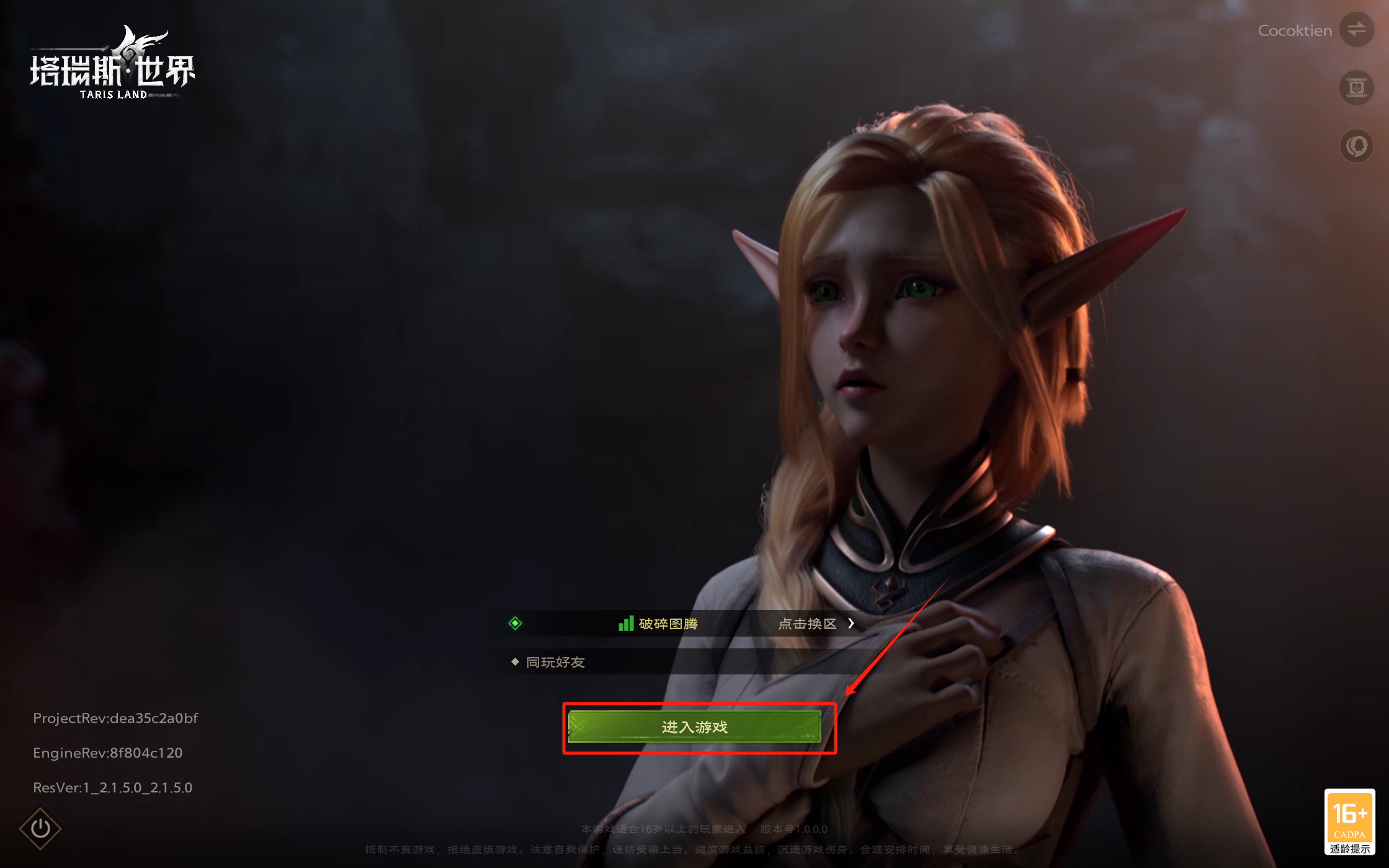
Zanim klikniesz start, spójrz na launcher PC. Sprawdź rozwijaną listę regionów w górnym rogu. Jeśli Twoja postać na telefonie powstała na serwerze Ameryki Północnej, klient PC musi wskazywać Amerykę Północną. Jeśli na telefonie wybrałeś Europę, wybierz Europę. Przełączenie regionu odświeża listę serwerów, dopasowując ją do odpowiedniej bazy danych.
2. Upewnij się co do właściwego serwera
Gdy region jest już prawidłowy, sprawdź nazwę serwera widoczną na ekranie logowania. Jeśli widnieje tam „Polecany” („Recommended”) lub nazwa, której nie kojarzysz, kliknij na nią. Przejrzyj listę i wybierz dokładnie ten serwer, na którym znajduje się Twoja gildia i postacie. Po wybraniu kliknij Wejdź (Enter) – Twoja pełna lista postaci natychmiast się załaduje.
3. Zwróć uwagę na 24-godzinną blokadę nowego urządzenia
Level Infinite Pass wyposażono w automatyczny system ochrony przed przejęciem konta. Gdy logujesz się z zupełnie nowego komputera lub niezaufanej sieci, zabezpieczenia mogą nałożyć blokadę łączenia kont na 24 godziny lub dłużej. W tym czasie klient może ograniczyć modyfikacje konta lub odrzucać próby powiązania. Jeśli napotkasz blokadę na PC tuż po pierwszym logowaniu, nie ponawiaj prób raz za razem. Odczekaj wyznaczony czas lub zweryfikuj urządzenie kodem e-mail.
4. Przejdź weryfikację dwuetapową
Jeśli masz włączone 2FA, logowanie na nierozpoznanym komputerze automatycznie wyśle jednorazowy kod weryfikacyjny na Twój adres e-mail. Sprawdź folder spam. Wpisz kod, aby autoryzować komputer jako urządzenie zaufane. Pominięcie tego kroku przerwie proces logowania.
5. Napraw niezgodność wersji klienta i serwera
Tarisland jest często aktualizowany. Niezgodności wersji i niedokończone aktualizacje uniemożliwiają klientowi PC połączenie z serwerami gry. Jeśli klient nie pobrał najnowszego hotfixa, możesz doświadczyć natychmiastowego rozłączenia lub błędu uwierzytelniania (authentication failed). Wyłącz grę, kliknij ikonę koła zębatego w launcherze PC i uruchom narzędzie sprawdzania plików, aby dociągnąć brakujące dane aktualizacji.
6. Wyczyść nieaktywne sesje przez zdalne wylogowanie
Jeśli podejrzewasz, że Twój profil blokuje jakaś stara, zawieszona sesja, skorzystaj z interfejsu bezpieczeństwa konta. Level Infinite Pass oferuje funkcję „Wyloguj ze wszystkich urządzeń” (Log Out Of All Devices). Kliknięcie jej natychmiast zamyka wszystkie aktywne sesje na pozostałych urządzeniach, z wyjątkiem sprzętu, którego aktualnie używasz. Pozwala to usunąć sesje widmo, które uniemożliwiają nowe logowanie na PC.
Klucze dostępu, zasady odłączania kont i higiena bezpieczeństwa
Zarządzanie danymi logowania wymaga zrozumienia ograniczeń wbudowanych w Centrum konta.
Gracze mobilni mogą rejestrować biometryczne lub oparte na kodzie PIN klucze dostępu (passkeys) bezpośrednio w Centrum konta Level Infinite. System utrzymuje ścisły limit historii do 20 kluczy. Jeśli często zmieniasz telefony lub testujesz różne urządzenia, pamiętaj o tym limicie. Usuwaj przestarzałe klucze z Centrum konta, aby nie zablokować sobie możliwości dodawania nowych.
Jeśli musisz odpiąć powiązane konto Google lub Apple, nie zrobisz tego jednym kliknięciem. Aby zapobiec kradzieży konta, system wymaga wprowadzenia kodu weryfikacyjnego wysłanego na e-mail przed odłączeniem jakiegokolwiek zewnętrznego profilu społecznościowego.
Level Infinite Pass stosuje następujące limity operacyjne i czasy odnowienia:
| Zasada / Ograniczenie | Wartość operacyjna | Praktyczny wpływ na graczy |
|---|
| Długość nazwy użytkownika | Od 6 do 16 znaków | Musi zaczynać się od litery; dozwolone tylko litery, cyfry i podkreślenia. |
| Limit kluczy dostępu (Passkeys) | Maksymalnie 20 kluczy | Po osiągnięciu progu historii należy usunąć stare wpisy biometryczne. |
| Cykl przypomnień o powiązaniu | Co 30 dni | Przypomina niepowiązanym kontom o utworzeniu tożsamości e-mail. |
| Blokada nowego urządzenia | 24+ godziny | Ogranicza kluczowe zmiany na koncie na nowo rozpoznanym sprzęcie. |
| Liczba dostępnych klas | 9 głównych klas | Synchronizuje wszystkie sloty postaci między klientem PC a mobilnym. |
Te limity konta chronią dane Twojej postaci przed automatycznymi atakami typu credential stuffing oraz przypadkowym odłączeniem konta.
Synchronizacja postaci i ciągłość klas w 2026 roku
Gdy dane logowania są zgodne, synchronizacja postaci następuje natychmiast. Tarisland oferuje dziewięć grywalnych klas, z których każda posiada dwie unikalne specjalizacje:
* Bard
* Mag
* Paladyn
* Phantom Necro
* Kapłan
* Łowca
* Shadow Swordsman
* Snowlion
* Wojownik
Wczesne materiały z wersji beta często wspominały o siedmiu grywalnych klasach (pomijając Phantom Necro, Shadow Swordsman i Snowlion, a wymieniając Barbarian Fightera). Oficjalna wersja gry standardowo oferuje dziewięć wymienionych wyżej klas. Niezależnie od wybranej na telefonie konfiguracji specjalizacji, każdy punkt talentów, zestaw ekwipunku i układ paska umiejętności ładuje się na PC od razu po zalogowaniu.
Przypisania klawiszy oraz skala interfejsu nie przenoszą się w pełni z telefonu na PC z uwagi na różnice w proporcjach ekranu. Jednak statystyki Twojej postaci, przedmioty w ekwipunku, ranga w gildii i odblokowane rajdy synchronizują się bezpośrednio przez chmurę.
Zanim ruszysz na progres rajdowy na PC, sprawdź tanie kryształy w Tarisland, aby upewnić się, że Twoja główna postać jest w pełni gotowa na cotygodniowy reset.
Najczęściej zadawane pytania
Dlaczego po zalogowaniu do Tarisland na PC nie widzę swoich postaci?
Najprawdopodobniej połączyłeś się ze złym serwerem lub niewłaściwym regionalnym centrum danych. Otwórz listę serwerów w kliencie PC i wybierz dokładnie ten serwer, na którym pierwotnie stworzyłeś postać na telefonie.
Czy mogę powiązać konto gościa z telefonu bezpośrednio w launcherze PC?
Nie, nie można połączyć konta gościa bezpośrednio w launcherze na PC. Najpierw musisz otworzyć mobilne Centrum konta w grze, powiązać konto gościa z Level Infinite Pass za pomocą e-maila oraz hasła, a następnie użyć tych danych do logowania na komputerze.
Czy Tarisland wymaga opłaty za przeniesienie postępów między platformami?
Nie, wspólny postęp (cross-progression) w Tarisland jest całkowicie darmowy. Dane Twojej postaci synchronizują się między telefonem a PC za pośrednictwem serwerów w chmurze, o ile na obu urządzeniach zalogujesz się na to samo konto Level Infinite Pass.
Co zrobić, jeśli w launcherze PC brakuje mojej metody logowania społecznościowego z telefonu?
Uruchom grę na telefonie, przejdź do Ustawień konta i przypisz swój profil do adresu e-mail w Level Infinite Pass. Po powiązaniu zaloguj się w kliencie PC, używając zarejestrowanego adresu e-mail i hasła.
Dlaczego gra wyświetla błąd uwierzytelniania lub blokuje powiązanie konta na PC?
Być może trafiłeś na okres ochronny (cooldown), który może blokować zmiany na koncie przez 24 godziny po zalogowaniu z nowego urządzenia. Poczekaj na zakończenie odliczania lub zatwierdź nowe urządzenie za pomocą kodu weryfikacyjnego przesłanego na zarejestrowany adres e-mail.
Czy moja postać przeniesie się, jeśli klient mobilny i PC są ustawione na różne regiony?
Nie, postacie są na stałe przypisane do regionalnej bazy danych. Jeśli Twój profil mobilny powstał w Ameryce Północnej, klient PC również musi być ustawiony na Amerykę Północną, aby załadować tę listę postaci.
Ile kluczy dostępu (passkeys) mogę zarejestrować w Level Infinite Pass?
W Centrum konta możesz przechowywać maksymalnie 20 kluczy dostępu powiązanych ze swoimi urządzeniami. Po osiągnięciu tego limitu musisz usunąć starsze, nieużywane wpisy, zanim dodasz kolejne.
Jakie są wymagania dotyczące nazwy użytkownika w Level Infinite Pass?
Nazwa użytkownika w Level Infinite Pass musi liczyć od 6 do 16 znaków. Musi zaczynać się od litery alfabetu i zawierać wyłącznie litery, cyfry oraz znaki podkreślenia.
Podsumowanie: Wybierz bezpośrednie logowanie adresem e-mail
Poleganie na logowaniu społecznościowym jednym kliknięciem lub profilach gościa na telefonie to proszenie się o kłopoty przy przesiadce na PC. Zewnętrzne przekierowania autoryzacji na komputerze często zawodzą, gubią pliki cookie w przeglądarce lub są blokowane przez zaporę sieciową.
Moja rada jest prosta: uruchom teraz Tarisland na telefonie, wejdź do Centrum konta i powiąż swój profil bezpośrednio z adresem e-mail za pomocą Level Infinite Pass. Ustaw mocne hasło, usuń stare urządzenia w menedżerze sesji i upewnij się, że wybrałeś właściwy serwer, zanim klikniesz Graj na PC. Zajmie to trzy minuty, wyeliminuje problem znikających postaci i zagwarantuje pełne bezpieczeństwo Twoich postępów na każdym ekranie.










Comments