Masz problem z bałaganem w HUD, odwróconą kamerą lub opóźnieniem dźwięku? Sprawdź, jak zmienić ustawienia transmisji w Tango Live na telefonie i w przeglądarce.
Rozpoczęcie transmisji na Tango Live zupełnie różni się od standardowego streamowania z telefonu. Większość aplikacji live łączy sterowanie kamerą, przełączniki audio, komentarze widzów i alerty o prezentach w jednym interfejsie dotykowym. Tango dzieli te funkcje na osobne ekrany w zależności od systemu operacyjnego.
Dotknięcie ekranu w trakcie transmisji w celu przełączenia obiektywu lub wyciszenia mikrofonu nie zadziała, jeśli oczekujesz tradycyjnego układu mobilnego. Interfejs zmienia się w zależności od tego, czy nadajesz natywnie, czy korzystasz z zewnętrznych narzędzi do przechwytywania. Prawidłowa konfiguracja elementów sterowania wymaga dopasowania sprzętu do specyfiki podzielonego panelu Tango.
Rozdzielenie obrazu z kamery od panelu sterowania
Nadawanie na Tango Live w 2026 roku wymaga zarządzania dwupoziomową konfiguracją. Źródło przechwytywania wideo i panel zarządzania transmisją działają w dwóch zupełnie różnych środowiskach.
Na systemie iOS Tango przesyła obraz za pośrednictwem zewnętrznego procesu: wideo przechwytujesz za pomocą aplikacji pomocniczej BoarCast, podczas gdy menu ustawień transmisji tango live i konsolę czatu obsługujesz przez Tango Web w Safari lub Chrome.
Taka podzielona architektura rozbija sterowanie na osobne obszary:
- Źródła obrazu i dźwięku: Obsługiwane na urządzeniu przechwytującym przez BoarCast. Ten interfejs zarządza obiektywami kamery, aktywnymi filtrami upiększającymi i sygnałem z mikrofonu.
- Interakcja i moderacja: Zarządzane przez Tango Web. Obejmuje to czat tekstowy, narzędzia moderacji widzów, powiadomienia o prezentach oraz prośby gości o dołączenie.
- Funkcje monetyzacji: Kontrolowane z poziomu panelu przeglądarkowego. Przełączniki płatnych transmisji i prywatnych rozmów 1 na 1 znajdują się w sesji przeglądarki, a nie na ekranie przechwytywania.
Próba wyciszenia mikrofonu z okna czatu lub zmiana filtrów upiększających z poziomu przeglądarki nic nie da. Musisz dostosować ustawienia w konkretnej aplikacji, która odpowiada za dane wejście.
Regionalne zasady sklepów z aplikacjami decydują o wyglądzie Twoich elementów sterowania. Z tego względu interfejs streamera na Androidzie wygląda zupełnie inaczej niż układ na iPhonie.
Usunięcie aplikacji z App Store w ponad 100 krajach uniemożliwia twórcom na iOS spoza Unii Europejskiej pobranie natywnego klienta do nadawania Tango. Streamerzy z całego świata muszą korzystać z sesji przeglądarkowej połączonej z aplikacją BoarCast. Wyjątkiem są twórcy z UE: mogą oni zainstalować natywną wersję za pośrednictwem alternatywnego sklepu Onside Store.
Użytkownicy Androida całkowicie omijają te przeszkody. Tango udostępnia samodzielny plik APK na swojej stronie (live.tango.me/apk1). Jeśli Twój telefon działa pod kontrolą systemu Android 10 lub nowszego i włączysz uprawnienie „Zezwalaj z tego źródła”, natywna aplikacja na Androida zachowuje jednolity interfejs HUD, łączący narzędzia kamery i czat w jednym oknie.
Podział odpowiedzialności za sterowanie w czterech głównych konfiguracjach wygląda następująco:
| Platforma / Konfiguracja | Źródło wideo i audio | Sterowanie czatem i moderacją | Wymagane uprawnienia specjalne |
|---|
| iOS (Globalnie / Poza UE) | Aplikacja pomocnicza BoarCast | Safari / Tango Web (tango.me) | Dostęp do kamery/mikrofonu w BoarCast; włączone PiP |
| iOS (Unia Europejska) | Aplikacja natywna przez Onside Store | Jednolita nakładka w aplikacji | Zaufanie instalacji z alternatywnego sklepu z aplikacjami |
| Android (Bezpośredni plik APK) | Aplikacja natywna (live.tango.me/apk1) | Jednolita nakładka w aplikacji | Android 10+; włączone „Zezwalaj z tego źródła” |
| Komputer / Dwa urządzenia | BoarCast na telefonie | Wersja desktopowa Chrome / Tango Web | Parowanie kamery kodem QR; uprawnienia sieci lokalnej |
Wniosek: jeśli jesteś poza UE i korzystasz z iPhone'a, musisz wdrożyć schemat pracy z dwoma widokami, zamiast szukać brakujących przycisków w nieaktualnej wersji aplikacji.
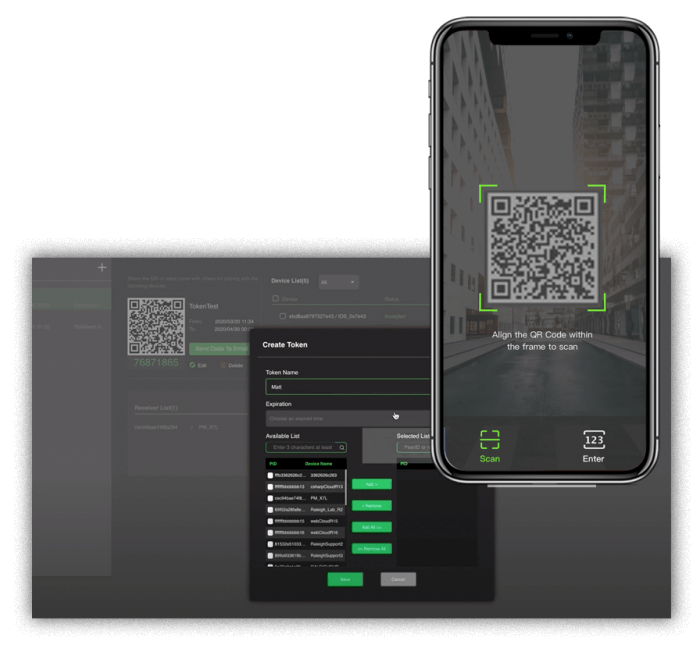
Krok po kroku: Jak skonfigurować elementy sterowania nakładką transmisji w Tango Live
Parowanie obrazu z aplikacji pomocniczej z panelem przeglądarkowym wymaga zachowania ścisłej kolejności. Pominięcie kroku może zawiesić przesyłanie wideo lub odłączyć HUD czatu.
Wykonaj poniższe kroki, aby skonfigurować elementy sterowania nakładką transmisji tango live przed rozpoczęciem streamu:
- Rozpocznij sesję w przeglądarce: Wejdź na stronę
tango.me na komputerze lub w Safari na telefonie, zaloguj się na swój profil twórcy i kliknij ikonę kamery. Wybierz opcję „Stream from iOS” lub „External Stream”, aby wygenerować kod QR do parowania. - Uruchom BoarCast: Otwórz aplikację BoarCast na telefonie. Natychmiast przyznaj uprawnienia do kamery i mikrofonu – brak zgody skutkuje czarnym ekranem, którego nie da się zresetować bez ponownego uruchomienia.
- Zeskanuj kod parowania: Skieruj aparat telefonu na kod QR w panelu przeglądarkowym. BoarCast połączy się z aktywnym pokojem i prześle obraz oraz dźwięk bezpośrednio na serwery Tango.
- Wcześniej zastosuj nakładki wizualne: Skonfiguruj filtry upiększające, wygładzanie skóry i oświetlenie bezpośrednio w podglądzie BoarCast zaraz po sparowaniu. Po zminimalizowaniu aplikacji te opcje stają się niedostępne.
- Włącz tryb obrazu w obrazie (streamowanie z jednego telefonu): Jeśli nadajesz z jednego iPhone'a, przesuń palcem w górę w BoarCast, aby przejść do trybu Picture-in-Picture (PiP). Przechwytywanie obrazu i dźwięku będzie kontynuowane w tle.
- Przejdź do panelu przeglądarkowego: Wróć do Safari na aktywną kartę
tango.me. Komentarze, prezenty w postaci monet i statystyki widzów będą wyświetlane tutaj, podczas gdy pływające okno kamery PiP pozostanie na ekranie.
Całkowite zamknięcie aplikacji BoarCast gestem przesunięcia zamiast przejścia w tryb PiP natychmiast przerwie transmisję.
Zarządzanie orientacją kamery, wyborem obiektywu i przełącznikami mikrofonu
Opcje sprzętowe w aplikacji BoarCast są mocno ograniczone, co zmusza streamerów do rozwiązania problemów z czułością dźwięku i kadrowaniem jeszcze przed połączeniem.
Dylemat przełączania kamery
BoarCast domyślnie blokuje się na głównym przednim aparacie urządzenia. Standardowe wersje nie oferują ekranowego przełącznika kamer ani sterowania lampą błyskową po sparowaniu. Jeśli planujesz unboxing, prezentację rysowania lub streamowanie z innego kąta, nie zmienisz kamery z przedniej na tylną w trakcie transmisji. Zabezpiecz telefon w statywie i ustaw kadr przed zeskanowaniem kodu parowania.
Stałe proporcje ekranu
Transmisje przekazywane przez BoarCast są zablokowane w orientacji pionowej. Obrócenie telefonu poziomo nie spowoduje przejścia w tryb panoramiczny – obraz pozostaje zablokowany w pionowym formacie 9:16, dostosowanym do ekranów urządzeń mobilnych. Przechylenie urządzenia na bok jedynie obetnie krawędzie kadru i zniekształci perspektywę.
Balans audio i czułość mikrofonu
BoarCast nie ma wbudowanego suwaka wzmocnienia dźwięku. Gdy widzowie zgłaszają przestery lub zbyt cichy dźwięk, musisz dostosować czułość poprzez fizyczne ustawienie mikrofonu lub ustawienia dźwięku w telefonie:
- Trzymaj mikrofony bezprzewodowe lub krawatowe w odległości co najmniej 15 centymetrów od ust, aby uniknąć przesterów.
- Wyłącz agresywną izolację głosu lub profile redukcji szumów w centrum sterowania telefonu, jeśli śpiewasz lub grasz muzykę.
- Obserwuj wskaźnik audio w panelu Tango Web, aby upewnić się, że Twój głos mieści się w zielonym zakresie.
Panele z wieloma gośćmi i dostosowywanie interaktywnego HUD-a
Tango Live obsługuje transmisje grupowe z maksymalnie dziewięcioma jednoczesnymi panelami wideo. Zarządzanie tym układem odbywa się całkowicie w panelu przeglądarki, dzięki czemu ekran telefonu pozostaje uporządkowany.
Zaproszenia gości, ich akceptowanie i układ na ekranie muszą być obsługiwane przez Tango Web. W tym panelu kliknięcie kafelka danego uczestnika pozwala wyciszyć hałaśliwych gości, zamienić ich miejscami lub usunąć ich z transmisji.
Przetestowanie widoczności animacji na tle okien gości zapobiega powstawaniu bałaganu na ekranie. Twórcy chcący sprawdzić, jak wyświetlają się alerty o monetach lub ocenić responsywność nakładki, mogą kupić monety Tango Live online, aby przetestować powiadomienia wizualne w czasie rzeczywistym. Sprawdzenie, w których miejscach pojawiają się odznaki prezentów, ułatwia rozmieszczenie 9 okienek tak, by nie zasłaniały twarzy.

Rozwiązywanie problemów z desynchronizacją, awariami i rozłączaniem streamu
Transmisje mobilne często borykają się z utratą sygnału Wi-Fi i zamykaniem aplikacji w tle przez system. Awaria aplikacji BoarCast nie oznacza jednak, że Twój stream przepada.
Tango utrzymuje aktywny pokój w przeglądarce nawet wtedy, gdy sygnał wideo zostanie przerwany. Jeśli aplikacja przechwytująca ulegnie awarii, przywróć połączenie w następujący sposób:
- Pozostaw kartę przeglądarki otwartą: Nie ruszaj karty Tango Web. Nie odświeżaj jej. Dopóki ta karta jest aktywna, Twój pokój i widzowie pozostają połączeni.
- Uruchom ponownie BoarCast: Wymuś zamknięcie zawieszonej aplikacji i otwórz ją ponownie z ekranu początkowego.
- Wygeneruj nowy kod QR: W panelu Tango Web kliknij ikonę kamery, aby utworzyć nowy kod parowania.
- Zeskanuj kod ponownie: Zeskanuj nowy kod QR w BoarCast. Obraz i dźwięk natychmiast ponownie połączą się z aktywnym pokojem, zachowując liczbę widzów, historię czatu i zgromadzone diamenty.
- Sprawdź uprawnienia systemowe: Jeśli aplikacja uruchamia się z czarnym ekranem, wejdź w ustawienia telefonu, aby sprawdzić, czy aktualizacja systemu nie odebrała dostępu do kamery.
Opcje monetyzacji: stawki za połączenia, prezenty i zasady mnożników
Opcje monetyzacji należy skonfigurować przed uruchomieniem publicznej transmisji. Tango oferuje kilka mechanizmów zarobkowych – od publicznych prezentów w monetach po prywatne pokoje wideo 1 na 1.
Ustawianie stawek za prywatne połączenia
Streamerzy ustalają własne stawki za dostęp do prywatnych rozmów 1 na 1 w menu ustawień w zakresie od 500 do 3000 monet za minutę. Widzowie, którzy chcą połączyć się prywatnie lub wysyłać prezenty podczas bitew, często muszą wcześniej doładować monety Tango, aby utrzymać połączenie bez niespodziewanego rozłączenia.
Mnożniki za czas trwania transmisji
Tango przyznaje bonusowe mnożniki diamentów streamerom, którzy nadają regularnie. Transmitowanie przez co najmniej godzinę dziennie i przekraczanie średniego bazowego czasu streamów na koncie aktywuje progresywne bonusy od otrzymywanych prezentów. Widzowie, którzy kupują monety Tango bezpośrednio w okresach aktywnych mnożników, generują znacznie wyższe wypłaty diamentów na Twoim saldzie.
Struktura bonusów wygląda następująco:
| Dzienne wymagania dotyczące transmisji | Docelowy bazowy czas trwania | Mnożnik bonusowych diamentów |
|---|
| Poziom 1 | Minimum 1 godzina dziennie | Przekracza średnią bazową |
| Poziom 2 | Wydłużona sesja dzienna | Przekracza bazę + Kamień milowy 1 |
| Poziom 3 | Transmisja maratońska | Przekracza bazę + Kamień milowy 2 |
Wniosek: Planuj transmisje w nieprzerwanych blokach po co najmniej 60–90 minut, aby otrzymywane prezenty kwalifikowały się do wyższych przedziałów bonusowych wypłat.
Prezenty wysłane w monetach przeliczają się na zarobki twórcy w stosunku 2:1 (2 monety to 1 diament). Podczas wypłaty 200 diamentów odpowiada kwocie $1.00 USD.
W sieci krążą plotki, że Tango wymaga salda w wysokości $100 do wypłaty. Dokumentacja platformy określa jednak znacznie niższe progi wypłat.
| Rodzaj transakcji | Próg / Limit | Szczegóły zasad |
|---|
| Pierwsza wypłata | Minimum $15 USD | Najniższy próg zarezerwowany wyłącznie dla pierwszej wypłaty twórcy |
| Kolejne wypłaty | Minimum $25 USD | Standardowe minimalne saldo wymagane przy wszystkich kolejnych regularnych wypłatach |
| Dzienny limit wypłat | Maksimum $2,000 USD | Górny limit dziennych wniosków o wypłatę dla wszystkich poziomów twórców |
| Stawka za prywatne połączenie 1:1 | 500 – 3,000 monet / min | Minimalna i maksymalna stawka określana przez twórcę dla sesji prywatnych |
Wniosek: Nie musisz czekać na zebranie salda $100 – możesz zlecić pierwszą wypłatę, gdy tylko zgromadzisz 3,000 diamentów ($15 USD).
FAQ
Jak przełączyć lub odwrócić kamerę podczas streamowania w Tango przez BoarCast?
BoarCast domyślnie korzysta z przedniego aparatu telefonu i nie ma opcji przełączenia na tylny obiektyw podczas transmisji. Ustaw kadr i zamocuj telefon w uchwycie przed sparowaniem streamu.
Czy mogę czytać czat i zarządzać prezentami widzów w interfejsie BoarCast?
Nie. BoarCast obsługuje wyłącznie sygnał z kamery i mikrofonu. Komentarze, prezenty i wyzwania do bitew musisz śledzić w panelu przeglądarkowym Tango Web.
Jak nadawać z iPhone'a, jeśli aplikacji Tango nie ma w App Store?
Zaloguj się na tango.me przez Safari i wybierz opcję „External Stream”, aby sparować aplikację BoarCast. Streamerzy z terenu UE mogą zainstalować natywną aplikację Tango przez Onside Store.
Jak zarządzać elementami sterowania na jednym telefonie podczas streamu na żywo?
Najpierw ustaw filtry w BoarCast, a następnie przesuń palcem w górę, aby przełączyć aplikację w tryb Picture-in-Picture. Otwórz Safari na stronie tango.me, aby monitorować czat i wchodzić w interakcje z widzami, podczas gdy wideo działa w tle.
Czy w Tango Live można streamować w orientacji poziomej?
Nie. Obraz przesyłany do Tango Live przez BoarCast obsługuje wyłącznie tryb pionowy. Platforma blokuje transmisję w pionowym formacie 9:16.
Co dzieje się z elementami sterowania, jeśli pomocnicza aplikacja wideo się rozłączy?
Twój pokój transmisji pozostaje aktywny w przeglądarce. Otwórz ponownie BoarCast, wygeneruj nowy kod QR w Tango Web i zeskanuj go, aby przywrócić połączenie wideo.
Jaki jest rzeczywisty minimalny próg wypłaty w Tango Live?
Tango wymaga minimum $15 USD (3,000 diamentów) przy pierwszej wypłacie i $25 USD (5,000 diamentów) przy wszystkich kolejnych. Doniesienia o obowiązkowym progu $100 są nieprawdziwe.
Podsumowanie: Elementy sterowania transmisją w Tango Live
Nadawanie na Tango Live może wydawać się skomplikowane, jeśli oczekujesz prostej aplikacji typu plug-and-play. Rozdzielenie przechwytywania wideo w BoarCast od panelu moderacji w Tango Web zaskakuje większość początkujących.
Aby zapewnić sobie maksymalną wygodę, unikaj konfiguracji z trybem Picture-in-Picture na jednym telefonie. Umieść iPhone'a z uruchomioną aplikacją BoarCast na dedykowanym statywie wyłącznie jako kamerę, a Tango Web otwórz na pobliskim laptopie lub tablecie. Taki fizyczny podział eliminuje bałagan na ekranie, zapobiega przypadkowemu przerwaniu streamu i sprawia, że narzędzia moderacji masz zawsze pod ręką.










Comments