Masz problem z cichym dźwiękiem lub echem w pokojach głosowych? Sprawdź, jak zmienić czułość mikrofonu w Yalla Live na Androidzie, iOS i PC, aby brzmieć czysto.
Nic nie psuje pokoju rozmów szybciej niż gospodarz, którego mikrofon brzmi jak tunel aerodynamiczny. Dołączasz do czatu, zaczynasz grę planszową lub odpalasz karaoke, a ze sceny leci wyciszenie, bo Twój dźwięk trzeszczy albo ledwo Cię słychać.
Yalla łączy użytkowników z ponad 50 krajów w pokojach rozmów, grach planszowych i transmisjach karaoke przez sieć komórkową i Wi-Fi. Jeśli jednak poszukasz suwaka czułości wejścia w aplikacji, trafisz na ścianę: Yalla Live przekazuje głośność sprzętową bezpośrednio systemowi operacyjnemu urządzenia.
Poprawa jakości sygnału wymaga dostosowania parametrów audio na poziomie systemu, wyboru odpowiednich trybów redukcji szumów i wyczyszczenia fizycznego portu mikrofonu.
Prawda o ustawieniach mikrofonu w aplikacji Yalla Live
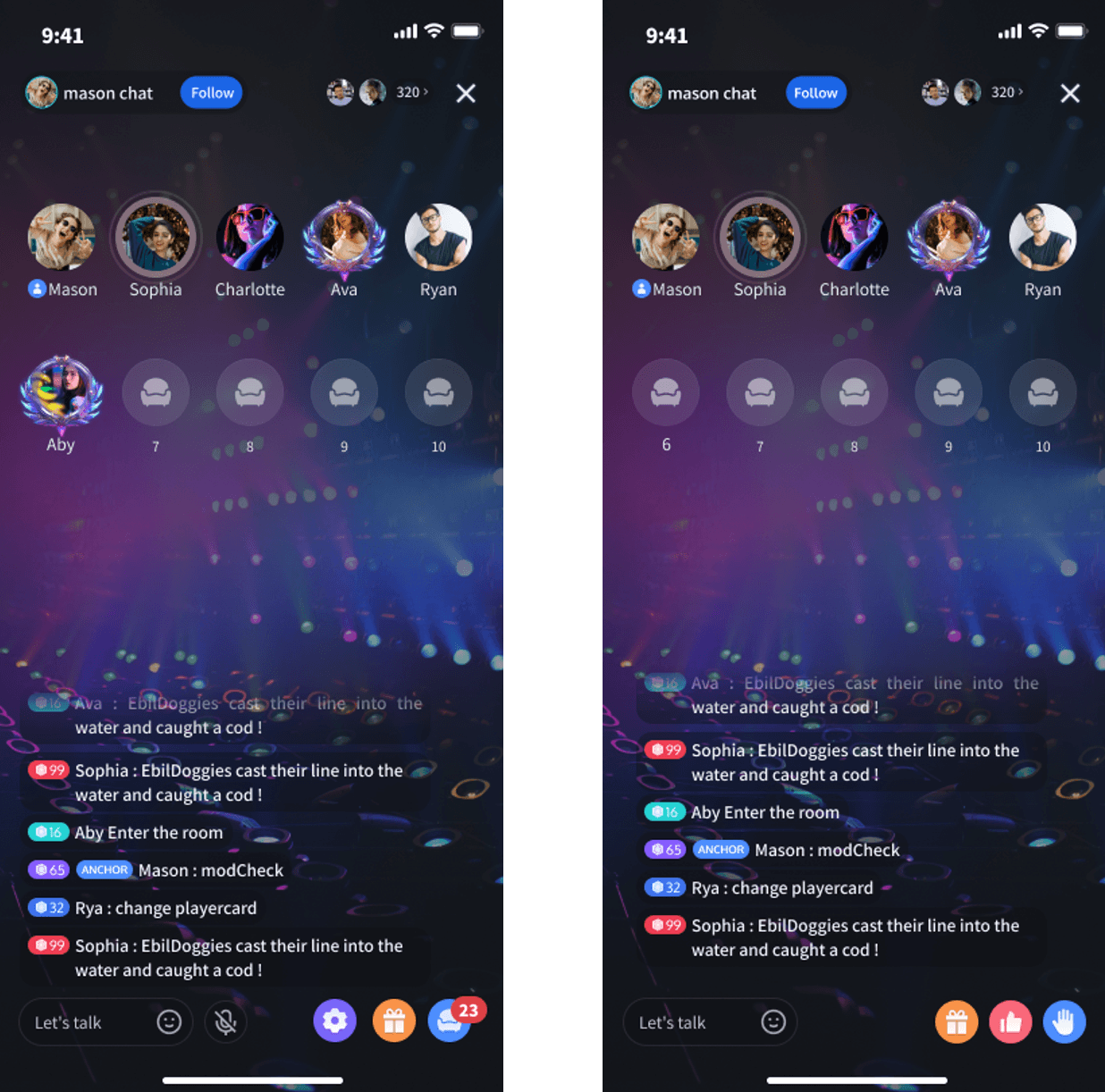
Otwórz Yalla Live, wejdź do dowolnego pokoju i przejrzyj interfejs. Znajdziesz tam wskaźniki głośności pokoju, przełączniki wyciszania miejsc, panele efektów dźwiękowych i animacje prezentów. Nie znajdziesz jednak suwaka wzmocnienia wejścia (gain) ani wewnętrznego pokrętła czułości mikrofonu.
Yalla nie przetwarza wzmocnienia mikrofonu niezależnie. Aplikacja pobiera dokładnie taki strumień audio, jaki przekazuje jej system operacyjny telefonu. Jeśli telefon ustawi wejście zbyt cicho, Yalla przekaże szept. Jeśli wzmocnienie sprzętowe przekroczy cyfrowy limit, Yalla zacznie transmitować przestery (clipping).
Wielu użytkowników myli główny suwak głośności wyjściowej pokoju ze wzmocnieniem mikrofonu. Obniżenie tego suwaka zmienia jedynie to, jak głośno słyszysz innych; nie wpływa w żaden sposób na sygnał przesyłany przez Twój telefon do pokoju. Kontrola czułości oznacza konieczność skonfigurowania ustawień dźwięku w Twoim urządzeniu.
Jeśli prowadzisz wydarzenia, podczas których wysyłasz prezenty za Yalla Live Gold w trakcie bitew karaoke, jakość Twojego głosu ma kluczowe znaczenie. Cichy lub zniekształcony głos gospodarza błyskawicznie wyludnia pokój.
Dostrajanie sygnału: docelowy zakres decybeli
Czułość mikrofonu opiera się na zarządzaniu poziomami wzmocnienia (gain staging): głośności Twojego surowego głosu, zanim urządzenie zastosuje kompresję programową, bramki szumów czy filtry przestrzenne.
Zbyt wysokie wzmocnienie sprawi, że Twój głos osiągnie 0 dBFS (decybeli względem pełnej skali cyfrowej), wywołując ostry cyfrowy przester, brzmiący jak rwanie papieru. Zbyt niskie wzmocnienie zmusi słuchaczy do podkręcenia głośników, co podbije szum tła i wprowadzi nieprzyjemne syczenie.
Docelowy zakres dla ludzkiego głosu w rozmowach audio na żywo wynosi od -18 dB do -6 dB w najgłośniejszych momentach mowy.
Poziom wejścia (dBFS) Stan         Efekt akustyczny w pokoju rozmów
 0 dB i powyżej       Przester     Mocne trzaski, urywane słowa, zniekształcona mowa
-6 dB do -18 dB       Optymalny    Czysty, ciepły głos z odpowiednim zapasem dynamiki
-19 dB do -30 dB      Słaby sygnał Cichy głos; słuchacz musi dać głośność na maksa
Poniżej -30 dB        Zagłuszony   Programowa redukcja szumów całkowicie wycisza głos
Fizyczna odległość wpływa na wzmocnienie tak samo mocno jak cyfrowe suwaki. Trzymaj mikrofon w odległości od 6 do 12 cali od ust (mniej więcej szerokość rozpostartej dłoni). Taki odstęp zachowuje wyrazistość mowy, zapobiegając jednocześnie mocnym zgłoskom wybuchowym przy dźwiękach „P” i „B”.
Zanim przejdziesz do ustawień oprogramowania, sprawdź sprzęt. Paprochy z kieszeni, makijaż i kurz gromadzą się w otworze mikrofonu w pobliżu portu ładowania. Zablokowany otworek drastycznie obniża przepuszczanie dźwięku, zmuszając do krzyku. Wyczyść go delikatnie suchą szczoteczką z miękkim włosiem lub antystatyczną drewnianą wykałaczką. Nigdy nie używaj metalowych igieł ani nie wdmuchuj sprężonego powietrza bezpośrednio do portu, gdyż może to uszkodzić wewnętrzną membranę.
| Element sprzętowy | Ustawienie bazowe | Główny objaw usterki |
|---|
| Odległość fizyczna | Od 6 do 12 cali od ust | Dudnienie z bliska poniżej 6 cali; płaski dźwięk powyżej 12 cali |
| Otwór mikrofonu | Wolny od kłaczków i kurzu | Przytłumiony dźwięk mylony ze zbyt niskim wzmocnieniem |
| Przewód słuchawkowy | Prosty, niezagięty kabel | Trzaski elektrostatyczne i chwilowe rozłączanie |
| Odsłuch wyjścia | Dedykowane słuchawki douszne lub nauszne | Przesłuch akustyczny i pętle echa u słuchaczy |
Sprawdzenie podstaw sprzętowych w pierwszej kolejności gwarantuje, że narzędzia programowe wzmocnią rzeczywistą mowę, a nie szum mechaniczny.
Konfiguracja na Androidzie: jak obejść brak natywnych suwaków wzmocnienia
Android nie oferuje w standardowych menu ogólnosystemowego, ręcznego suwaka wzmocnienia mikrofonu. Zamiast tego oprogramowanie telefonu korzysta z automatycznej kontroli wzmocnienia (AGC), która często zawodzi podczas cichej mowy lub wspólnego śpiewania w pokojach Yalla.
Masz do dyspozycji dwa rozwiązania na poziomie systemu.
Przełącz systemową redukcję szumów połączeń
Niektóre wersje Androida mają przełącznik starszego typu służący do redukcji szumów w ustawieniach połączeń. Otwórz domyślną aplikację Telefon, dotknij trzech kropek w rogu, wejdź w Ustawienia i poszukaj sekcji Ustawienia połączeń lub Dźwięk. Jeśli Twój model posiada opcję o nazwie Redukcja szumów, wyłącz ją.
Algorytmy redukcji szumów producentów często mylą ciche tony głosu z szumem otoczenia. Wyłączenie tej funkcji zapobiega ucinaniu pierwszych sylab podczas mówienia w pokoju Yalla.
Skorzystaj z dedykowanej aplikacji mikrofonowej
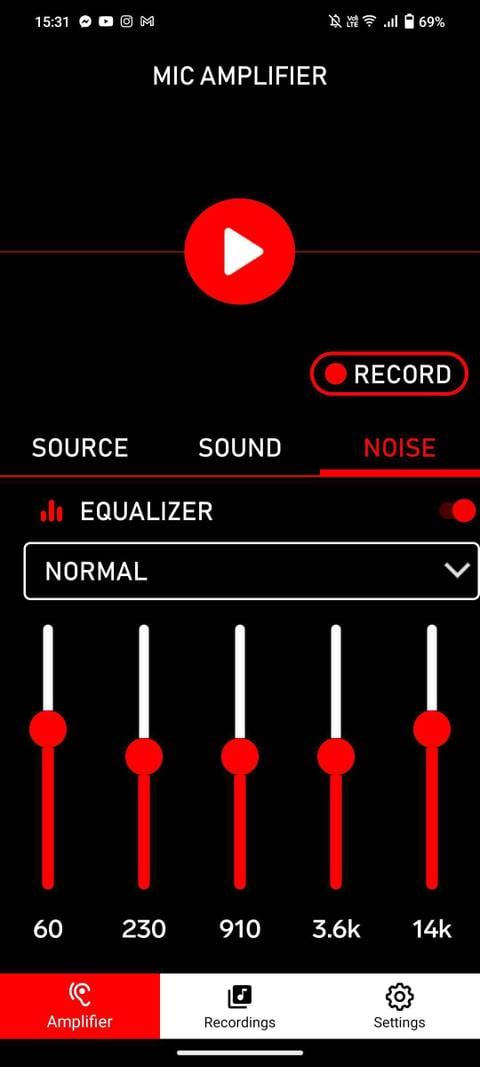
Jeśli Twój mikrofon nadal jest zbyt cichy, zainstaluj aplikację audio, taką jak Microphone Amplifier z Google Play. Daje ona sprzętowy dostęp do krzywych podbicia wejścia, które Android domyślnie ukrywa.
- Otwórz aplikację Microphone Amplifier i przyznaj uprawnienia do dźwięku.
- W ustawieniach wejścia wybierz ręcznie aktywne źródło (wbudowany mikrofon dolny lub podłączony zestaw słuchawkowy).
- Stopniowo zwiększaj suwak podbicia wzmocnienia (gain boost), testując swój głos w pustym pokoju.
- Otwórz wielopasmowy korektor częstotliwości. Obniż lekko suwak 60Hz, aby wyeliminować przydźwięk sieciowy i dudnienie od biurka.
- Wyreguluj suwaki 3.6k oraz 14k, aby poprawić wyrazistość sybilantów bez wprowadzania piskliwych tonów.
Aplikacja pobiera opłatę około $1.99 za zaawansowane funkcje, ale podstawowe opcje wzmacniania można przetestować za darmo.
Zalety routingu w urządzeniach Samsung
Urządzenia Samsung Galaxy z trybem Wideo Pro oferują opcje routingu sprzętowego, które pozwalają przekierować rejestrowanie dźwięku z sześciu różnych źródeł: Omni, Przód, Tył, USB, BT oraz BT Mix.
Gdy prowadzisz pokój przy użyciu zestawu słuchawkowego Bluetooth, wybór opcji BT Mix lub Przód uniemożliwi systemowi zbieranie szumów tła przez mikrofon tylnego aparatu, gdy telefon leży płasko na biurku.
Tryby mikrofonu w iOS: kalibracja izolacji głosu na iPhonie i iPadzie
Apple podchodzi do tego inaczej. Chociaż w Ustawieniach iOS nie ma suwaka wzmocnienia w decybelach, system integruje filtry audio oparte na uczeniu maszynowym bezpośrednio w panelu sterowania.
Opcje te pojawiają się dynamicznie za każdym razem, gdy aktywna aplikacja uzyskuje dostęp do Twojego mikrofonu.
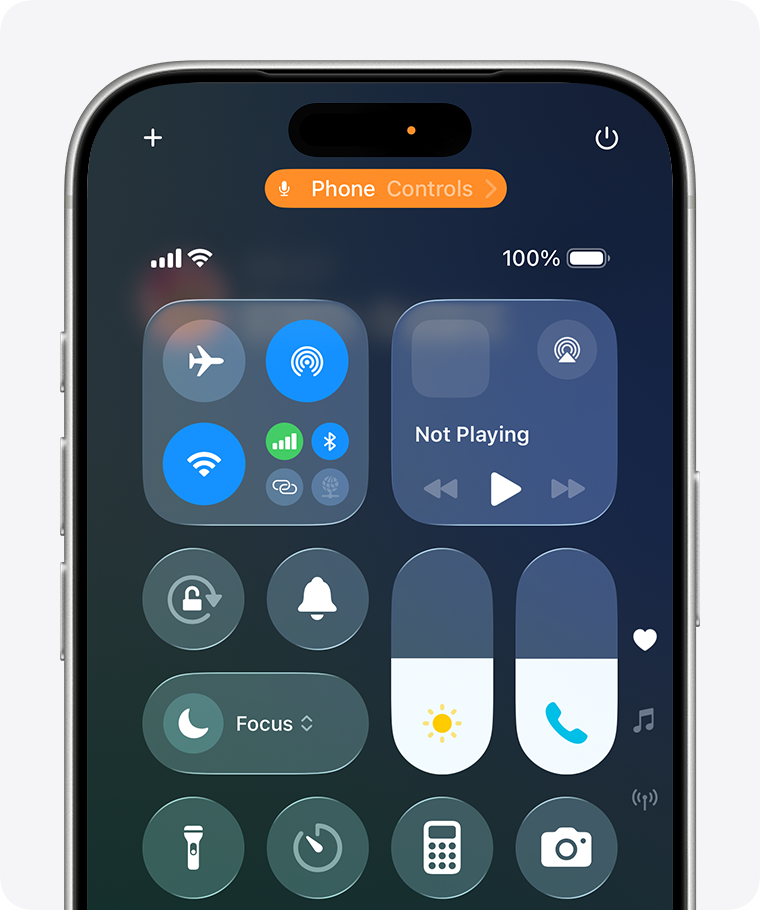
Dostosowanie trybu mikrofonu w Centrum sterowania
- Otwórz Yalla Live i zajmij wolne miejsce z mikrofonem w dowolnym pokoju.
- Gdy ikona mikrofonu się zaświeci, przesuń palcem z prawego górnego rogu w dół, aby otworzyć Centrum sterowania iOS.
- Dotknij kafelka Tryb mikrofonu u góry ekranu.
- Wybierz swój profil:
* Standardowy: Wyłącza dodatkowe przetwarzanie. Najlepszy do streamowania instrumentów akustycznych lub puszczania muzyki w tle.
* Izolacja głosu: Zalecany do pokojów rozmów. Wykorzystuje uczenie maszynowe do izolowania częstotliwości mowy, odcinając szczekanie psów, wentylatory biurkowe czy stukanie w klawiaturę.
* Szerokie spektrum: Otwiera charakterystykę mikrofonu, aby wychwytywać dźwięki otoczenia z całego pomieszczenia.
Dla większości uczestników Yalla Live pozostawienie iPhone'a w trybie Izolacja głosu zapewnia czysty przekaz głosu bez konieczności używania narzędzi zewnętrznych.
Blokowanie kanałów mikrofonu AirPods
Podczas korzystania ze słuchawek AirPods system iOS przełącza aktywny mikrofon między słuchawkami w zależności od poziomu naładowania baterii i ułożenia w uchu. To automatyczne przełączanie powoduje nagłe spadki głośności, jeśli jedna ze słuchawek leży luźno.
Zablokuj kanał wejściowy ręcznie:
1. Otwórz Ustawienia w iOS i dotknij swoich AirPods.
2. Przewiń w dół i dotknij opcji Mikrofon.
3. Zmień opcję Automatycznie przełączaj AirPods na Zawsze lewa lub Zawsze prawa.
Wybierz ucho odwrócone od domowych wentylatorów czy ruchu włosów. Zablokowanie kanału gwarantuje stabilny poziom głosu, gdy planujesz kupić Yalla Live Gold online, by podnieść prestiż swojego pokoju i prowadzić dyskusje bez zakłóceń.
Konfiguracja w systemie Windows i na emulatorach dla gospodarzy na PC
Gospodarze prowadzący całodobowe pokoje społecznościowe lub muzyczne często uruchamiają Yalla przez emulatory Androida w systemie Windows. Komputery stacjonarne zapewniają precyzyjną kontrolę wzmocnienia, jednak błędna konfiguracja doprowadzi do zniekształceń wysyłanego dźwięku.
Dwuetapowe właściwości dźwięku w Windows
Windows dzieli kalibrację wejścia na cyfrową głośność procentową oraz analogowe podbicie sprzętowe:
- Naciśnij
Win + R, wpisz mmsys.cpl i wciśnij Enter, aby otworzyć klasyczny Panel sterowania dźwiękiem. - Przejdź do zakładki Nagrywanie, kliknij prawym przyciskiem myszy swój mikrofon i wybierz Właściwości.
- Wybierz zakładkę Poziomy.
- Ustaw główny suwak mikrofonu na wartość od 80% do 100%.
- Jeśli opcja jest dostępna, ustaw suwak Zwiększenie wydajności mikrofonu na +10 dB lub +20 dB w przypadku cichych mikrofonów. Unikaj wartości +30 dB, która wprowadza słyszalny szum analogowy.
Konfiguracja panelu dźwięku Windows:
[Główny poziom nagrywania: 85%  ]  <-- Czysty cyfrowy pułap
[Zwiększenie wydajności:  +10 dB]  <-- Solidny analogowy stopień wzmocnienia
Wyłączanie trybu wyłączności
Samoistna zmiana głośności mikrofonu w systemie Windows wynika zazwyczaj z Trybu wyłączności, który pozwala aplikacjom przejmować kontrolę nad poziomami sprzętowymi.
- W oknie Właściwości mikrofonu otwórz zakładkę Zaawansowane.
- Znajdź sekcję Tryb wyłączności.
- Odznacz pole „Zezwalaj aplikacjom na przejmowanie wyłącznej kontroli nad tym urządzeniem”.
- Odznacz pole „Nadaj priorytet aplikacjom w trybie wyłączności”.
- Kliknij Zastosuj.
Zapobiegnie to modyfikowaniu poziomów mikrofonu w trakcie rozmowy przez programy działające w tle.
W przypadku zaawansowanych konfiguracji darmowe narzędzia, takie jak Equalizer APO czy VoiceMeeter, pozwalają dodać kompresory w czasie rzeczywistym, limitery i filtry wzmocnienia przed przekierowaniem dźwięku do emulatora Androida.
Systemy operacyjne przetwarzają strumień audio aplikacji Yalla przez różne warstwy sprzętowe i programowe:
| Funkcja / Ustawienie | Urządzenia z Androidem | Urządzenia z iOS | Windows (emulator) |
|---|
| Natywny suwak wzmocnienia mikrofonu | Nie (tylko sprzętowe / AGC) | Nie (zarządzane przez system) | Tak (suwak głośności 0–100%) |
| Sprzętowe podbicie w decybelach | Tylko aplikacje firm trzecich | Nie (automatyczne) | Tak (stopnie +10 dB, +20 dB) |
| Tłumienie tła | Przełącznik redukcji szumów połączeń | Tryb Izolacja głosu | Wtyczki programowe / filtry |
| Blokada kanału źródłowego | Obsługiwana w wybranych modelach | Wybór lewej/prawej słuchawki AirPods | Wybór dedykowanego portu |
| Korektor w czasie rzeczywistym | Przez narzędzia firm trzecich | Brak natywnego korektora | Equalizer APO / VoiceMeeter |
Windows zapewnia bezpośrednią kontrolę nad decybelami, z kolei iOS stawia na automatyczną, algorytmiczną izolację głosu.
Rozwiązywanie problemów z echem i przesłuchem audio w pokojach rozmów
Echo w pokojach głosowych pojawia się, gdy inny rozmówca słyszy własny głos z lekkim opóźnieniem za każdym razem, gdy się wyciszysz lub odciszysz.
Wyjaśnienie pętli sprzężenia zwrotnego
Echo to przesłuch akustyczny, a nie błąd w aplikacji. Kiedy inny użytkownik mówi, dźwięk wydobywa się z głośnika Twojego telefonu. Ta fala dźwiękowa ułamki sekund później wpada do aktywnego mikrofonu w Twoim urządzeniu.
Ponieważ sieci komórkowe wprowadzają opóźnienia w transmisji, przechwycony dźwięk wraca na serwer pokoju jako opóźnione echo. Jeśli kilku gospodarzy korzysta z otwartych mikrofonów w trybie głośnomówiącym, pętla powtarza się, dopóki nie powstanie sprzężenie.
Rozwiązania
- Załóż słuchawki: Podłączenie słuchawek przewodowych lub sparowanie słuchawek Bluetooth całkowicie izoluje dźwięk wyjściowy od portu mikrofonu.
- Zmniejsz głośność głośnika poniżej 50%: Jeśli musisz korzystać z trybu głośnomówiącego, ścisz multimedia. Mikrofony mają trudności z oddzieleniem mowy od wibracji obudowy przy głośności powyżej 70%.
- Unikaj twardych blatów: Położenie telefonu na szkle lub drewnie odbija dźwięk z głośnika prosto do dolnego mikrofonu. Oprzyj telefon lub połóż go na podkładce z tkaniny.
Dylemat redukcji szumów: dlaczego Twój głos stale się urywa
Poradniki dla użytkowników zalecają włączanie każdego dostępnego przełącznika redukcji szumów. Z kolei inżynierowie dźwięku ostrzegają, że agresywne filtry programowe często pogarszają klarowność mowy.
Oba podejścia wynikają z mechanizmu działania tłumienia szumów. Algorytm wyznacza dolny próg głośności i wycina dźwięki wykraczające poza typowe kontury głosu.
Zbyt agresywna konfiguracja prowadzi do trzech problemów:
1. Ucinanie pierwszej sylaby: Rozpoczęcie frazy od miękkich spółgłosek („f”, „s”, „ch”) powoduje, że filtr traktuje ten dźwięk jako szum tła, ucinając pierwszą sylabę.
2. Spłaszczenie głosu: Zbyt mocne filtrowanie usuwa niższe częstotliwości głosu, nadając mu nosowe, metaliczne brzmienie.
3. Zanikanie szeptu: Cichsza mowa podczas nocnych rozmów spada poniżej progu filtra, całkowicie wyciszając głos.
Pasmo częstotliwości Element akustyczny      Działanie korektora w pokojach rozmów
 60 Hz               Przydźwięk sieci / dudnienie Podcięcie (-3 dB do -6 dB), by usunąć wibracje biurka
 300 Hz              Ciało i ciepło głosu     Pozostaw płasko; podcięcie sprawi, że głos będzie cienki
 3.6 kHz             Zrozumiałość mowy        Zachowaj balans; zbyt mocne podbicie wywołuje pisk
 14 kHz              Powietrze i sybilanty    Lekko przytnij, aby zapobiec ostrym dźwiękom „S”
Jeśli rozmówcy w pokoju mówią, że brzmisz niewyraźnie lub Twój głos znika, zmniejsz poziom redukcji szumów lub przełącz tryb mikrofonu w iOS z powrotem na Standardowy, aby sprawdzić czysty sygnał bazowy.
Krok po kroku: procedura diagnozowania zniekształconego dźwięku
Gdy jakość dźwięku spada, postępuj zgodnie z poniższą procedurą, zaczynając od sprzętu, a kończąc na ustawieniach oprogramowania:
- Sprawdź i wyczyść porty fizyczne: Usuń zbity kurz i paprochy z otworów mikrofonu za pomocą suchej szczoteczki nylonowej.
- Załóż zestaw słuchawkowy: Zrezygnuj z trybu głośnomówiącego. Używaj słuchawek dousznych lub nausznych, aby zapobiec przesłuchom z głośnika.
- Ustaw odległość mikrofonu: Zachowaj odstęp od 6 do 12 cali między mikrofonem a ustami, aby wyeliminować trzaski oddechu.
- Zresetuj uprawnienia aplikacji: Otwórz menedżera aplikacji w telefonie, znajdź Yalla Live, wyczyść pamięć podręczną (cache) i ponownie włącz uprawnienia mikrofonu.
- Zastosuj ustawienia na poziomie systemu:
* Na iOS: Otwórz Centrum sterowania podczas mówienia i wybierz opcję Izolacja głosu.
* Na Androidzie: Użyj korektora dźwięku, aby zwiększyć wzmocnienie wejściowe, lub wyłącz redukcję szumów połączeń, jeśli sylaby są ucinane.
* W systemie Windows: Ustaw Poziomy na 85%, Zwiększenie wydajności na +10 dB i odznacz Tryb wyłączności.
- Przeprowadź test mikrofonu we dwoje: Załóż prywatny pokój z jednym słuchaczem, aby potwierdzić, że głośna mowa nie powoduje przesterów, a szepty pozostają słyszalne.
Zanim doładujesz saldo Yalla Live Gold na wydarzenie z transmisją, przeprowadzenie takiego testu mikrofonu da Ci pewność, że słuchacze usłyszą Twój głos z krystaliczną czystością.
Często zadawane pytania
Czy mogę dostosować czułość mikrofonu bezpośrednio w aplikacji Yalla Live?
Nie, Yalla Live nie posiada suwaka wzmocnienia wejścia ani czułości w menu ustawień. Poziomy mikrofonu i profile redukcji szumów musisz dostosować w systemie operacyjnym urządzenia lub za pomocą zewnętrznych aplikacji audio.
Jak podgłośnić mikrofon w Yalla na telefonie z Androidem?
Ponieważ Android nie ma natywnego suwaka wzmocnienia mikrofonu, zainstaluj narzędzie takie jak Microphone Amplifier, aby podnieść sprzętową krzywą wejściową. Upewnij się również, że otwór mikrofonu w pobliżu portu ładowania nie jest zatkany kurzem.
Jak wyciszyć hałas w tle podczas rozmów w Yalla na iPhonie?
Gdy mikrofon w Yalla jest aktywny, przesuń palcem z prawego górnego rogu ekranu, aby otworzyć Centrum sterowania. Dotknij kafelka Tryb mikrofonu i wybierz Izolację głosu, aby odfiltrować hałasy otoczenia.
Dlaczego inni użytkownicy w pokoju Yalla słyszą własne echo, gdy włączam mikrofon?
Głośność głośnika w Twoim urządzeniu jest na tyle wysoka, że dźwięk z pokoju trafia z powrotem do Twojego aktywnego mikrofonu. Ścisz głośność odtwarzania lub załóż słuchawki, aby odizolować dźwięk przychodzący od mikrofonu.
Dlaczego mój głos w trakcie rozmów w pokoju jest przytłumiony lub się urywa?
Agresywne algorytmy redukcji szumów często błędnie interpretują cichą mowę jako hałas otoczenia i ucinają sylaby. Wyłącz wbudowaną redukcję szumów połączeń w ustawieniach Androida lub mów w odległości od 6 do 12 cali od mikrofonu.
Jaki jest zalecany docelowy poziom wejściowy, aby uniknąć zniekształceń głosu?
Dąż do maksymalnych poziomów głosu w zakresie od -18 dB do -6 dB. Sygnały przekraczające 0 dBFS powodują cyfrowe przestery i trzaski, podczas gdy sygnały poniżej -30 dB zmuszają bramki programowe do całkowitego wyciszenia wejścia.
Podsumowanie dotyczące jakości dźwięku w Yalla Live
Czysty dźwięk w Yalla Live zależy od ustawień systemu operacyjnego i sprzętu, a nie od brakujących suwaków w samej aplikacji.
Gospodarzom korzystającym z telefonów podłączenie słuchawek przewodowych lub ustawienie trybu Izolacja głosu w systemie iOS natychmiast rozwiązuje większość problemów z dźwiękiem. Na Androidzie unikaj instalowania wielu aplikacji wzmacniających naraz – jedno lekkie narzędzie w połączeniu z czystym portem mikrofonu zapewni wystarczający zapas dynamiki sygnału. Trzymaj telefon w odległości od 6 do 12 cali od ust, wyczyść otwór mikrofonu i używaj słuchawek, aby dźwięk w Twoim pokoju był wolny od jakichkolwiek zniekształceń.










Comments