Dostosowanie sterowania w Eggy Party wymaga przejścia do menu konfiguracji wejścia w celu przemapowania aktywnych przycisków, przypisania ruchu analogowego i wyeliminowania opóźnień (input lag). Na PC w emulatorze BlueStacks naciśnięcie skrótu Ctrl + Shift + A otwiera Zaawansowany edytor (Advanced Editor), w którym możesz zmodyfikować przypisania klawiatury lub skonfigurować gałki fizycznego kontrolera w zakładce Gamepad. Oprócz zmiany klawiszy możesz także precyzyjnie dostroić fizykę poruszania się bezpośrednio w grze po osiągnięciu 3. poziomu gracza – system Eggy Talents pozwala na swobodne przydzielanie punktów mobilności między prędkość toczenia a zwinność biegu.
Domyślny układ sterowania i mechanika działań
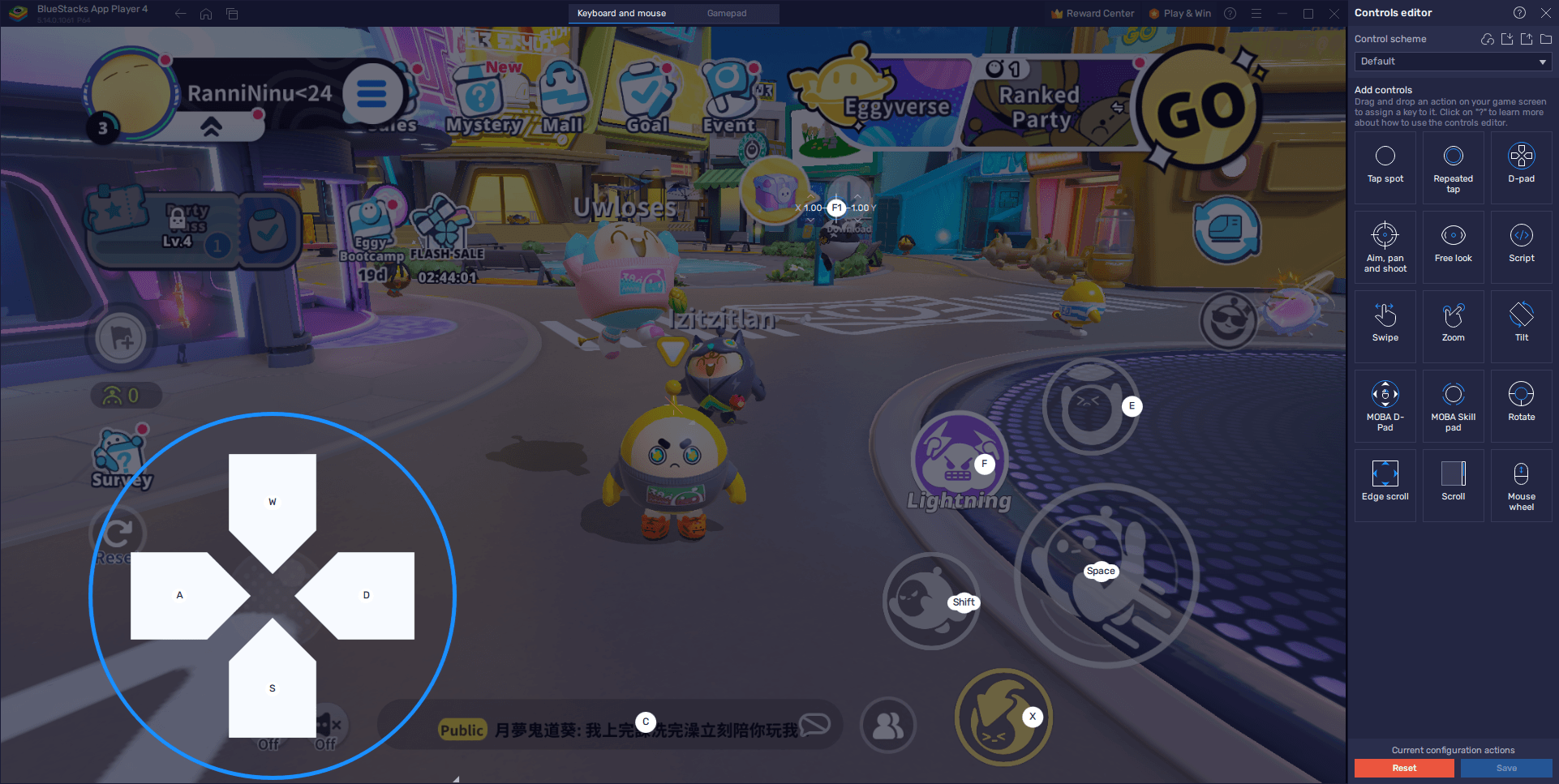
Domyślne przypisania klawiszy na PC rozmieszczają podstawowe poruszanie się, umiejętności oraz interakcje po lewej stronie klawiatury.
| Klawisz | Akcja | Mechanika w grze |
|---|
| WASD | Ruch wirtualnym D-padem | Odpowiada za poruszanie się postaci po torach przeszkód, zgodnie z poradnikiem dla początkujących BlueStacks. |
| X | Toczenie (Egg Roll) | Zmienia twoją postać w jajko, zapewniając chwilowe zwiększenie prędkości toczenia. |
| Ctrl | Rzut w przód (Lunge) | Wykonuje szybki zryw lub skok w przód; po lądowaniu postać jest na chwilę podatna na ataki. |
| E | Podnieś / Rzuć / Użyj przedmiotu | Chwyta obiekty lub rywali, rzuca trzymanymi celami lub aktywuje wyposażone przedmioty. |
| F | Umiejętność ostateczna (Ultimate) | Aktywuje wybraną umiejętność ostateczną po zakończeniu czasu odnowienia. |
Rzut w przód (Lunge) wiąże się ze świadomym kompromisem: naciśnięcie klawisza Ctrl daje natychmiastowe przyspieszenie pozwalające pokonać szerokie przepaście, ale animacja lądowania na ułamek sekundy unieruchamia postać w miejscu. Przypisanie Lunge lub Egg Roll do przycisków myszy lub kciuka zapobiega pomyłkom podczas wymagających sekwencji platformowych.
Jak zmienić sterowanie klawiaturą krok po kroku
Jeśli domyślne klawisze wydają się niewygodne lub prowadzą do pomyłek, zmodyfikuj układ za pomocą nakładki Zaawansowanego edytora w emulatorze, zgodnie z przewodnikiem po funkcjach BlueStacks.
- Uruchom Eggy Party na swoim komputerze.
- Naciśnij Ctrl + Shift + A podczas gry, aby otworzyć interfejs Zaawansowanego edytora.
- Kliknij dowolne istniejące na ekranie przypisanie klawisza, które chcesz zmienić, a następnie naciśnij nowy wybrany klawisz.
- Usuń niepotrzebne przypisania, najeżdżając kursorem na dany element i klikając wyświetloną ikonę X.
- Dodaj dodatkowe akcje, wybierając typ sterowania z panelu po prawej stronie, przeciągając go bezpośrednio w docelowe miejsce na ekranie i przypisując klawisz.
- Kliknij przycisk Zapisz (Save) w prawym dolnym rogu, aby zachować własny układ.
Przetestuj nową konfigurację najpierw w niezobowiązujących minigrach, aby upewnić się, że sięgasz do klawiszy akcji wygodnie i bez gubienia pozycji dłoni na klawiszach ruchu.
Konfiguracja kontrolera i poruszania się za pomocą gałki analogowej
Przypisanie fizycznego kontrolera zastępuje zero-jedynkowe cyfrowe sterowanie klawiaturą płynnym sterowaniem analogowym.
- Podłącz pad do komputera kablem USB lub sparuj go przez Bluetooth.
- Poczekaj na powiadomienie emulatora potwierdzające wykrycie urządzenia.
- Naciśnij Ctrl + Shift + A w grze, aby otworzyć Zaawansowany edytor.
- Wybierz zakładkę Gamepad znajdującą się u góry okna interfejsu.
- Kliknij dowolną docelową akcję na ekranie i naciśnij odpowiadający jej przycisk na kontrolerze, aby ją przypisać.
- Najedź kursorem na nakładkę D-pada, aby wyświetlić małą ikonę koła zębatego.
- Kliknij ikonę koła zębatego, aby przypisać sterowanie ruchem bezpośrednio do lewej gałki, prawej gałki lub fizycznego krzyżaka (D-pada).
- Kliknij Zapisz (Save) w prawym dolnym rogu, aby zatwierdzić konfigurację.
Przypisanie ruchu do gałki analogowej zapewnia pełną precyzję kąta skrętu zamiast sztywnego podziału na osiem cyfrowych kierunków, co znacznie ułatwia poruszanie się po wąskich belkach i zakrzywionych mostach.
Opóźnione skoki i ociężałe skręty często wynikają z ograniczeń zasobów emulatora, a nie ze złego przypisania klawiszy. Przydzielenie odpowiedniej mocy sprzętowej stabilizuje wyświetlanie klatek i skraca czas reakcji na sterowanie, jak szczegółowo opisano w przewodniku po funkcjach BlueStacks.
- Otwórz ustawienia emulatora i przejdź do zakładki Wydajność (Performance).
- Ustaw tryb wydajności (Performance Mode) na Wysoka wydajność (High performance).
- Przydziel emulatorowi co najmniej 4 rdzenie procesora i co najmniej 4 GB pamięci RAM.
- Ustaw suwak klatek na sekundę na co najmniej 60 FPS, a następnie kliknij Zapisz zmiany (Save changes).
- Wejdź w menu ustawień wewnątrz Eggy Party i przestaw opcje graficzne na najwyższy poziom.
Płynna rozgrywka w 60 FPS stabilizuje obraz podczas dynamicznych sekwencji z przeszkodami. Pomaga to precyzyjnie kontrolować lądowanie po użyciu przyspieszeń lub rzutów w przód.
Modyfikacja statystyk mobilności dzięki talentom (Eggy Talents)
Układ sterowania decyduje o rejestrowaniu komend, ale sam pęd postaci zależy od wbudowanego w grę systemu progresji.
Na 3. poziomie gracza odblokujesz Eggy Talents, czyli talenty dające punkty do zainwestowania w podstawowe statystyki mobilności. Punkty przydzielone do zwinności biegu (running agility) zwiększają standardową prędkość chodzenia, z kolei punkty w prędkości toczenia (rolling speed) zwiększają pęd podczas używania umiejętności Egg Roll.
Przydział talentów można całkowicie cofnąć między meczami. Możesz resetować i ponownie rozdawać punkty w dowolnym momencie, aby sprawdzić, czy do twojego stylu sterowania lepiej pasuje szybszy bieg, czy większa prędkość toczenia.
Jeśli chcesz jeszcze bardziej spersonalizować swojego awatara podczas dostosowywania sterowania, Eggy Coins możesz wykorzystać w grze do zdobywania wyjątkowych przedmiotów kosmetycznych, losowania z sezonowych Mystery Boxes lub odblokowania płatnej ścieżki Party Pass.
Najczęściej zadawane pytania
Będąc w grze Eggy Party na BlueStacks, naciśnij Ctrl + Shift + A, aby otworzyć Zaawansowany edytor. Następnie kliknij dowolne przypisanie, aby je zmienić, przeciągnij nowe akcje z panelu po prawej stronie i kliknij Zapisz w prawym dolnym rogu.
Jak skonfigurować pada do poruszania się?
Podłącz kontroler przez USB lub Bluetooth, naciśnij Ctrl + Shift + A, przejdź do zakładki Gamepad u góry i kliknij ikonę koła zębatego nad akcją D-pada, aby przypisać sterowanie kierunkowe do lewej lub prawej gałki przed zapisaniem zmian.
Dlaczego moja postać zatrzymuje się po użyciu rzutu w przód (lunge)?
Manewr rzutu w przód (domyślnie pod Ctrl) ma celowo wbudowany czas regeneracji (recovery). Chociaż zapewnia nagły zryw prędkości, po lądowaniu wywołuje chwilowy stan bezwładności, który na krótki moment blokuje ruch.
Czy w Eggy Party można zmienić prędkość biegu postaci?
Tak. Osiągnięcie 3. poziomu gracza odblokowuje Eggy Talents, gdzie możesz swobodnie przydzielać, ulepszać lub cofać punkty w konkretne atrybuty mobilności, takie jak zwinność biegu czy prędkość toczenia.










Comments