Masz dość spadków klatek i parzącego telefonu? Sprawdź ten poradnik do Heartopia na Androida, zablokuj stabilne 60 FPS i graj bez przegrzewania.
Heartopia na pierwszy rzut oka wygląda na spokojny symulator życia, lecz pod maską kryje wymagający silnik 3D. Studio XD Games stworzyło stale funkcjonujący wspólny świat, w którym gracze uprawiają rośliny, budują szczegółowe posiadłości i spotykają się w przestrzeniach wieloosobowych na żywo. To dynamiczne środowisko mocno obciąża mobilne układy.
Niezoptymalizowane ustawienia błyskawicznie zamieniają nowoczesne smartfony w piecyki. Gdy nawet topowe procesory zmagają się z renderowaniem rozbudowanego trybu wieloosobowego, wydajność drastycznie spada. Uzyskanie stałych 60 FPS wymaga trzech zgranych działań: dopasowania ustawień graficznych, zsynchronizowania płynności klatek (frame pacing) w systemie Android oraz kontrolowania temperatury urządzenia.
Dlaczego Heartopia zacina się i przegrzewa na Androidzie
Za spadki płynności w Heartopia odpowiadają dwa główne wąskie gardła: sieciowe renderowanie wielu obiektów naraz oraz agresywny thermal throttling.
Heartopia ładuje jednocześnie do 12 działek graczy w obrębie każdej mapy miasteczka. Spacer po okolicy zmusza telefon do pobierania przez sieć i renderowania w czasie rzeczywistym unikalnych budynków, zmieniającego się stanu upraw, modeli graczy oraz niestandardowych elementów kosmetycznych. Taki proces powoduje nagłe skoki wywołań rysowania (draw calls) dla procesora i zatyka dostępną przepustowość pamięci RAM.
Nagrzewanie się urządzenia tylko pogarsza sprawę. Flagowe układy, takie jak Snapdragon 8 Elite, początkowo bez trudu osiągają 60 FPS na ustawieniach Ultra, lecz bardzo szybko generują ogromne ilości ciepła. Gdy temperatura wewnątrz przekroczy bezpieczne limity sprzętowe, system operacyjny gwałtownie obniża taktowanie procesora. To nagłe dławienie termiczne wywołuje natychmiastowe mikroprzycięcia i ostre spadki klatek.
Przed jeszcze trudniejszym zadaniem stają procesory ze średniej półki. Układom takim jak Snapdragon 7s Gen 4 brakuje czystej mocy rasteryzacji, by utrzymać wysokie detale. Wymuszenie zbyt wysokiej jakości grafiki w stosunku do możliwości sprzętu skutkuje nierównym czasem generowania klatek już po kilku minutach rozgrywki.
Najlepsze ustawienia graficzne w grze na Androida
Postaw na stabilność klatek zamiast maksymalnych wodotrysków graficznych. Zablokowanie płynnych 60 FPS wymaga doboru ustawień, które pozostawią układowi graficznemu (GPU) odpowiedni zapas mocy roboczej.
Poniższe konfiguracje bazowe dopasowują popularne profile sprzętowe do optymalnego obciążenia graficznego.
| Klasa sprzętowa urządzenia | Docelowa liczba klatek | Zalecany profil graficzny | Profil termiczny |
|---|
| Snapdragon 8 Elite / Flagowe procesory SoC | Cel: 60 FPS | Średni do Wysokiego | Umiarkowane ciepło; stabilne 60 FPS |
| Snapdragon 7s Gen 4 / Procesory SoC średniej półki | Cel: 60 FPS | Średni | Niskie do umiarkowanego ciepło; brak spadków klatek |
| Standardowy Android (ekrany 120 Hz) | Blokada na 60 FPS | Własny (Cienie średnie, Niski Bloom) | Obniża pobór mocy GPU nawet o 50% |
Wybór odpowiedniego profilu zapewnia stabilny czas generowania klatek, zanim gra zacznie renderować gęsto zabudowane miasteczko.
Skonfiguruj poniższe parametry wewnątrz gry Heartopia, aby uzyskać stabilną bazę:
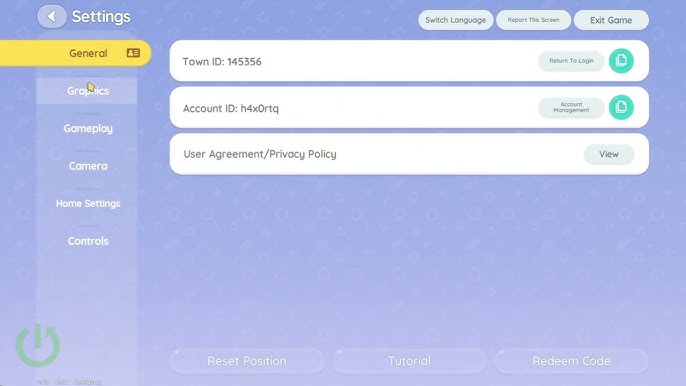
- Otwórz menu główne, dotknij ikony koła zębatego, aby przejść do Settings (Ustawienia), a następnie wybierz zakładkę Graphics (Grafika).
- Ustaw limit klatek (Frame Rate Cap) sztywno na 60 FPS. Unikaj pozostawiania nielimitowanej liczby klatek.
- Zmień ogólną jakość grafiki (Graphics Quality) na profil Medium (Średni).
- Ustaw jakość cieni (Shadow Quality) na Low (Niska) lub Medium (Średnia), aby zmniejszyć liczbę zapytań procesora podczas wczytywania działek innych graczy.
- Wyłącz odbicia w przestrzeni ekranu (screen-space reflections) oraz ciężkie efekty postprocesowe, takie jak rozmycie ruchu (motion blur).
- Ustaw limit wyświetlania modeli graczy na standardowy poziom, aby zatłoczone rynki nie obciążały nadmiernie układu GPU.
Jeśli planujesz zbierać materiały i projektować posiadłości bez ryzyka przegrzania telefonu, możesz doładować konto Heartopia bezpośrednio, aby zapewnić sobie waluty budowlane i przedmioty.
Opanowanie spadków klatek na rynku i obciążenia wieloosobowego
Place miejskie oraz skupiska domów to główne miejsca powstawania wąskich gardeł wydajnościowych. Stabilne 60 FPS na otwartych terenach potrafi nagle spaść do zaledwie 25 FPS po wkroczeniu na gęsto zabudowaną mapę mieszkalną.
Każda instancja miasta ładuje jednocześnie do 12 posesji graczy. Każda działka zawiera odrębne budynki, spersonalizowane meble, aktywne grządki uprawne i modele odwiedzających postaci. Skumulowanie dziesiątek elementów dekoracyjnych postawionych przez graczy doprowadza pamięć RAM urządzeń mobilnych do granic możliwości.
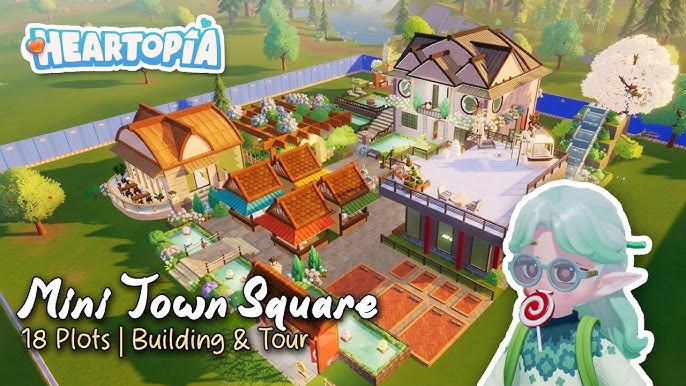
Studio XD Games zoptymalizowało narzut renderowania strojów w aktualizacji z 4 marca 2026 roku, przyznając graczom 8 000 Gold oraz 10x Wishing Stars w ramach rekompensaty za przerwę techniczną. Choć aktualizacja ta poprawiła renderowanie ubrań awatarów, wysokie zagęszczenie obiektów na wielu działkach wciąż mocno obciąża sprzęt mobilny.
Zminimalizuj spadki wydajności w miasteczku za pomocą tych praktycznych kroków:
- Zmniejsz gęstość wyświetlania postaci, dzięki czemu silnik przestanie renderować modele o wysokiej liczbie wielokątów dla oddalonych graczy.
- Unikaj szybkiego biegania po kilku posesjach graczy z rzędu, gdy poczujesz, że telefon robi się ciepły.
- Zmniejsz zasięg rysowania otoczenia, jeśli taki suwak jest dostępny w Twojej wersji gry.
Ograniczenie zagęszczenia obiektów sieciowych uwalnia kluczową przepustowość pamięci i pozwala utrzymać równy czas generowania klatek przez GPU.
Ustawienia systemowe Androida: Oszczędzanie baterii i Frame Pacing
Wbudowane „Tryby gry” producentów smartfonów często negatywnie wpływają na długofalową wydajność. Te funkcje OEM wymuszają pracę rdzeni CPU i GPU na maksymalnych częstotliwościach taktowania już od momentu uruchomienia aplikacji.
Maksymalne taktowanie generuje ogromne ilości ciepła w ciągu pierwszych dziesięciu minut rozgrywki, wywołując gwałtowny throttling termiczny na poziomie systemu. Standardowy profil zasilania Zrównoważony (Balanced) utrzymuje umiarkowane temperatury rdzeni, umożliwiając stabilne taktowanie podczas długich sesji.
Równie ważna jest synchronizacja czasu klatek z ekranem (frame pacing). Cel 60 FPS operuje na oknie czasowym 16,67 ms na klatkę, podczas gdy ekrany 120 Hz wymagają okna 8,33 ms. Wymuszenie uruchomienia gry Heartopia na niesynchronizowanym ekranie 120 Hz podwaja obciążenie rasteryzacyjne układu graficznego.
Android 13 i nowsze wersje systemu oferują mechanizmy optymalizacji klatek, które zmniejszają pobór mocy przez GPU nawet o 50%, a całkowity pobór energii przez system o 20%. Aby wyeliminować szarpanie obrazu, dopasuj limit klatek w grze do całkowitego dzielnika częstotliwości odświeżania ekranu:
- Ekran 120 Hz: Zablokuj grę Heartopia na 60 FPS (120 ÷ 2 = 60) lub 30 FPS (120 ÷ 4 = 30).
- Ekran 90 Hz: Zablokuj na 45 FPS (90 ÷ 2 = 45), jeśli opcja jest dostępna, lub ustaw odświeżanie ekranu w ustawieniach Androida na 60 Hz i wybierz 60 FPS.
- Ekran 60 Hz: Zablokuj sztywno na 60 FPS (60 ÷ 1 = 60).
Niedopasowane częstotliwości odświeżania — na przykład wyświetlanie 45 FPS na panelu 60 Hz — powodują nieregularne dostarczanie klatek, co objawia się mikroprzycięciami nawet przy zadowalającej średniej liczbie FPS.
Zarządzanie temperaturą, aby zatrzymać przegrzewanie
Nadmierna temperatura jest główną przyczyną długotrwałych spadków klatek na urządzeniach mobilnych. Gdy baterie litowo-jonowe oraz układy scalone mocno się nagrzewają, Android drastycznie obniża taktowanie procesora, aby chronić podzespoły.
Aktywna kontrola temperatury pomaga podzespołom stale utrzymywać stabilne okno czasowe 16,67 ms na klatkę.
| Czynnik termiczny | Wpływ na sprzęt | Działanie naprawcze |
|---|
| Granie podczas ładowania | Kumuluje ciepło baterii i procesora SoC | Odłącz ładowarkę na czas sesji z grą |
| Grube etui ochronne | Zatrzymuje ciepło w obudowie i blokuje chłodzenie | Zdejmij etui ochronne na czas grania |
| Poziom naładowania baterii | Skrajne wartości (<20% lub >80%) zwiększają opór ogniw | Graj przy naładowaniu w przedziale od 20% do 80% |
| Moduły łączności w tle | GPS i Bluetooth ciągle skanują otoczenie w tle | Wyłącz lokalizację i Bluetooth podczas korzystania z Wi-Fi |
Wyeliminowanie zewnętrznych i wewnętrznych źródeł ciepła zapobiega przekraczaniu progów dławienia termicznego.
Granie pod ładowarką to najbardziej destrukcyjny scenariusz termiczny. Jednoczesny pobór prądu i renderowanie grafiki generują ekstremalne ilości ciepła, wymuszając throttling już po kilku minutach. Zawsze odłączaj urządzenie przed uruchomieniem gry.
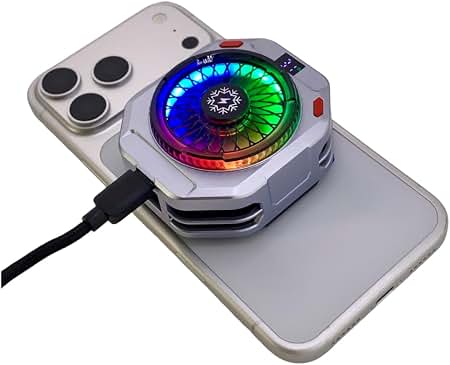
Utrzymywanie poziomu naładowania baterii w przedziale od 20% do 80% minimalizuje jej opór wewnętrzny. Zdjęcie grubego silikonowego lub skórzanego etui pozwala na sprawne odprowadzanie ciepła przez tylną obudowę.
Utrzymanie niskich temperatur zapewnia płynną zabawę, niezależnie od tego, czy dekorujesz dom, czy kupujesz Wishing Stars do Heartopia, aby zdobyć unikalne zestawy sezonowe.
Optymalizacja sieci pod kątem eliminacji skoków pingu
Niestabilność przesyłania pakietów sieciowych często zachowuje się identycznie jak sprzętowe mikroprzycięcia. Ponieważ Heartopia to symulator życia typu MMO działający w czasie rzeczywistym, zakłócenia w trasowaniu sieci przerywają synchronizację stanu gry.
Gdy pakiety danych zostaną utracone lub ping gwałtownie wzrośnie, zbieranie plonów, łowienie ryb i ruch postaci na ułamek sekundy zamierają, po czym gwałtownie przeskakują do przodu. To zjawisko do złudzenia przypomina spadek klatek generowanych przez GPU.
Zoptymalizuj połączenie sieciowe za pomocą tych kroków:
- Wyłącz sieci VPN i serwery proxy: Dodatkowe tunele trasujące wprowadzają zbędne węzły i powodują desynchronizację pakietów z serwerami Heartopia.
- Wyłącz niestandardowy prywatny DNS: Rygorystyczne zabezpieczenia DNS mogą zakłócać połączenie z serwerem podczas synchronizacji ekwipunku w czasie rzeczywistym.
- Wyczyść pamięć podręczną aplikacji na Androidzie: Przestarzała pamięć podręczna shaderów i uszkodzone pliki tymczasowe wywołują zacięcia interfejsu. Przejdź do: Ustawienia Androida > Aplikacje > Heartopia > Pamięć i dotknij Wyczyść pamięć podręczną (Clear Cache).
- Ogranicz transfer danych w tle: Aplikacje społecznościowe i streamingowe działające w tle wybudzają rdzenie procesora i zużywają pasmo. Ogranicz dostęp do danych w tle dla zbędnych aplikacji.
Bezpośrednie, stabilne połączenie sieciowe eliminuje zacięcia synchronizacji podczas aktywności wieloosobowych na żywo.
Porównanie sprzętowe: Flagowce a średnia półka na Androidzie
Możliwości procesora wyznaczają górny pułap jakości grafiki. Świadomość klasy swojego układu zapobiega ustawianiu nierealistycznych opcji wizualnych.
| Półka sprzętowa | Przykładowe procesory | Docelowa wydajność | Zalecany profil |
|---|
| Półka flagowa | Snapdragon 8 Elite, 8 Elite Gen 5 | Stałe 60 FPS | Grafika Średnia-Wysoka, limit 60 FPS, tryb Zrównoważony |
| Średnia półka | Snapdragon 7s Gen 4, seria Dimensity 8000 | Cel: 60 FPS | Profil Średni, Niskie Cienie, synchronizacja z ekranem 60 Hz |
| Półka budżetowa / Starsze układy | Starsze układy 8-rdzeniowe | Stabilne 30 FPS | Profil Niski, Niska gęstość postaci, Frame Pacing w Androidzie 13 |
Dopasowanie ustawień do posiadanego procesora gwarantuje równą płynność bez uruchamiania zabezpieczeń termicznych.
Posiadacze flagowców często ustawiają maksymalne detale, ponieważ układ początkowo z łatwością utrzymuje 60 FPS. Po dwudziestu minutach nagrzana obudowa wymusza jednak ostry throttling. Wybór profilu Średniego (Medium) pozwala utrzymać optymalną temperaturę obudowy i gwarantuje zablokowane 60 FPS przez długie godziny gry.
Graczom skupionym na surowcach budowlanych i rozwoju postaci zasoby do Heartopia na vgtopup pomogą w szybszej realizacji celów w grze.
Najczęściej zadawane pytania
Jak naprawić mikroprzycięcia w Heartopia na Androidzie?
Zmniejsz profil graficzny w grze na Średni (Medium) i zablokuj liczbę klatek na 60 FPS. Warto także wyczyścić pamięć podręczną aplikacji w ustawieniach Androida oraz zamknąć zasobożerne programy działające w tle przed włączeniem gry.
Dlaczego mój telefon z Androidem przegrzewa się podczas grania w Heartopia?
Heartopia renderuje zaawansowane obiekty 3D i nieustannie synchronizuje instancje miasteczka dla 12 graczy, co bardzo mocno obciąża procesory mobilne. Uruchamianie gry na ustawieniach Ultra lub granie pod ładowarką przyspiesza nagrzewanie i zmusza telefon do wejścia w tryb dławienia termicznego.
Lepiej uruchamiać grę Heartopia w 120 Hz czy 60 Hz?
Wybierz 60 Hz lub 60 FPS, aby uzyskać najbardziej stabilną płynność. Renderowanie w 60 FPS mieści się w budżecie 16,67 ms na klatkę, co obniża pobór energii przez układ GPU nawet o 50% w porównaniu z niesynchronizowanym wysokim odświeżaniem.
Czy wyczyszczenie pamięci podręcznej Heartopia usunie moje zapisy gry?
Nie, czyszczenie pamięci podręcznej (cache) usuwa wyłącznie pliki tymczasowe i nie skasuje Twojego powiązanego konta w grze. Upewnij się tylko, że w ustawieniach Androida wybierasz opcję „Wyczyść pamięć podręczną” (Clear Cache), a nie „Wyczyść dane” (Clear Data) czy „Wyczyść pamięć” (Clear Storage).
Dlaczego liczba klatek spada podczas wizyt na rynku lub u sąsiadów?
Instancje miejskie dynamicznie ładują do 12 posesji graczy, niestandardowe meble oraz modele gości, powodując przeciążenie procesora i pamięci RAM. Zmniejszenie jakości cieni oraz ograniczenie gęstości wyświetlania postaci skutecznie odciąża proces renderowania.
Czy granie w Heartopia podczas ładowania może powodować zacinanie?
Tak, ładowanie generuje znaczne ilości ciepła z baterii, co zmusza system operacyjny do obniżenia taktowania procesora i karty graficznej. Zawsze odłączaj urządzenie na czas gry, aby zapobiec przycięciom termicznym.
Czy Heartopia obsługuje 45 FPS na ekranach 90 Hz?
Jeśli Twoje urządzenie ma ekran 90 Hz, ustawienie liczby klatek na bezpośredni dzielnik, taki jak 45 FPS, zapobiega szarpaniu obrazu. Jeśli w Twojej wersji gry Heartopia brakuje przełącznika 45 FPS, ustaw częstotliwość odświeżania ekranu w Androidzie na 60 Hz i wybierz limit 60 FPS.
Podsumowanie: Jak grać płynnie na telefonie
Stabilna rozgrywka mobilna wymaga ścisłej kontroli temperatury i synchronizacji czasu klatek. Próba wymuszenia ustawień Ultra na układach mobilnych prowadzi wprost do throttlingu termicznego i gwałtownych spadków klatek.
Zablokuj Heartopia na 60 FPS przy ustawieniach Średnich (Medium), dopasuj klatki do dzielnika odświeżania ekranu, zdejmij etui i nigdy nie graj z podłączoną ładowarką. Te proste zmiany utrzymają temperatury podzespołów w ryzach i zapewnią idealną płynność w każdym zakątku wirtualnego świata.










Comments