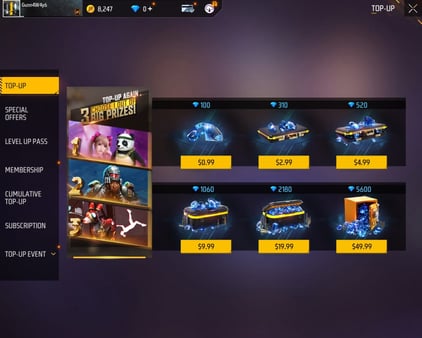
Potrzebujesz diamentów na odblokowanie postaci lub przepustki Booyah Pass po ustawieniu tych opcji? Free Fire MAX Diamonds na VGTopup doładują Twoje ID gracza bez logowania na konto.
Czułość pod strzały w głowę (Headshot) w Free Fire Max według ilości pamięci RAM (sierpień 2026)
Zaktualizowano 2026-08-06: odświeżono zakresy dla Ogólnej / Czerwonej Kropki (General / Red Dot) dla telefonów z 2GB–4GB RAM w obecnej skali 0–200, a także dodano rozmiar przycisku strzału i ustawienia wyświetlania, które utrzymują stabilność celowania w trybie Clash Squad.
Najpierw skopiuj wiersz, który odpowiada specyfikacji Twojego telefonu. Następnie testuj i zmieniaj po jednym suwaku w trybie treningowym.
Pamięć RAM urządzenia | Ogólne | Czerwona kropka | Celownik 2x | Celownik 4x | Celownik snajperski | Swobodna kamera |
|---|
2 GB | 175–185 | 160–170 | 200 | 200 | 200 | 120–130 |
3 GB | 168–175 | 150–160 | 200 | 200 | 200 | 120–126 |
4 GB | 160–170 | 145–155 | 190–200 | 190–200 | 190–200 | 115–125 |
Dostosowanie do pamięci RAM
Niská pamięć RAM (2GB): zwiększ ustawienia Ogólna / Czerwona Kropka, aby krótki ruch nadal docierał do poziomu głowy, gdy telefon się przycina.
Średnia pamięć RAM (3GB): zacznij od 170 / 155 dla walk typu drag w trybie Clash Squad.
4GB: zmniejsz wartość Ogólnej o kilka punktów, jeśli seria strzałów ucieka nad głowę przy 90Hz / High FPS.
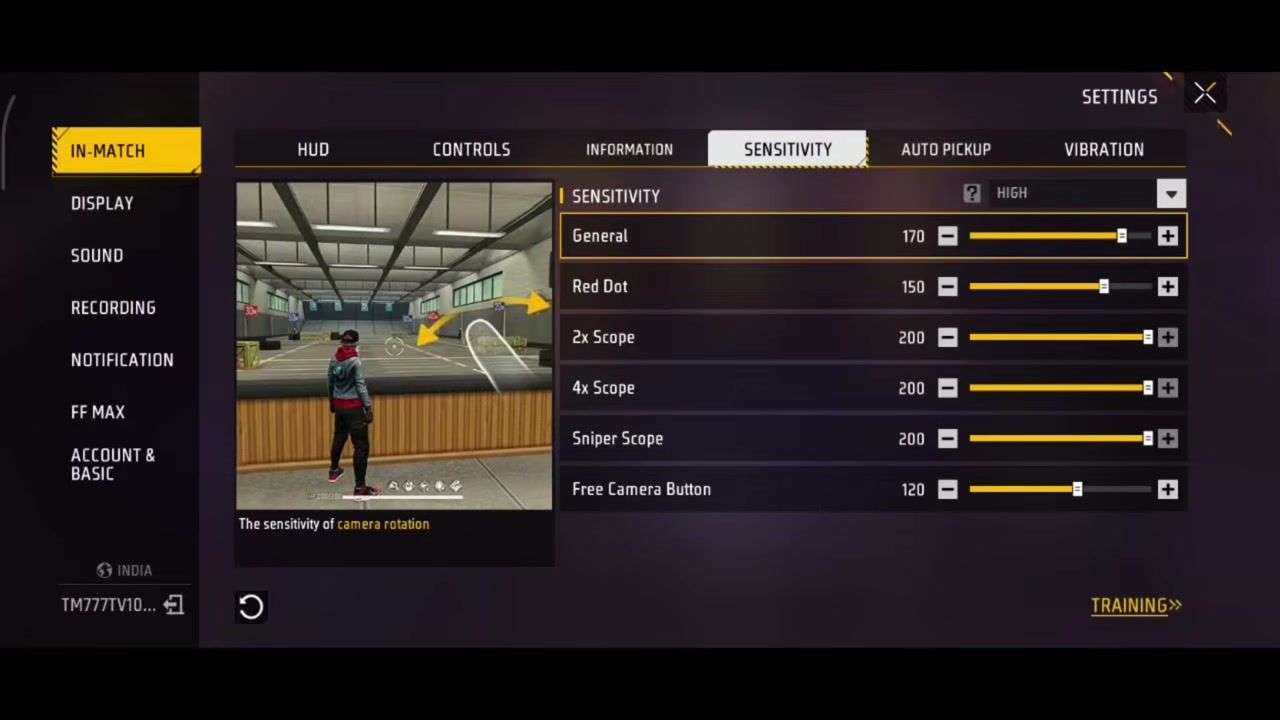
Główne ustawienia bazowe dla Clash Squad (3GB)
Ustawienie | Wartość |
|---|
Preset | WYSOKA |
Ogólne | 170 |
Celownik kolimatorowy | 155 |
Celownik 2x | 200 |
Celownik 4x | 200 |
Celownik snajperski | 200 |
Przycisk swobodnej kamery | 126 |
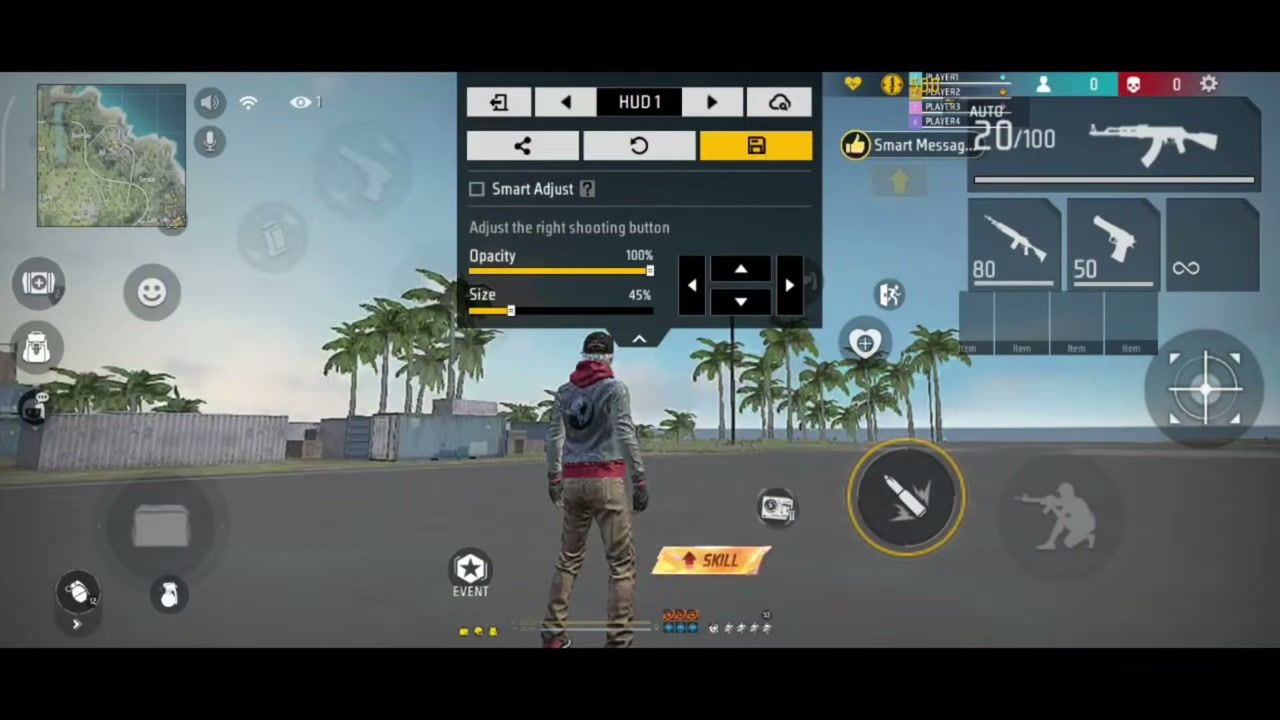
Prawy przycisk strzału | Rozmiar 44–45%, przezroczystość 100% |
Ustawienia wyświetlania zapewniające responsywność celowania
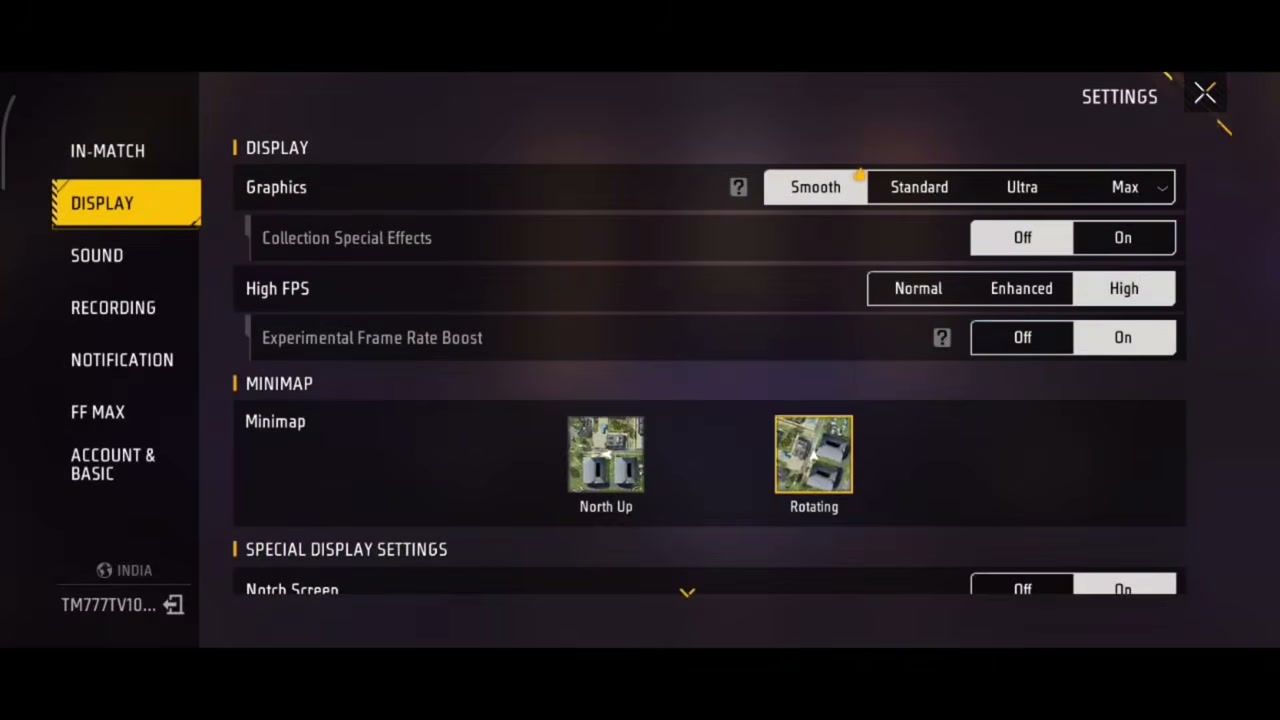
Czułość pomaga tylko wtedy, gdy liczba klatek na sekundę (FPS) jest stabilna. W przypadku telefonów z 2GB–4GB RAM poświęć jakość wizualną na rzecz płynności FPS.
Opcja wyświetlania | Zalecane | Dlaczego to ma znaczenie dla strzałów w głowę |
|---|
Grafika | Płynna | Zmniejsza obciążenie GPU, co zapewnia płynne śledzenie celownika |
Wysoki FPS | Wysoki | Szybsza reakcja celownika w starciach na bliski dystans |
Eksperymentalne zwiększenie liczby klatek na sekundę | Włączone | Dodatkowa wydajność w średniozaawansowanych telefonach |
Efekty specjalne kolekcji | Włączone | Zostaw włączone, jeśli telefon się nie przegrzewa |
Minimapa | Obrotowa | Szybsze odczytywanie kierunku w trybie CS |
Ekran z wcięciem | Włączone | Zapobiega nakładaniu się interfejsu na ekrany z wcięciem |
Gra może wyświetlić ostrzeżenie, że wysoka liczba klatek (High FPS) może powodować nagrzewanie się telefonu lub opóźnienia. W przypadku urządzenia z 2GB RAM pozostaw opcję Experimental Boost wyłączoną (Off), a High FPS ustaw na Enhanced (Ulepszone), jeśli ostrzeżenie pojawi się w trakcie meczu.
Sterowanie i konfiguracja wspomagania celowania (Aim Assist)
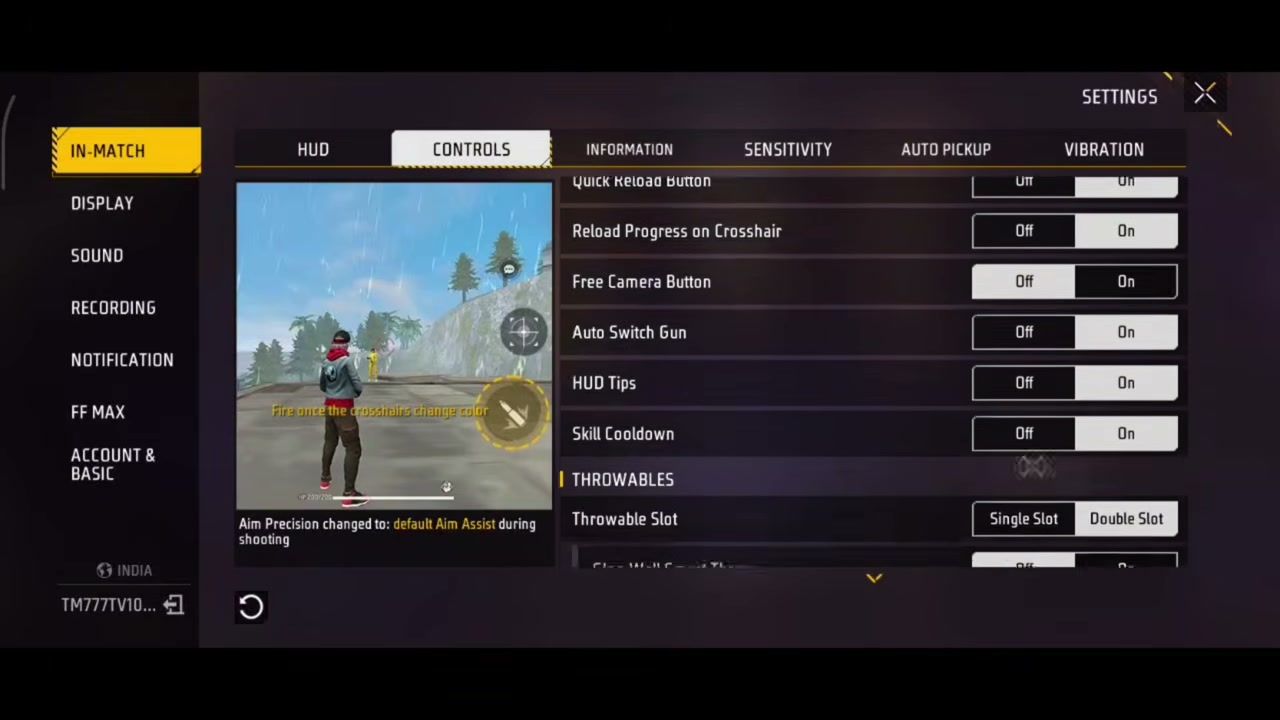
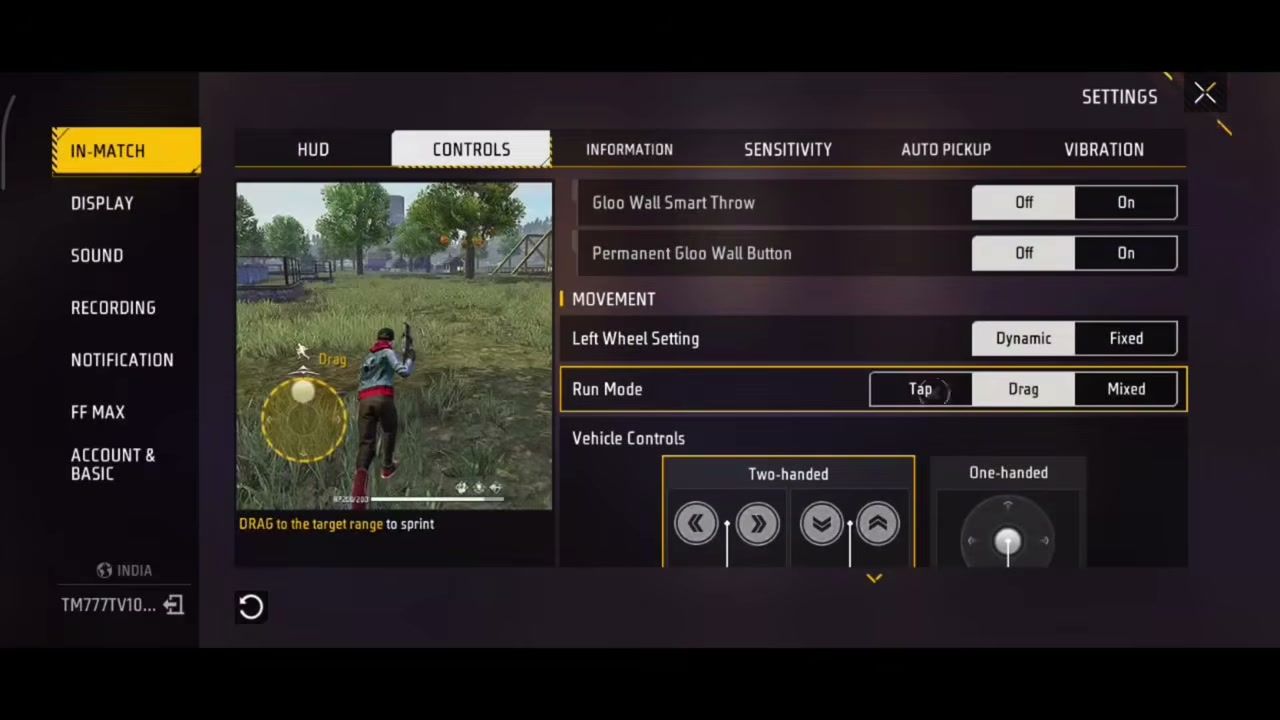
Otwórz Ustawienia (Settings) → W meczu (In-Match) → Sterowanie (Controls) i dopasuj poniższe opcje:
Precyzja celowania (Aim Precision): Domyślne wspomaganie celowania podczas strzelania (Default Aim Assist during shooting)
Przycisk szybkiego przeładowania (Quick Reload Button): Włączone (On)
Postęp przeładowania na celowniku (Reload Progress on Crosshair): Wyłączone (Off)
Przycisk swobodnej kamery (Free Camera Button): Włączone (On)
Automatyczna zmiana broni (Auto Switch Gun): Wyłączone (Off)
Wskazówki HUD / UI odnowienia umiejętności (HUD Tips / Skill Cooldown UI): Wyłączone (Off – mniejszy bałagan na ekranie)
Miejsce na przedmioty rzucane (Throwable Slot): Pojedyncze miejsce (Single Slot)
Inteligentny rzut Gloo Wall (Gloo Wall Smart Throw): Włączone (On)
Stały przycisk Gloo Wall (Permanent Gloo Wall Button): Włączone (On)
Lewe kółko (Left Wheel): Stałe (Fixed)
Tryb biegu (Run Mode): Przeciągnięcie (Drag)
Sterowanie pojazdem (Vehicle Controls): Oburęczne (Two-handed)
Strzelaj, gdy kolor celownika ulegnie zmianie. Ta zmiana koloru to okno wspomagania celowania, którego potrzebujesz do szybkich strzałów z pistoletów maszynowych (SMG) i strzelb w trybie Clash Squad.
Jak zastosować czułość pod strzały w głowę w Free Fire Max
Krok 1: Otwórz Free Fire MAX → Ustawienia (Settings) → W meczu (In-Match) → Czułość (Sensitivity). Wybierz preset HIGH (Wysoki), a następnie wpisz wartości z tabeli RAM zamieszczonej powyżej.
Krok 2: Przejdź do HUD → HUD 1 → Niestandardowy (Custom). Ustaw prawy przycisk strzału na wielkość około 45% i 100% krycia, a następnie umieść go w miejscu, w którym Twój kciuk może przeciągnąć go w górę bez odrywania palca.
Krok 3: Ustaw wyświetlanie na Smooth (Płynna) + High FPS (patrz tabela). Zapisz ustawienia, a następnie wejdź do trybu treningowego.
Krok 4: Ćwicz przeciąganie celownika z klatki piersiowej w stronę głowy przy użyciu broni UMP / MP5 oraz M1887. Jeśli celownik ucieka za wysoko, zmniejsz wartość Ogólnej (General) o 3–5. Jeśli zatrzymuje się na klatce piersiowej, zwiększ Ogólną o 3–5.
Krok 5: Dołącz do kolejki Clash Squad Ranked i przetestuj ustawienia przez 5–10 rund, zanim cokolwiek zmienisz. Połącz tę konfigurację celowania z zestawem postaci pasującym do stylu burst w CS, aby wymiany ognia odpowiadały Twojemu stylowi gry.
Jak uzyskać większą powtarzalność strzałów w głowę (i diamenty)
Często zadawane pytania (FAQ)
Jaka jest najlepsza czułość pod strzały w głowę w Free Fire Max w 2026 roku?
W przypadku większości telefonów z 3GB RAM w skali 0–200 zacznij od ustawień: Ogólna (General) 170, Czerwona Kropka (Red Dot) 155, lunety na 200 oraz Swobodna kamera (Free Camera) na 126. Telefony z 2GB RAM wymagają wyższych wartości dla Ogólnej / Czerwonej Kropki. Telefony z 4GB RAM mogą mieć nieco niższe wartości, jeśli seria strzałów wznosi się zbyt wysoko.
Czy czułość w Free Fire Max zmienia się w zależności od pamięci RAM?
Tak. Telefony z mniejszą ilością pamięci RAM częściej się przycinają, dlatego wyższa wartość Ogólnej / Czerwonej Kropki rekompensuje opóźnienie między ruchem kciuka a reakcją kamery. Urządzenia z wyższej półki potrzebują mniejszej kompensacji, w przeciwnym razie ten sam ruch przesunie celownik daleko poza głowę.
Jaki rozmiar przycisku strzału sprawdza się przy strzałach w głowę poprzez przeciąganie?
Utrzymuj prawy przycisk strzału na poziomie około 44–45% wielkości i przy pełnej widoczności (opacity). Taki rozmiar pozostawia wystarczająco dużo miejsca na przeciąganie w górę podczas przytrzymywania strzału, co stanowi istotę ruchu z klatki piersiowej w stronę głowy w trybie Clash Squad.
Czy powinienem używać grafiki Smooth (Płynna) do strzałów w głowę?
Tak na urządzeniach z 2GB–4GB RAM. Grafika Smooth w połączeniu z High FPS redukuje spadki klatek, które psują celowanie. Jeśli telefon się przegrzewa, najpierw wyłącz opcję Experimental Frame Rate Boost, a następnie zmień High FPS na Enhanced.
Czy automatyczny strzał w głowę (auto headshot) to oszuststwo (hack) w Free Fire Max?
Nie. To, co ludzie nazywają „auto headshotem”, to wspomaganie celowania połączone z wysoką czułością Ogólnej / Czerwonej Kropki oraz układem przycisku strzału, który pozwala na przeciągnięcie celownika w kierunku głowy. To nadal wymaga praktyki; te ustawienia jedynie zmniejszają obszar chybienia.
Wniosek
Ustaw czułość pod strzały w głowę w Free Fire Max odpowiadającą specyfikacji RAM Twojego telefonu, połącz ją z ustawieniami Smooth + High FPS oraz przyciskiem strzału o wielkości 45%, a następnie dostosowuj wartość Ogólnej w trybie treningowym, aż przeciągnięcie będzie kończyć się na głowie. Warto tu wracać po większych aktualizacjach OB w celu sprawdzenia modyfikacji w tabelach. Kiedy potrzebujesz diamentów na kolejne odblokowanie, doładuj Free Fire MAX na platformie VGTopup, podając wyłącznie swoje ID gracza.





Comments