Masz dość zacinania gry w trakcie walki? Sprawdź, jak wyeliminować stuttering w Once Human na PC dzięki zmianie API, optymalizacji zasilania i ustawień grafiki.
Przemierzanie otwartego świata jako Meta-człowiek w Once Human wydaje się niezwykle płynne – dopóki nie trafisz na twierdzę wrogów lub gęsto zabudowane terytorium graczy. Wtedy wykres frametime gwałtownie skacze, dźwięk trzeszczy, a gra zawiesza się na pół sekundy. Giniesz od ataku elitarnego wroga tylko dlatego, że obraz zamarł w samym środku uniku.
Once Human to darmowa, postapokaliptyczna gra survivalowa w otwartym świecie z trybem multiplayer, w której gracze wcielają się w Meta-ludzi korzystających z mocy Stardust. Tytuł wymaga rygorystycznej koordynacji podzespołów: od wywołań rysowania procesora (draw calls), przez buforowanie w pamięci VRAM, aż po strumieniowanie danych z dysku. Zacinanie na PC rzadko wynika z samego braku czystej mocy karty graficznej. Najczęściej winne są nierówny frame pacing, nieoptymalne domyślne API graficzne, dławienie taktowania przez tryby oszczędzania energii oraz kompilacja shaderów w czasie rzeczywistym.
Jeśli chcesz ubrać swoją postać bez spadków wydajności, zakup skórek przez doładowanie konta Once Human daje natychmiastowy dostęp do elementów kosmetycznych, jednak opcje graficzne nadal wymagają odpowiedniego dostrojenia, aby zachować idealną płynność.
Dylemat: DirectX 12 czy DirectX 11
Domyślnym API renderowania w Once Human od początku był DirectX 11. Choć DX11 to dojrzała technologia, fatalnie radzi sobie z wielowątkowością CPU w złożonych sieciowych grach survivalowych. W zatłoczonych osadach DX11 potrafi przeciążyć pojedynczy wątek procesora wywołaniami rysowania, podczas gdy pozostałe rdzenie pozostają bezczynne, co prowadzi do drastycznych załamań wartości 1% low frametime.
Testy wydajności pokazują, że wciąż rozwijana implementacja DirectX 12 zapewnia ogromny skok stabilności czasu generowania klatek. Pomiary dowodzą, że tryb DX12 działa o 22% szybciej w rozdzielczości 4K na ustawieniach Very High w porównaniu z DX11. Co ważniejsze, DX12 podnosi klatkaż 1% low o 21% do 45% względem DX11, eliminując zastoje procesora odpowiedzialne za mikro-przycięcia podczas przekraczania granic biomów.
Testy społeczności obnażają wyraźny kompromis. DirectX 11 często zapewnia wyższy średni klatkaż – o około 5% do 10% na starszych, czterordzeniowych procesorach. Z kolei DX12 oferuje znacznie lepszy poziom 1% low. Lepiej postawić na stabilne 75 FPS z płaskim wykresem frametime niż na niestabilne średnie 90 FPS, które spada do 24 FPS przy byle eksplozji.
| API renderowania | Średni przebieg FPS | Poprawa 1% Low | Wydajność wywołań rysowania CPU | Główny objaw problemów |
|---|
| DirectX 11 | Poziom bazowy (+5% do +10% w szczycie) | Punkt odniesienia | Wąskie gardło na jednym wątku | Poważne przycięcia na terytoriach |
| DirectX 12 | 22% szybciej w 4K Very High | +21% do +45% względem DX11 | Świetne rozłożenie wielowątkowe | Chwilowa pauza na kompilację shaderów |
DirectX 12 drastycznie poprawia najniższe wartości frametime, mimo chwilowego obciążenia kompilacją shaderów.
Aby wymusić DirectX 12 ręcznie, gdy menu gry nie zapisuje tego ustawienia, zmodyfikuj plik konfiguracyjny bezpośrednio:
- Naciśnij
Win + R, wpisz %USERPROFILE%\Documents i odszukaj folder konfiguracyjny Once Human. - Otwórz plik
GraphicConfig.xml w zwykłym edytorze tekstu. - Odszukaj ciąg
setting_enable_d3d12. - Zmień wartość z
0 na 1. - Zapisz plik i ustaw go jako „Tylko do odczytu”, jeśli klient gry przywraca domyślne wartości przy uruchomieniu.
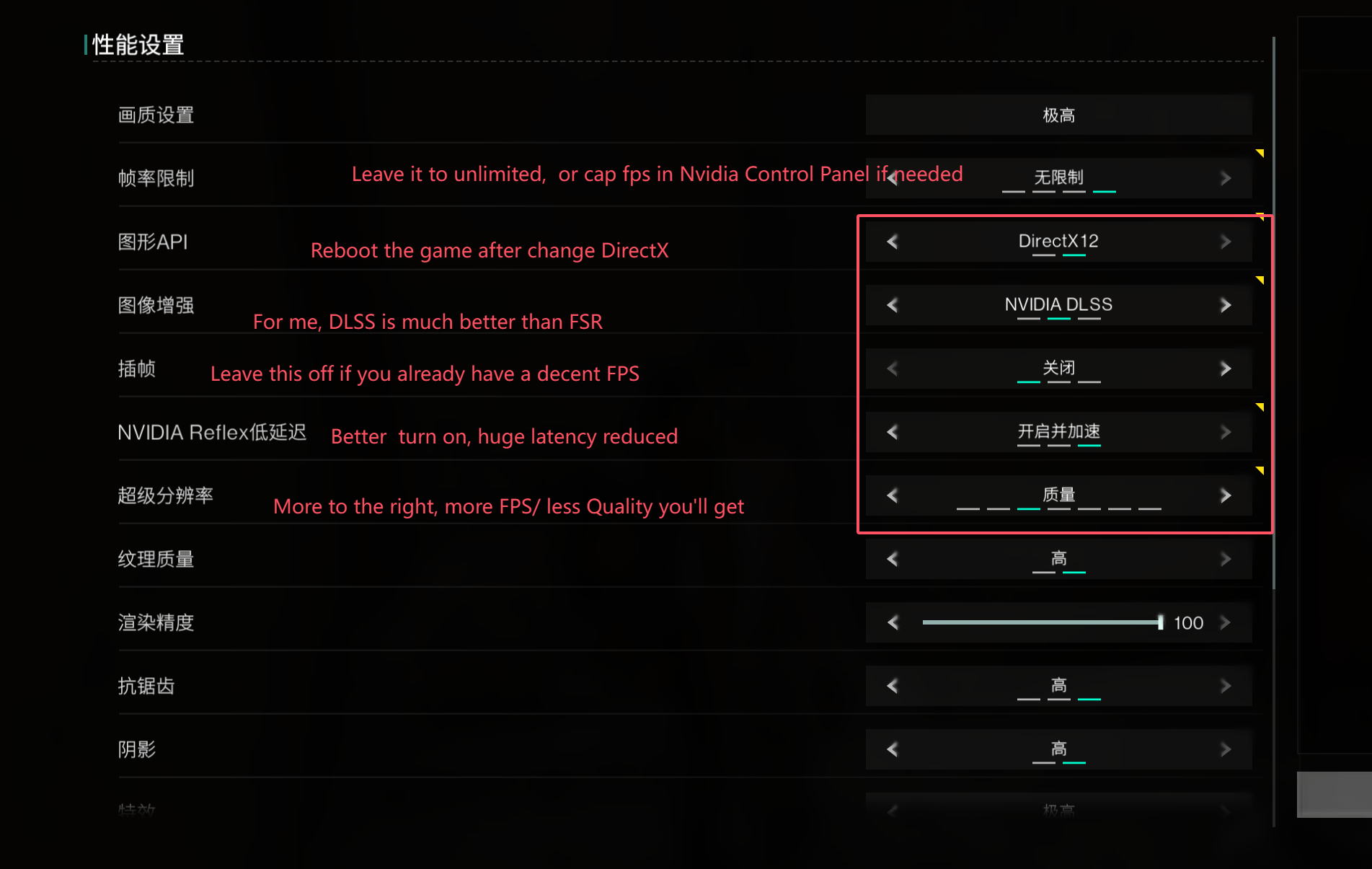
Optymalny dobór ustawień ekranu i jakości grafiki
Ustawienie wszystkiego na Low niszczy postapokaliptyczny klimat, a wymaksowanie opcji na Ultra zamienia komputer w grzejnik. Celem jest chirurgiczna precyzja: wyłącz opcje generujące zastoje renderowania i zachowaj ostre tekstury.
Cienie to pojedynczo najbardziej obciążający kartę element w Once Human. Obniżenie jakości cieni, efektów wolumetrycznych i gęstości roślinności znacząco odciąża układ graficzny bez utraty wyrazistości obrazu. Z kolei jakość tekstur warto obniżać wyłącznie przy braku VRAM-u. Tekstury zajmują pamięć karty, a nie aktywne cykle obliczeniowe rdzenia. Pozostawienie tekstur na High utrzyma szczegółowość świata bez straty frametime'u, o ile karta ma co najmniej 4 GB do 6 GB pamięci VRAM.
Pole widzenia kamery również wpływa po cichu na płynność. Zmniejszenie dystansu kamery do wartości między 12 a 15 oraz zredukowanie parametru Screen Shake Density do 0 łagodzi spadki klatkażu spowodowane szerokim kątem renderowania w zatłoczonych miastach.
Wprowadź następujące zmiany w menu graficznym:
- Ustaw Display Mode na Exclusive Fullscreen (eliminuje opóźnienia kompozytora pulpitu Windows).
- Zmień Graphics API na DirectX 12.
- Ustaw Shadow Quality na Medium lub Low.
- Ustaw Vegetation Density na Medium.
- Zmniejsz Volumetric Fog oraz Volumetric Cloud do poziomu Medium.
- Pozostaw Texture Quality na High (jeśli Twoja karta ma 6 GB VRAM lub więcej).
- Ustaw suwak Camera Distance na 13.
- Ustaw suwak Screen Shake Density na 0.
- Wyłącz Motion Blur całkowicie.
Kiedy warto odejść od tego schematu? Jeżeli masz starszą kartę z zaledwie 4 GB VRAM, natychmiast obniż Texture Quality do Medium, by zapobiec przepełnieniu bufora pamięci. Jeśli procesor ma 12 lub więcej fizycznych rdzeni, możesz śmiało podnieść Vegetation Density do High bez ryzyka przycięć wywołań rysowania.
Frame pacing, limity klatek i pułapki skalerów obrazu
Brak limitu klatek świetnie prezentuje się na liczniku FPS, ale kompletnie rozregulowuje płynność wyświetlania. Odblokowany klatkaż zmusza procesor graficzny do nieustannej pracy na 99%, co wywołuje throttling termiczny i nagłe anomalie czasowe podczas generowania efektów cząsteczkowych w walce.
Istnieją dwie szkoły. Część graczy nastawionych na rywalizację upiera się przy wyborze opcji „No Restrictions” dla parametru Max Frame Rate, by urwać ułamki milisekund opóźnienia wejściowego (input lag). W grze survivalowej w otwartym świecie to poważny błąd. Zablokowanie limitu na 60, 90 lub 120 FPS gwarantuje stabilny frametime i zapobiega przegrzewaniu GPU. Dopasuj limit do częstotliwości odświeżania monitora.
| Klasa sprzętu | Rozdzielczość docelowa | Zalecany limit FPS | Zalecane ustawienie skalera |
|---|
| Klasa podstawowa (GTX 1060 / RX 580) | 1080p | 60 FPS | FSR / Balanced |
| Klasa średnia (RTX 2060 / RX 5700) | 1080p / 1440p | 90 FPS | DLSS / FSR Quality |
| Klasa wyższa (RTX 3070 / RX 6800) | 1440p | 120 FPS | DLSS Quality |
| Entuzjasta (RTX 4080 / 4090) | 4K | 120 FPS | DLSS Quality / Frame Gen wyłączone |
Dopasowanie limitu klatek do realistycznych limitów termicznych zapewnia płynny frame pacing na każdym poziomie sprzętu.
Uważaj na generatory klatek oparte na AI. Pomiary na topowych kartach dowodzą, że funkcja generowania klatek DLSS 3 podbija suchy klatkaż ze 166 FPS w trybie Quality i 178 FPS w trybie Balanced do około 200 FPS w Performance. Jednak analiza frametime wykazuje nieregularne tempo klatek, które maskują wysokie liczby. Dodatkowe klatki są syntetycznie wstawiane między realne stany gry, co zwiększa odczuwalny input lag i rodzi drżenie obrazu przy szybkich ruchach myszką. Wyłącz generator klatek, jeśli Twoim głównym problemem jest stuttering.
Gdy zbierasz surowce lub odblokowujesz kolejne poziomy przepustki bojowej, tanie doładowanie Once Human pomoże Ci zdobyć pożądane skórki na ekwipunek i dodatki bez wpływu na stabilność rozgrywki.
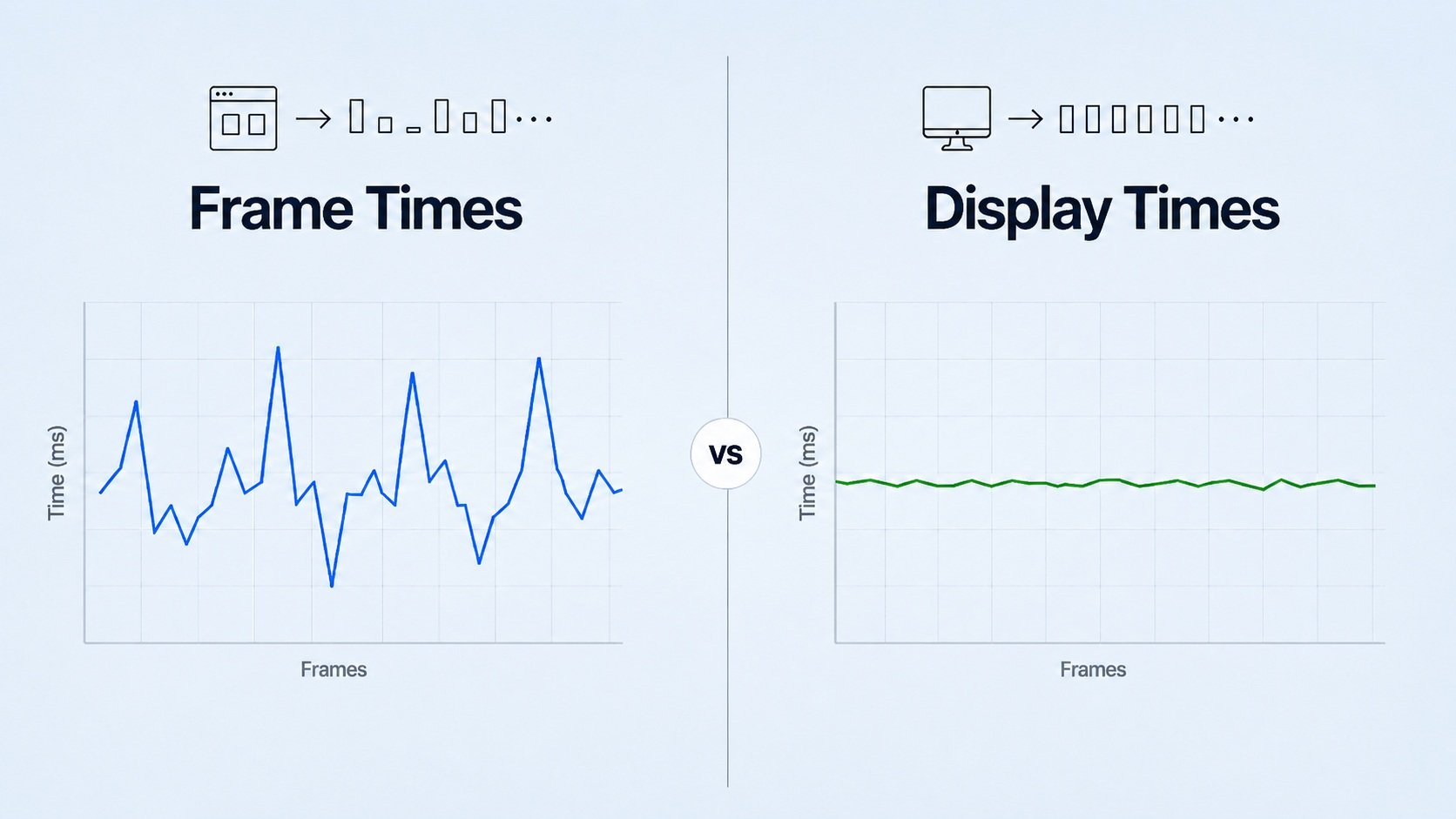
Wąskie gardła dysku i przycięcia przez bufor shaderów
Mikro-przycięcia podczas podróży to często wina wolnego nośnika danych, mylona z błędem silnika graficznego. Gdy pędzisz przez mapę na motocyklu, gra nieustannie doczytuje siatki wysokiej rozdzielczości, geometrię terenu oraz banki audio.
Instalacja Once Human na dysku SSD jest absolutnie kluczowa. Uruchamianie gry ze zwykłego dysku talerzowego HDD powoduje potężne ścinki przy przekraczaniu granic stref. Dysk NVMe lub SATA SSD jest obowiązkowy; jeśli gra nie może natychmiast załadować zasobów do pamięci RAM, wątek renderujący zamiera w oczekiwaniu na odpowiedź nośnika.
Równie ważna jest architektura pamięci operacyjnej. Choć absolutne minimum to 8 GB, posiadanie poniżej 16 GB w trybie Dual-Channel skutkuje częstym stronicowaniem pamięci i mikro-zacięciami podczas doczytywania otwartego świata. Jedna kość 16 GB ucina przepustowość pamięci o połowę. Ten deficyt pasma uniemożliwia procesorowi sprawne dostarczanie danych do karty graficznej.
Kompilacja shaderów w locie doprowadza do chwilowego zamrożenia potoku wykonawczego GPU. Tworzenie shaderów przy wchodzeniu do nowych stref czy otwieraniu skomplikowanego menu wywołuje krótkie pauzy silnika. Aby temu zaradzić, zwiększ rozmiar pamięci podręcznej shaderów w sterowniku:
- Otwórz panel sterowania swojej karty graficznej.
- Przejdź do globalnych ustawień 3D (Global 3D Settings).
- Odszukaj parametr Shader Cache Size.
- Zmień wartość z domyślnej sterownika (Driver Default, zazwyczaj 1 GB lub 4 GB) na 10 GB lub Unlimited.
- Zastosuj zmiany i uruchom ponownie komputer.
Dzięki temu skompilowane shadery pozostaną na stałe na dysku SSD między kolejnymi sesjami, eliminując nawracające zacięcia.
Optymalizacja zasilania Windows i nakładek systemowych
Twój system operacyjny może przeszkadzać w płynnej grze, jeśli w trakcie rozgrywki aktywują się mechanizmy oszczędzania energii. Nowoczesne procesory dynamicznie obniżają taktowanie nieaktywnych rdzeni. Kiedy Once Human nagle wyśle pakiet obliczeń fizyki lub dźwięku, rdzeń potrzebuje cennych milisekund na powrót do pełnej częstotliwości, co objawia się wyraźnym zacięciem.
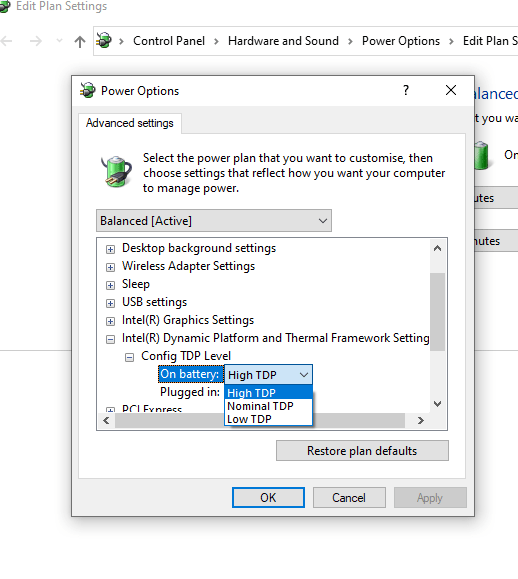
Plany zasilania Wysoka wydajność w systemie Windows zapobiegają dławieniu procesora podczas grania. Przełączenie trybu zasilania na Najwyższa wydajność i zablokowanie minimalnego stanu procesora na poziomie 100% w zaawansowanych opcjach zasilania likwiduje wahania zegarów odpowiedzialne za mikro-ścinki.
Skonfiguruj system operacyjny w następujący sposób:
- Wpisz
Ustawienia zasilania i uśpienia w pasku wyszukiwania systemu Windows. - W sekcji Tryb zasilania wybierz opcję Najwyższa wydajność.
- Otwórz klasyczny Panel sterowania, przejdź do Opcje zasilania i zaznacz Wysoka wydajność.
- Kliknij Zmień ustawienia planu, a następnie Zmień zaawansowane ustawienia zasilania.
- Rozwiń Zarządzanie energią procesora, otwórz Minimalny stan procesora i wpisz 100%.
Nakładki programów trzecich ingerują bezpośrednio w potok renderowania gry. Wyłączenie nakładek komunikatorów, programów do nagrywania czy monitorów zasobów eliminuje zbędne punkty zaczepienia (hooks), które powodują skoki frametime i awarie modułu renderującego.
Środowisko systemowe i uruchomieniowe decydują o sposobie kolejkowania zasobów w Once Human. Gracze korzystający z innych systemów lub odmiennych programów startowych często doświadczają zupełnie innej płynności klatek.
Testy społeczności pokazują, że uruchamianie gry z poziomu lekkiego, natywnego klienta ogranicza mikro-przycięcia w porównaniu do rozbudowanych launcherów zasypanych działającymi w tle procesami. Z kolei użytkownicy Linuksa korzystający z warstw translacji muszą wprowadzić konkretne parametry startowe, by wyeliminować pauzy przy strumieniowaniu danych.
Dodanie flag PROTON_USE_NTSYNC=1 oraz PROTON_SET_GAME_DRIVE=1 w parametrach startowych gry stabilizuje opóźnienia wejścia/wyjścia i likwiduje mikro-zacięcia w Once Human na systemach Linux. Parametry te niwelują opóźnienia w dostępie do plików, które zwykle blokują warstwy translacji Wine.
| Platforma / Środowisko uruchomieniowe | Główna przyczyna przycięć | Zalecane działanie naprawcze | Ocena stabilności |
|---|
| Windows 11 (natywnie) | Parkowanie rdzeni i agresywne stany zasilania | Ustaw Najwyższa wydajność i min. stan procesora 100% | Wysoka |
| Windows 10 (natywnie) | Szeregowanie usług w tle i mały bufor shaderów | Zwiększ pamięć podręczną shaderów do 10 GB w panelu | Wysoka |
| Warstwa zgodności Linux Proton | Opóźnienia synchronizacji i narzut translacji dysku IO | Dodaj PROTON_USE_NTSYNC=1 i PROTON_SET_GAME_DRIVE=1 | Średnia-Wysoka |
| Dysk HDD (starszy Windows) | Wyczerpanie przepustowości wczytywania zasobów | Przenieś folder instalacyjny na dysk SSD lub NVMe | Niska (niezalecane) |
Środowisko platformy bezpośrednio decyduje o tym, jak przerwania we/wy i synchronizacja wątków wpływają na frame pacing silnika.
Ostatnie łatki wprowadziły także fundamentalne poprawki stabilności. Aktualizacja z 25 lutego 2026 r. (ważąca 2.7 GB na PC) przyniosła zmiany balansu oraz optymalizacje graficzne. Usunięto błędy renderowania efektów wizualnych takich jak Rift Racer-Ultimate czy Hymn of the Carnage, co bezpośrednio wygładziło animacje cząsteczkowe podczas intensywnych starć.
Przemierzając pustkowia, bezpieczna usługę doładowania Once Human pozwoli Ci wzbogacić ekwipunek o świeże skórki bez konieczności tracenia czasu na walkę z interfejsem sklepu, dzięki czemu możesz skupić się na czystej wydajności.
Jak przetrwać spadki płynności na terytoriach graczy przez CPU
Nawet z kartą RTX 4090 i flagowym procesorem, wkroczenie na potężne terytorium wypełnione czterdziestoma bazami graczy, automatycznymi wieżyczkami i farmami wywoła spadek FPS. To nie awaria podzespołów, lecz naturalna cecha silników sieciowych operujących na wokselach i tysiącach obiektów.
Zatłoczone lokacje sieciowe potężnie obciążają procesor. Osady graczy, rajdy i bazy wyczerpują limit wywołań rysowania, obniżając klatkaż niezależnie od mocy karty graficznej, o ile nie zredukuje się dystansu rysowania oraz detali modeli. Silnik musi jednocześnie przetwarzać fizykę, oświetlenie i koordynaty setek modyfikowanych elementów baz.
Aby złagodzić spadki wydajności w gęsto zabudowanych bazach:
- Obniż Player Display Limits w ustawieniach społecznościowych, aby gra nie renderowała każdego odległego modelu postaci.
- Zmniejsz dystans renderowania budynków do rozsądnego poziomu.
- Unikaj stawiania własnej bazy w bezpośrednim sąsiedztwie głównych skrzyżowań dróg, gdzie koncentruje się ruch graczy.
Zaakceptuj fakt, że spadek ze 120 FPS do 70 FPS w wielkiej twierdzy dla 50 graczy jest zjawiskiem normalnym. Celem tego poradnika jest sprawienie, aby te 70 FPS miało idealnie równy, gładki frame pacing – bez rwania obrazu, które uniemożliwia celowanie.
FAQ
Dlaczego Once Human zacina się nawet na mocnym komputerze?
Stuttering wynika zazwyczaj z wąskich gardeł wywołań CPU w DirectX 11, kompilacji shaderów w tle lub zainstalowania gry na wolnym dysku HDD zamiast SSD. Przełączenie na DirectX 12 i ustawienie limitu klatek natychmiast likwiduje większość skoków czasu generowania klatek.
Czy przełączenie na DirectX 12 poprawia wydajność w Once Human?
Tak, testy wykazują, że DirectX 12 podnosi wartość 1% low FPS o 21% do 45% dzięki odciążeniu procesora z narzutu wywołań rysowania. DX12 można włączyć w opcjach gry lub edytując plik GraphicConfig.xml.
Które ustawienia graficzne mają największy wpływ na stuttering?
Jakość cieni (Shadow Quality), gęstość roślinności (Vegetation Density) i efekty wolumetryczne (Volumetric Effects) generują największe obciążenie dla CPU i GPU. Zmniejszenie tych parametrów przynosi natychmiastową poprawę płynności bez zauważalnej straty jakości wizualnej.
Czy warto zablokować limit FPS w Once Human?
Tak, ustawienie stałego limitu na poziomie 60, 90 lub 120 FPS zapobiega wahaniom frametime i obniża temperatury podzespołów. Nielimitowany klatkaż wywołuje throttling termiczny i mikro-przycięcia podczas intensywnych walk.
Czy nakładki aplikacji innych firm mogą powodować ścinki lub błędy gry?
Tak, nakładki komunikatorów, programów do rejestrowania obrazu oraz monitorów sprzętowych bardzo często wywołują skoki frametime i awarie sterownika wideo. Wyłączenie ich zwalnia zasoby w tle i przywraca gładki frame pacing.
Czy zainstalowanie Once Human na dysku SSD robi różnicę?
Instalacja gry na dysku SSD lub NVMe jest bezwzględnie zalecana, aby wyeliminować zacięcia przy doczytywaniu świata. Tradycyjne dyski HDD nie nadążają z wczytywaniem tekstur i pamięci shaderów, co skutkuje ciągłymi mikro-zamrożeniami podczas poruszania się po mapie.
Dlaczego liczba klatek tak drastycznie spada w osadach graczy?
Huby i terytoria graczy zapychają kolejkę wywołań procesora z powodu dziesiątek rozbudowanych baz, wieżyczek oraz aktywnych obiektów. Zmniejszenie limitu widoczności graczy i dystansu kamery pomaga wyraźnie odciążyć CPU w tych zatłoczonych strefach.
Podsumowanie optymalizacji
Rozwiązanie problemu zacinania w Once Human polega na usunięciu wąskich gardeł procesora i ustabilizowaniu tempa klatek. Wymuszenie DirectX 12 w pliku GraphicConfig.xml przynosi największy zysk, podnosząc wartość 1% low nawet o 45%. Dołóż do tego instalację na dysku SSD, sztywny limit FPS zapobiegający przegrzewaniu oraz bufor shaderów powiększony do 10 GB w sterowniku. Wyłączenie zbędnych nakładek i zablokowanie minimalnego stanu procesora w Windows na poziomie 100% zlikwiduje nieprzewidywalne szarpnięcia, gwarantując idealną płynność na całej mapie.










Comments