Poznaj najlepsze ustawienia usuwające lagi w Eggy Party na Androidzie, by wyeliminować spadki klatek, zapobiec przegrzewaniu i grać w płynnych 60 FPS.
Nic tak nie psuje decydującego starcia o przetrwanie w Eggy Party, jak nagłe przycięcie obrazu w momencie, gdy wpada na Ciebie jednocześnie piętnastu innych graczy. Ta wieloosobowa gra eliminacyjna, stworzona przez NetEase Games, stawia personalizowane jajowate postacie na skomplikowanych torach przeszkód. Za kreskówkową oprawą wizualną kryje się silnik fizyczny, który w czasie rzeczywistym przelicza dziesiątki kolizji, dynamiczne trajektorie oraz niestandardową geometrię map tworzonych przez społeczność. Bez odpowiedniej optymalizacji zjawisko thermal throttlingu w systemie Android oraz opóźnienia sieciowe błyskawicznie niszczą płynność rozgrywki.
Poniższy poradnik szczegółowo opisuje profile graficzne w grze, modyfikacje opcji programistycznych systemu Android oraz konfigurację sieci, które pozwolą utrzymać stałe 60 FPS i niski ping.
Mechanika frame pacingu i próg 16 ms
Procesory mobilne pracują w ramach surowych limitów termicznych. Przy 60 FPS procesor główny (CPU) i graficzny (GPU) mają dokładnie 16,6 milisekundy na wyrenderowanie każdej pojedynczej klatki. Jeśli przeszkoda generująca wiele kolizji lub eksplozja cząsteczek wydłuży czas renderowania do 25 ms, płynność spada do 40 FPS. Przy 33,3 ms następuje załamanie do zaledwie 30 FPS.
Ten nagły skok czasu generowania klatki powoduje widoczne zacięcia obrazu, opóźnienia w reakcji na przetoczenie się postaci oraz spóźnione skoki.
Docelowa liczba klatek i okna czasu generowania (frame-time):
+-------------------------------------------------------------+
| Cel: 60 FPS   --> 16.6 ms na klatkę (Idealna płynność)      |
| Cel: 40 FPS   --> 25.0 ms na klatkę (Umiarkowany input lag) |
| Cel: 30 FPS   --> 33.3 ms na klatkę (Wysokie opóźnienia)    |
+-------------------------------------------------------------+
Hybrydowa architektura chmurowa NetEase obsługuje ponad 40 milionów aktywnych użytkowników dziennie od przeszło 600 dni działania usługi, lecz wydajność serwerów nie rozwiąże lokalnych wąskich gardeł GPU. Osiągnięcie stabilnego okna 16,6 ms wymaga bezpośredniego obniżenia obciążenia graficznego urządzenia.
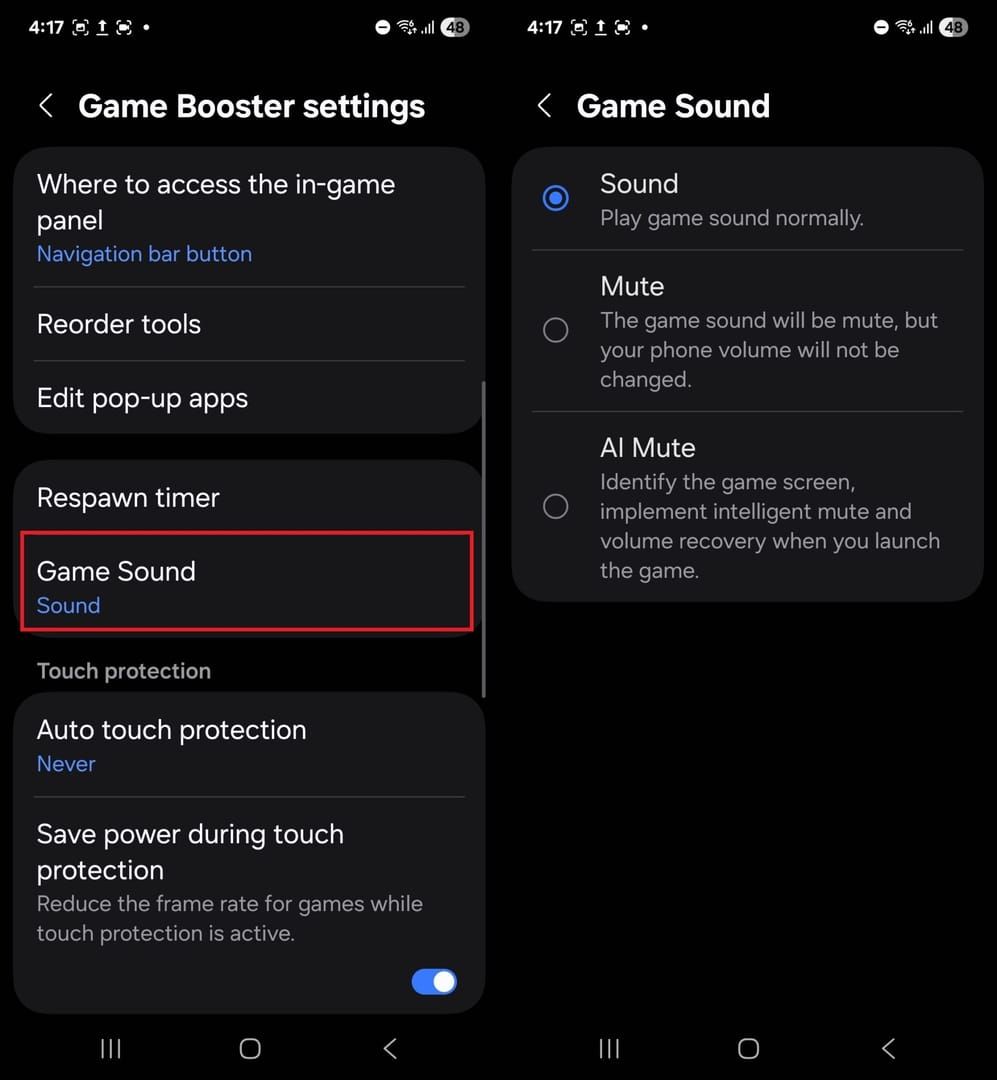
Najlepsze ustawienia graficzne w Eggy Party: konfiguracja 60 FPS
Częstym błędem jest ustawianie maksymalnej grafiki tylko dlatego, że menu główne działa płynnie. Gdy 16 jajowatych postaci tłoczy się na pojedynczej ruchomej platformie, dynamiczne cienie i odbicia w przestrzeni ekranu (screen-space reflections) drastycznie przeciążają procesor telefonu.
Oficjalne łatki konserwacyjne NetEase wprowadziły uproszczone profile renderowania, zaprojektowane specjalnie w celu stabilizacji animacji zwycięstwa oraz wymagających elementów interfejsu. Obniżenie presetów graficznych redukuje liczbę wywołań rysowania (draw calls) i stabilizuje dostarczanie klatek.
Poniższa tabela przedstawia wpływ poszczególnych presetów graficznych na obciążenie podzespołów oraz stabilność frame pacingu:
| Preset graficzny | Docelowa płynność | Obciążenie renderowania i wpływ na frame pacing |
|---|
| Niski / Bardzo niski (Low / Very Low) | 60 FPS (16.6 ms) | Wyłącza shadery post-processingu, upraszcza mapowanie cieni i stabilizuje frame pacing podczas kolizji fizycznych 16 graczy. |
| Średni (Medium) | 45–60 FPS (16.6–22.2 ms) | Równoważy rozdzielczość tekstur z umiarkowanymi efektami cząsteczkowymi; zalecany dla mocniejszych chipsetów ze średniej półki. |
| Wysoki / Bardzo wysoki (High / Very High) | 30–60 FPS (16.6–33.3 ms) | Renderuje pełne oświetlenie dynamiczne i odbicia; wywołuje szybki thermal throttling na urządzeniach ze średniej półki. |
Wybór profilu Niskiego lub Bardzo niskiego gwarantuje najkrótszy cykl generowania klatki, zapewniając odświeżanie obrazu co 16,6 ms bez gubienia poleceń sterowania.
Konfiguracja w grze krok po kroku
Aby zastosować najbardziej niezawodny profil wydajności, uruchom grę i wprowadź poniższe zmiany w panelu ustawień:
- Otwórz Ustawienia (Settings) w menu głównym gry.
- Przejdź do zakładki Grafika (Graphics).
- Ustaw Rozdzielczość (Resolution) na Średnią (Medium) (lub Niską (Low), jeśli Twoje urządzenie ma ponad trzy lata).
- Ustaw Jakość grafiki (Graphics Quality) na Niską (Low) lub Bardzo niską (Very Low), aby aktywować zoptymalizowane profile renderowania.
- Ustaw Liczbę klatek (Frame Rate) na Wysoką (High) lub 60 FPS.
- Wyłącz dynamiczne cienie, rozmycie ruchu (motion blur) oraz odbicia w przestrzeni ekranu.
- Wyłącz obciążające filtry konturów postaci, aby zredukować operacje cieniowania pikseli w każdej klatce.
Gdy personalizujesz swoją postać za pomocą unikalnych strojów eventowych, kupując tańsze monety Eggy Coins w Eggy Party, stabilny klatkaż sprawi, że elementy kosmetyczne będą prezentować się nienagannie, nie wpływając negatywnie na płynność podczas zaciętych potyczek wieloosobowych.
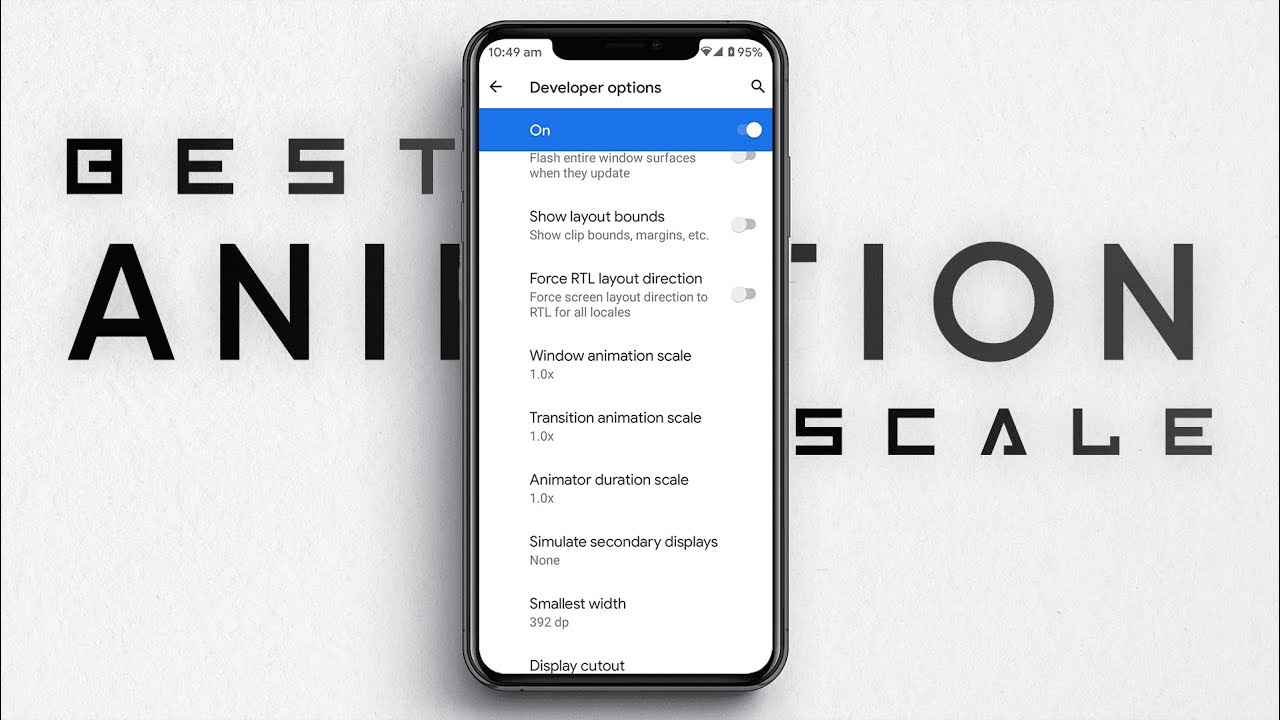
Opcje programistyczne Androida: co włączyć, a czego unikać
System Android oferuje sprzętowe przełączniki w ukrytym menu Opcji programistycznych. Prawidłowo użyte zmniejszają obciążenie systemu. Skonfigurowane błędnie – doprowadzą do przegrzania urządzenia w ciągu zaledwie kilku minut od rozpoczęcia meczu.
Najpierw odblokuj Opcje programistyczne: wejdź w Ustawienia > Informacje o telefonie, znajdź pozycję Numer kompilacji i stuknij w nią siedem razy.
Pułapka opcji „Wymuś 4x MSAA”
Wiele przestarzałych poradników w sieci twierdzi, że włączenie opcji Wymuś 4x MSAA (Force 4x MSAA) poprawia wydajność w grach mobilnych. Jest to całkowicie błędna informacja.
Funkcja ta zmusza procesor graficzny do stosowania czterokrotnego próbkowania wygładzania krawędzi (multi-sample anti-aliasing) we wszystkich aplikacjach OpenGL ES 2.0. Choć wygładza to krawędzie wielokątów, drastycznie zwiększa nakład pracy GPU. Na procesorach mobilnych prowadzi to do błyskawicznego wzrostu temperatury, drenażu baterii i thermal throttlingu. Opcja Wymuś 4x MSAA musi pozostać WYŁĄCZONA.
Zmiana skali animacji dla natychmiastowej reakcji systemu
Android domyślnie ustawia skalę animacji przejść i okien na wartość 1.0x. Zmniejszenie tych wartości obniża obciążenie kompozytora okien i wyraźnie przyspiesza reakcję interfejsu:
- Skala animacji okna: ustaw na
0.5x - Skala animacji przejścia: ustaw na
0.5x - Skala długości animacji: ustaw na
0.5x
Zmiany te eliminują opóźnienia interfejsu podczas przełączania nakładek, rozmów ze znajomymi na czacie czy korzystania z kanałów głosowych w poczekalni.
Ograniczanie klatkażu w trybie gry na Androidzie
Systemy Android wyposażone są w mechanizmy trybu gry (Game Mode), których celem jest synchronizacja renderowania z częstotliwością odświeżania ekranu. Zablokowanie liczby klatek na wartościach będących całkowitymi dzielnikami maksymalnego odświeżania wyświetlacza (np. 30 FPS, 40 FPS, 45 FPS, 60 FPS, 90 FPS lub 120 FPS) pozwala zredukować całkowity pobór mocy systemu nawet o 20%, a pobór mocy GPU nawet o 50%.
Jeśli Twój telefon ma ekran 120 Hz lub 144 Hz, próby wymuszenia w Eggy Party wyższych wartości ponad limit silnika gry nie zapewnią dodatkowej płynności. Wymuszenia klatkażu działają tylko wtedy, gdy silnik nie ma wpisanego na stałe limitu przez setFrameRate, a oprogramowanie producenta telefonu na to zezwala. Ustawienie odświeżania ekranu na 60 Hz lub 120 Hz przy jednoczesnym wybraniu 60 FPS w menu gry zapewnia najbardziej stabilny frame pacing.
Jak powstrzymać przegrzewanie się telefonu i throttling w Eggy Party
Thermal throttling to główna przyczyna nagłych spadków płynności w środku rozgrywki. Układ SoC telefonu obniża taktowanie zegarów, aby chronić podzespoły, gdy temperatura przekroczy bezpieczne limity robocze.
Cykl thermal throttlingu:
[Wysokie ustawienia graficzne / Zadania w tle]
       │
       ▼
[Nagrzewanie się układu SoC (>42°C)]
       │
       ▼
[System Android obniża taktowanie CPU/GPU o 30–50%]
       │
       ▼
[Spadki klatek w Eggy Party: 60 FPS -> 28 FPS]
Zarządzanie stanami uśpienia modułów łączności bezprzewodowej
Moduły łączności bezprzewodowej generują znaczne ilości ciepła podczas przełączania stanów zasilania. Modemy w systemie Android potrzebują od 1,5 do 2,0 sekund na wybudzenie ze stanu uśpienia o niskim poborze energii. Jeśli aplikacje działające w tle wysyłają nieregularne, niespakietowane zapytania sieciowe podczas gry, modem pozostaje w stanie wysokiego poboru mocy przez co najmniej 18 sekund po każdej transmisji.
Ten ciągły stan aktywności zużywa energię i zamienia modem w wewnętrzne źródło ciepła zlokalizowane tuż obok procesora. Aby temu zapobiec:
- Włącz tryb Nie przeszkadzać, aby zablokować powiadomienia w tle.
- Ogranicz transmisję danych w tle dla aplikacji społecznościowych i kopii zapasowych w chmurze.
- Wyłącz automatyczne aktualizacje w sklepie Google Play na czas grania.
Ochrona urządzenia i zdejmowanie etui
Grube silikonowe lub skórzane etui działają jak izolatory termiczne. Zatrzymują ciepło wewnątrz obudowy telefonu, zamiast pozwalać mu rozpraszać się w otoczeniu. Zdejmij pokrowiec na czas dłuższych sesji gamingowych. Jeśli odblokowujesz ekskluzywne stroje z przepustki sezonowej poprzez pakiety doładowań Eggy Coins, chłodne urządzenie pozwoli Ci komfortowo pokonywać mapy tworzone przez graczy bez utraty wydajności.
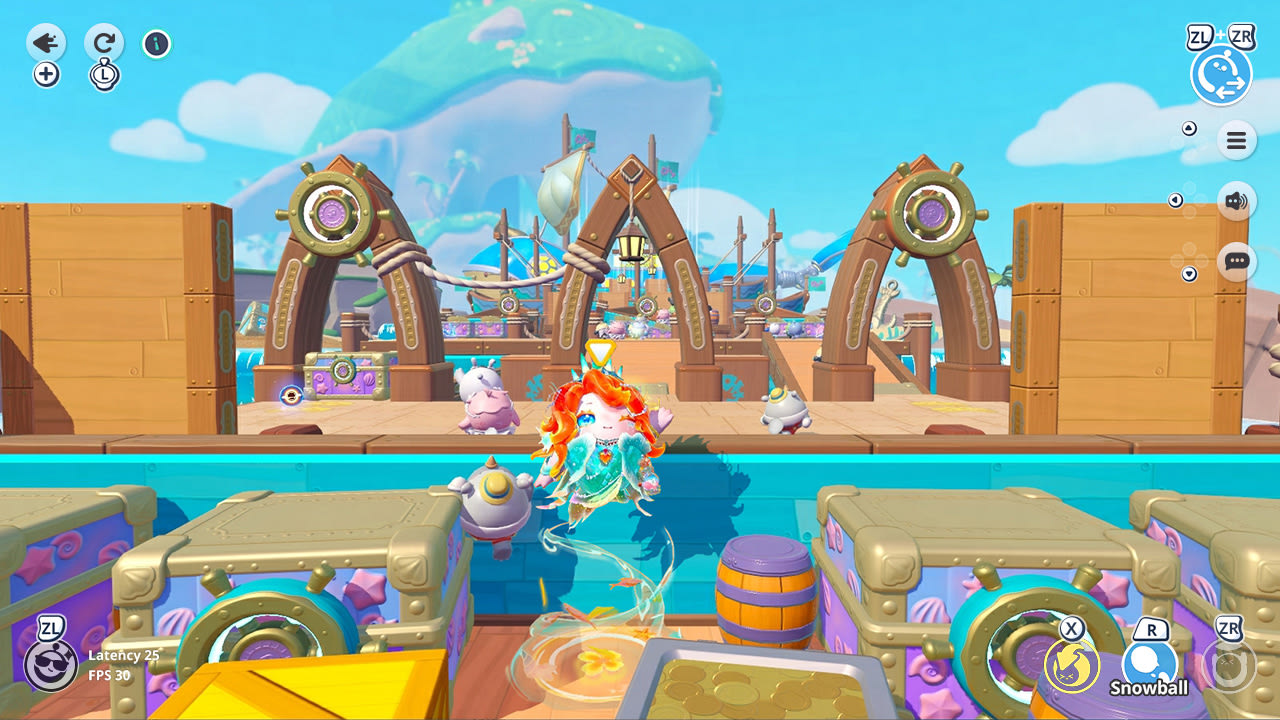
Obniżanie pingu w Eggy Party na Androidzie i optymalizacja sieci
Lagi sieciowe dają wrażenie identyczne jak spadki klatek, ale wynikają z innego problemu. Ping oznacza czas w milisekundach potrzebny na przesłanie danych sterowania z telefonu do serwera gry i z powrotem. Wysokie opóźnienia powodują opóźnione chwyty, kolizje z niewidzialnymi przeszkodami i desynchronizację rozgrywki.
Wpływ opóźnień i utraty pakietów
Wieloosobowe gry imprezowe wymagają stabilnej komunikacji dwukierunkowej. Poniższa tabela przedstawia, jak opóźnienia i utrata pakietów wpływają na mecze:
| Wskaźnik opóźnienia | Jakość połączenia | Wpływ na rozgrywkę |
|---|
| Poniżej 25–50 ms | Idealna / Turniejowa | Natychmiastowa rejestracja ruchów; pole kolizji przeszkód idealnie pokrywa się z obrazem. |
| 50–100 ms | Zadowalająca | Drobne opóźnienia kombinacji skok-przetoczenie; lekka desynchronizacja przy wielu przedmiotach. |
| Powyżej 100 ms | Poważny lag | Wyraźny input lag; opóźnione aktywacje umiejętności; częste spadanie z ruchomych platform. |
| 1% do 2% utraty pakietów | Niestabilne połączenie | Silne cofanie postaci (rubber-banding); przenikanie przez bariery; nagłe spadki w przepaść. |
Utrzymanie pingu poniżej 50 ms i utraty pakietów poniżej 1% to warunek konieczny do skutecznej rywalizacji w rundach o przetrwanie.
Alokacja przepustowości i stabilność wysyłania (upstream)
Wysoka prędkość pobierania nie gwarantuje niskich opóźnień. Synchronizacja w trybie wieloosobowym zależy przede wszystkim od stabilnego wysyłania danych (upload). Choć Eggy Party szybko pobiera zasoby mapy, gra nieustannie wysyła na serwer pozycję Twojej postaci w czasie rzeczywistym, wektory prędkości oraz wprowadzane komendy.
Jeśli przepustowość wysyłania w sieci domowej spadnie poniżej 1–3 Mb/s z powodu transmisji wideo w tle lub wysyłania dużych plików, w grze pojawią się wahania sygnału (jitter) i skoki pingu do 150 ms. Skonfiguruj reguły Quality of Service (QoS) na domowym routerze, aby nadać priorytet ruchowi sieciowemu z gier mobilnych nad zwykłym pobieraniem danych.
Przełączenie z pasma Wi-Fi 2.4 GHz na 5 GHz
Częstotliwość 2.4 GHz jest silnie obciążona. Urządzenia Bluetooth, sprzęt AGD i routery sąsiadów dzielą to pasmo, powodując zakłócenia sygnału i skoki pingu od 18 ms do nawet 250 ms. Przełączenie telefonu na dedykowane pasmo Wi-Fi 5 GHz omija te zakłócenia, oferując czysty kanał z minimalną utratą pakietów.
Porównanie częstotliwości Wi-Fi dla Eggy Party:
Pasmo 2.4 GHz: [=== Zatłoczone (AGD / Bluetooth) ===] -> Częste skoki do 250 ms
Pasmo 5.0 GHz: [===== Czyste / Wysoka przepustowość =====] -> Stabilny ping 18–35 ms
Konfiguracja szybkich publicznych serwerów DNS
Domyślne serwery DNS dostawców internetu (ISP) często cierpią na opóźnienia w trasowaniu. Zastąpienie lokalnego serwera DNS zoptymalizowanymi adresami publicznymi przyspiesza łączenie telefonu z serwerami meczowymi.
Aby zmienić DNS w systemie Android:
- Otwórz Ustawienia > Sieć i internet > Prywatny DNS.
- Wybierz Nazwa hosta dostawcy prywatnego DNS.
- Wpisz
one.one.one.one (Cloudflare) lub dns.google (Google).
W przypadku ręcznej konfiguracji IPv4 w ustawieniach sieci Wi-Fi:
- Cloudflare DNS: Podstawowy 1.1.1.1 | Zapasowy 1.0.0.1
- Google DNS: Podstawowy 8.8.8.8 | Zapasowy 8.8.4.4
Profile sprzętowe: urządzenia mobilne a środowiska dedykowane
Eggy Party zawiera rozbudowane mapy tworzone przez graczy w Warsztacie (Eggy Workshop). Aby niestandardowe poziomy działały płynnie na telefonach, silnik stosuje automatyczne łączenie jednostek (unit merging). Mechanizm ten scala obiekty fizyczne i dekoracyjne w jednolite jednostki renderowania, co znacząco zmniejsza rozmiar plików oraz liczbę wywołań rysowania (draw calls) na 16-osobowych torach przeszkód.
Moc obliczeniowa różni się jednak między mobilnymi procesorami a zaawansowanymi środowiskami emulowanymi. Poniższa tabela pokazuje, jak różne profile sprzętowe radzą sobie z renderowaniem i zarządzaniem zasobami:
| Platforma / Środowisko | Zalecana konfiguracja sprzętowa | Działanie optymalizacji silnika |
|---|
| Smartfon z systemem Android | Dynamiczny 8-rdzeniowy CPU / Zintegrowany GPU | Wykorzystuje automatyczne łączenie jednostek; polega na ograniczaniu zasilania w trybie gry systemu. |
| Dedykowany profil wielordzeniowy | 4 rdzenie CPU / 4–5 GB pamięci RAM | Renderuje nieskompresowane bufory cząsteczek; utrzymuje stabilne 60 FPS bez pasywnego spadku wydajności cieplnej. |
Procesory mobilne wymagają rygorystycznego zamykania procesów w tle, aby zapewnić taką samą stabilność 60 FPS, jaką środowiska wielordzeniowe osiągają bez trudu.
Lista kontrolna eliminacji spadków klatek i zacięć w Eggy Party
Zanim dołączysz do meczu rankingowego, wykonaj te szybkie kroki, aby w pełni zoptymalizować urządzenie pod kątem maksymalnej wydajności:
- [ ] Zamknij aplikacje w tle: Wyczyść listę otwartych aplikacji, aby zwolnić pamięć RAM.
- [ ] Wyłącz Oszczędzanie baterii: Wyłącz tryb oszczędzania energii w Androidzie, gdyż obniża on taktowanie procesora poniżej progu wymaganego do utrzymania 16,6 ms.
- [ ] Aktywuj tryb gry (Game Booster): Przestaw wbudowanego asystenta gier na profil Wysokiej wydajności.
- [ ] Połącz się z Wi-Fi 5 GHz: Upewnij się, że telefon korzysta z pasma 5 GHz, a nie 2.4 GHz.
- [ ] Sprawdź ustawienia grafiki: Upewnij się, że jakość w grze jest ustawiona na Niską/Bardzo niską, a klatkaż na 60 FPS.
- [ ] Wyłącz wymuszanie 4x MSAA: Sprawdź w Opcjach programistycznych, czy funkcja 4x MSAA jest wyłączona.
- [ ] Zdejmij grube etui: Ściągnij masywną obudowę, aby umożliwić swobodne odprowadzanie ciepła z telefonu.
Przygotowanie urządzenia według tych wskazówek pozwoli Ci grać na najwyższym poziomie. Zakup Eggy Coins w Eggy Party na ulepszenia postaci sprawdzi się najlepiej wtedy, gdy gra działa z nienaganną płynnością wymaganą do wieloosobowej rywalizacji.
Najczęściej zadawane pytania (FAQ)
Jak naprawić duże lagi i spadki klatek w Eggy Party na Androidzie?
Zmniejsz jakość grafiki w grze do poziomu Niskiego lub Bardzo niskiego, pozostawiając klatkaż ustawiony na Wysoki lub 60 FPS. Zamknij aplikacje działające w tle, włącz Tryb gry w systemie Android i wyłącz Oszczędzanie baterii, aby uniknąć dławienia procesora.
Dlaczego Eggy Party zaczyna zacinać się podczas minigier dla 16 graczy?
Intensywne obliczenia fizyki oraz duża liczba modeli postaci jednocześnie na ekranie przeciążają procesor i układ graficzny telefonu, powodując szybki wzrost temperatury. Obniżenie efektów wizualnych i cieni zmniejsza liczbę wywołań rysowania i utrzymuje temperaturę w bezpiecznym zakresie.
Czy włączenie opcji „Wymuś 4x MSAA” poprawia wydajność w Eggy Party?
Nie, funkcja ta drastycznie zwiększa obciążenie układu graficznego i przyspiesza przegrzewanie się telefonu. Pozostaw opcję Wymuś 4x MSAA wyłączoną w Opcjach programistycznych, aby zapobiec agresywnemu throttlingowi i spadkom płynności.
Jak zmniejszyć ping podczas meczów w Eggy Party?
Połącz telefon z siecią Wi-Fi w paśmie 5 GHz zamiast 2.4 GHz, aby uniknąć zakłóceń bezprzewodowych. Upewnij się także, że żadne programy w tle ani inne urządzenia w sieci domowej nie obciążają pasma wysyłania danych.
Czy podczas grania w Eggy Party warto mieć włączony tryb Oszczędzania baterii?
Nie, tryb Oszczędzania baterii należy wyłączyć, ponieważ drastycznie obniża taktowanie CPU i GPU. Aby zapewnić idealną płynność obrazu, korzystaj z dedykowanego trybu gier (Game Booster) lub profilu Wysokiej wydajności.
Dlaczego moja postać teleportuje się lub cofa podczas meczu?
Efekt cofania (rubber-banding) wynika z wahań sygnału sieciowego (jitter) lub utraty pakietów przekraczającej 1–2% między telefonem a serwerami gry. Przełączenie na Wi-Fi 5 GHz, konfiguracja QoS na routerze lub ustawienie szybkiego DNS (np. Cloudflare 1.1.1.1) rozwiązuje większość problemów z przesyłaniem danych.
Podsumowanie: wydajność a jakość wizualna
Rezygnacja z najwyższych efektów graficznych w Eggy Party to niewielki kompromis. Dynamiczne cienie, tekstury w wysokiej rozdzielczości i odbicia świetlne wyglądają atrakcyjnie w menu, lecz w trakcie dynamicznych starć 16 graczy stają się główną przyczyną utraty płynności.
Zablokowanie grafiki na poziomie Niskim lub Bardzo niskim przy docelowych 60 FPS gwarantuje stabilny czas generowania klatki na poziomie 16,6 ms. Pozwala to na precyzyjne wykonywanie skoków, unikanie ruchomych przeszkód i wygrywanie decydujących rund eliminacyjnych. Zadbaj o chłodzenie telefonu, korzystaj ze stabilnego pasma Wi-Fi 5 GHz, pozostaw 4x MSAA wyłączone, a Twoje urządzenie z Androidem zapewni idealną płynność w każdym meczu Eggy Party.










Comments