Odkryj najlepsze ustawienia wideo w Tango Live, aby wyeliminować lagi, spadki klatek i przegrzewanie telefonu podczas streamowania i oglądania w 2026 roku.
Nic nie niszczy transmisji na żywo szybciej niż gubione klatki, zniekształcony dźwięk czy przegrzewający się telefon, który przyciemnia ekran w trakcie deszczu prezentów. Tango to aplikacja do transmisji na żywo i interaktywnego czatu wideo, w której widzowie wysyłają wirtualne prezenty, a streamerzy wymieniają je na diamenty i prawdziwe pieniądze. Ponieważ interakcja odbywa się w czasie rzeczywistym, każde zacięcie obrazu bezpośrednio obniża retencję widzów i Twoje zarobki.
Znalezienie balansu między ostrą rozdzielczością a stabilnością transmisji na urządzeniu mobilnym wymaga precyzyjnego dostrojenia parametrów kodera. Oto techniczna konfiguracja, która usprawni Twój proces streamowania, ochroni telefon przed przegrzaniem i zapewni płynny odbiór.
Docelowy bitrate i profile rozdzielczości
Mobilni streamerzy często popełniają błąd, ustawiając wszystkie parametry na maksimum. Gdy telefon próbuje wysłać nieskompresowany strumień 1080p przez niestabilne łącze komórkowe, aplikacja drastycznie gubi klatki, by nadgonić opóźnienia. Zamiast tego dopasuj wyjściowy bitrate do docelowej liczby klatek i zapasu przepustowości sieci.
Dopasuj parametry wyjściowe do charakteru swojej transmisji. Zwykły stream z rozmowami nie potrzebuje 60 klatek na sekundę – wysoki klatkaż wymaga intensywnego kodowania sprzętowego, co błyskawicznie drenuje baterię. Z kolei streamy taneczne lub dynamiczne występy zamienią się w rozpikselowaną papkę, jeśli zbyt mocno ograniczysz bitrate.
Skorzystaj z poniższych profili kodowania podczas konfiguracji zewnętrznych narzędzi do streamowania lub wybierania jakości bezpośrednio w aplikacji.
| Rozdzielczość i klatkaż | Zalecany bitrate wideo | Idealne zastosowanie transmisyjne |
|---|
| 1080p @ 30 FPS | 3,500 – 4,500 kbps | Standardowy zalecany profil dla czystego i stabilnego obrazu z telefonu |
| 1080p @ 60 FPS | 4,500 – 9,000 kbps | Profil o wyższej przepustowości, idealny do tańca, dynamicznych ruchów i gier |
| 720p @ 30 FPS | 2,000 – 3,000 kbps | Profil niskiej przepustowości dla Tango Lite i słabszych połączeń internetowych |
Ustawienie streamu na 1080p przy 30 FPS z bitratem 4,000 kbps zapewnia najostrzejszy obraz, chroniąc jednocześnie nowoczesne procesory mobilne przed thermal throttlingiem.
Jeśli streamujesz ze studia ze stabilnym światłowodem, bitrate 4,500 kbps przy 1080p 30 fps zapewni nieskazitelną jakość obrazu bez przeciążania kodera. Jeśli jednak korzystasz z danych mobilnych lub współdzielonego domowego Wi-Fi, obniżenie jakości do 720p przy 3,000 kbps zapobiegnie nagłym przycięciom w momentach przeciążenia sieci.
Konfiguracja migawki aparatu i liczby klatek na sekundę
Zacinanie się wideo nie zawsze wynika z problemów z siecią – często odpowiadają za nie źle dobrane ustawienia optyczne. Gdy kierujesz aparat telefonu na sztuczne oświetlenie studyjne, automatyczne algorytmy próbują skompensować ekspozycję, nieustannie zmieniając czas naświetlania migawki. Powoduje to wyraźne szarpanie obrazu, które wygląda identycznie jak gubienie klatek.
Aby ruch wyglądał naturalnie, manualny czas naświetlania musi być zgodny z zasadą kąta migawki 180 stopni: ustaw czas naświetlania na dokładnie dwukrotność docelowego klatkażu. Jeśli nadajesz w 30 fps, zablokuj migawkę na 1/60s. Jeśli streamujesz w 60 fps, ustaw 1/120s. Tworzy to kinowe rozmycie ruchu, które maskuje drobne nierówności w klatkażu.
Odstęp między klatkami kluczowymi (Keyframe Interval) jest równie istotny dla serwerów streamingu na żywo. Zawsze ustawiaj interwał klatek kluczowych na dokładnie 2 sekundy. Zapewnia to, że serwer odbiorczy regularnie otrzymuje pełną klatkę referencyjną, zapobiegając artefaktom wizualnym, gdy widzowie dołączają do pokoju lub wysyłają animacje na ekranie.
| Parametr wideo | Cel transmisji: 30 FPS | Cel transmisji: 60 FPS | Zastosowanie techniczne |
|---|
| Czas naświetlania migawki | 1/60 sekundy | 1/120 sekundy | Eliminuje nienaturalne szarpanie obrazu przy sztucznym świetle |
| Interwał klatek kluczowych | 2 sekundy | 2 sekundy | Utrzymuje pełną synchronizację RTMP i szybkie ładowanie streamu |
| Wymagany minimalny upload | 10 Mbps | 15 Mbps | Zapobiega zjawisku bufferbloat i gubieniu klatek przez sieć |
Zsynchronizowanie migawki ze sztywnym 2-sekundowym interwałem klatek kluczowych eliminuje zacięcia, zanim strumień wideo w ogóle trafi do kodera.
Architektura nadawania różni się znacząco w zależności od systemu operacyjnego. Użytkownicy Androida mogą korzystać bezpośrednio z oficjalnej aplikacji, natomiast streamerzy na iOS muszą używać zewnętrznych narzędzi ze względu na zasady dystrybucji w App Store.
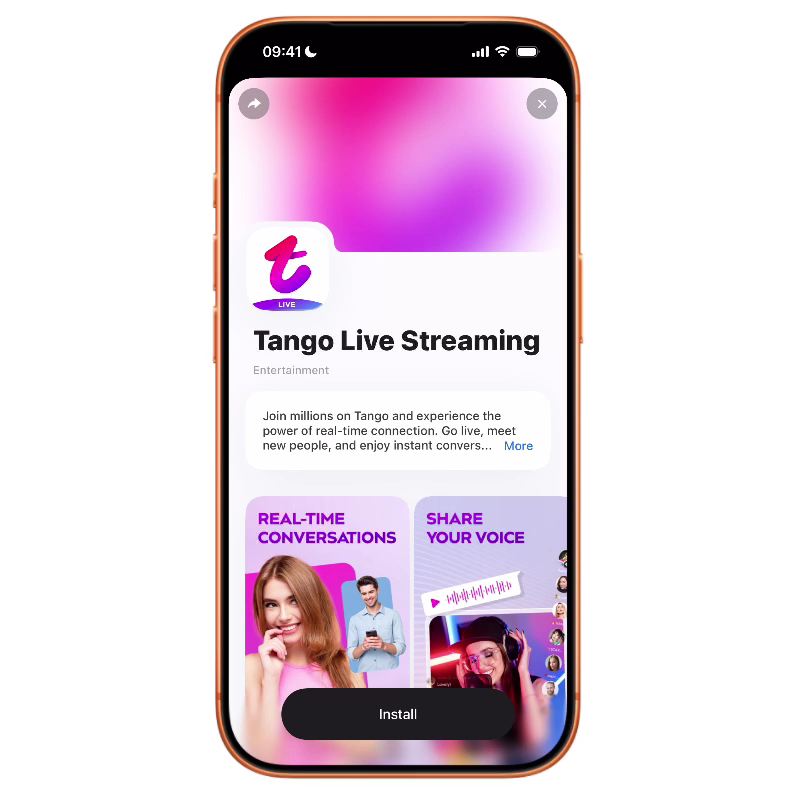
Na starych forach można przeczytać, że wystarczy ponownie pobrać Tango z historii zakupów w iOS. W 2026 roku aplikacja Tango została całkowicie usunięta z Apple App Store w większości regionów poza UE. Twórcy korzystający z iPhone'ów polegają na zewnętrznej aplikacji o nazwie BoarCast połączonej z wersją Tango Web.
| Konfiguracja streamingu | Minimalne wymagania systemowe | Orientacja kamery | Wykorzystanie zasobów urządzenia |
|---|
| Natywna aplikacja Tango (Android) | Android 10 lub nowszy | Pionowa i pozioma | Przetwarzanie wideo, prezentów i czatu na jednym urządzeniu |
| Tango Lite (Android) | Android 8.0 lub nowszy | Tylko pionowa | Lekki klient zoptymalizowany pod słabsze procesory |
| BoarCast + Web (iOS) | iOS 15 lub nowszy | Tylko pionowa | Odciąża urządzenie, przenosząc renderowanie czatu i prezentów do przeglądarki |
| Tango Web Studio (Komputer) | Nowoczesna przeglądarka | Pionowa i pozioma | Pełne renderowanie sprzętowe GPU/CPU dla wielu źródeł sygnału |
Wybór właściwej wersji aplikacji dla Twojego systemu operacyjnego eliminuje opóźnienia wynikające z problemów z kompatybilnością.
Na Androidzie upewnij się, że urządzenie działa pod kontrolą systemu Android 10 lub nowszego. Uruchamianie pełnej, rozbudowanej aplikacji na przestarzałych wersjach Androida prowadzi do awarii pamięci w tle. Jeśli Twój telefon działa na systemie Android od wersji 8.0 do 9, przełącz się na Tango Lite. Wersja Lite pozbawiona jest ciężkich animacji interfejsu i wstępnego ładowania zasobów w tle, co zapewnia płynność wideo na słabszych układach.
Dla użytkowników iPhone'a BoarCast działa jako dedykowane narzędzie do przechwytywania wideo i dźwięku. Łączy się z kontem Tango za pomocą zewnętrznego linku do streamingu wygenerowanego na stronie tango.me. BoarCast na platformie Tango działa wyłącznie w orientacji pionowej. Nie próbuj wymuszać trybu poziomego zewnętrznymi blokadami obrotu ekranu, ponieważ zniekształci to proporcje obrazu i rozciągnie wideo na ekranach widzów.
Konfiguracja sieci i routing VPN dla stabilnego łącza wychodzącego
Wysoki bitrate wideo na nic się nie przyda bez stabilnego łącza. Transmisja na żywo wymaga stałego, nieograniczanego uploadu. Płynne prowadzenie live'a na Tango wymaga minimalnej prędkości wysyłania na poziomie 10 Mbps. Jeśli speedtest wykaże 100 Mbps pobierania, ale tylko 5 Mbps wysyłania, Twój stream będzie bez przerwy się zacinać.
Łącz się z pasmem Wi-Fi 5 GHz zamiast 2.4 GHz. Pasmo 2.4 GHz cierpi na ogromne przeciążenie sygnału wywoływane przez urządzenia Bluetooth, kuchenki mikrofalowe i routery sąsiadów. Jeśli streamujesz przy stałym stanowisku, użyj adaptera USB-C lub Lightning na Ethernet, aby całkowicie wyeliminować zakłócenia sieci bezprzewodowej.
Jeśli napotkasz problemy z regionalnym routingiem podczas streamowania dla międzynarodowej widowni, pomocny może być zoptymalizowany VPN. Zastosowanie połączeń VPN z dzielonym tunelowaniem (split-tunneling) może zoptymalizować opóźnienia do odległych serwerów transmisyjnych, obniżając ping o 8% do 20% na niektórych trasach dalekosiężnych. Skonfiguruj regułę dzielonego tunelowania VPN tak, aby kierować wyłącznie ruch transmisyjny przez dany węzeł serwera, pozwalając procesom systemowym w tle całkowicie omijać tunel.
Poradnik krok po kroku: jak naprawić lagi i zacinanie przez przegrzanie
Gdy stream zaczyna gubić klatki lub obudowa telefonu robi się gorąca, wykonaj poniższe kroki, aby zdiagnozować i rozwiązać problem.
- Wykonaj dedykowany test prędkości wysyłania: Upewnij się, że Twoje łącze zapewnia co najmniej 10 Mbps uploadu. Jeśli upload wynosi poniżej 10 Mbps, natychmiast obniż rozdzielczość streamu do 720p przy 30 fps.
- Zmień pasmo Wi-Fi: Przełącz telefon z sieci 2.4 GHz na wolny kanał Wi-Fi 5 GHz lub podłącz bezpośredni adapter kablowy Ethernet.
- Rozdziel obciążenie procesora na dwa urządzenia: Jeśli streamujesz z iPhone'a, użyj BoarCast wyłącznie do przechwytywania obrazu z kamery. Otwórz Tango Web na laptopie, tablecie lub drugim urządzeniu, aby kontrolować komentarze i powiadomienia o prezentach. Taki zestaw odciąża telefon z renderowania czatu i animacji, zapobiegając przegrzewaniu.
- Zamknij zbędne aplikacje w tle: Przed rozpoczęciem transmisji wyłącz aplikacje społecznościowe działające w tle, usługi lokalizacyjne oraz synchronizację kopii zapasowych w chmurze.
- Ogranicz filtry wideo w aplikacji: Zaawansowane filtry upiększające AR w czasie rzeczywistym zmuszają procesor graficzny do renderowania nakładek na każdej klatce, co gwałtownie podnosi temperaturę. Przełącz się na podstawową korekcję kolorów lub naturalne oświetlenie.
- Zdejmij etui i zadbaj o prawidłowe ładowanie: Grube etui zatrzymuje ciepło wokół baterii. Zdejmij etui z telefonu i zamontuj z tyłu mały wentylator magnetyczny chłodzący urządzenie.
Zarządzanie pokojami z wieloma gośćmi i płatnymi połączeniami
Prowadzenie paneli z wieloma gośćmi wiąże się ze znacznym obciążeniem obliczeniowym. Transmisje wieloosobowe na Tango obsługują do dziewięciu jednoczesnych uczestników na jednym interaktywnym ekranie. Przy komplecie gości Twój telefon musi dekodować osiem przychodzących strumieni wideo, jednocześnie kodując własny sygnał z kamery.
Jeśli planujesz prowadzić duże pokoje dyskusyjne, ustaw jakość nadawania na 720p 30fps. Wymuszenie streamu 1080p przy jednoczesnym dekodowaniu sygnałów od gości sprawi, że procesory w telefonach ze średniej półki zaczną gubić klatki do jednocyfrowych wartości.
Twórcy często przechodzą między publicznymi panelami a prywatnymi rozmowami wideo 1 na 1. Ceny prywatnych wideorozmów 1 na 1 w Tango wynoszą zazwyczaj od 500 do 3000 monet za minutę. Ponieważ prywatne połączenia wymagają idealnej wyrazistości obrazu twarzy, przed odebraniem upewnij się, że kadr jest dobrze oświetlony. Stali widzowie dołączający do takich sesji powinni pamiętać, aby wcześniej doładować monety Tango online, zapobiegając niespodziewanemu rozłączeniu prywatnego czatu po upływie opłaconej minuty.
Podczas dynamicznych transmisji ekran bywa zalewany animowanymi prezentami. Aktywni fani chcący wyróżnić się na czacie mogą kupić tanie pakiety monet Tango Live, aby wspierać ulubionych twórców. Jeśli animacje prezentów wywołują zacięcia na starszych urządzeniach, wyłącz pełnoekranowe animacje w preferencjach wyświetlania aplikacji.
Ochrona baterii i optymalizacja sprzętu mobilnego
Nadawanie na żywo mocno obciąża baterie litowo-jonowe. Jednoczesne kodowanie wideo, podświetlenie ekranu i bezprzewodowa transmisja danych generują ciepło, które z czasem degraduje ogniwo. Gdy temperatura baterii przekroczy krytyczny poziom, system operacyjny uruchamia agresywny thermal throttling, obniżając taktowanie procesora i powodując potężne spadki płynności streamu.
Utrzymywanie poziomu naładowania baterii między 20% a 80% zapobiega przegrzewaniu podczas streamowania. Nigdy nie zaczynaj wielogodzinnej transmisji przy 5% baterii. Szybkie ładowanie niemal rozładowanego telefonu w trakcie wymagającego streamu wywołuje drastyczny wzrost temperatury.
Naładuj telefon do około 70% przed wejściem na żywo. Podczas transmisji podłącz go do standardowej, wolniejszej ładowarki 5W lub 10W zamiast szybkiej kostki. Wolne ładowanie dostarcza wystarczająco dużo energii, by zrównoważyć zużycie baterii, nie generując przy tym nadmiernego ciepła typowego dla protokołów szybkiego ładowania.
Rozwiązywanie problemów z czarnym ekranem w przeglądarce i transmisjami webowymi
Twórcy prowadzący transmisje z poziomu przeglądarki na komputerze czasami napotykają błąd czarnego ekranu, gdy podgląd kamery nie chce się wyświetlić. Problem ten niemal zawsze wynika z konfliktów sprzętowej akceleracji dekodowania przez GPU.
Wyłączenie akceleracji sprzętowej w przeglądarce rozwiązuje błąd czarnego ekranu podczas streamu. Jeśli podgląd w Tango Web Studio lub na zewnętrznym monitorze przechwytywania jest czarny, wejdź w ustawienia przeglądarki, wyszukaj „Hardware Acceleration”, wyłącz ją i uruchom przeglądarkę ponownie. Wymusi to renderowanie podglądu przez procesor (CPU), omijając problematyczne sterowniki graficzne.
Gdy fani chcą okazać wsparcie, mogą w prosty sposób zgarnąć Monety Tango Live na interaktywne prezenty bez zakłócania transmisji, zapewniając płynne działanie czatu i powiadomień o prezentach dla wszystkich w pokoju.
FAQ
Jaka prędkość wysyłania (upload) jest potrzebna do płynnego streamowania na Tango Live?
Potrzebujesz stabilnego łącza internetowego o prędkości wysyłania co najmniej 10 Mbps. Zapewnia to odpowiedni zapas przepustowości, zapobiegając gubieniu klatek i buforowaniu obrazu w dynamicznych scenach.
Jak streamować na Tango z iPhone'a?
Pobierz aplikację BoarCast z App Store i zaloguj się na stronie tango.me w przeglądarce mobilnej. Rozpocznij transmisję w Tango Web, wybierając opcję External Stream, aby przekierować obraz bezpośrednio do BoarCast.
Czy mogę streamować w trybie poziomym na Tango za pomocą BoarCast?
Nie, BoarCast obsługuje obecnie wyłącznie orientację pionową dla transmisji na żywo w Tango. Układ platformy został zaprojektowany z myślą o pionowym widoku na telefonach i dopasowaniu nakładek czatu.
Dlaczego mój telefon przegrzewa się podczas streamowania na Tango?
Przegrzewanie występuje, gdy urządzenie koduje wideo w wysokiej rozdzielczości, jednocześnie renderując ekran, przesyłając dane przez sieć i generując ciepło z szybkiego ładowania. Przejście na konfigurację dwóch urządzeń i utrzymywanie naładowania baterii w przedziale 20%–80% zapobiega nadmiernemu nagrzewaniu.
Jaki jest najlepszy czas naświetlania migawki do streamingu na żywo?
Czas naświetlania migawki powinien zawsze wynosić dwukrotność klatkażu streamu. Używaj 1/60s dla transmisji w 30fps oraz 1/120s dla 60fps, aby zachować płynne, naturalne rozmycie ruchu w sztucznym oświetleniu.
Co zrobić, jeśli przeglądarka wyświetla czarny ekran podczas streamowania przez sieć?
Wejdź w ustawienia przeglądarki, wyłącz akcelerację sprzętową i uruchom program ponownie. Wyeliminuje to konflikty sterowników GPU, które uniemożliwiają prawidłowe wyświetlanie podglądu streamu.
Podsumowanie: moja konfiguracja do streamingu
Jeśli zależy Ci na optymalnym balansie między wyrazistością obrazu a niezawodną stabilnością, zalecam zablokowanie parametrów na 1080p przy 30 klatkach na sekundę z bitratem 4,000 kbps. Wymuszanie 60 fps na pojedynczym smartfonie generuje zbyt dużo ciepła podczas długich streamów, nie dając przy tym realnych korzyści w transmisjach opartych na rozmowie.
W przypadku użytkowników iOS wdrożenie konfiguracji dwuplatformowej – nadawanie obrazu z kamery przez BoarCast oraz obsługa czatu i zarobków w Tango Web na drugim ekranie – to najlepsze ulepszenie, jakiego możesz dokonać. Zadbaj o chłodzenie telefonu, korzystaj z dedykowanego pasma Wi-Fi 5 GHz i zablokuj migawkę na 1/60s, by cieszyć się w pełni profesjonalnym i stabilnym streamem.










Comments