Koniec z przestrzeliwaniem ciosów i spadaniem z mostów. Opanuj najlepsze ustawienia czułości oraz HUD w Blockman Go na 2026 rok, by zdominować Bedwars.
Każda przegrana w Bedwars boli podwójnie, gdy celownik mija hitbox wroga, a kamera szarpie w bok podczas sprint-bridgingu nad próżnią. Obwiniasz palce, ale winna jest zazwyczaj źle dobrana krzywa czułości, gryząca się z odświeżaniem ekranu. Domyślne wartości traktują każdy telefon jak zwykły tablet biurowy, ignorując to, czy grasz w 30 klatkach na sekundę, czy na płynnym ekranie 120 Hz.
Poprawa celowania wymaga trzech kroków: dopasowania reakcji kamery do możliwości sprzętu, rozdzielenia przesuwania palcem od atakowania w układzie przycisków oraz eliminacji systemowego opóźnienia dotyku.
Ograniczenia sprzętowe: dlaczego Twoja czułość wydaje się niestabilna
Częstotliwość odświeżania ekranu bezpośrednio wpływa na responsywność dotyku. Gdy urządzenie gubi klatki, rejestracja dotyku spada. Przeciągnięcie palcem na odcinku kilku centymetrów może obrócić postać o 180 stopni przy stabilnym klatkażu, ale ten sam ruch da zaledwie 90 stopni, jeśli liczba klatek nagle spadnie.
Na słabszym sprzęcie z 2 GB lub 3 GB pamięci RAM, działającym w 30–40 kl./s, opóźnienie wejścia (input lag) wywołuje sztuczny opór. Digitizer nie przetwarza punktów pośrednich wystarczająco szybko, przez co ruch kamery staje się ociężały. Z kolei flagowce z 90 lub 120 kl./s rejestrują każdy ułamek milimetra. Na tak zaawansowanych ekranach standardowe krzywe czułości wydają się nadpobudliwe i powodują mocne drżenie kamery podczas walki na miecze w zwarciu.
Throttling termiczny potęguje ten problem w trakcie dłuższych sesji. Gdy procesor się nagrzewa, obniża taktowanie, aby zredukować temperaturę. Taki nagły spadek klatek sprawia, że w połowie meczu sterowanie zaczyna reagować z opóźnieniem. Zadbaj o stabilną wydajność urządzenia, zanim zaczniesz przestawiać suwaki w grze.
Sprzeczność między budżetowcem a flagowcem: którą zasadą się kierować?
Scena turniejowa promuje dwie przeciwstawne teorie dotyczące klatkażu i ustawień kamery:
- Teoria A: Zmniejsz czułość na flagowcach. Wysoki klatkaż (90–120 kl./s) zapewnia wyjątkową precyzję rejestracji dotyku, więc obniżenie czułości o 5%–8% stabilizuje celownik i eliminuje mikroskopijne drgania.
- Teoria B: Podkręć czułość na słabszych urządzeniach. Budżetowy sprzęt działający w 30–40 kl./s cierpi na opóźnienia w rejestracji dotyku, co wymaga drastycznie wyższych wartości do uzyskania sensownej prędkości obrotu.
Obie teorie wynikają z tej samej mechaniki. Ekrany o niskim klatkażu potrzebują wyższej czułości, by zrekompensować rzadsze próbkowanie dotyku. Ekrany flagowe wymagają niższych wartości, aby celownik nie przeskakiwał modeli graczy.
Oto jak poszczególne półki sprzętowe przekładają się na wartości kamery w standardowej 200-punktowej skali, stosowanej w mobilnych grach turniejowych:
| Segment urządzenia i specyfikacja | Zalecana czułość ogólna | Rozmiar przycisków akcji | Oczekiwany profil działania |
|---|
| Budżetowy smartfon (2GB–3GB RAM / 30–40 FPS) | 190–200 | 44%–48% | Kompensuje opóźnienie próbkowania dotyku; priorytetem szybkość obrotu |
| Średnia półka (4GB–6GB RAM / 60 FPS) | 170–185 | 48%–52% | Zbalansowane śledzenie do combo w zwarciu i standardowego jump bridgingu |
| Flagowy smartfon (8GB–12GB+ RAM / 90–120 FPS) | 140–160 | 52%–58% | Mikroprecyzyjna kontrola; zapobiega przestrzeliwaniu ruchów przy strafowaniu |
Powyższe zestawienie dopasowuje wartości kamery do progów wydajnościowych, aby wyrównać prędkość obrotu na różnych urządzeniach mobilnych.
Dopasowanie czułości do pamięci RAM i możliwości ekranu sprawia, że fizyczny zakres ruchu kciuka pozostaje spójny na każdym telefonie.
Zalecany profil czułości w Bedwars
Aby uzyskać zbalansowany profil gwarantujący dobre śledzenie mieczem i szybkie stawianie bloków, zacznij od tych bazowych ustawień:
Zanim wejdziesz do meczu sprawdzić ustawienia, gracze polujący na unikalne zestawy kosmetyczne lub ulepszenia konta mogą sprawdzić dostępne opcje przez doładowania Blockman Go, a potem przejść do dopracowywania sterowania turniejowego.
- Ogólna czułość kamery: Ustaw na 165 (w 200-punktowej skali). To punkt wyjścia dla urządzeń działających w 60 kl./s. Zmniejsz do 145, jeśli masz ekran 120 Hz; podnieś do 195, jeśli telefon osiąga maksymalnie 30 kl./s.
- Poziome przyspieszenie przesunięcia:Włączone. Przyspieszenie pozwala płynnie śledzić głowę wroga przy wolnym ruchu palcem, a szybki flick umożliwia błyskawiczny obrót o 180 stopni, by skontrować przeciwnika zachodzącego z mostu.
- Wygładzanie dotyku / Precyzja wskaźnika:Wyłączone. Wyłącz wszelkie sztuczne filtry wygładzające. Nienaturalne krzywe akceleracji powodują nagłe, nieregularne skoki prędkości, niszcząc pamięć mięśniową.
- Skalowanie przycisków akcji: Ustaw główny przycisk ataku na 50%. Przycisk stawiania bloków ustaw na 52%, aby uniknąć przypadkowych pomyłek podczas biegu po krawędziach.
Kiedy modyfikować ten profil? Dynamiczna walka z wyskoku wymaga szybszego ruchu celownika niż prędkość biegu, co wymaga podbicia bazy o 5 do 8 punktów. Jeśli często odskakujesz tyłem z ciasnych rogów, jednocześnie wymachując bronią, dodaj 7 do 10 punktów do ogólnej czułości, aby utrzymać wrogów w centrum ekranu podczas cofania się.
Architektura HUD: Przejście z dwóch kciuków na claw grip
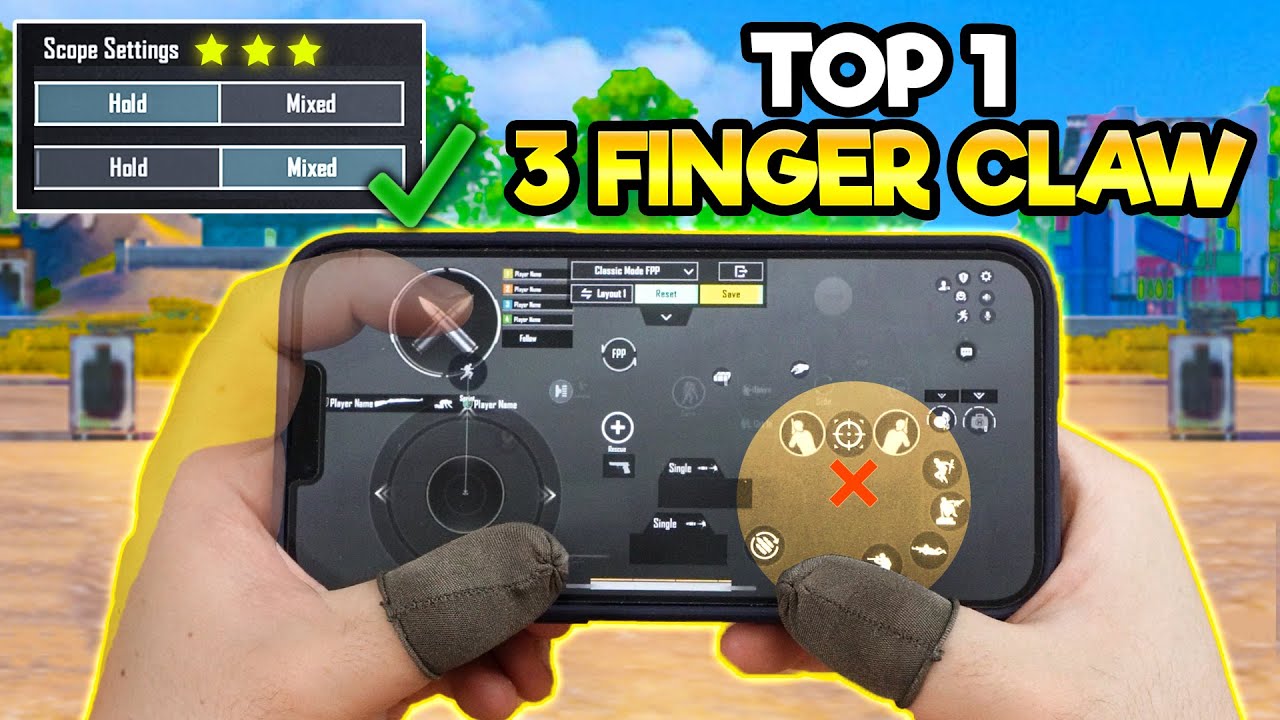
Wysoka czułość kamery nie naprawi wadliwego układu przycisków. Gra samymi kciukami zmusza prawy kciuk do trzech wykluczających się zadań naraz: sterowania kamerą, atakowania i stawiania bloków podczas budowania mostów. W chwili, gdy odrywasz kciuk, by stuknąć atak, śledzenie celu natychmiast zamiera.
Przejście na chwyt claw (na trzy lub cztery palce) uniezależnia celowanie od przycisków akcji. Przenieś skok lub atak na lewy palec wskazujący, a prawy kciuk pozostanie w pełni dedykowany prowadzeniu kamery.
Układy wielopalcowe zmieniają sposób, w jaki ekran rejestruje dotyk. Gdy kilka palców dotyka szkła jednocześnie, drobne drgania mogą być odczytywane jako mimowolny dryf kamery. Z tego względu zmiana stylu gry z dwóch kciuków na claw wymaga obniżenia bazowej czułości. Zostawienie wysokiej czułości sprawi, że celownik zadrży przy każdym dotknięciu górnej części ekranu przez palec wskazujący.
Odbudowa pamięci mięśniowej wymaga czasu. Zmiana sterowania spowoduje natychmiastowy spadek formy i potrzeba 7 do 10 dni codziennego treningu, by ją ustabilizować. Daj sobie czas na opanowanie układu, zanim zniecierpliwiony wrócisz do starego.
Mechanika szybkiego bridgingu a stabilność celownika
Budowanie mostów między wyspami wymaga stabilnego i powtarzalnego ustawienia kamery. Niezależnie od tego, czy kucasz tyłem, stosujesz speed-bridging czy sprint-bridging, odchylenie kamery o zaledwie dwa stopnie zrzuci Cię prosto w próżnię.
Szybkie stawianie bloków wymaga utrzymywania celownika dokładnie na ich krawędziach podczas ruchu w tył lub w bok. Jeśli czułość jest zbyt duża, delikatne stuknięcia w ekran zmienią kąt stawiania i zepchną Cię z toru.
Bridging Line: [ Block A ] -> [ Block B ] -> [ Placement Point ]
                     ^
              Crosshair Lock
      (Zerowy poziomy jitter dozwolony)
Zadbaj o stabilną czułość pionową. Kiedy oś pozioma porusza się swobodnie do obrotów, a pionowa opiera się przypadkowym drganiom, sprint-bridging staje się znacznie bardziej powtarzalny. Jeśli podczas szybkiego stawiania bloków kamera ucieka w dół, obniżaj ogólną czułość o 5 do 10 punktów, aż będziesz w stanie postawić w sprincie dwadzieścia bloków w linii prostej bez żadnego potknięcia.
Optymalizacje systemowe Androida pod kątem minimalnych opóźnień
Suwaki w grze dadzą tylko tyle, na ile pozwoli Twój system operacyjny. Procesy w tle, skale animacji i profile zasilania wprowadzają opóźnienia w rejestracji dotyku. Dostosowanie ustawień systemowych gwarantuje, że każde przesunięcie palcem zostanie odczytane natychmiast i bez zakłóceń.
| Lokalizacja ustawienia | Docelowa zmiana | Korzyść dla sterowania |
|---|
| Opcje programisty | Skala animacji okna: 0.5x (lub wyłączona) | Skraca opóźnienie renderowania okien na poziomie systemu |
| Opcje programisty | Skala animacji przejścia: 0.5x | Przyspiesza czas reakcji wizualnej systemu |
| Opcje programisty | Skala długości animacji: 0.5x | Eliminuje mikroprzycięcia przy kalkulacji klatek |
| Ustawienia baterii | Oszczędzanie baterii: Wyłączone | Zapobiega obniżaniu taktowania rdzeni CPU/GPU |
| Zarządzanie zasilaniem | Utrzymuj stan baterii powyżej 50% | Zapobiega throttlingowi termicznemu i napięciowemu |
| Ustawienia wyświetlacza | Częstotliwość odświeżania: Zablokowane 120Hz (jeśli obsługiwane) | Maksymalizuje częstotliwość próbkowania dotyku |
Powyższe modyfikacje systemowe zmniejszają opóźnienie dotyku bez ingerencji w kod gry czy łamania regulaminu.
Wyłączenie trybu oszczędzania energii to podstawa. W tym trybie system dławi taktowanie procesora i ogranicza częstotliwość próbkowania dotyku, wywołując input lag. Utrzymywanie naładowania baterii powyżej 50% zapewnia stabilne zasilanie podzespołów i zapobiega throttlingowi w tle.
Gracze, którzy chcą zyskać przywileje VIP lub przepustki sezonowe podczas optymalizacji rozgrywki, mogą skorzystać z opcji takich jak tanie doładowanie Blockman Go, odblokowując korzyści poprzez bezpieczne płatności.
Sterowanie dotykowe na telefonie a konfiguracja emulatora na PC
Ekrany dotykowe smartfonów wymagają zupełnie innej logiki czułości niż gra w Blockman Go na emulatorze Androida na PC. Na telefonie kciuk odpowiada bezpośrednio za akcelerację i pozycję bezwzględną. Na emulatorze sensor myszy przekłada fizyczne DPI na ruch celownika.
Turniejowe profile myszy na emulatorach PC całkowicie odrzucają jednolitą czułość. Zamiast tego bazują na konkretnych proporcjach osi X i Y, co pozwala połączyć szybki przegląd pola walki ze stabilnym celowaniem.
| Parametr sterowania | Standard ekranu dotykowego | Cel turniejowy na emulatorze PC |
|---|
| Główne źródło sterowania | Pojemnościowy digitizer dotykowy | Optyczny sensor myszy |
| Czułość pozioma (oś X) | 160–180 (Znormalizowana) | Proporcja 1.45 |
| Czułość pionowa (oś Y) | Taka sama jak oś X (standard 1:1) | Proporcja 0.85 |
| Ustawienie akceleracji | Włączona akceleracja przesunięcia w poziomie | Wyłączona precyzja wskaźnika / akceleracja |
| Efektywna prędkość obrotu | Zależna od fizycznego dystansu przesunięcia | Zależna od DPI myszy i powierzchni podkładki |
| Główna wada | Throttling termiczny i tarcie palca | Opóźnienia mapowania klawiszy i szarpanie kamery |
Powyższe porównanie międzyplatformowe wyjaśnia, dlaczego krzywe czułości dotykowej zupełnie nie sprawdzają się przy bezpośrednim przeniesieniu na sterowanie myszą i klawiaturą na emulatorze.
Na PC ustawienie poziomej czułości X na 1.45 pozwala błyskawicznie sprawdzić tyły o 180 stopni w poszukiwaniu skradających się wrogów. Z kolei czułość pionowa Y na poziomie 0.85 blokuje linię celownika na wysokości klatki piersiowej rywali, zapobiegając przypadkowym szarpnięciom w górę podczas klikania. Zawsze odznacz opcję „Zwiększ precyzję wskaźnika” we właściwościach myszy w systemie Windows, aby zachować bezpośrednie śledzenie 1:1.
Dedykowane schematy treningu celowania
Nigdy nie wchodź bezpośrednio do meczów rankingowych Bedwars tuż po zmianie suwaków czułości. Prowadzi to do utraty pewności siebie, ciągłego powątpiewania w swoje ustawienia i niepotrzebnego resetowania wartości.
Wykorzystaj dedykowane sesje treningowe, aby sprawdzić konfigurację:
- Poświęć 10 do 15 minut na grę w prywatnym sandboxie lub meczu o niską stawkę przed sesjami rankingowymi.
- Ćwicz obroty typu snap-turn. Wybierz narożnik konkretnego bloku, wykonaj gwałtowny obrót o 180 stopni w bok i natychmiast wróć na cel. Jeśli celownik zatrzymał się za narożnikiem, czułość jest za wysoka. Jeśli przed nim – podnieś ją.
- Zmieniaj wartości wyłącznie w krokach co 5 do 10 punktów. Radykalne skoki ze 140 od razu na 190 uniemożliwią wyrobienie powtarzalnej pamięci motorycznej.
- Trenuj sprint-bridging w linii prostej na odcinkach trzydziestu bloków. Policz, ile razy kamera zjechała z krawędzi ścieżki.
Kontroluj powtarzalność przez kilka dni. Jeśli zauważysz, że Twojej postaci brakuje unikalnego ekwipunku lub stylowych bloków podczas gry ze znajomymi, sprawdź doładowania konta Blockman Go, by przejrzeć najnowsze przedmioty w katalogu.
Rozwiązywanie typowych problemów z czułością
Kiedy celownik odmawia posłuszeństwa, wykonaj poniższe kroki diagnostyczne, zanim zaczniesz znowu przestawiać bazowe wartości.
Kamera wydaje się rozedrgana / szarpie
Jeśli obraz drży przy drobnych korektach, czułość jest za wysoka jak na odświeżanie Twojego ekranu. Obniżaj suwak ogólnej czułości o 5 punktów na raz. Przetrzyj też ekran: tłuszcz z palców zmienia tarcie szkła, co może być odczytywane jako seria chaotycznych mikrodotknięć.
Kamera wydaje się ciężka i powolna
Jeśli obracanie się idzie opornie, sprawdź temperaturę telefonu i poziom naładowania. Jeśli poziom baterii spadł poniżej 50% lub tył obudowy jest gorący, throttling ogranicza liczbę klatek. Daj urządzeniu ostygnąć, wyłącz oszczędzanie energii i upewnij się, że animacje systemowe są ustawione na 0.5x.
Przestrzeliwanie bloków przy budowaniu mostów
Jeśli regularnie przenosisz celownik poza krawędź bloku podczas budowania, akceleracja pozioma prawdopodobnie załącza się zbyt gwałtownie. Zmniejsz ogólny suwak o 5 do 8 punktów lub opieraj ruchy na fizycznej drodze palca po ekranie, a nie na szybkości flicknięcia.
FAQ
Dlaczego kamera drży podczas walki PvP w zwarciu?
Prawdopodobnie czułość jest za wysoka względem częstotliwości odświeżania ekranu. Zmniejszaj ją o 5 punktów, aż drobne ruchy staną się całkowicie stabilne. Sprawdź też, czy zabrudzenia ekranu nie zakłócają kontaktu pojemnościowego.
Czy klatkaż telefonu wpływa na ustawienia czułości?
Tak, niższy klatkaż generuje opóźnienie wejścia, co wymaga wyższych wartości czułości. Ekrany o wysokim odświeżaniu 90 Hz lub 120 Hz są znacznie bardziej responsywne i wymagają niższej czułości, aby uniknąć przestrzeliwania celu.
Czy powinienem zmieniać czułość od razu po przegranym meczu?
Nie, unikaj pochopnych zmian pod wpływem emocji po pojedynczych meczach. Sprawdzaj korekty podczas kilku sesji treningowych, aby nie zniszczyć wypracowanej pamięci mięśniowej.
Jak naprawić ociężałą reakcję na dotyk na starszych telefonach?
Podnieś suwak ogólnej czułości i zmniejsz skale animacji systemu do 0.5x w Opcjach programisty. Wyłącz także tryb oszczędzania baterii, aby zapobiec dławieniu sprzętu.
Czy temperatura telefonu wpływa na powtarzalność ruchów kamery?
Tak, throttling termiczny obniża taktowanie procesora i klatkaż podczas dłuższych rozgrywek. Sprawia to, że przesunięcia palcem stają się nagle ociężałe lub nieprzewidywalne, dopóki telefon nie ostygnie.
Jakie ustawienia czułości pomagają w walce z wyskoku?
Zwiększ bazową czułość kamery o 5 do 8 punktów. Ten dodatkowy zapas prędkości ułatwia sprawne utrzymanie celownika na ruchomym celu podczas skakania.
Ile czasu zajmuje adaptacja do nowych ustawień czułości na telefonie?
Wyrobienie nowej pamięci mięśniowej wymaga około 7 do 10 dni regularnego treningu. Trzymaj się tych samych wartości przez kolejne sesje, zamiast codziennie przestawiać suwaki.
Ostateczny werdykt w kwestii sterowania w Bedwars
Kopiowanie czułości 1:1 od profesjonalnych graczy to pułapka. Ich ustawienia wynikają z indywidualnej budowy dłoni, poślizgu palców na szkle oraz klatkażu ich urządzeń. Skopiowanie profilu z flagowca 120 Hz na starszy telefon z 30 kl./s całkowicie zepsuje Twoje celowanie.
Wybierz bazę dopasowaną do Twojego sprzętu: ustaw między 190–200, jeśli zmagasz się ze spadkami klatek na słabszym urządzeniu, zostań przy 170–185 na standardowej średniej półce z 60 kl./s i zejdź do 140–160 na ekranach 120 Hz. Odciąż kciuk celujący, przenosząc atak i stawianie bloków na chwyt claw, ustaw animacje systemowe na 0.5x i nie ruszaj suwaków przez co najmniej siedem dni. Mecze w Bedwars wygrywa wyrobiona pamięć motoryczna, a nie niekończące się przestawianie opcji.










Comments