Aby uzyskać optymalną orientację na polu walki w Mecha Break, ustaw Efekty dźwiękowe działań wroga na 80 lub więcej oraz Ostrzeżenie o energii na 80 lub więcej, jednocześnie zmniejszając szum tła i stosując zewnętrzną krzywą korektora: od -2 do -3 dB dla niskich częstotliwości i od +1 do +2 dB dla wysokich częstotliwości. Te modyfikacje sprawią, że nadlatujący ostrzał, ruchy silników wroga oraz krytyczne alerty o wyczerpaniu energii wyraźnie przebiją się przez chaos podniebnych starć.
Główne suwaki audio do wykrywania zagrożeń
Eksplozje i ryk silników w Mecha Break często zagłuszają subtelne sygnały taktyczne. Dostosowanie poszczególnych kanałów głośności sprawi, że wrogie Strikery nie zaskoczą Cię z flanki.
- Otwórz Ustawienia w menu głównym i wybierz zakładkę Dźwięk.
- Zwiększ Efekty dźwiękowe działań wroga do 80+. Według zestawienia ustawień PC od TheGamer pozwala to odizolować odgłosy ruchów wroga i nadlatujący ostrzał od podstawowego szumu otoczenia.
- Zwiększ Ostrzeżenie o energii do 80+. Wyczerpanie energii pozbawia Twojego mecha możliwości przyspieszenia, zrywu lub uniku. Podniesienie tego alertu do rekomendowanego przez TheGamer progu 80+ gwarantuje, że usłyszysz sygnał dźwiękowy, zanim silniki odmówią posłuszeństwa.
- Obniż poziom muzyki w tle i dźwięków otoczenia, aby syreny ostrzegawcze oraz powiadomienia o namierzeniu miały w słuchawkach absolutny priorytet.
Wyciszenie nieistotnych dźwięków tła daje natychmiastowe okno czasowe na reakcję w przypadku namierzenia przez snajperów dalekiego zasięgu lub salwy rakiet.
Własne ustawienia korektora dla lepszej przestrzenności dźwięku
Ponieważ gra oferuje niewiele wbudowanych funkcji dźwięku przestrzennego lub przetwarzania 3D, skompensowanie braku pozycjonowania 3D wymaga zastosowania zewnętrznej krzywej korektora w oprogramowaniu słuchawek lub karty dźwiękowej.
Jak wynika z analizy ustawień portalu Immortalboost, miks audio w grze staje się zamazany podczas walki z wieloma celami jednocześnie. Wprowadź następujące korekty częstotliwości w swoim zewnętrznym przetworniku DAC lub oprogramowaniu audio:
- Niskie częstotliwości (basy): Zmniejsz o -2 do -3 dB. Ograniczenie subbasu usuwa nadmierne dudnienie wybuchów na mapie, zapobiegając maskowaniu mechanicznych sygnałów dźwiękowych przez niski dół pasma.
- Średnie częstotliwości: Pozostaw na poziomie neutralnym (0 dB). Zachowa to komunikaty głosowe oraz kluczowe powiadomienia systemowe Strikera bez wprowadzania sztucznych zniekształceń.
- Wysokie częstotliwości (soprany): Zwiększ o +1 do +2 dB. Podbicie wyższego rejestru wyostrza kluczowe sygnały pozycyjne, takie jak odległe silniki odrzutowe, świst pocisków oraz ostrzeżenia o namierzeniu rakietami.
Taki profil korektora działa jak ręczny filtr przestrzenny, sprawiając, że trajektorie lotu wrogów są zauważalnie łatwiejsze do śledzenia na sam słuch.
Konfiguracja nakładki HUD i wskaźników
Wskazówki dźwiękowe sprawdzają się najlepiej w połączeniu z przejrzystym ekranem. Przeładowany interfejs może rozpraszać wzrok podczas szybkich, pionowych pojedynków powietrznych, ukrywając nadchodzące zagrożenia za zbyt dużymi elementami interfejsu.
W sekcji Ustawienia > Dostępność włącz te kluczowe ułatwienia namierzania wyróżnione przez TheGamer:
- Włącz wskaźnik kierunkowy (Wł.): Umieszcza czytelny wskaźnik kierunku w stronę wyznaczonego celu lub aktywnego zadania bojowego. Przy śledzeniu zwrotnych jednostek latających ta ikona pozwala utrzymać orientację bez konieczności ciągłego sprawdzania radaru.
- Wskaźnik sojusznika (Wł.): Wyświetla widoczne znaczniki nad przyjaznymi jednostkami. W gęstych starciach natychmiastowa identyfikacja swój-obcy zapobiega marnowaniu amunicji i chaotycznemu przełączaniu celów.
- Podwójne dotknięcie, aby wykonać unik (Wył.): Wyłączenie tej opcji w ustawieniach sterowania zapobiega przypadkowym zrywom i unikom podczas precyzyjnych manewrów pozycyjnych.
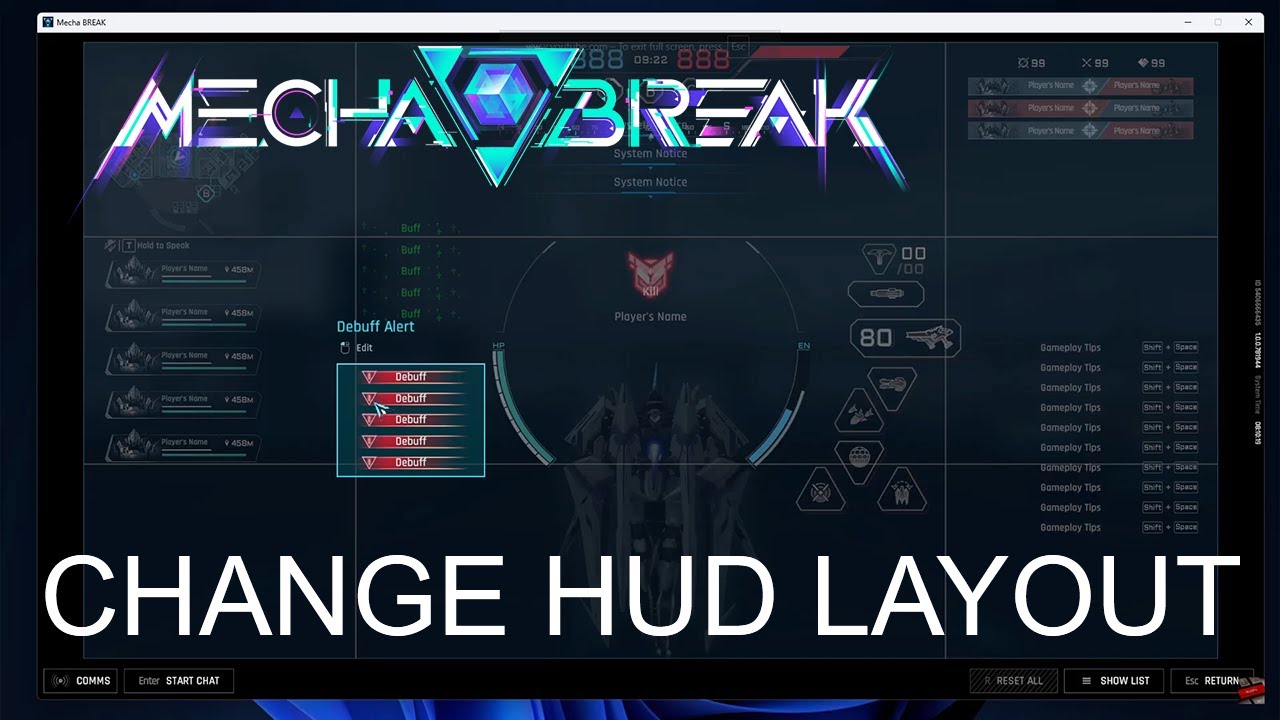
Zmiana położenia interfejsu (HUD) za pomocą własnego układu
Aby uporządkować przeładowany ekran, przejdź do Ustawienia > Dostępność > Ogólne i wybierz Układ niestandardowy.
To menu pozwala zmieniać rozmiar i położenie poszczególnych elementów interfejsu. Zmniejszenie tabeli wyników, przesunięcie listy eliminacji z centrum ekranu oraz umieszczenie minimapy bezpośrednio w zasięgu wzroku zapobiega przesłanianiu wskaźników namierzania przez zbędne elementy wizualne.
Oprócz modyfikacji interfejsu możesz również personalizować wygląd pilotów i jednostek za pomocą Corite dzięki doładowaniom Mecha Break.
Podsumowanie zalecanych ustawień
| Ustawienie | Wartość docelowa | Cel strategiczny |
|---|
| Efekty dźwiękowe działań wroga | 80+ | Wzmacnia dźwięki ruchów wroga i nadlatujący ostrzał (TheGamer) |
| Ostrzeżenie o energii | 80+ | Zapewnia wyraźne alerty dźwiękowe, zanim energia silników całkowicie się wyczerpie (TheGamer) |
| Niskie częstotliwości (EQ) | -2 do -3 dB | Redukuje dudnienie basu, eliminując stłumiony dźwięk (Immortalboost) |
| Wysokie częstotliwości (EQ) | +1 do +2 dB | Akcentuje wystrzały broni i odgłosy silników (Immortalboost) |
| Włącz wskaźnik kierunkowy | Wł. | Ułatwia lokalizowanie aktywnego celu podczas walki powietrznej (TheGamer) |
| Wskaźnik sojusznika | Wł. | Wyraźnie oznacza jednostki sojusznicze, zapobiegając pomyłkom celów (TheGamer) |
| Podwójne dotknięcie, aby wykonać unik | Wył. | Eliminuje przypadkowe zrywy podczas precyzyjnego manewrowania (TheGamer) |
Najczęściej zadawane pytania
Jak mogę poprawić orientację przestrzenną w Mecha Break przy ograniczonych wbudowanych suwakach audio?
Ponieważ Mecha Break oferuje minimalne wbudowane ustawienia dźwięku przestrzennego, dostosuj zewnętrzny korektor, obniżając niskie częstotliwości o 2 do 3 dB i podbijając wysokie częstotliwości o 1 do 2 dB. Jak szczegółowo opisuje Immortalboost, taka krzywa korektora akcentuje sygnały kierunkowe, takie jak wystrzały z broni i odgłosy silników odrzutowych.
Gdzie w Mecha Break mogę zmienić położenie minimapy i tabeli wyników?
Elementy interfejsu, takie jak minimapa, lista zabójstw i tabela wyników, można dostosować i przeskalować w sekcji Ustawienia > Dostępność > Ogólne > Układ niestandardowy, zgodnie z poradnikiem konfiguracji serwisu TheGamer.










Comments