Aby wyeliminować zacinanie (stuttering) i przegrzewanie w Arena Breakout na Androidzie, zablokuj liczbę klatek na sekundę na całkowitym dzielniku częstotliwości odświeżania ekranu za pomocą systemowego trybu gry (Game Mode) w systemie Android 13 lub nowszym. Obniża to zużycie energii przez GPU nawet o 50%, a ogólny pobór mocy systemu nawet o 20%. Połącz ten limit klatek z niskimi ustawieniami graficznymi w grze, aby ograniczyć wydzielanie ciepła, przełącz się na niezakłócone połączenie Wi-Fi 5 GHz lub 6 GHz i przypisz statyczny publiczny serwer DNS, aby zapobiec skokom opóźnień podczas rajdu.
Dlaczego telefon się zacina: thermal throttling a opóźnienia sieciowe
Wielu graczy myli nagłe przycięcia podczas walki ze słabą jakością sieci. Marketing komercyjnych boosterów sieciowych często twierdzi, że problemy z routingiem lub utrata pakietów powodują spadki płynności. Jak wynika z analiz inżynierii wydajności urządzeń mobilnych i diagnostyki sieciowej, diagnoza ta jest błędna: niestabilność sieci wywołuje desynchronizację oraz skoki pingu, natomiast zacinanie obrazu i spadki klatek wynikają z ograniczeń sprzętowych oraz przegrzewania się urządzenia.
Długie rajdy szybko doprowadzają mobilne chipsety do limitów termicznych. Po przekroczeniu progów bezpieczeństwa system operacyjny gwałtownie obniża taktowanie procesora (CPU) i układu graficznego (GPU), aby chronić podzespoły. Ten nagły spadek mocy obliczeniowej powoduje nieregularny czas renderowania klatek (frame pacing) i widoczne zacinanie dokładnie wtedy, gdy zapotrzebowanie na grafikę osiąga szczyt podczas wymiany ognia.
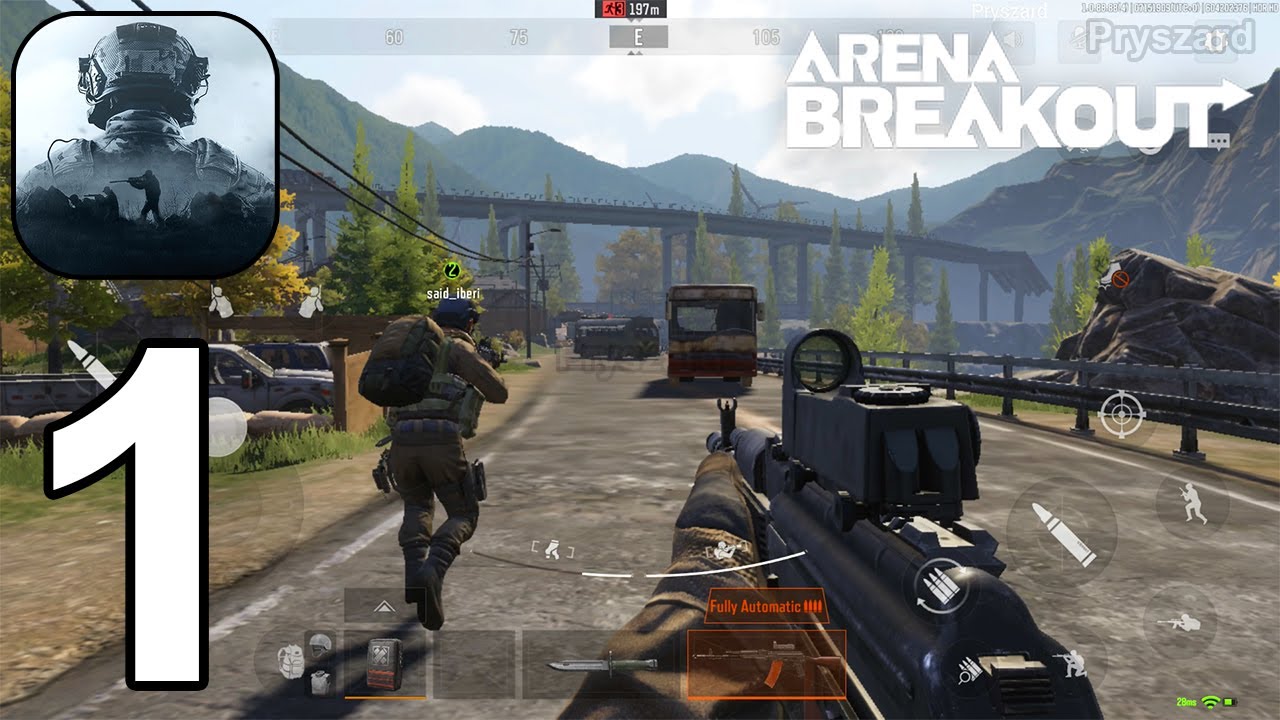
Jak ograniczyć liczbę klatek za pomocą Android Game Mode
Uruchamianie Arena Breakout bez limitu klatek zmusza GPU do ciągłej pracy z maksymalną częstotliwością taktowania, co powoduje błyskawiczny wzrost temperatury. W systemie Android 13 i nowszych wprowadzono środowisko Android Dynamic Performance Framework (ADPF), które oferuje natywne ograniczanie klatek na sekundę. Wymusza ono stosowanie całkowitych dzielników fizycznej częstotliwości odświeżania wyświetlacza, stabilizując tempo generowania klatek, a jednocześnie redukując zużycie energii przez GPU nawet o 50% oraz całkowity pobór mocy systemu nawet o 20% (Android Developers).
Dopasowanie limitu klatek do obsługiwanego dzielnika eliminuje nierównomierne wyświetlanie klatek:
| Częstotliwość odświeżania ekranu | Obsługiwane docelowe klatki (dzielniki) | Główna korzyść termiczna |
|---|
| Ekrany 60 Hz | 60 FPS, 30 FPS | Zmniejszenie do 30 FPS zapewnia maksymalny margines termiczny na podstawowych chipsetach (Android Developers). |
| Ekrany 90 Hz | 90 FPS, 45 FPS, 30 FPS | 45 FPS zapewnia stabilne tempo klatek, jednocześnie redukując obciążenie termiczne na sprzęcie ze średniej półki (Android Developers). |
| Ekrany 120 Hz | 120 FPS, 60 FPS, 40 FPS, 30 FPS | Ograniczenie do 60 FPS lub 40 FPS zapobiega thermal throttlingowi podczas przedłużających się starć (Android Developers). |
Jeśli Twój telefon posiada ekran 120 Hz, ustawienie w grze limitu 60 FPS lub zastosowanie dzielnika 40 FPS stabilizuje wyświetlanie klatek bez generowania ciepła typowego dla pełnych 120 FPS.
Monitorowanie wydajności za pomocą Android Game Dashboard
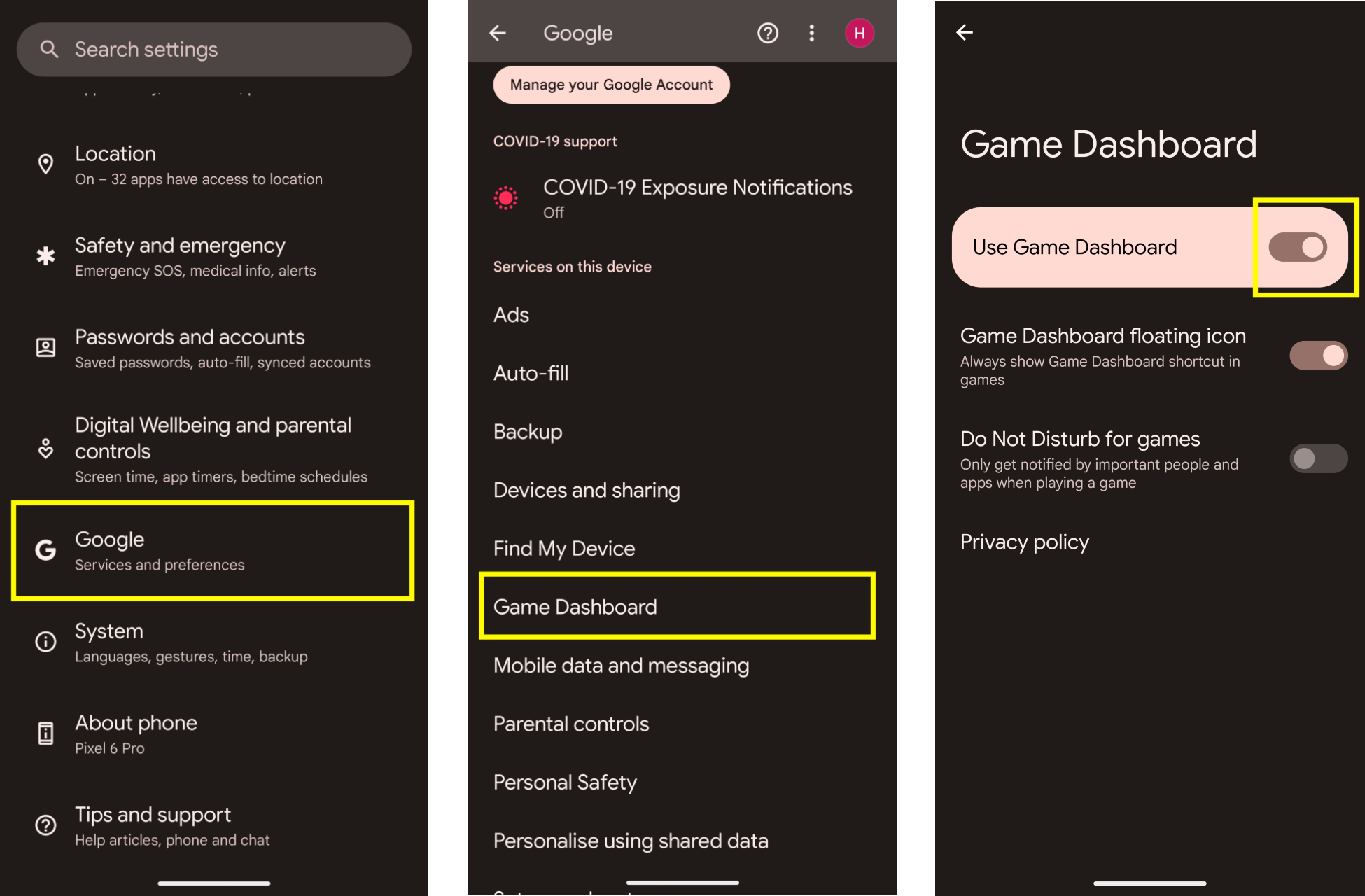
Począwszy od Androida 12 na urządzeniach Google Pixel oraz wybranych smartfonach innych producentów, system oferuje nakładkę Game Dashboard (Android Developers). Umożliwia ona monitorowanie zachowania sprzętu w czasie rzeczywistym podczas rozgrywki w Arena Breakout.
- Przesuń palcem od krawędzi ekranu w trakcie gry, aby wyświetlić ikonę Game Dashboard.
- Stuknij skrót, aby otworzyć menu nakładki.
- Włącz aktywny licznik FPS, aby śledzić stabilność klatek w czasie rzeczywistym podczas starć.
- Wybierz preferowany profil trybu gry (Game Mode): wybierz Performance (Wydajność), jeśli zależy Ci na szybkiej reakcji na dotyk i maksymalnym taktowaniu, lub Battery (Oszczędzanie baterii), aby zredukować nagrzewanie i oszczędzać energię podczas długich sesji.
Jeżeli po 15–20 minutach rajdu licznik FPS zacznie gwałtownie skakać, oznacza to, że urządzenie weszło w stan throttlingu. Zmniejszenie jakości grafiki w ustawieniach gry z Balanced lub HD do Smooth to najszybszy sposób na odciążenie procesora graficznego.
Rozwiązywanie problemów ze skokami pingu i zacinaniem sieciowym podczas walki
Podczas gdy thermal throttling wywołuje wizualne zacinanie, opóźniona rejestracja trafień oraz cofanie postaci (rubberbanding) wynikają z problemów sieciowych. Częstą przyczyną nagłych skoków opóźnień w systemie Android jest synchronizacja w tle.
Zminimalizowanie aplikacji w systemie Android nie wstrzymuje jej aktywności sieciowej. Aplikacje działające w tle nadal synchronizują konta w chmurze i pobierają automatyczne aktualizacje, co zabiera przepustowość podczas intensywnych starć (GearUP Booster). Przed rozpoczęciem wymagającego rajdu zamknij aplikacje w tle i wstrzymaj oczekujące pobierania w sklepie.
Optymalizacja lokalnego połączenia Wi-Fi
Fizyczne zakłócenia między urządzeniem z Androidem a lokalnym routerem powodują utratę pakietów. Zastosuj poniższe wskazówki podczas rozgrywki turniejowej:
- Łącz się z pasmem bezprzewodowym 5 GHz (lub 6 GHz, jeśli Twój router obsługuje Wi-Fi 6E/7) zamiast zatłoczonego pasma 2.4 GHz (GearUP Booster).
- Usiądź blisko routera, upewniając się, że nie dzielą Cię od niego betonowe ściany ani masywne przeszkody.
- Nie umieszczaj routera w zamkniętych szafkach ani na metalowych półkach, które pogarszają propagację sygnału.
- Nie przełączaj się między danymi mobilnymi a Wi-Fi w trakcie meczu. Zmiana sieci zmusza połączenie do ponownego wyznaczania węzłów routingu, co często przypisuje niestabilną trasę lub całkowicie rozłącza rajd (GearUP Booster).
Konfiguracja statycznego, publicznego DNS w systemie Android
Jeśli domyślny routing Twojego dostawcy internetu prowadzi do gubienia pakietów, skonfigurowanie statycznego publicznego serwera DNS bezpośrednio w ustawieniach sieci Androida pozwala ominąć nieefektywne resolwery DNS (GearUP Booster):
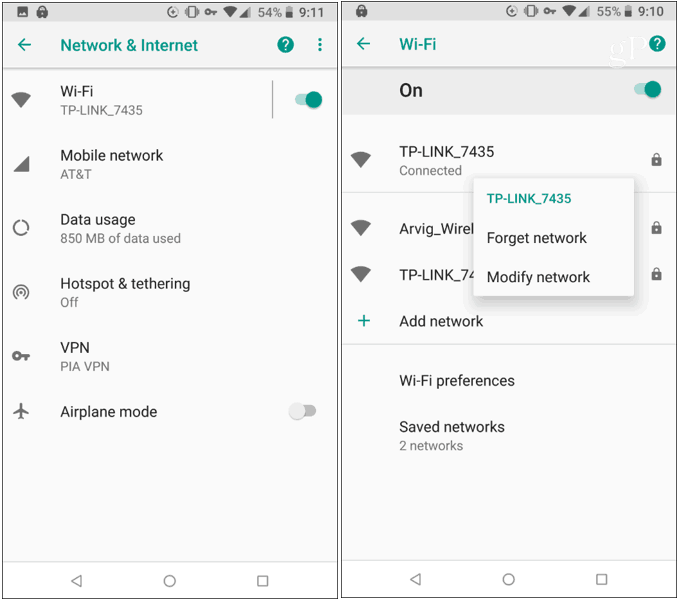
- Otwórz Ustawienia urządzenia.
- Stuknij Sieć i internet (lub Połączenia, w zależności od nakładki systemowej).
- Stuknij Wi-Fi.
- Przytrzymaj palec na aktualnie połączonej sieci i wybierz Modyfikuj sieć lub stuknij ikonę koła zębatego obok nazwy sieci.
- Stuknij Opcje zaawansowane.
- Zmień przełącznik Ustawienia IP z DHCP na Statyczny.
- Przewiń w dół do pola DNS 1 i wpisz
8.8.8.8. - Wpisz
8.8.4.4 w polu DNS 2, aby przypisać publiczne serwery DNS Google. - Stuknij Zapisz, aby zastosować konfigurację.
Diagnozując wydajność lub zarządzając zasobami w grze, upewnij się, o którą wersję chodzi. Mobilne Arena Breakout działa na niezależnych serwerach i posiada zupełnie odrębną architekturę kont niż wersja na PC – Arena Breakout: Infinite (VGTopup).
Ze względu na to rozdzielenie przedmioty oraz waluty w grze nie przenoszą się między platformami. Jeśli doładujesz Bonds w Arena Breakout, aby odblokować bezpieczne kontenery lub ulepszenia sezonowej przepustki bojowej (Battle Pass), te punkty Bonds pozostaną przypisane wyłącznie do wersji mobilnej i nie można ich przenieść do edycji PC.
Najczęściej zadawane pytania
Czy wyższa prędkość pobierania zmniejsza ping w Arena Breakout Mobile?
Nie. Sama przepustowość pobierania i wysyłania nie obniża opóźnień. Ping w grze zależy od fizycznej odległości od serwera gry oraz efektywności routingu przez pośredniczące węzły sieciowe (GearUP Booster).
Jaki ping powinni utrzymywać gracze w rajdach rankingowych?
Gracze powinni dążyć do utrzymania pingu poniżej 60 ms, co zapewnia niezawodną rejestrację trafień i optymalny czas reakcji, o ile nie znajdują się fizycznie zbyt daleko od regionalnych serwerów gry (GearUP Booster).








Comments