Poznaj najlepsze ustawienia Arena Breakout, by osiągnąć stabilne 120 FPS, łatwo dostrzegać wrogów w cieniu i precyzyjnie słyszeć kroki w każdym rajdzie.
Przetrwanie w rajdach Arena Breakout zależy od ułamków sekund. Ścinka podczas szturmu na pokój czy snajper ukryty w odległych zaroślach oznaczają utratę całego ekwipunku. Wysoki klatkaż i czyste pole widzenia nie polegają na żyłowaniu sprzętu do granic możliwości, lecz na usunięciu zbędnych efektów wizualnych, aby sylwetki wrogów były widoczne od razu.
Każdy dynamiczny cień i filtr postprocessingu obciąża GPU i utrudnia namierzanie celów. Zredukuj zbędne obciążenie, dostrój częstotliwości dźwięku i stwórz czytelną bazę wizualną.
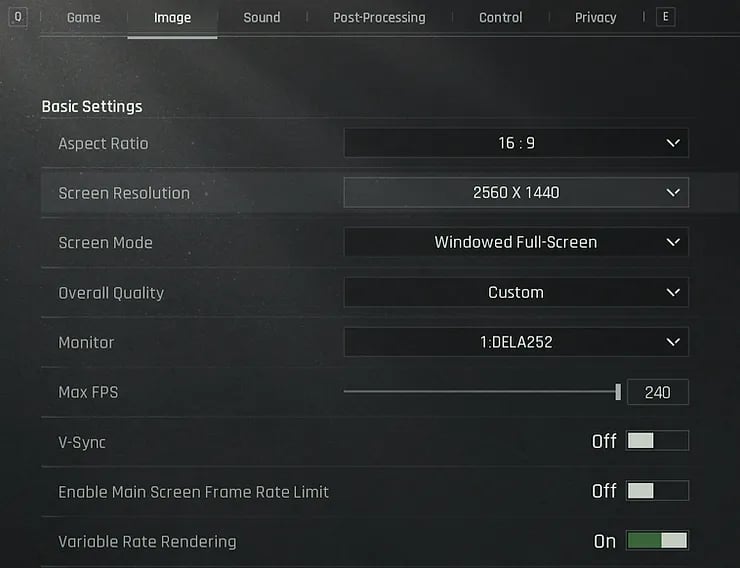
Ustawienia graficzne dające przewagę wizualną i wyższy klatkaż
Domyślne profile graficzne stawiają na filmowy klimat kosztem użyteczności w walce. Rozmycie w ruchu i gęsta trawa wyglądają świetnie w zwiastunach, ale w strefach Lockdown wysokiego poziomu prowadzą wprost do eliminacji. Dopasowanie grafiki pod kątem walki o przetrwanie wymaga bezwzględnego wyłączenia zbędnych detali przy zachowaniu maksymalnej widoczności celów.
Jakość cieni pochłania wydajność szybciej niż jakakolwiek inna opcja. Dynamiczne cienie wymuszają ciągłe przeliczanie oświetlenia na geometrii mapy. Zmniejszenie cieni do poziomu Low (Niskie) lub Off (Wyłączone) daje natychmiastowy wzrost klatkażu o 20% do 30% i usuwa ciemne zaułki na korytarzach, w których ukrywają się kamperzy.
Roślinność to kolejne zagrożenie taktyczne. Przy wysokich ustawieniach gra renderuje gęstą trawę nawet na odległych wzgórzach. Obniżenie jakości roślinności drastycznie zmniejsza zasięg rysowania trawy. Kiedy przeciwnik myśli, że bezpiecznie leży na łące, na Twoim ekranie jest całkowicie odsłonięty na płaskim terenie.
Zasięg widzenia wymaga odwrotnego podejścia. Ogólne poradniki sprzętowe często radzą graczom ze słabszym sprzętem ustawienie wszystkich suwaków na minimum. W przypadku zasięgu widzenia to błąd śmiertelny. Obniżenie tej wartości skraca dystans renderowania modeli graczy, przez co snajperzy mogą Cię dostrzec, zanim ich postacie w ogóle pojawią się na Twoim ekranie. Ustaw zasięg widzenia na High lub Ultra. Kosztuje to 5–8 FPS, ale gwarantuje, że zauważysz zagrożenia z dużej odległości jako pierwszy.
Wygładzanie krawędzi (antyaliasing) wymaga ostrożności. Temporal Anti-Aliasing (TAA) wygładza poszarpane krawędzie budynków, ale powoduje smugi przy gwałtownych ruchach kamerą. Wyłącz AA całkowicie lub przełącz na Fast Approximate Anti-Aliasing (FXAA), aby szybkie przesunięcia celownika pozostały ostre i wolne od efektu powidoków (ghostingu).
| Ustawienie graficzne | Zalecana wartość | Wpływ na rozgrywkę |
|---|
| Jakość cieni (Shadow Quality) | Low / Off | Zapewnia 20–30% wyższy klatkaż i eliminuje zacienione kryjówki w rogach. |
| Zasięg widzenia (View Distance) | High / Ultra | Gwarantuje renderowanie modeli graczy na duży dystans kosztem 5–8 FPS. |
| Jakość roślinności (Foliage Quality) | Low | Skraca zasięg rysowania trawy, odsłaniając leżących i kucających wrogów. |
| Postprocessing (Post-Processing) | Off | Usuwa rozmycie w ruchu, bloom i flary utrudniające namierzanie celów. |
| Antyaliasing (Anti-Aliasing) | Off / FXAA | Zapobiega rozmyciu TAA i ghostingowi przy szybkich ruchach celownikiem. |
| Okluzja otoczenia (Ambient Occlusion) | Off | Oszczędza 10–20 FPS i usuwa sztuczne cienie stykowe przyciemniające modele. |
Zastosowanie tych ustawień zapewnia wyraźne kontury modeli graczy i uwalnia moc obliczeniową niezbędną do osiągnięcia wysokiego odświeżania.
Geometria ekranu, FOV i optymalizacja oświetlenia
Pole widzenia (FOV) to kompromis między widzeniem peryferyjnym a wielkością celów na środku ekranu. Ustawienie maksymalnego FOV poszerza panoramę, ale tworzy efekt rybiego oka, który zmniejsza obiekty w centrum nawet o 15%. To sprawia, że trafienie w głowę z dystansu przy użyciu mechanicznych przyrządów celowniczych lub małego przybliżenia staje się niezwykle trudne. Wartość FOV między 90 a 100 stanowi złoty standard: zapewnia szerokie pole widzenia bez utraty zagęszczenia pikseli celu, kluczowego przy precyzyjnym strzelaniu.
Mapy zamknięte, takie jak Armory czy TV Station, wymagają odpowiedniej korekty oświetlenia. W piwnicach i nieoświetlonych korytarzach mocny kontrast ułatwia kucającym rywalom wtopienie się w tło. Ustawienie jasności w grze między 1.3 a 1.5 oraz gammy wyświetlacza na poziomie 1.10–1.15 rozjaśnia zacienione wnętrza bez prześwietlania otwartych przestrzeni w świetle dziennym.
Wyłącz całkowicie okluzję otoczenia. Dodaje ona miękkie cienie kontaktowe na styku ścian i podłóg, co zabiera od 10 do 20 FPS i tworzy ciemne poświaty wokół postaci graczy. Jej wyłączenie sprawia, że obraz jest czysty, płaski i znacznie bardziej czytelny.
Zanim ruszysz do ryzykownych rajdów ze zoptymalizowanym profilem, upewnij się, że Twój ekwipunek jest w pełni zabezpieczony – zdobądź bony i przepustki do Arena Breakout, aby uzupełnić zapasy pancerza i amunicji.
Wysoki klatkaż traci na znaczeniu, jeśli ekran boryka się z opóźnieniem wejściowym (input lagiem). Mikro-korekty celownikiem za pomocą myszy lub ekranu dotykowego muszą być rejestrowane natychmiast.
Dwie funkcje silnika wprowadzają zauważalne opóźnienia: V-Sync i interpolacja klatek. V-Sync synchronizuje renderowanie z częstotliwością odświeżania ekranu, eliminując rozrywanie obrazu (tearing), ale buforuje klatki w kolejce, co dodaje 10–30 ms opóźnienia. Z kolei interpolacja klatek powoduje pływanie kursora i artefakty wizualne. Wyłącz obie opcje, aby zachować bezpośrednią i wolną od buforowania reakcję na dotyk.
Sprzętowe tryby niskiego opóźnienia, takie jak NVIDIA Reflex i Radeon Anti-Lag, synchronizują pracę procesora (CPU) i karty graficznej (GPU) pod dużym obciążeniem. Ich włączenie zapobiega zapychaniu kolejki renderowania podczas intensywnych wymian ognia, obniżając opóźnienia systemowe o 20% do 30% (a w scenariuszach z pełnym obciążeniem GPU nawet o 50%).
Na słabszym sprzęcie obniżenie rozdzielczości renderowania do 1600x900 lub 1080p pozwala uzyskać stabilną bazę 55–65 FPS. Połączenie skalowania rozdzielczości z niskimi cieniami stabilizuje frame time podczas wybuchów granatów dymnych i nalotów w pobliżu.
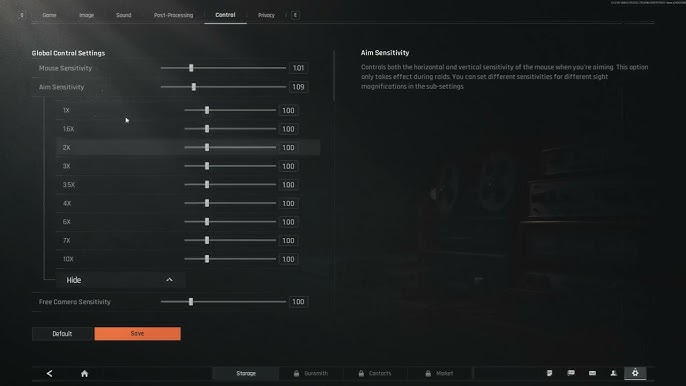
Konfiguracja grafiki krok po kroku do gry turniejowej
Zastosuj dokładnie te modyfikacje w kliencie gry, aby przygotować swój sprzęt do rywalizacji:
- Otwórz menu ustawień i przejdź do zakładki Graphics (Grafika).
- Ustaw limit klatkażu (Frame Rate) na maksymalną obsługiwaną wartość (120 FPS lub Max), aby zmniejszyć opóźnienia.
- Zmień Graphics Quality na Smooth lub Custom, aby odblokować poszczególne suwaki.
- Obniż Shadow Quality do poziomu Low lub Off, by zyskać od 20% do 30% wydajności.
- Ustaw Foliage Quality na Low, aby wyeliminować renderowanie odległej trawy.
- Zwiększ View Distance do poziomu High lub Ultra, aby modele graczy renderowały się bez problemu na dalekim dystansie.
- Przełącz Anti-Aliasing na Off lub FXAA, aby uniknąć czasowego rozmycia ruchu.
- Wyłącz Post-Processing, Motion Blur i Ambient Occlusion.
- Ustaw Field of View (pole widzenia) na 90 w celu uzyskania optymalnej skali celów.
- Ustaw Brightness (jasność) między 1.3 a 1.5, a Display Gamma skonfiguruj na 1.10–1.15.
Jeśli grasz na starszym układzie mobilnym, który po dwudziestu minutach rajdów zaczyna cierpieć na thermal throttling (dławienie termiczne), zmodyfikuj tę konfigurację: obniż View Distance do poziomu Medium i zablokuj klatkaż na 60 FPS. Stabilne 60 FPS jest znacznie lepsze niż nagły spadek z przegrzania do 25 FPS w trakcie wymiany ognia.
Strojenie dźwięku pod kątem precyzyjnego pozycjonowania kroków
W extraction shooterach wskazówki dźwiękowe zdradzają pozycję wroga na długo przed kontaktem wzrokowym. Usłyszenie cichego skradania się po drewnianej podłodze czy kliknięcia zawleczki granatu daje czas na wycelowanie w drzwi. Standardowe profile audio bywają zamulone, ponieważ dudniący bas wybuchów, szum wiatru i wystrzały zagłuszają subtelne odgłosy ruchu.
Poszczególne odgłosy zajmują określone pasma częstotliwości:
* Ciężar kroków i ruchy ciała postaci rezonują w dolno-średnich pasmach między 150 Hz a 450 Hz.
* Faktury nawierzchni – takie jak chrzęst żwiru, kroki na metalowych schodach i skrzypienie drewna – mieszczą się w średnich tonach między 1 kHz a 3.5 kHz.
* Metaliczne kliknięcia broni, sprawdzanie magazynka i dźwięki przeładowania znajdują się wyżej, między 4 kHz a 5 kHz.
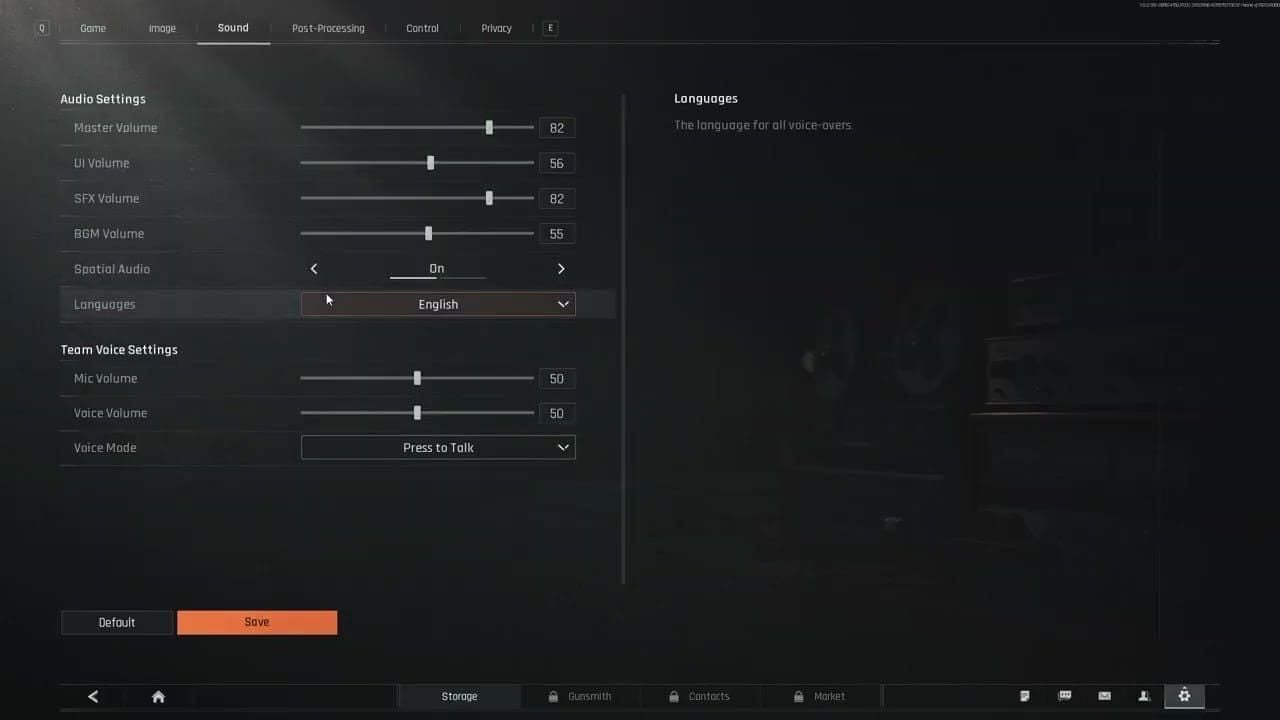
Unikaj nakładania zewnętrznego dźwięku przestrzennego na silnik gry. Włączenie wirtualnego dźwięku przestrzennego na poziomie systemu operacyjnego (np. Windows Sonic lub Dolby Atmos) przy aktywnym wbudowanym HRTF (Head-Related Transfer Function) prowadzi do zniekształceń fazowych. Podwójne przetwarzanie spłaszcza scenę dźwiękową, przez co trudno ocenić, czy dźwięk dobiega z góry, z dołu, czy zza pleców. Wyłącz wszystkie zewnętrzne efekty przestrzenne i pozwól, aby binauralne audio gry samo zajęło się pozycjonowaniem.
Zastosowanie 10-pasmowego korektora graficznego (equalizera) pozwala wytłumić dudnienie eksplozji i wyciągnąć ciche odgłosy ruchu na pierwszy plan.
| Pasmo częstotliwości | Docelowa korekta | Cel akustyczny |
|---|
| 31 Hz | -6 dB | Odcina dudnienie sub-basu z odległych efektów otoczenia. |
| 62 Hz | -4 dB | Zmniejsza ciężki rezonans wybuchów granatów. |
| 125 Hz | -2 dB | Usuwa odgłosy silników w tle i szum wiatru. |
| 250 Hz | +2 dB | Wzmacnia głębię i uderzenie kroków. |
| 500 Hz | +4 dB | Wzmacnia odgłosy poruszania się w budynkach po betonie i linoleum. |
| 1 kHz | +6 dB | Akcentuje kroki na twardych nawierzchniach, np. metalowych pomostach. |
| 2 kHz | +6 dB | Uwypukla chrzęst żwiru, szelest trawy i szelest oporządzenia. |
| 4 kHz | +4 dB | Podbija dźwięki przeładowania, wyciągania zawleczek i operowania bronią. |
| 8 kHz | +2 dB | Rozjaśnia wysokotonowe detale otoczenia. |
| 16 kHz | 0 dB | Pozostawia najwyższe pasmo neutralne, zapobiegając zmęczeniu słuchu. |
Zastosowanie tego profilu częstotliwości tłumi maskujące dudnienie basów i uwypukla kluczowe taktyczne wskazówki dźwiękowe na wszystkich mapach.
Precyzyjne dostrojenie dźwięku sprawi, że usłyszysz wrogów zbliżających się do Twojej pozycji, co da Ci przewagę podczas obrony cennego łupu zdobytego dzięki doładowaniom Arena Breakout w trakcie zaplanowanych operacji.
Krzywe czułości do kontroli odrzutu i śledzenia celów
Dobrze skonfigurowany profil czułości sprawia, że celownik błyskawicznie ląduje na wrogach, zachowując jednocześnie stabilność potrzebną do kontroli odrzutu. Wysoka bazowa czułość pozwala szybko sprawdzać 90-stopniowe narożniki i kontrolować kąty bez wielokrotnego odrywania kciuka. Z kolei czułość przy celowaniu przez lunety powinna być niższa, aby ułatwić płynne śledzenie celu na średnich i długich dystansach.
Gracze profesjonalni dzielą ustawienia czułości na konkretne przedziały w zależności od przybliżenia optyki:
- Czułość kamery / strzelanie z biodra (0.65 - 0.75): Zapewnia szybki obrót podczas czyszczenia pomieszczeń, sprawdzania drzwi i wślizgów za osłonę.
- Optyka 1x / kolimator (0.70 - 0.80): Gwarantuje zwinne śledzenie celu w zwarciu podczas intensywnego strzelania seriami.
- Średnia optyka (celowniki 2x do 4x) (0.55 - 0.65): Łączy stabilne ściąganie odrzutu w dół ze skutecznym namierzaniem poruszających się celów i pojazdów.
- Duża optyka (snajperska 6x+) (0.40 - 0.50): Minimalizuje przeskakiwanie pikseli przy strzałach w głowę z dużej odległości, gdzie milimetrowy ruch kciuka decyduje o pudle.
Nigdy nie zmieniaj czułości o duże wartości za jednym razem. Koryguj parametry ze skokiem o 0.05, testuj różne bronie na strzelnicy i rozgrywaj mniej ryzykowne rajdy, aby wyrobić pamięć mięśniową.
Optymalizacja na telefonach: klient standardowy a Arena Breakout Lite
Podzespoły urządzeń mobilnych mierzą się ze sporym obciążeniem termicznym podczas długich sesji. Gdy sprzęt działa na najwyższych obrotach, generując zaawansowaną grafikę, temperatura wewnątrz obudowy gwałtownie rośnie. Po przekroczeniu progów termicznych urządzenie automatycznie obniża taktowanie zegarów, co powoduje mikro-przycięcia i spadki FPS w trakcie walki.
Gracze ze średniej półki cenowej lub ze starszymi telefonami powinni rozważyć klienta Arena Breakout Lite. Wersja Lite ma początkowy rozmiar pobierania wynoszący około 800 MB i działa na urządzeniach od wersji Android 6.0. Zrezygnowano w niej ze zbędnych tekstur wysokiej rozdzielczości oraz uproszczono shadery oświetlenia, co obniża zużycie pamięci RAM do ~2.0 GB (w porównaniu do ~4.5 GB w standardowym kliencie) i pozwala zachować stabilny klatkaż na słabszym sprzęcie.
Poniższa tabela przedstawia porównanie wydajności, zużycia pamięci i konfiguracji wizualnych na różnych platformach mobilnych.
| Platforma / Klient | Docelowy klatkaż | Zużycie pamięci | Rozmiar na dysku | Profil wizualny |
|---|
| Flagowiec Android | 120 FPS | ~4.5 GB RAM | 8.0+ GB | Custom Smooth, maksymalny zasięg rysowania, FXAA |
| Flagowiec iOS | 120 FPS | ~4.0 GB RAM | 8.0+ GB | Custom Smooth, wysoki zasięg rysowania, FXAA |
| Średnia półka Android | 60 - 90 FPS | ~3.0 GB RAM | 6.5 GB | Smooth, średnie cienie, wysoki zasięg widzenia |
| Arena Breakout Lite | 60 FPS (stabilne) | ~2.0 GB RAM | ~800 MB na start | Niskie tekstury, zoptymalizowane shadery, stała roślinność |
Wybór odpowiedniego klienta do posiadanego sprzętu zapobiega przegrzewaniu się urządzenia i zapewnia stabilny frame pacing podczas długich rajdów.
Ulepszanie postaci za pomocą bezpiecznych kontenerów, kart dostępu i przepustek jest kluczowe w każdej wersji gry; możesz kupić bony do Arena Breakout, aby wyposażyć swoje konto niezależnie od tego, z którego klienta mobilnego korzystasz.
Najczęściej zadawane pytania
Jakie są najlepsze ustawienia graficzne pod kątem maksymalizacji FPS w Arena Breakout?
Ustaw jakość cieni oraz postprocessing na Low lub Off i wyłącz rozmycie w ruchu (motion blur) oraz okluzję otoczenia (ambient occlusion). Te modyfikacje eliminują wąskie gardła renderowania i zapewniają wzrost wydajności o 20% do 30% na wszystkich urządzeniach.
Dlaczego jakość roślinności powinna być ustawiona na Low podczas rajdów rankingowych?
Niska jakość roślinności skraca zasięg rysowania trawy, dzięki czemu wrogowie leżący na łąkach pozostają widoczni. Gracze liczący na osłonę w gęstej trawie na Twoim ekranie będą wyraźnie widoczni na płaskim terenie.
Które pasma częstotliwości audio ułatwiają usłyszenie kroków?
Podbij pasma między 150 a 450 Hz, aby wydobyć głębię kroków, oraz 1–3.5 kHz dla faktur nawierzchni, takich jak drewno, metal czy żwir. Odetnij częstotliwości poniżej 125 Hz, aby potężne eksplozje nie zagłuszały subtelnych odgłosów ruchu.
Czy warto ustawić zasięg widzenia (View Distance) na Low, aby zyskać więcej klatek?
Nie, zasięg widzenia powinien pozostać na poziomie High lub Ultra, ponieważ decyduje o tym, z jakiej odległości renderowane są modele postaci wrogów. Poświęcenie 5–8 FPS jest konieczne, aby dostrzec snajperów na otwartej przestrzeni, zanim zdążą Cię wyeliminować.
Jak FOV wpływa na widoczność przeciwników podczas walki na daleki dystans?
Wyższe FOV poszerza pole widzenia na boki, ale sprawia, że cele na środku ekranu stają się nawet o 15% mniejsze. Ustawienie FOV w granicach 90–100 to optymalny kompromis między orientacją w otoczeniu a łatwością namierzania celów.
Czy należy włączać zewnętrzny dźwięk przestrzenny, taki jak Windows Sonic lub Dolby Atmos?
Nie, przestrzenny dźwięk systemowy powinien być wyłączony, gdy korzystasz z wbudowanego w grę audio 3D. Nakładanie na siebie algorytmów wirtualnego dźwięku przestrzennego powoduje przesunięcia fazowe i pogarsza precyzję pozycjonowania dźwięków.
Taktyczna przewaga w rajdach
Optymalizacja ustawień w Arena Breakout nie służy upiększaniu gry – jej celem jest stworzenie przejrzystego, responsywnego środowiska do walki. Wyłączenie ciężkiego postprocessingu, redukcja cieni i utrzymanie maksymalnego zasięgu widzenia sprawiają, że żaden rywal nie zaskoczy Cię, wykorzystując niedoskonałości oświetlenia czy gęstą trawę.
Połącz te modyfikacje grafiki z płynnym klatkażem 120 FPS bez zbędnego buforowania, dopracowanymi krzywymi czułości i equalizerem dostrojonym pod dźwięki kroków. Taka konfiguracja usuwa ograniczenia sprzętowe, sprawiając, że Twoje przetrwanie zależy wyłącznie od dobrego pozycjonowania, opanowania spustu i taktycznego kunsztu.










Comments