Rozwiązanie 1: Uruchom naprawę spójności w launcherze i wyczyść pamięć podręczną
Uszkodzone pliki kontenerów pak są przyczyną większości nagłych awarii na komputerach stacjonarnych. Silnik przechowuje tekstury, dźwięki i dane konfiguracyjne w skompresowanych archiwach pak. Jeśli przerwany proces aktualizacji, utrata zasilania lub błąd zapisu na dysku uszkodzą nagłówek archiwum, klient wyłącza się w momencie próby odczytania pliku.
Launcher na PC zawiera automatyczne narzędzie weryfikacji, które oblicza sumy kontrolne lokalnych plików, porównuje je z oryginałami na serwerze i zastępuje tylko uszkodzone bloki danych.
Aby przeprowadzić weryfikację zasobów:
- Zamknij klienta gry na PC i upewnij się w Menedżerze zadań, że w tle nie działają żadne procesy gry.
- Kliknij prawym przyciskiem myszy skrót launchera i wybierz Uruchom jako administrator.
- Kliknij ikonę koła zębatego w rogu interfejsu klienta, aby otworzyć ustawienia.
- Wybierz opcję Napraw lub Weryfikacja plików gry, aby rozpocząć skanowanie.
- Poczekaj, aż klient sprawdzi sumy kontrolne i pobierze brakujące pliki.
Jeśli weryfikacja plików zatrzyma się na 0%, oznacza to, że klient napotkał uszkodzone tymczasowe pliki pamięci podręcznej lub nie może uzyskać blokady zapisu w katalogu lokalnym. Wyczyść pamięć podręczną pobierania w ustawieniach launchera, uruchom klienta ponownie jako administrator i powtórz weryfikację.
Rozwiązanie 2: Napraw i zainstaluj ponownie pakiety Microsoft Visual C++ Redistributable
Brakujące lub uszkodzone biblioteki uruchomieniowe Visual C++ powodują awarie występujące jeszcze przed wyrenderowaniem jakiejkolwiek klatki grafiki. Klient wymaga tych bibliotek Microsoftu do wykonywania podstawowych funkcji silnika; bez prawidłowych odwołań w katalogach systemowych Windows proces zgłasza krytyczny wyjątek wykonania.
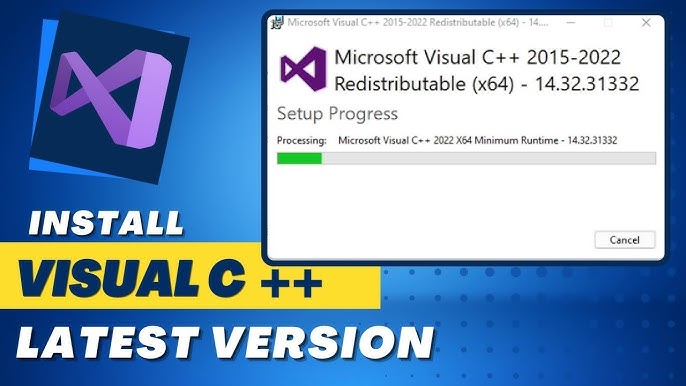
Typowe kody błędów instalatora Windows wskazują przyczynę niepowodzenia instalacji bibliotek:
- Kod błędu 1603: Ogólny błąd instalacji spowodowany ograniczeniami uprawnień do plików lub uszkodzeniem istniejącej instalacji.
- Kod błędu 5: Odmowa dostępu z powodu braku uprawnień administratora do zapisu w folderach systemowych.
- Kod błędu 32: Docelowe pliki bibliotek są zablokowane przez aktywny proces działający w tle.
- Kody błędów 1620 i 1714: Lokalna pamięć podręczna pakietu instalacyjnego jest uszkodzona, co wymaga jawnej naprawy lub ponownej instalacji.
Pobierz najnowszy oficjalny instalator x64 Microsoft Visual C++ Redistributable bezpośrednio ze strony firmy Microsoft. Kliknij instalator prawym przyciskiem myszy i wybierz Uruchom jako administrator, aby uniknąć błędów uprawnień. Jeśli pojawi się monit o istniejącej instalacji, wybierz opcję Napraw, aby przywrócić brakujące rejestracje bibliotek DLL, a następnie uruchom ponownie komputer przed włączeniem gry.
Gdy klient uruchamia się już prawidłowo, a Twoja drużyna jest gotowa do walki, możesz sprawdzić opcje doładowania AFK Journey, aby zdobyć listy polecające i zasoby do rozwoju postaci.
Rozwiązanie 3: Rozwiąż problemy z poziomami funkcji DirectX i konfliktami bibliotek DLL
Czarny ekran przy uruchamianiu zazwyczaj wskazuje na błędy inicjalizacji interfejsu API grafiki. Po uruchomieniu plik wykonywalny odpytuje DirectX w celu utworzenia potoku renderowania z Twoją kartą graficzną. Jeśli brakuje wymaganych bibliotek uruchomieniowych DirectX lub sprzęt nie obsługuje danych funkcji, klient zawiesza się i wyłącza.
Pliki uruchomieniowe DirectX znajdują się jako oddzielne biblioteki DLL w folderach C:\Windows\System32 oraz C:\Windows\SysWOW64. Ponieważ nowoczesne gry odwołują się bezpośrednio do określonych wersji środowiska, zamiast polegać wyłącznie na integracji z DirectX 12 na poziomie systemu operacyjnego, pojedyncza uszkodzona biblioteka DLL w System32 spowoduje awarię silnika graficznego.
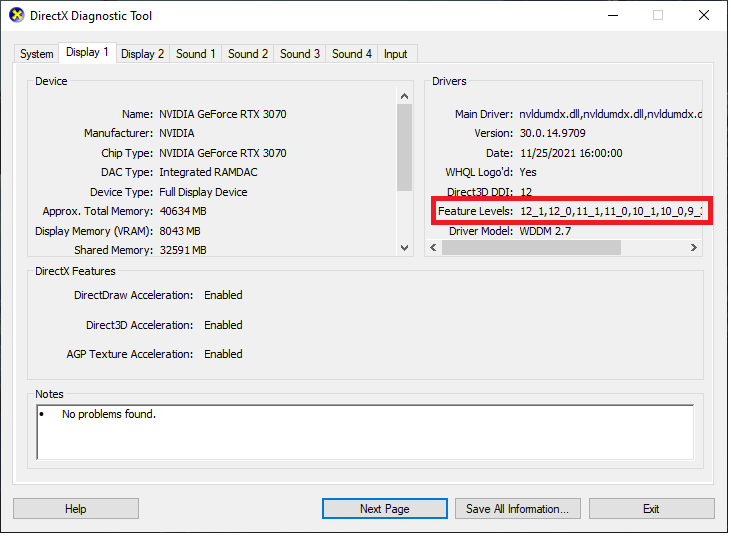
Sprawdzenie zakładki System w narzędziu dxdiag pokazuje jedynie możliwości systemu operacyjnego, a nie fizyczną obsługę poziomów funkcji przez kartę graficzną. Aby zweryfikować zgodność sprzętową, naciśnij Win + R, wpisz dxdiag, naciśnij Enter i przejdź do zakładki Ekran. Sprawdź listę Poziomy funkcji, aby upewnić się, że Twoja karta graficzna obsługuje Direct3D 11_0 lub wyższy.
Poniższa tabela szczegółowo opisuje kluczowe testy diagnostyczne i narzędzia techniczne służące do weryfikacji integralności DirectX oraz systemu operacyjnego.
| Test diagnostyczny | Narzędzie systemowe / Lokalizacja | Oczekiwana prawidłowa wartość | Objaw awarii |
|---|
| Obsługa API przez sprzęt | dxdiag -> zakładka Ekran -> Poziomy funkcji | Poziomy funkcji 11_0, 11_1 lub 12_0 | Brak nowoczesnych poziomów funkcji; przełączenie na sterownik podstawowy |
| Integralność bibliotek systemowych | Wiersz polecenia z uprawnieniami administratora -> sfc /scannow | „Funkcja Windows Resource Protection nie znalazła żadnych naruszeń integralności.” | Wykryto i naprawiono uszkodzone zależności systemowe |
| Obecność plików środowiska uruchomieniowego | C:\Windows\System32 i SysWOW64 | Kompletny zestaw bibliotek DLL środowiska DirectX | Ciche zamknięcie podczas inicjalizacji z czarnym oknem |
| Bezpośrednie połączenie sterownika GPU | Menedżer urządzeń -> Karty graficzne | Dedykowana karta graficzna aktywna z prawidłowym stanem | Kod błędu 43 lub podstawowa karta graficzna Microsoft Basic Display Adapter |
Weryfikacja zależności systemu operacyjnego i poziomów funkcji GPU zapobiega cichym awariom API graficznego podczas inicjalizacji startowej.
Aby naprawić uszkodzone pliki systemowe Windows i odwołania do bibliotek DirectX DLL, uruchom Kontroler plików systemowych. Wyszukaj „cmd” w menu Start systemu Windows, kliknij prawym przyciskiem myszy Wiersz polecenia i wybierz Uruchom jako administrator. Wpisz sfc /scannow. Narzędzie przeskanuje chronione pliki systemu operacyjnego i zastąpi uszkodzone zależności z lokalnych kopii zapasowych.
Rozwiązanie 4: Wyłącz akcelerację sprzętową i wykonaj czysty rozruch
Konflikty z oprogramowaniem innych firm powodują awarie poprzez przechwytywanie procesu gry, zanim potok renderowania zakończy inicjalizację. Programy do nagrywania ekranu, nakładki Discorda oraz narzędzia do monitorowania podzespołów często wywołują wyjątki pamięci w tym początkowym oknie czasowym.
Akceleracja sprzętowa launchera również powoduje wczesne awarie przy niektórych konfiguracjach sterowników graficznych. Gdy launcher korzysta z akceleracji GPU do renderowania własnego interfejsu, konflikty sterowników mogą doprowadzić do jego awarii, zanim przekaże parametry startowe do głównego pliku wykonywalnego gry. Wyłączenie akceleracji sprzętowej GPU w menu ustawień launchera zapobiega temu błędowi.
Aby wyizolować konflikty programów działających w tle za pomocą czystego rozruchu:
- Naciśnij Win + R, wpisz
msconfig i naciśnij Enter, aby otworzyć Konfigurację systemu. - Przejdź do zakładki Usługi.
- Zaznacz pole Ukryj wszystkie usługi firmy Microsoft, aby chronić podstawowe procesy systemu Windows.
- Kliknij Wyłącz wszystkie, aby zatrzymać zbędne usługi innych firm.
- Przejdź do zakładki Uruchamianie, kliknij Otwórz Menedżera zadań i wyłącz nakładki innych firm, narzędzia do nagrywania oraz aplikacje do sterowania podświetleniem RGB.
- Zamknij Menedżera zadań, kliknij OK w oknie Konfiguracja systemu i uruchom ponownie komputer.
Unikaj ustawiania trybu zgodności z systemem Windows 7 lub Windows 8 dla pliku wykonywalnego gry. Wymuszanie starszych trybów zgodności zakłóca nowoczesną wielowątkowość i wywołania API DirectX, co prowadzi do kolejnych problemów z uruchomieniem.
Rozwiązanie 5: Przywróć niestabilne podkręcenie pamięci RAM (XMP i EXPO) do ustawień domyślnych
Agresywne timingi pamięci i niestabilne profile podkręcania RAM wywołują ciche awarie podczas dekompresji plików na starcie. Podczas ładowania gra szybko dekompresuje archiwa zasobów i kompiluje shadery w pamięci systemowej.
Profile Intel XMP oraz AMD EXPO przetaktowują pamięć powyżej bazowych specyfikacji JEDEC. Choć są stabilne w standardowych aplikacjach biurowych, niewielkie marginesy timingów mogą powodować przekłamania bitów (bit flips) przy intensywnych operacjach dekompresji. Jeśli archiwum pak zostanie rozpakowane do uszkodzonych adresów pamięci, silnik zgłasza nieobsługiwany wyjątek.
Aby przetestować stabilność pamięci:
- Uruchom ponownie komputer i wejdź do menu konfiguracji BIOS/UEFI.
- Znajdź ustawienia profilu pamięci i wyłącz XMP lub EXPO.
- Ustaw pamięć RAM na bazowe taktowania JEDEC (np. 2133–2400 MHz dla DDR4 lub 4800 MHz dla DDR5).
- Zapisz ustawienia, uruchom system Windows i przetestuj działanie launchera.
Błędy pamięci mogą również pozostawić uszkodzone pliki konfiguracyjne w katalogu użytkownika, powodując błąd 0xc00000ff. Naciśnij Win + R, wpisz %localappdata%, znajdź folder gry i usuń tymczasowe foldery cache oraz config. Klient utworzy czyste pliki konfiguracyjne przy następnym uruchomieniu.
Gdy Twój sprzęt będzie już stabilny i znajdziesz się w grze, odwiedź sklep z doładowaniami AFK Journey, aby zaopatrzyć się w zasoby do przywoływania i materiały do progresu.
Awarie na komputerach stacjonarnych różnią się fundamentalnie od wymuszonego zamykania aplikacji mobilnych. Środowiska PC wprowadzają różnice w sterownikach, zależności interfejsów API oraz konflikty nakładek oprogramowania. Mobilne systemy operacyjne ściśle izolują aplikacje w piaskownicach (sandbox), co oznacza, że awarie na telefonach wynikają zazwyczaj z dławienia termicznego (thermal throttling) lub przekroczenia limitu pamięci (OOM), a nie z brakujących bibliotek DLL.
Poniższa tabela porównawcza przedstawia różnice w przyczynach awarii, narzędziach diagnostycznych i rozwiązaniach na platformach PC oraz mobilnych.
| Platforma | Główne przyczyny awarii | Narzędzie diagnostyczne | Główna metoda rozwiązania |
|---|
| Komputer PC (Windows) | Brakujące biblioteki DLL Visual C++, uszkodzenia plików pak, hooki nakładek, niestabilność XMP | Podgląd zdarzeń, dxdiag, sfc /scannow, msconfig | Weryfikacja spójności plików, reinstalacja środowisk uruchomieniowych, czysty rozruch |
| Urządzenia mobilne z systemem Android | Wyjątki braku pamięci (OOM), uszkodzona pamięć podręczna, blokady uprawnień systemu | Opcje programistyczne Androida -> Rejestr błędów / Raport o błędach | Wyczyszczenie pamięci podręcznej i danych aplikacji w ustawieniach systemu, zwolnienie miejsca na dysku |
| Urządzenia mobilne z systemem iOS | Agresywne zarządzanie pamięcią przez system, mało miejsca w pamięci urządzenia, przekroczenie limitu czasu zadań w tle | Dane analityczne iOS w ustawieniach prywatności i ochrony | Ponowne uruchomienie urządzenia, odinstalowanie nieużywanych aplikacji, instalacja czystej aktualizacji systemu |
Porównanie architektur platform wyjaśnia, dlaczego awarie na PC wymagają naprawy bibliotek systemowych i uprawnień, a nie zwykłego zresetowania aplikacji.
Ponieważ postępy na koncie są powiązane z profilami na serwerze, rozgrywka międzyplatformowa pozostaje w pełni zsynchronizowana. Jeśli potrzebujesz zasobów na koncie, możesz kupić pakiety AFK Journey bezpośrednio przez przeglądarkę, a przedmioty trafią do Twojej skrzynki pocztowej w grze zarówno na PC, jak i na telefonie.
Najczęściej zadawane pytania
Dlaczego AFK Journey wyłącza się natychmiast po kliknięciu Start na PC?
Nagłe awarie przy uruchamianiu są zazwyczaj spowodowane uszkodzonymi plikami zasobów pak, brakiem pakietów Visual C++ Redistributable lub ograniczeniami uprawnień. Uruchomienie klienta PC jako administrator i przeprowadzenie naprawy spójności plików rozwiązuje zdecydowaną większość problemów z inicjalizacją.
Jak naprawić błędy środowiska Visual C++ Runtime podczas uruchamiania gry?
Pobierz najnowszy instalator x64 Microsoft Visual C++ Redistributable bezpośrednio od firmy Microsoft i uruchom go jako administrator. W przypadku wystąpienia kodów błędów, takich jak 1603 lub 1714, wybierz opcję naprawy lub usuń uszkodzone wpisy pamięci podręcznej instalatora przed ponownym uruchomieniem komputera.
Czy weryfikacja plików gry usunie moje postępy na koncie?
Nie. Weryfikacja plików sprawdza wyłącznie lokalne pliki binarne klienta i kontenery zasobów pod kątem zgodności z sumami kontrolnymi na serwerze. Postępy gracza, lista bohaterów i ekwipunek są przechowywane na zdalnych serwerach gry i pozostają nienaruszone.
W jaki sposób czysty rozruch pomaga rozwiązać problem z wyłączaniem się gry?
Czysty rozruch wyłącza zbędne usługi innych firm oraz aplikacje startowe za pomocą narzędzia msconfig w systemie Windows. Zapobiega to przechwytywaniu procesu gry przez nakładki, programy do nagrywania i narzędzia diagnostyczne podczas jej inicjalizacji.
Czy niestabilny profil RAM lub XMP może powodować awarię gry na starcie?
Tak. Agresywne profile podkręcania pamięci XMP lub EXPO mogą prowadzić do błędów pamięci podczas intensywnej dekompresji zasobów i kompilacji shaderów przy starcie gry. Przywrócenie bazowych taktowań pamięci RAM zgodnych ze standardem JEDEC w BIOS-ie eliminuje te nieobsługiwane wyjątki pamięci.
Co zrobić, jeśli weryfikacja plików w launcherze zatrzyma się na 0%?
Zatrzymanie weryfikacji na poziomie 0% wskazuje, że launcher nie może uzyskać uprawnień do zapisu z powodu uszkodzonych plików pamięci podręcznej pobierania lub blokad systemowych. Wyczyść pamięć podręczną pobierania w ustawieniach launchera i uruchom klienta ponownie jako administrator.
Czy uruchomienie klienta PC w trybie zgodności z systemem Windows naprawia błędy?
Uruchamianie nowoczesnych gier DirectX 11 lub 12 w trybie zgodności z systemem Windows 7 lub 8 rzadko przynosi rezultaty i często wywołuje błędy wielowątkowości. Znacznie skuteczniejsza jest naprawa bibliotek Visual C++ oraz sprawdzenie obsługiwanych poziomów funkcji DirectX w narzędziu dxdiag.
Podsumowanie dotyczące stabilności gry
Rozwiązywanie problemów z zawieszaniem się klienta AFK Journey na PC wymaga systematycznej diagnostyki. Zacznij od naprawy plików w launcherze, aby zweryfikować sumy kontrolne kontenerów pak przed próbą pełnej reinstalacji. Jeśli ciche awarie nie ustąpią, zainstaluj oficjalne biblioteki Visual C++ x64 i uruchom polecenie sfc /scannow, aby naprawić systemowe pliki DLL.
Gdy problem nadal występuje mimo naprawy oprogramowania, skup się na środowisku uruchomieniowym: wyłącz akcelerację GPU w launcherze, wyizoluj nakładki działające w tle za pomocą czystego rozruchu i przywróć niestabilne profile pamięci XMP lub EXPO do domyślnych wartości JEDEC. Zastosowanie tych kroków wyeliminuje błędy inicjalizacji i przywróci stabilny dostęp do Esperii.











Comments