Wie Whiteout Survival op de computer speelt, ruilt het gepriegel op een mobiel touchscreen in voor de precisie van muis en toetsenbord. Toch loop je al snel achter de feiten aan als je elke beslissing tijdens een alliantie-rally handmatig met de muiscursor moet aanklikken. Met emulators zoals BlueStacks wijs je schermtikken toe aan specifieke toetsen om menu's razendsnel te openen, terwijl officiële clients zoals Google Play Games op pc juist vaste systeemsneltoetsen gebruiken—zoals F11 of Alt + Enter om meteen naar volledig scherm te schakelen.
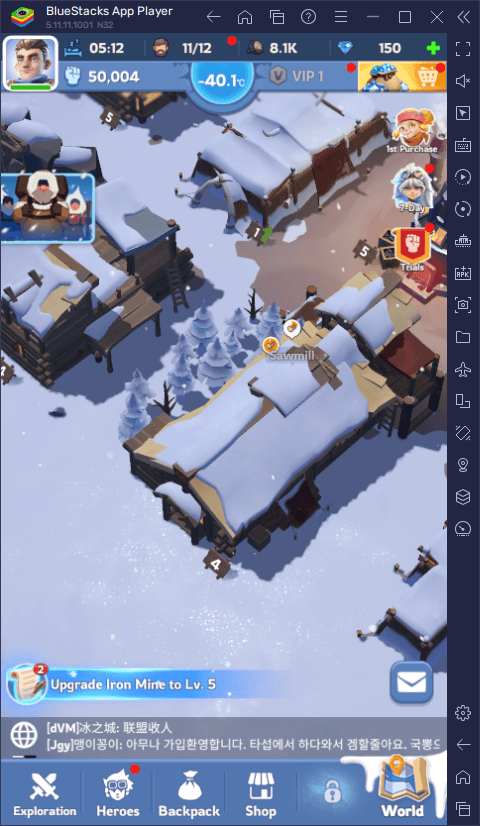
Vaste sneltoetsen in Google Play Games op pc
Speel je Whiteout Survival via Google Play Games op pc in plaats van een traditionele Android-emulator, dan werkt het toewijzen van toetsen fundamenteel anders. Dit platform biedt geen flexibele keymapping over de spelknoppen, maar hanteert vaste systeemsneltoetsen voor vensterbeheer en menu-overlays. Je hoeft hiervoor geen virtuele overlays in te richten.
Zoals beschreven in de documentatie van Google Play Games op pc, ondersteunt het platform de volgende vaste toetscombinaties:
| Besturingsactie | Standaard sneltoets | Doel in interface | Visuele gids |
|---|
| Volledig scherm in-/uitschakelen | F11 of Alt + Enter | Vensterweergave | 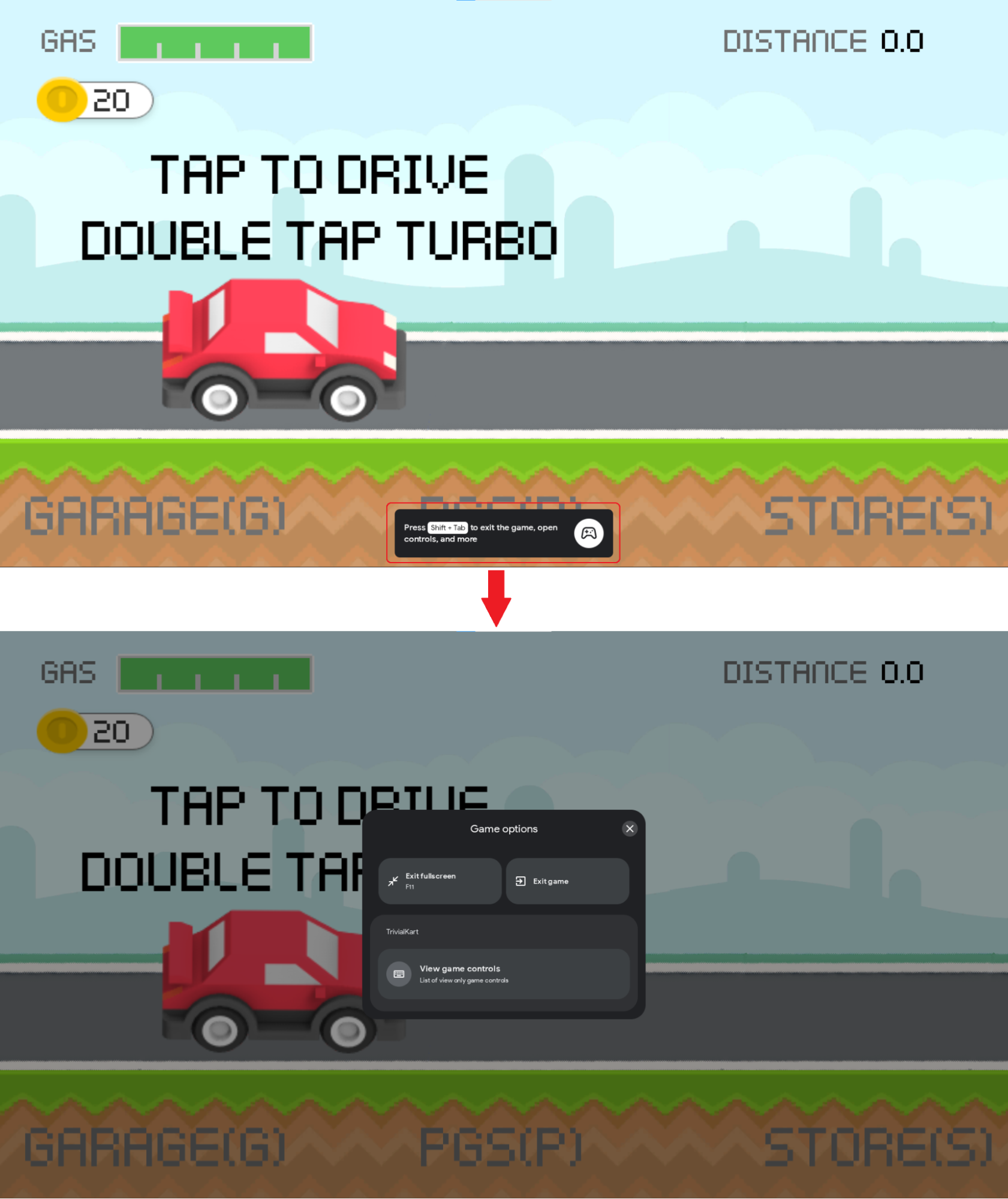 |
| Spelopties openen | Shift + Tab | Systeemoverlay | 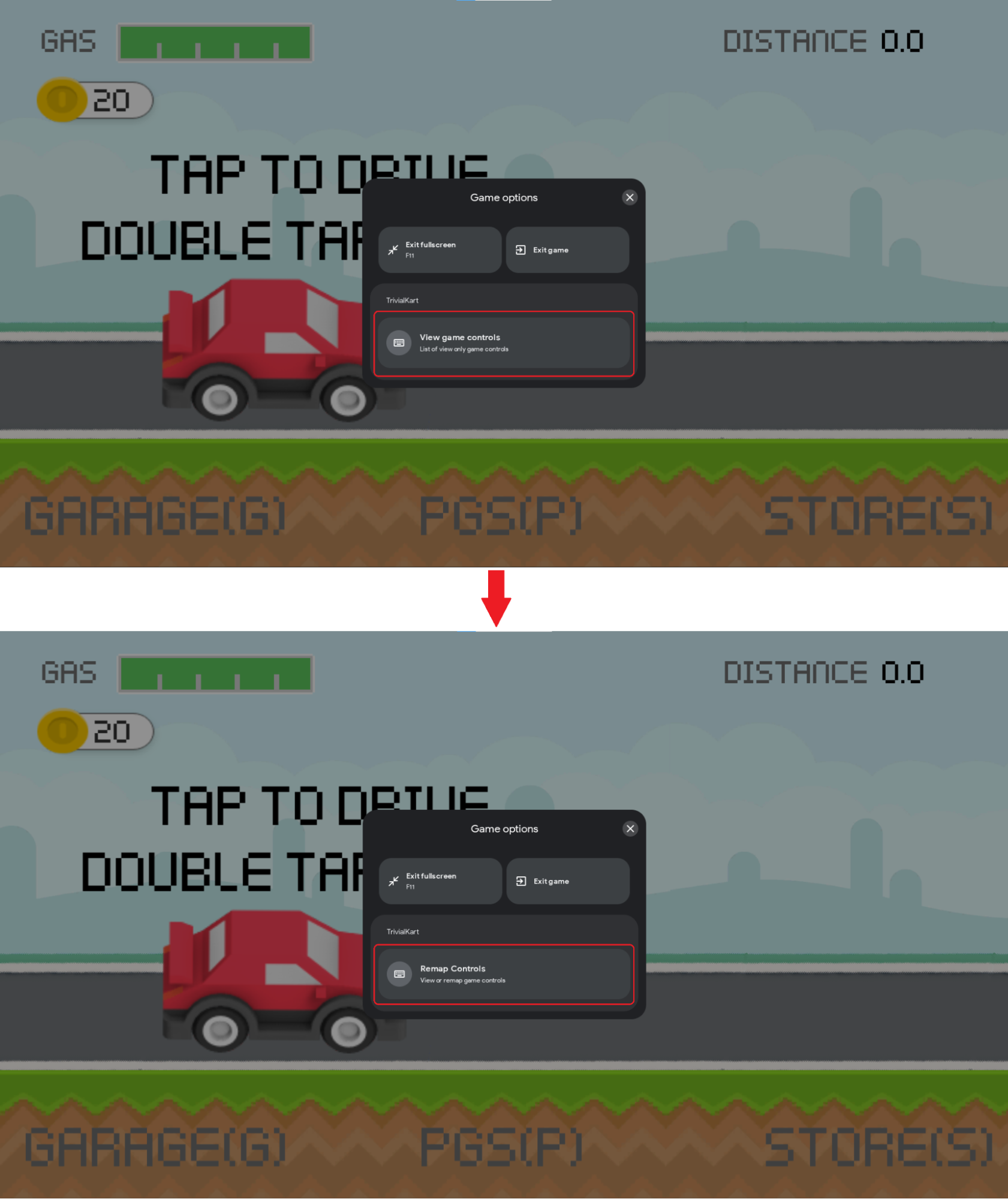 |
| Spel afsluiten | Shift + Tab -> Spel afsluiten | Optiemenu | 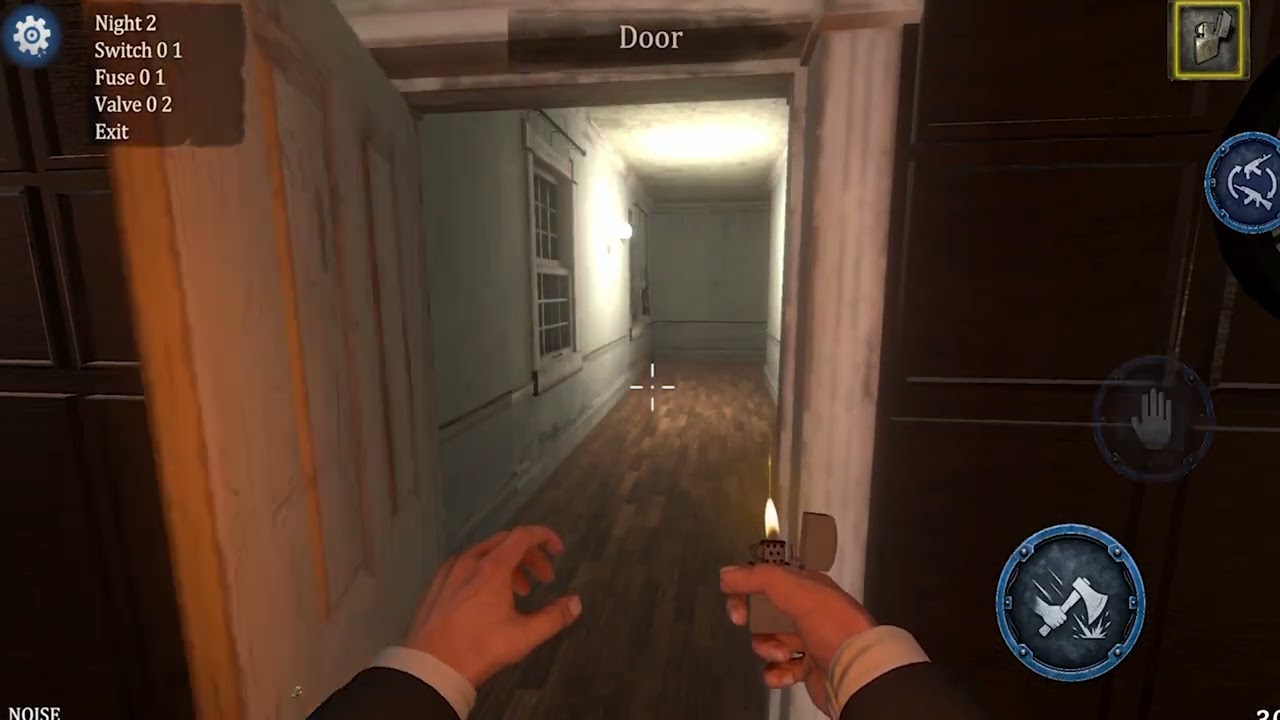 |
| Invoertaal wijzigen | Shift + Tab -> Invoertaal | Optiemenu |  |
Google Play Games op pc regelt het vensterbeheer soepel, maar laat je geen eigen sneltoetsen toewijzen aan gevechtsacties of stadstaken. Wie met één druk op de spatiebalk troepen wil inzetten, is aangewezen op een emulator met uitgebreide besturingsopties.
Aangepaste keybinds instellen op emulators
Als je Whiteout Survival via een emulator zoals BlueStacks draait, vervang je trage schermklikken door toetsenbordcommando's voor navigatie en alliantie-acties (BlueStacks Whiteout Survival Rally Guide). Het aanpassen van je besturingsschema verandert omslachtig muiswerk in directe reactiesnelheid.
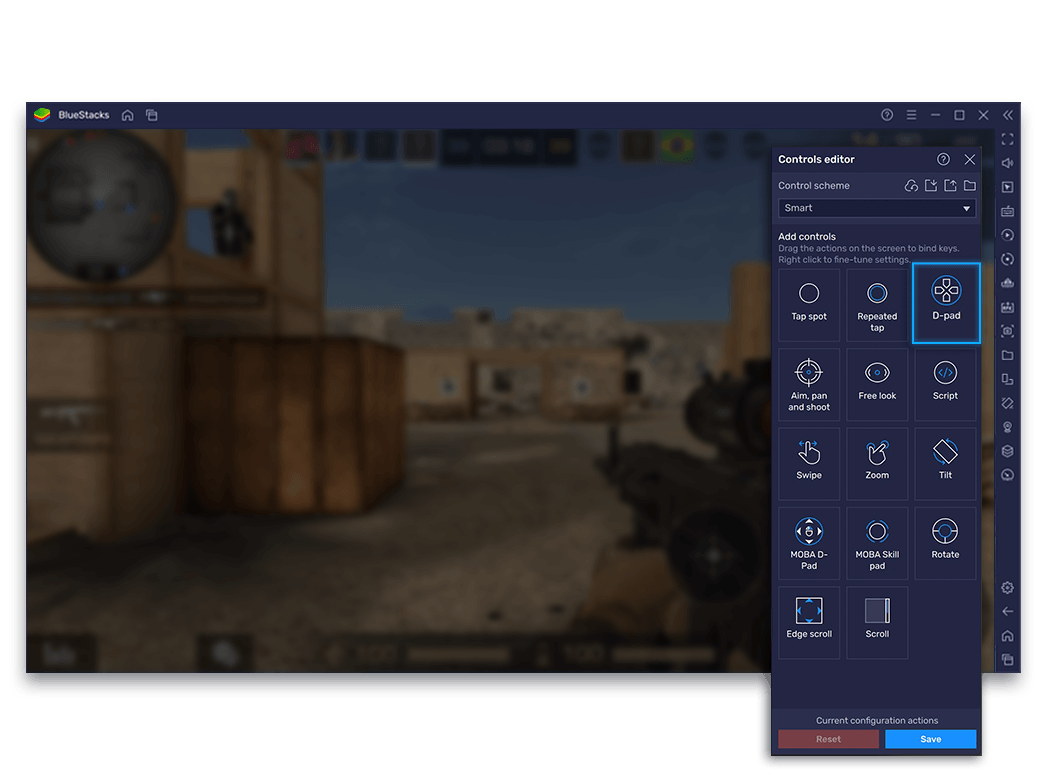
Staan je toetsen nog niet goed ingesteld, doorloop dan de volgende stappen in je emulator:
- Start Whiteout Survival op in de emulator en laat je stadsoverzicht volledig inladen.
- Open de zijbalk van de emulator en klik op het pictogram voor spelbesturing (herkenbaar aan een toetsenbordicoon).
- Open de Besturingseditor (Controls Editor) om de interactieve overlay over het spelscherm te tonen.
- Klik op een gewenste plek in beeld—zoals het alliantietabblad, de wilderniskaart of de rally-bevestigingsknop—om een nieuw tikpunt te plaatsen.
- Druk op de fysieke toets op je toetsenbord die je aan deze schermcoördinaat wilt koppelen.
- Pas eventueel de gevoeligheid of grootte aan en klik op Opslaan om je nieuwe profiel te activeren.
Door vaste schermposities te koppelen aan toetsen open je de alliantie-oorlogskamer of bevestig je een marsformatie zonder dat je cursor het hele beeldscherm over hoeft te steken.
| Doel van de besturing | Invoermechanisme | Emulatorfunctie | Praktische toepassing |
|---|
| Stad- en kaartnavigatie | Toetsenbord + Muis | Tikpunt / Klik-mapping | Productiewachtrijen, alliantie-overzichten en wildernis openen (BlueStacks) |
| Rally-beheer | Toegewezen sneltoetsen | Sneltoets op schermcoördinaat | Direct aansluiten bij alliantie-rally's zonder zoekwerk met de cursor (BlueStacks) |
| Volledig scherm | F11 of Alt + Enter | Ingebouwde vensterfunctie | Het speelveld maximaliseren zonder menu's te doorzoeken (Google Support) |
| Systeem- en taalopties | Shift + Tab | Systeemoverlay van de client | De client afsluiten of invoertaal wisselen (Google Support) |
Besturing op macOS via BlueStacks Air
Op een Mac werkt de configuratie weer anders. Wanneer je Whiteout Survival start via BlueStacks Air, hoef je geen coördinaten handmatig te koppelen dankzij kant-en-klare besturingsprofielen (BlueStacks).
Volgens documentatie van BlueStacks levert BlueStacks Air profielen mee die specifiek zijn afgestemd op het Mac-toetsenbord en de trackpad. Daardoor hoef je niet vanaf nul tikpunten over je oven of troepenkampen te slepen. Wie overstapt vanaf Windows hoeft dus geen tijd te verliezen aan het handmatig opbouwen van een layout om sneltoetsen te kunnen gebruiken.
| Platformomgeving | Besturingsconfiguratie | Handmatige mapping nodig? | Bronvermelding |
|---|
| BlueStacks (Windows pc) | Aangepaste toetsenbord- en muisoverlay | Ja, voor eigen sneltoetsen | BlueStacks Rally Guide |
| BlueStacks Air (macOS) | Vooraf geconfigureerd voor Mac-toetsenbord en trackpad | Nee, direct geoptimaliseerd | BlueStacks |
| Google Play Games op pc | Vaste sneltoetsen (Shift + Tab, F11, Alt + Enter) | Geen handmatige in-game mapping | Google Support |
Accountsynchronisatie en aankopen op pc
Of je nu zelf keybinds configureert op Windows of de standaardinstellingen op Mac gebruikt, je spelvoortgang synchroniseert naadloos over al je apparaten. Wissel je regelmatig tussen pc en mobiel, dan blijven ook valuta zoals Whiteout Survival Frost Stars behouden zonder platformbeperkingen.
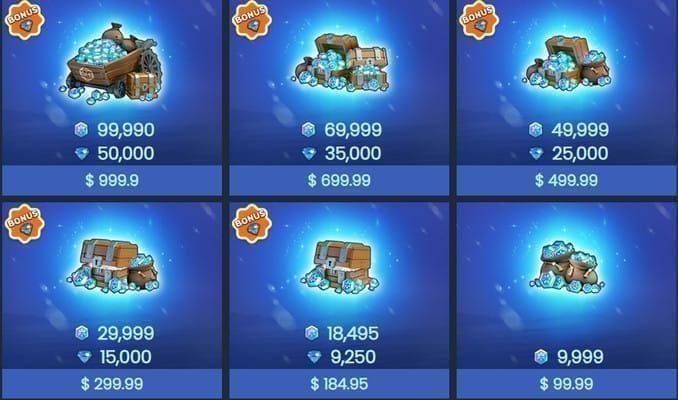
Frost Stars functioneren als een directe 1:1 waardebonvaluta op zowel mobiele toestellen als pc-emulators. Zodra ze via je spelers-UID zijn toegekend, wordt het saldo direct bijgewerkt op elk platform. Met 500 Frost Stars schaf je bijvoorbeeld een standaard evenementenbundel van $4.99 aan zonder individuele transacties via externe pc-pop-ups te hoeven autoriseren (VGTopup). Alternatieve marktplaatsen in mobiele games zijn onder meer TOPUPlive en Mistplay, maar het controleren van je vouchersaldo in de pc-client voorkomt verrassingen tijdens een belangrijk gevechtsevenement.
Problemen met weigerende toetsen oplossen
Reageren je ingestelde toetsen plotseling niet meer tijdens het spelen? Dit ligt meestal aan overlay-conflicten of schaalinstellingen van het venster. Controleer de volgende punten in deze volgorde:
- Controleer actieve menu-overlays: Heb je Shift + Tab geopend in Google Play Games op pc, dan reageren achtergrondcommando's pas weer zodra je het speloptiemenu sluit (Google Support). Klik terug in het hoofdvenster.
- Controleer de schermresolutie: Het aanpassen van de venstergrootte of het wisselen naar volledig scherm via F11 of Alt + Enter kan ervoor zorgen dat vaste tikpunten verschuiven als je layout met absolute pixelposities werkt.
- Controleer de zichtbaarheid van de besturingsknoppen: Zorg in het Game Controls-menu van je emulator dat de besturingsschema's ingeschakeld staan en stel de dekking zo in dat je ziet of de tikpunten precies boven de interactieve knoppen liggen.
- Controleer de invoertaal: Toetsen die zijn ingesteld op een standaard Latijns toetsenbordbord werken niet goed als je actieve toetsenbordindeling per ongeluk wisselt. Gebruik Shift + Tab -> Invoertaal in Google Play Games om dit na te kijken (Google Support).
Redactietip: Koppel je belangrijkste sneltoets rechtstreeks aan de knop om deel te nemen aan alliantie-rally's. Wie met de muis door drie submenu's moet klikken, verliest het altijd van een speler die met een tik op de spatiebalk binnen een fractie van een seconde instapt.
Volg VGTopup voor meer nieuws over Whiteout Survival Frost Stars~




Comments