"Mislukte verlenging" en "verdwenen voordelen" zijn niet hetzelfde probleem
Hetzelfde symptoom, maar verder bijna niets gemeen. Een mislukte verlenging is een geldkwestie: geweigerde kaart, verlopen betaalmethode of een regionale betalingsbarrière die de afschrijving blokkeerde. Voordelen die niet verschijnen is een servergebeurtenis: de betaling is verwerkt, maar de client heeft je rechten nog niet binnengehaald. De Google Play-overeenkomst en de patronen die ik in de community zie, wijzen allemaal in dezelfde richting. "Verlenging mislukt" betekent meestal een weigering, een verlopen kaart of een regionale blokkade. Dat is heel wat anders dan een synchronisatiefout.
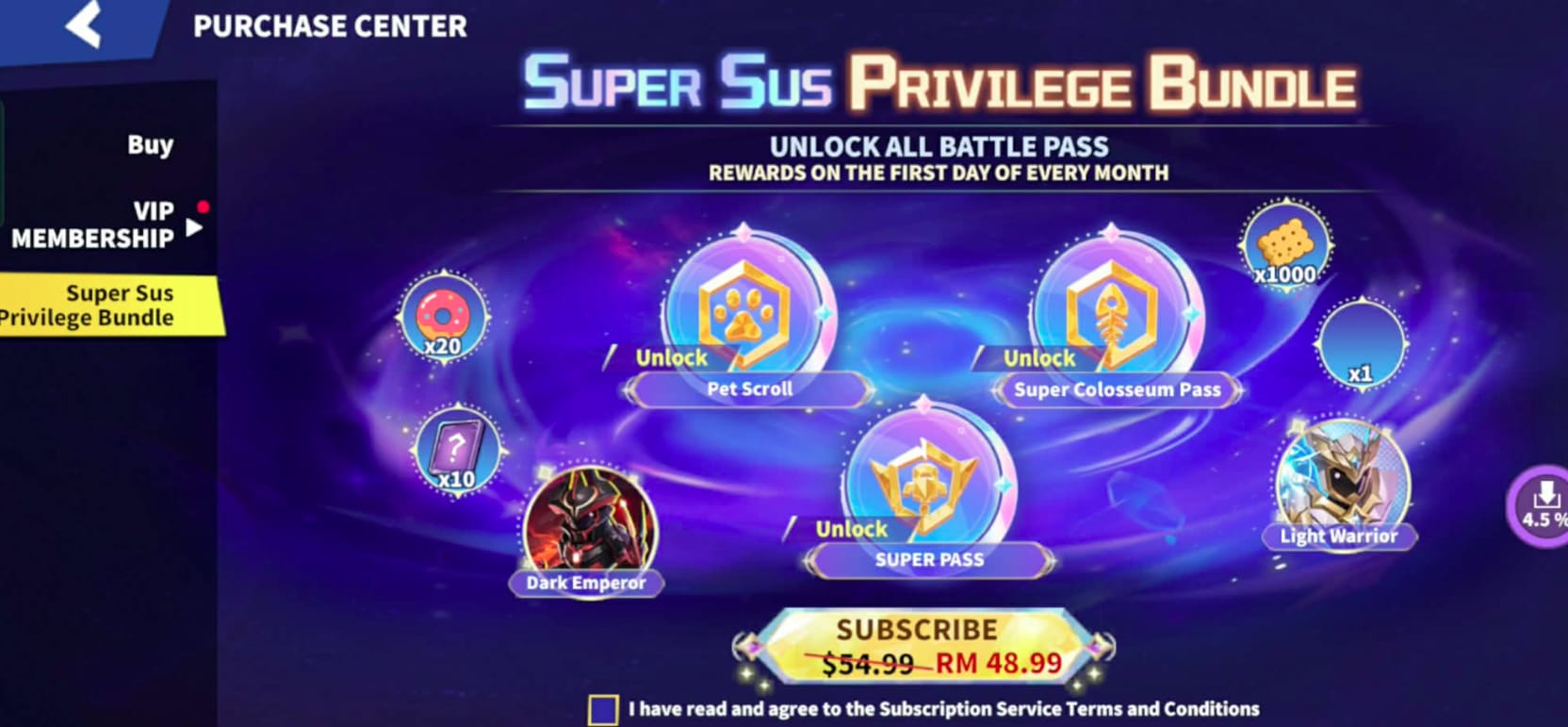
Nu het deel dat niemand de moeite neemt om uit te leggen. Privilege-bundelvoordelen worden aan de serverzijde toegekend. Je app store bevestigt de betaling, waarna de Super Sus-servers je Super Pass, Colosseum Pass, Golden Stars-voordelen en rollen zoals Dark Emperor toekennen bij de volgende verbinding van de client (de inhoud van de bundel is rechtstreeks afkomstig van Super Sus Facebook-berichten, 2025). Die verbinding kan vertraging oplopen. Dus een betaling die prima is verlopen, kan toch even nul voordelen tonen. Gewoon opnieuw opstarten of opnieuw inloggen lost dit vaak al op, zonder dat er verdere "reparaties" nodig zijn.
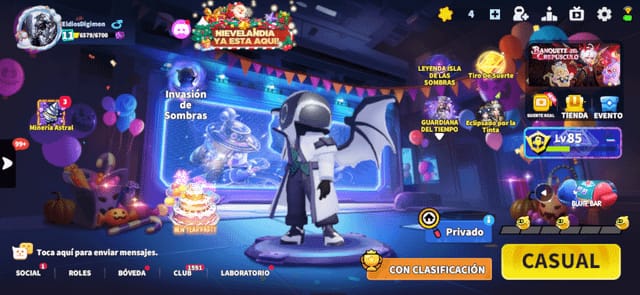
Daarom is de goedkoopste eerste stap ook de slimste. Sluit de app volledig af. Open deze opnieuw. Als je voordelen terug zijn, had je nooit een mislukte verlenging, maar gewoon een trage synchronisatie, en ben je klaar. Nog steeds weg? Controleer dan pas de app store. Die volgorde bespaart je de duurste fout in dit hele proces, waar ik zo op terugkom.
Wat een automatische verlenging daadwerkelijk blokkeert
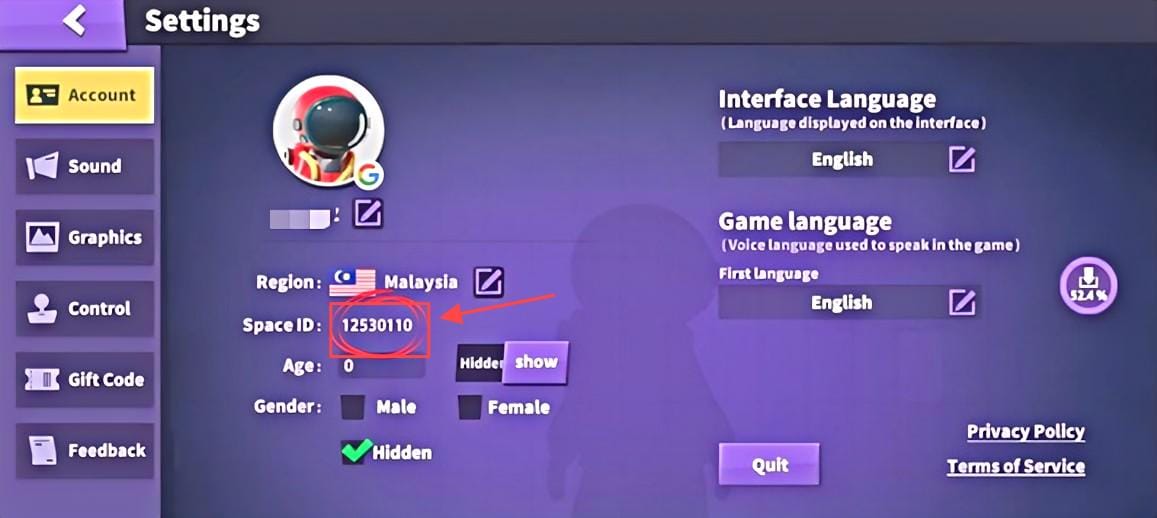
Drie dingen veroorzaken bijna elke echte mislukking. Het is belangrijk om te weten met welke je te maken hebt, want de oplossing verschilt.
Geweigerde en verlopen kaarten staan met stip op nummer één. Een automatische verlenging stopt zodra je kaart verloopt, je bank een terugkerende buitenlandse afschrijving blokkeert of je saldo ontoereikend is. De overeenkomst is hier duidelijk over: "Alle risico's en/of verliezen die voortvloeien uit accountproblemen of onvoldoende saldo die leiden tot een mislukte verlenging, zijn uw verantwoordelijkheid." Dat is niet omdat de studio streng wil zijn. Het is omdat de studio een transactie die de app store al heeft geweigerd, simpelweg niet kan aanpassen.
Storingen in de app store en openstaande betalingen zijn de stiekeme boosdoeners. Een betaling kan vastlopen in de status "in behandeling" tijdens een storing bij de verwerker. Zolang die status actief is, blokkeert dit geruisloos elke nieuwe poging, omdat de app store denkt dat er al een betaling onderweg is en geen tweede poging start. Laat die openstaande betaling verwerken of annuleer deze in de app store, en de verlenging loopt weer door. Doet de knop voor opnieuw proberen niets? Een spookbetaling in behandeling is meestal de oorzaak.
Account-desynchronisatie na een update of een nieuwe telefoon ziet eruit als een betalingsfout, maar is dat niet. Je updatet de game of stapt over naar een nieuw toestel, je premium lijkt weg en je neemt aan dat de verlenging is mislukt. Dat is niet zo. Het abonnement is actief. De client leest je rechten alleen niet uit. Steam-probleemoplossingstopics voor de game maken de regel duidelijk: accountkoppeling is vereist voor het synchroniseren van voordelen tussen apparaten, en een niet-gekoppelde herinstallatie toont "premium verloren" terwijl er niets verloren is gegaan. Naar mijn mening veroorzaken inlogs op nieuwe apparaten meer paniekberichten dan daadwerkelijke betalingsfouten.
| Symptoom |
Waarschijnlijke oorzaak |
Snelste oplossing |
| Afgeschreven, geen voordelen |
Server-synchronisatievertraging |
Eerst opnieuw opstarten / opnieuw inloggen |
| Melding "Verlenging mislukt" |
Geweigerde of verlopen kaart |
Betaalmethode bijwerken in app store, opnieuw proberen |
| Knop opnieuw proberen werkt niet |
Transactie in behandeling |
Wacht tot openstaande betaling is verwerkt in app store |
| Premium weg na herinstallatie |
Niet-gekoppeld account |
Koppel account, tik daarna op Aankopen herstellen |
Bron: Super Sus Auto Renewal Subscription Agreement (Google Play, 2025) en Steam Community-discussies (2026).
De Google Play- en Apple-stappen die de moeite waard zijn
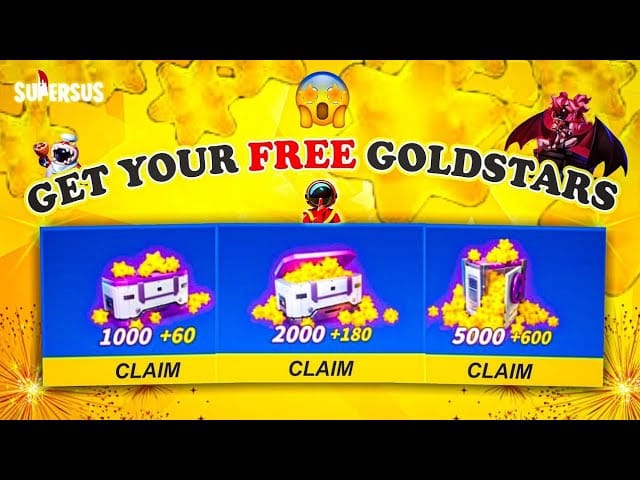
Waar je de aankoop hebt gedaan, bepaalt de oplossing. De twee stores werken zo verschillend dat het volgen van de verkeerde stappen je alleen maar tijd kost.
Eerst Android. Open de Play Store, tik op Betalingen en abonnementen → Abonnementen, kies de Privilege-bundel en beheer of probeer de betaling opnieuw, volgens Google Play Help. Vervang de kaart of waardeer je saldo op als deze is verlopen, druk op opnieuw proberen, ga terug naar Super Sus en tik op Aankopen herstellen. Start de game nog één keer opnieuw op zodat de verbinding tot stand komt. Betaling herstellen, aankopen herstellen, opnieuw opstarten. Die volgorde lost de meeste Android-gevallen op zonder dat je support hoeft te benaderen.
Op iOS werkt het net even anders. Ga naar Instellingen → Apple ID → Abonnementen, kies de Super Sus Privilege-bundel en gebruik de opties voor verlengen of herstellen (Apple-abonnementsdocumentatie, 2026). Werk je betaalgegevens bij indien nodig, open de app en tik op Aankopen herstellen. Het handige hier is de respijtperiode (grace period). Als de respijtperiode van Apple actief is op het abonnement, behoud je meestal je toegang terwijl de betaling op de achtergrond opnieuw wordt geprobeerd.
Hier is de belangrijkste regel voor elke paniekerige abonnee: bij een pure betalingsfout is de app store je eerste aanspreekpunt, niet de studio. De studio heeft je geld niet en kan een afschrijving via de app store niet terugdraaien. Als je contact met hen opneemt, sturen ze je toch terug naar de app store, wat je onnodig tijd kost. Game-support is er voor problemen met rechten: je hebt betaald, de app store bevestigt dit, maar de voordelen verschijnen niet. Betalingsproblemen gaan via de app store. Houd deze scheiding aan en je voorkomt onnodig kastje-naar-de-muur-gedoe.
Een duidelijke volgorde van stappen voor beide platforms:
- Start de app eerst opnieuw op. Sluit een synchronisatievertraging uit voordat je uitgaat van een mislukking.
- Open de abonnementspagina van de app store en controleer de status.
- Herstel of update de betaalmethode en probeer de afschrijving opnieuw.
- Tik in de game op Aankopen herstellen.
- Start nog één keer opnieuw op om de verbinding te forceren.
Voor wie van apparaat wisselt, nog één belangrijke taak vooraf: koppel je account aan een inlogmethode van een derde partij. Koppelen zorgt ervoor dat je Privilege-bundelstatus actief blijft bij herinstallaties, zelfs als lokale gegevens worden gewist, volgens de Steam-probleemoplossingspatronen. Als je herinstalleert zonder te koppelen, riskeer je schijnbaar verlies van je voordelen dat precies lijkt op een mislukte verlenging, terwijl dat het niet is.
Wel afgeschreven maar geen premium, plus de twee duurste valkuilen
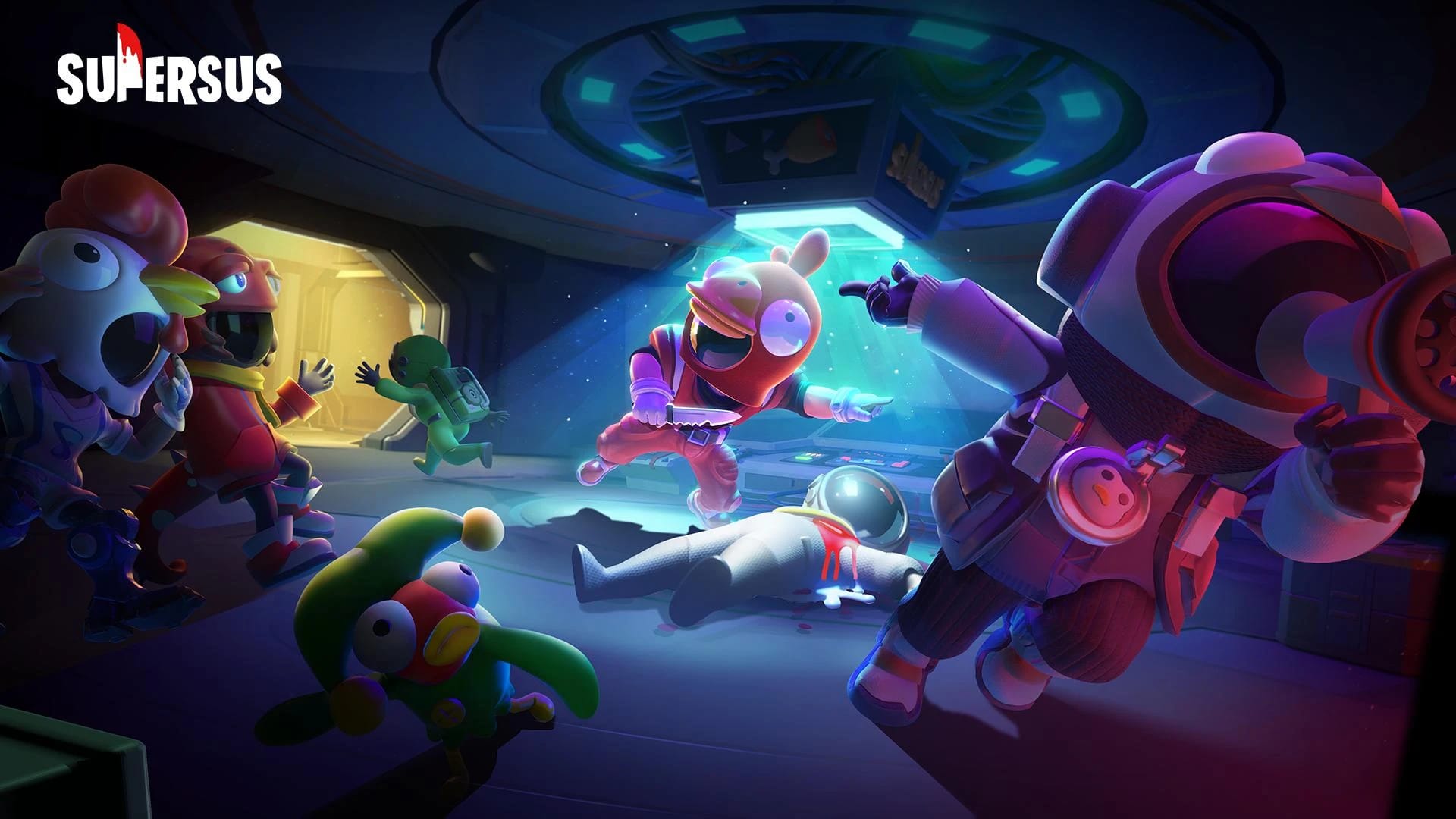
Is er geld van je rekening afgeschreven maar is de premium nooit aangekomen? Dat geld staat geparkeerd bij je app store (Google Play of de App Store), niet bij Super Sus. Het herstel is eenvoudig. Bevestig de afschrijving in de aankoopgeschiedenis van je app store, noteer het bestellings-ID / transactiebon, tik op Aankopen herstellen en start de game opnieuw op om de levering aan de serverzijde te voltooien. Als de voordelen daarna nog steeds niet verschijnen, dien dan pas een ticket in en stuur het bestellings-ID, het e-mailadres van je app store-account, je in-game ID en de datum van de afschrijving mee. Support lost dit het snelst op als je direct de bewijzen aanlevert in plaats van dat zij erom moeten vragen.
Maar herstel lukt alleen als je twee valkuilen vermijdt die een snelle oplossing kunnen veranderen in een dure fout.
Valkuil één: de bundel opnieuw kopen om het te "repareren". Doe dit niet. Veelvoorkomend advies in game-community's zegt hetzelfde: het opnieuw kopen van de Privilege-bundel om een mislukte verlenging op te lossen, kan leiden tot een dubbele afschrijving. Vervolgens ben je bezig met het terugvragen van je geld in plaats van het herstellen van een abonnement dat je al hebt. Een mislukte verlenging wist bijna nooit je aankoopgeschiedenis, en de in-game knop Aankopen herstellen lost meer van dit soort gevallen op dan supporttickets, hoewel de meeste handleidingen deze optie pas helemaal onderaan noemen. Eerst herstellen. Altijd.
Valkuil twee: een terugbetaling aanvragen voordat je opnieuw opstart. Het aanvragen van een terugbetaling voor een afschrijving die je niet direct ziet, kan het abonnement dat je probeert te redden juist annuleren. Als de afschrijving correct was en de voordelen gewoon vertraging hebben, worden ze na het opnieuw opstarten alsnog toegekend. Een terugbetaling zou je toegang dan voor niets hebben stopgezet. De keuze tussen terugbetaling of wachten hangt af van de app store en de timing. Is er sprake van een daadwerkelijke dubbele afschrijving of een niet-geleverde betaling die ook na opnieuw opstarten niet verschijnt? Vraag dan de terugbetaling aan via de app store (zowel Google Play als Apple vermelden hun terugbetalingstermijnen op hun officiële beleidspagina's). Is er slechts één afschrijving gedaan en zijn de voordelen simpelweg nog niet gesynchroniseerd? Wacht dan minstens één herstartcyclus af voordat je stappen onderneemt die je niet kunt terugdraaien.
Zodra het abonnement weer actief is en je je premium valuta wilt aanvullen, is dat het moment om de in-app prijzen te vergelijken met de alternatieven. Als je liever de in-app tarieven omzeilt, is een SuperSus Golden Stars & Passes opwaarderen via een externe partij zoals VGTopup, de uitgever van deze handleiding, een transparante optie. Het doel is om openlijk te vergelijken, niet om te haasten. Nu je hiervan op de hoogte bent, kun je zelf de afweging maken.
De respijtperiode die niemand uitlegt, en wat er als eerste vervalt
Een mislukte verlenging neemt niet direct je voordelen weg. Beide app stores hanteren een buffer, en als je weet hoe lang deze duurt, weet je precies hoeveel tijd je hebt voordat er echt iets verdwijnt.
Google Play biedt respijtperiodes van 7, 14 of 30 dagen op maandelijkse abonnementen, gevolgd door een accountblokkering van maximaal 60 dagen minus de duur van de respijtperiode, volgens de Google Play-documentatie over de levenscyclus van abonnementen. De respijtperiode van Apple voor abonnementen van een maand of langer is 3, 16 of 28 dagen, volgens hun ontwikkelaarsdocumentatie. En Apple heeft nog een handige herstelregel: als het abonnement binnen 60 dagen na het betalingsprobleem wordt hersteld, worden de betaalde servicedagen hervat vanaf de hersteldatum. Een snelle oplossing kost je dus bijna niets.
| App store |
Opties voor respijtperiode |
Accountblokkering |
| Google Play |
7 / 14 / 30 dagen (maandelijks) |
Tot 60 dagen minus respijtperiode |
| Apple App Store |
3 / 16 / 28 dagen (maandelijks+) |
Herstelperiode van 60 dagen |
Bron: Google Play & Apple Developer Docs (2026).
Binnen de respijtperiode blijft je premium meestal gewoon actief terwijl de app store op de achtergrond probeert de betaling alsnog te verwerken. Als je de betaling regelt voordat deze periode afloopt, verlies je mogelijk geen enkel voordeel. Kom je in de fase van de accountblokkering, dan wordt je toegang gepauzeerd totdat de betaling is voldaan, maar je aankoopgeschiedenis en accountkoppeling blijven gewoon behouden. Dat behoud is precies de reden waarom de paniek vaak onnodig is.
Wat er daadwerkelijk vervalt, en in welke volgorde, hangt af van de rechten. De terugkerende voordelen die gekoppeld zijn aan de actieve abonnementsperiode (maandelijkse toegang tot de Super Pass en Colosseum Pass, ontgrendelde rollen zoals Dark Emperor, actieve Golden Stars-voordelen) worden gepauzeerd wanneer de betaalde periode onverlengd afloopt. De Super Pass zelf werkt met seizoenen; Seizoen 14 volgde op Seizoen 13, volgens de Super Sus Wiki Fandom. Een onderbreking halverwege het seizoen kost je dus alleen de lopende voordelen van de huidige cyclus, niet je account. Voor de meeste abonnees maakt de respijtperiode van een mislukte verlenging een taak voor deze week, in plaats van een noodgeval dat binnen tien minuten opgelost moet worden. Start de game opnieuw op, controleer de app store, en je hebt vrijwel zeker nog een paar dagen de tijd.
Niet iedereen is fan van dit model, en dat is begrijpelijk. Rei Ken (Super Sus Facebook-reactie, feb 2025) verwoordde het treffend: "Waarom kan ik niet gewoon sp kopen. Waarom moet er een abonnementssysteem zijn? Dit is best irritant." Het systeem met terugkerende betalingen brengt inderdaad de nodige frictie met zich mee. Maar het is ook de reden waarom een mislukte betaling herstelbaar is en niet direct fataal.
Als ik je één advies mag meegeven: koop die bundel nooit in paniek opnieuw. Start eerst de game opnieuw op en controleer daarna de app store, in die volgorde. Als je dat doet, blijkt bijna elke "mislukte verlenging" uiteindelijk storm in een glas water.
Veelgestelde vragen
Hoe lang heb ik voordat ik daadwerkelijk de voordelen van de Privilege-bundel verlies na een mislukte verlenging?
Dit hangt af van de instellingen van je app store: 7, 14 of 30 dagen op Google Play, of 3, 16 of 28 dagen op Apple voor maandelijkse abonnementen, volgens hun ontwikkelaarsdocumentatie (2026). Een detail dat velen over het hoofd zien: de duur van de respijtperiode wordt bepaald door de app, niet door jou. Lees daarom de melding van de mislukte verlenging goed door; deze toont meestal de actuele periode in plaats van het maximum.
Kan ik een terugbetaling krijgen voor een afschrijving waarbij de premium nooit is verschenen?
Mogelijk wel, maar start eerst de game opnieuw op. Een server-synchronisatievertraging lost het probleem vaak al op zonder dat een terugbetaling nodig is, en een terugbetaling kan het abonnement dat je wilde behouden juist annuleren. Als de voordelen nog steeds niet verschijnen, vermelden zowel Google Play als Apple hun terugbetalingsvoorwaarden op hun officiële beleidspagina's. Vraag de terugbetaling aan via de app store die het geld heeft afgeschreven, niet via de studio, en houd je bestellings-ID bij de hand.
Mijn knop voor opnieuw proberen doet niets. Waarom mislukt de betaling?
Een openstaande transactie in behandeling blokkeert de poging op de achtergrond. De app store ziet een onopgeloste betaling in behandeling als een actieve transactie, weigert daarom een tweede te starten en de knop lijkt niet te werken. Wacht tot de openstaande betaling is verwerkt of opgelost in de app store, waarna de knop weer werkt. De bundel opnieuw kopen leidt in dit geval vaak tot een dubbele afschrijving.
Verlies ik mijn premium als ik Super Sus opnieuw installeer op een nieuwe telefoon?
Alleen als je account niet is gekoppeld. Het koppelen aan een inlogmethode van een derde partij behoudt je Privilege-bundelstatus bij herinstallaties, zelfs als lokale gegevens worden gewist, volgens de Steam-probleemoplossingspatronen. De fout die veel overstappers maken: koppel het account voordat je de game op het oude apparaat verwijdert, en tik daarna op Aankopen herstellen op het nieuwe apparaat. Koppelen na het wissen van gegevens is veel lastiger te herstellen.
Bij een pure betalingsfout (geweigerde kaart, betaling die niet wordt verwerkt) is de app store het snelste aanspreekpunt, aangezien zij het geld beheren en de studio een transactie in de app store niet kan terugdraaien. Bewaar een supportticket voor Super Sus voor het geval de app store de betaling bevestigt, maar de voordelen na het opnieuw opstarten nog steeds niet verschijnen. Dat is een probleem met de levering van rechten dat de studio daadwerkelijk kan oplossen, en dat is waar je bestellings-ID van pas komt.










Comments