Vegetatiekwaliteit en herstarts van de client
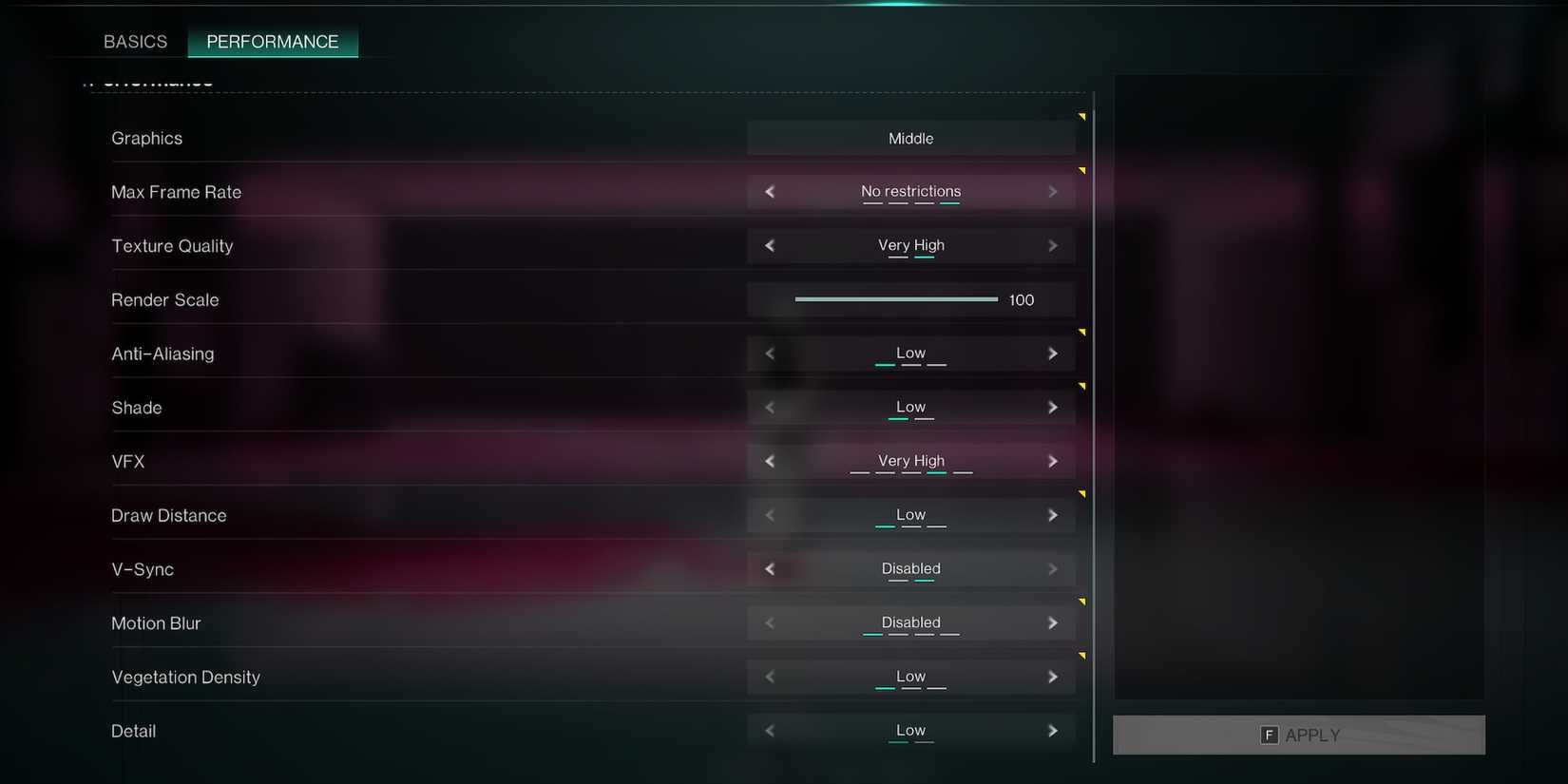
Vegetatiekwaliteit regelt zowel de dichtheid als de render-afstand van gras en omgevingsbegroeiing over de hele kaart. Benchmarks van PCOptimizedSettings tonen aan dat deze enkele instelling de framerates gemiddeld met 5% tot 10% verlaagt wanneer deze op hogere voorinstellingen wordt gezet.
Vegetatiekwaliteit is de enige schuifregelaar in het grafische menu waarvoor een herstart van de client vereist is om effect te hebben. Als je deze tijdens een sessie verlaagt, blijft de eerdere begroeiingsdichtheid actief totdat het spel opnieuw wordt opgestart.
Naast de pure framerate zorgen hoge vegetatie-instellingen ervoor dat kruipende vijanden en buit op de grond worden verborgen in dicht struikgewas. Door dit te verlagen naar Laag of Gemiddeld blijft er voldoende groen over om de vormgeving van de omgeving te behouden, terwijl laagblijvende doelen zichtbaar blijven.
Oplossen van flikkerende randen en keuzes voor upscalers
Once Human maakt gebruik van Temporal Anti-Aliasing (TAA) om geometrische randen, hekwerken en dunne boomtakken glad te strijken. Het volledig uitschakelen van anti-aliasing levert ongeveer 10% extra framerate op, maar de visuele tol is hoog. Op resoluties van 1080p en 1440p veroorzaakt uitgeschakelde anti-aliasing hevige kartelranden en flikkeringen op dunne objecten, waardoor het lastig wordt om vijanden in de verte te spotten.
Houd Anti-Aliasing op Laag als je op de native resolutie speelt, of schakel de interne TAA-pass alleen uit wanneer je een externe upscaler zoals Nvidia DLSS of AMD FSR activeert.
Zet de in-game schuifregelaar voor Render-schaal nooit onder de 100 om frames te winnen. Een schaal onder de 100 veroorzaakt een ruimtelijke waas over de gehele interface en de 3D-omgeving, waardoor de scherpte op afstand volledig verloren gaat. Upscalers reconstrueren frames veel zuiverder dan de ruwe render-scaler.
De keuze van de API heeft directe invloed op upscaling-functies en brengt een afweging met zich mee:
- DirectX 12: Schakelt DLSS 3 Frame Generation in voor compatibele hardware, wat volgens PCOptimizedSettings aanzienlijke framerate-boosts oplevert. Tests vanuit de community wijzen er echter op dat de DirectX 12-renderer op bepaalde systemen experimenteel blijft en af en toe inconsistenties in frame pacing veroorzaakt.
- DirectX 11: Biedt constantere basisframetijden op oudere videokaartarchitecturen, maar sluit nieuwere frame generation-modules uit.
CPU-knelpunten op 1080p verhelpen
De belasting van de videokaart schaalt fors op hogere resoluties—tests tonen een prestatieverschil van 80% tussen 4K en 1440p, wat wijst op pure GPU-verzadiging bij hoge pixelaantallen (PCOptimizedSettings). Op 1080p verschuift het knelpunt naar de processor.
Benchmarks op 1080p laten afwijkingen in CPU-bezetting zien van 29% en hoger. Wanneer de processor moeite heeft om draw calls snel genoeg door te sturen, zal het verlagen van de textuurkwaliteit of shaderdetails je framedrops niet oplossen.
Om rekenkracht vrij te maken wanneer je door de CPU wordt beperkt:
- Zet Draw Distance op Gemiddeld. Hoog en Zeer hoog dwingen de engine om verre geometrie en actieve entiteiten bij te houden die je met je vizier toch niet effectief kunt raken.
- Houd Vegetation Quality op Laag of Gemiddeld om het aantal entiteiten dat naar de CPU wordt gestuurd te verminderen.
- Houd Visual Effects op Gemiddeld. Het verlagen van effecten voorkomt ophopingen van deeltjesberekeningen wanneer meerdere spelers elementaire reacties activeren tijdens Stardust-baasgevechten.
Camerabesturing voor framestabiliteit en zichtbaarheid
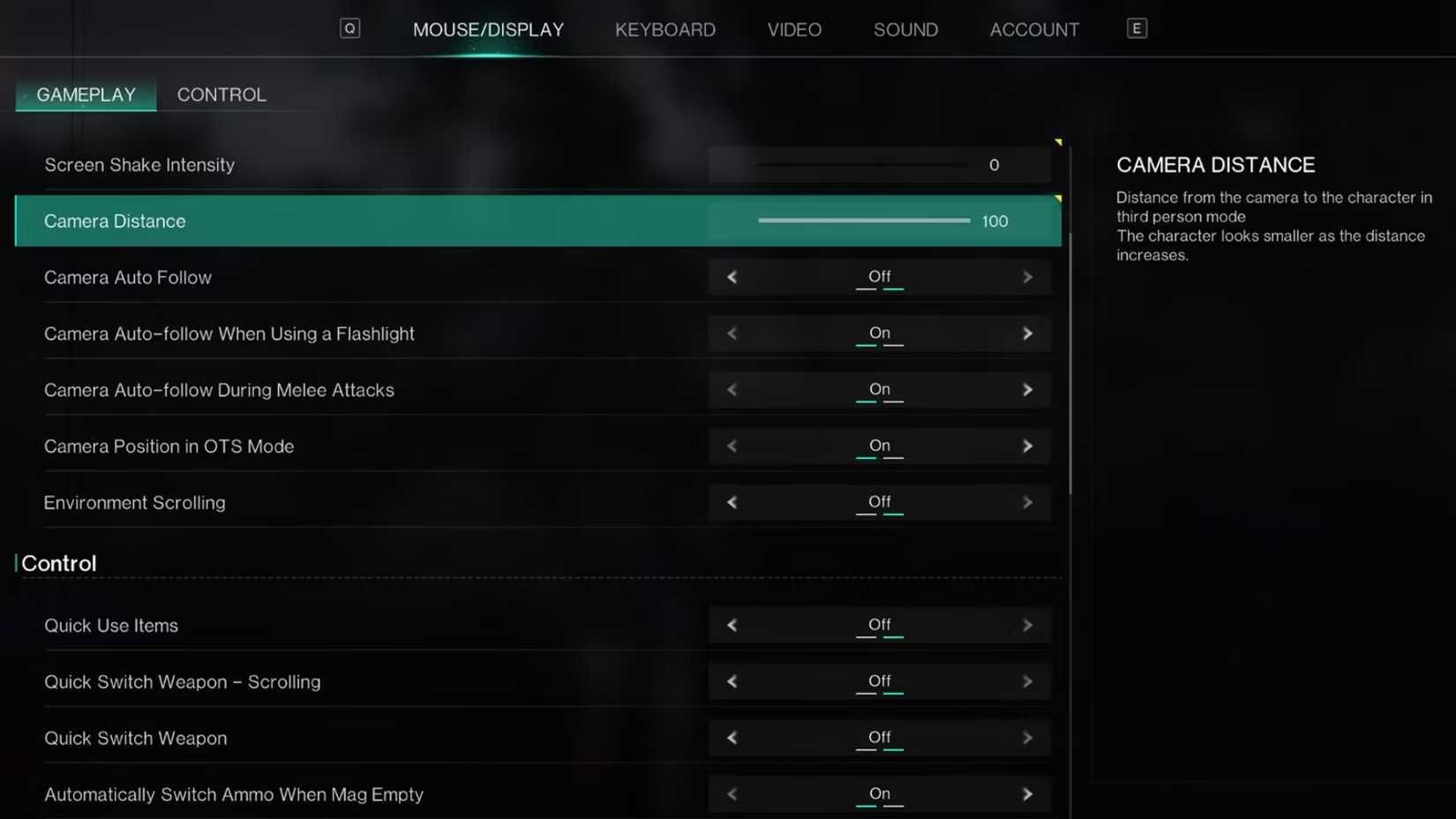
Twee cruciale gameplay-instellingen bevinden zich buiten het standaard tabblad voor graphics onder het submenu Camerabesturing bij Muis/Weergave.
Stel Camera Distance in tussen 12 en 15 (Game Rant). Als je de camera te ver naar achteren trekt, wordt je effectieve gezichtsveld groter. Hoewel een breder zicht helpt bij perifere waarneming, dwingt een waarde boven de 15 de engine om extra objecten, schaduwen en basisconstructies aan de randen van het scherm te renderen, wat leidt tot plotselinge framedrops in drukbevolkte gebieden.
Zet Screen Shake Density op 0. Explosies en ontmoetingen met gemuteerde Deviants schudden het beeld hevig heen en weer onder standaardprofielen, waardoor het lastiger is om kritieke zwakke plekken te volgen tijdens het schieten met automatische wapens.
Hoewel aankopen voor de battle pass en cosmetische items afhankelijk zijn van Crystgin, levert het behouden van een stabiele frame pacing en rustige camerabewegingen direct praktisch voordeel op bij het volgen van Deviant-zwakke plekken in gevechten.
Haperingen in nederzettingen en geheugencrashes elimineren
Plotselinge haperingen bij het oversteken van zonegrenzen of het betreden van door spelers gebouwde nederzettingen komen zelden door gebrek aan GPU-kracht. Het duidt meestal op knelpunten bij het streamen van assets en de geheugenconfiguratie.
SSD-opslagvereisten
Once Human streamt texturen, structuurmodellen en territorium-objecten dynamisch terwijl je beweegt. Het installeren van de client op een mechanische harde schijf (HDD) leidt tot haperingen en zichtbare asset pop-in tijdens verplaatsingen. De officiële technische richtlijnen raden met klem aan om het spel op een solid-state drive (SSD) te draaien (Jeu.Video).
De gedocumenteerde opslagvereisten variëren per distributieplatform: Steam en System Requirements Lab noemen 55 GB aan beschikbare opslagruimte, terwijl andere vermeldingen van de uitgever 50 GB aangeven. Zorg voor ten minste 55 GB aan ongefragmenteerde SSD-ruimte om achtergrond-patching soepel te laten verlopen.
Toewijzing van virtueel geheugen in Windows
Als je client zonder foutcode naar het bureaublad crasht, is het virtuele systeemgeheugen mogelijk uitgeput. Het ontwikkelingsteam heeft gedocumenteerd dat een onjuiste grootte van het wisselbestand (paging file) of het plaatsen ervan op overvolle secundaire schijven leidt tot crashes van de client en verminderde prestaties (Once Human Official Update).
Om je wisselbestand te controleren:
- Typ
View advanced system settings in de zoekbalk van Windows en druk op Enter. - Klik onder het tabblad Geavanceerd op Instellingen in het vak Prestaties.
- Selecteer het tabblad Geavanceerd in Prestatieopties en klik vervolgens op Wijzigen onder Virtueel geheugen.
- Zorg ervoor dat het wisselbestand is toegewezen aan een snelle SSD met voldoende vrije ruimte, ingesteld op "Door het systeem beheerde grootte" of geconfigureerd met een aangepaste toewijzing die geschikt is voor zware multitasking op de achtergrond.
Veelgestelde vragen
Welke grafische instelling in Once Human vereist een herstart van het spel om van kracht te worden?
Vegetatiekwaliteit is de enige grafische optie waarvoor een herstart van de client nodig is om wijzigingen toe te passen (PCOptimizedSettings). Alle andere instellingen worden direct dynamisch bijgewerkt in de actieve sessie.
Waarom hapert Once Human bij het binnenlopen van nederzettingen ondanks een hoge gemiddelde FPS?
Micro-haperingen in nederzettingen worden veroorzaakt door trage leessnelheden van de opslagschijf tijdens het streamen van assets, en niet door onvoldoende grafische rekenkracht. Het installeren van Once Human op een SSD lost haperingen bij het laden van assets op (Jeu.Video).
Verbetert het verlagen van de textuurkwaliteit de framerate in Once Human?
Het verlagen van texturen vermindert alleen het lokale videogeheugengebruik. Als je videokaart 4 GB of meer VRAM heeft, levert het verlagen van texturen geen enkele meetbare framewinst op (Games.gg).
Hoe kun je frequente crashes in Once Human verhelpen die verband houden met het systeemgeheugen?
Pas je Windows-instellingen voor virtueel geheugen aan om ervoor te zorgen dat het wisselbestand op een SSD staat met voldoende beschikbare opslagruimte, of laat Windows de grootte van het wisselbestand automatisch beheren (Once Human Official Update).





Comments