검증된 그래픽 가이드와 Windows 11 최적화, 저지연 드라이버 설정을 통해 2026년 니케 PC 클라이언트의 스터터링과 프레임 드랍 현상을 말끔히 해결하고 끊김 없는 60 FPS 환경을 완성해 보세요.
승리의 여신: 니케는 휴머노이드 병기들이 랩쳐에 맞서 싸우는 시프트업의 SF 슈팅 게임으로, 모바일과 Windows PC에서 플레이할 수 있습니다. PC 독립 클라이언트는 마우스 조준, 직접적인 조준점 제어, 크로스 세이브 동기화를 지원하지만, 격렬한 교전이 벌어질 때 프레임이 끊기는 현상이 빈번하게 발생합니다.
미세 끊김(마이크로 스터터링)은 주로 버스트 스킬을 순차적으로 발동해 풀 버스트 모드에 진입할 때 가장 자주 나타납니다. 이 기믹은 스쿼드의 공격력을 증폭시키지만, 동시에 5기 전원의 화려한 파티클 이펙트와 전투 모션을 유발합니다. 이때 고정 주사율 디스플레이에서 프레임 페이싱이 60 FPS에서 58 FPS로 조금만 떨어져도, 기본 수직동기화 기능으로 인해 프레임타임이 폭증하거나 출력이 30 FPS로 반토막 납니다.
적절한 그래픽 드라이버 설정, 디스플레이 파이프라인 조정, Windows 스케줄러 최적화를 적용하면 프레임 출력을 완벽히 고정하여 이러한 프레임타임 스파이크를 없앨 수 있습니다.
풀 버스트 중 니케 PC 클라이언트가 끊기는 이유
니케의 성능 저하는 지속적인 고사양 GPU 렌더링 부하 때문이 아니라, 순간적인 리소스 스파이크로 인해 발생합니다. 풀 버스트가 시작되면 클라이언트는 캐릭터 음성 사운드, 인터페이스 애니메이션, 탄도 계산, 수많은 셰이더 호출을 단일 프레임 윈도우 내에서 한꺼번에 처리해야 합니다.
전투 중 끊김을 유발하는 3대 병목 현상은 다음과 같습니다.
- 런타임 셰이더 컴파일 스파이크: GPU 드라이버의 셰이더 캐시 용량이 작게 설정되어 있으면 맵이 바뀔 때 컴파일된 셰이더를 지워버려, 니케가 버스트 스킬을 쓸 때마다 실시간 재컴파일을 강제합니다.
- 가상화 오버헤드: Windows 보안 하이퍼바이저가 시스템 호출을 가로채면서 CPU와 DirectX 파이프라인 사이에 지연 시간이 발생합니다.
- 디스플레이 출력 동기화 드랍: 표준 수직동기화(V-Sync)는 GPU가 16.6ms 출력 주기를 놓치는 순간 주사율을 30 FPS로 떨어뜨려 급격한 50ms 프레임타임 스파이크를 유발합니다.
추가 모집 티켓이나 스쿼드 육성 재료가 필요하시다면 승리의 여신 니케 충전을 통해 진행 막힘 없이 스쿼드 전력을 육성해 보세요.
Windows 11 최적화: 지연 시간 오버헤드 제거하기
Windows 11은 저지연 렌더링보다 엔터프라이즈 보안을 우선하는 여러 가상화 기반 보안 계층을 기본적으로 활성화합니다. 백그라운드 하이퍼바이저가 핵심 그래픽 호출을 가로채기 때문에 전투 전환 시 프레임타임이 불안정해집니다.
가상화 기반 보안(VBS)과 메모리 무결성을 끄면 게이밍 스레드에 가해지는 최대 25%의 하이퍼바이저 부하를 덜어내어 하위 1% 프레임을 매끄럽게 다듬을 수 있습니다.
메모리 무결성 끄는 방법:
1. 시작 메뉴를 열고 Core Isolation을 검색한 뒤 설정 페이지를 엽니다.
2. 코어 격리 항목 아래에서 메모리 무결성을 찾습니다.
3. 스위치를 끔으로 변경합니다.
4. PC를 재부팅하여 하이퍼바이저 계층이 비활성화된 상태로 커널을 부팅합니다.
다음으로 Windows 11 24H2 내부의 디스플레이 파이프라인을 조정합니다. 내장된 "창 모드 게임에 대한 최적화" 옵션은 테두리 없는 창 모드 클라이언트의 프레임 전달을 방해할 수 있습니다. 시스템 > 디스플레이 > 그래픽으로 이동해 기본 그래픽 설정을 열고, 창 모드 게임에 대한 최적화를 끕니다. 이렇게 하면 데스크톱 표시 계층이 테두리 없는 프레임 패스를 가로채는 것을 방지할 수 있습니다.
클라이언트 프레임 드랍이 여전히 발생한다면 동일한 창에서 하드웨어 가속 GPU 일정 예약(HAGS)도 비활성화해 보세요. 최신 게임들은 프레임 생성을 위해 HAGS를 필수적으로 쓰지만, 모바일 기반 포팅 엔진의 경우 Windows에 VRAM 큐 관리를 위임할 때 지연 시간으로 인한 프레임 드랍이 생길 수 있습니다.
전원 관리 옵션도 중요합니다. 기본 '균형 조정' 옵션은 에너지를 아끼기 위해 CPU 클럭을 수시로 오르내리게 만듭니다. 적 웨이브 사이의 짧은 순간에 CPU 코어 클럭이 떨어지면 새로운 목표물이 스폰될 때 끊김이 발생합니다. 관리자 권한으로 PowerShell을 열고 다음 명령어를 실행하세요.
powercfg /setactive e9a42b02-d5df-448d-aa00-03f14749eb61
이 명령어는 '최고의 성능(Ultimate Performance)' 전원 관리 옵션을 강제로 활성화하여 전투 중 클럭 저하를 방지합니다.
멀티플레인 오버레이(MPO) 레지스트리 충돌 해결
멀티플레인 오버레이(MPO)는 Windows가 화면 전체를 다시 그리지 않고도 비디오 레이어, 2D 인터페이스, 3D 씬을 각각 분리 합성할 수 있게 해주는 기능입니다. 하지만 실제 환경에서는 가변 주사율(VRR) 모니터와 충돌하여 끊김, 미세 멈춤, 블랙스크린 깜빡임을 자주 일으킵니다.
Windows 레지스트리에서 MPO를 끄면 데스크톱 창 관리자(DWM)를 안정화할 수 있습니다.
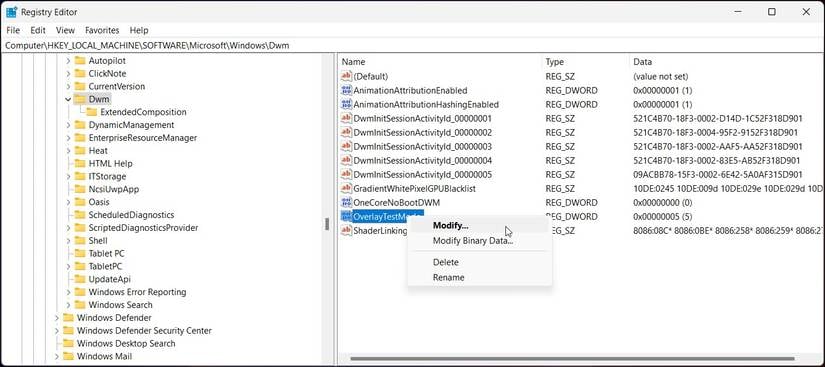
Win + R을 누르고 regedit을 입력한 뒤 Enter 키를 누릅니다.HKEY_LOCAL_MACHINE\SOFTWARE\Microsoft\Windows\Dwm 경로로 이동합니다.- 오른쪽 창 빈 공간을 우클릭하고 새로 만들기 > DWORD(32비트) 값을 선택한 뒤 이름을
OverlayTestMode로 지정합니다. OverlayTestMode를 열어 값 데이터를 5로 설정합니다.- Windows 11 24H2 환경이라면 이름이
OverlayMinFPS인 DWORD(32비트) 값을 하나 더 만들고 값 데이터를 0으로 설정합니다. - PC를 다시 시작합니다.
이를 통해 단일 평면 렌더링을 강제하여 전투 중 DWM이 화면 평면을 무분별하게 교체하는 현상을 막아줍니다.
GPU 드라이버 제어판 설정
GPU 드라이버의 기본 설정은 버스트 스킬이 쏟아지는 게임에 비해 캐시 파일을 지나치게 자주 비워냅니다. 드라이버 프로필을 직접 설정하면 사전 컴파일된 셰이더를 보존하고 렌더링 대기열을 최적화할 수 있습니다.
NVIDIA 제어판 또는 AMD Software를 열고, 3D 설정 관리 > 프로그램 설정으로 이동한 뒤 nikke.exe를 선택합니다. 다음 설정을 적용하세요.
- 셰이더 캐시 크기: 10GB (또는 무제한). 이 용량을 늘려주면 게임을 재실행하더라도 컴파일된 버스트 스킬 셰이더가 삭제되지 않습니다.
- 저지연 모드: 울트라 (또는 켜기). 프레임 스케줄링을 정렬하여 렌더링 큐 지연 시간을 최대 15% 줄여줍니다.
- 전원 관리 모드: 최고 성능 선호.
- 수직 동기: VRR 디스플레이 사용 시 끄기, 미사용 시 타깃 프레임 제한으로 제어합니다.
하이브리드 디스플레이 지연을 완전히 없애려면 nikke.exe 파일이 있는 폴더를 엽니다. 실행 파일을 우클릭하고 속성을 선택한 뒤, 호환성 탭에서 전체 화면 최적화 사용 중단에 체크합니다. 이렇게 하면 데스크톱 창 관리자의 합성을 우회하여 다이렉트 프레젠테이션이 적용됩니다.
프레임 레이트 제한 및 모니터 주사율 맞추기
표준 V-Sync는 하드웨어 성능이 순간적으로 떨어질 때 매우 급격하게 반응합니다. 60Hz 모니터에서 프레임 출력이 60 FPS에서 58 FPS로 조금만 떨어져도, 표준 동기화는 해당 주기 출력을 30 FPS로 고정해 버려 프레임타임이 16.6ms에서 50ms로 늘어납니다. 탄환이 빗발치는 보스전에 돌입하면 이 현상이 곧바로 나타납니다.
가변 주사율(G-Sync 또는 FreeSync)과 프레임 제한을 함께 사용하면 버퍼 딜레이 없이 화면 찢김(티어링)을 완벽히 방지할 수 있습니다. 프레임 제한을 모니터 기본 주사율보다 정확히 3프레임 낮게 설정하면 프레임 출력이 항상 가변 주사율 작동 범위 내에 유지됩니다.
모니터의 기본 주사율에 맞춰 아래 목표 제한값을 적용하세요.
| 모니터 기본 주사율 | 목표 FPS 제한 | 동기화 규칙 및 페이싱 근거 |
|---|
| 60Hz 모니터 | 57 FPS | 주사율보다 3프레임 낮게 제한하여 VRR 범위를 유지하고 VSync 버퍼 끊김 제거 |
| 120Hz 모니터 | 117 FPS | 큐 지연 없이 G-Sync/FreeSync 활성화를 유지하기 위해 주사율보다 3프레임 낮게 제한 |
| 144Hz 모니터 | 141 FPS | 고정 주사율 티어링 또는 VSync 반토막 전환을 방지하기 위해 주사율보다 3프레임 낮게 제한 |
| 240Hz 모니터 | 237 FPS | 최적의 프레임 페이싱과 초저지연 렌더링을 위해 주사율보다 3프레임 낮게 제한 |
이러한 목표 제한을 적용하면 디스플레이 파이프라인이 동기화 방식을 수시로 전환하는 것을 막아 매 전투마다 균일한 프레임 출력을 유지할 수 있습니다.
가변 주사율을 지원하지 않는 고정 주사율 모니터의 경우, 버퍼가 없는 인게임 옵션 대신 그래픽 드라이버 레벨에서 60 FPS 제한을 걸어주는 것이 좋습니다.
주변기기 및 Windows 백그라운드 서비스 최적화
주변기기 설정과 수동적인 백그라운드 프로세스는 고사양 PC에서도 프레임타임 안정성을 떨어뜨릴 수 있습니다.
마우스 폴링레이트
마우스를 2000Hz, 4000Hz, 8000Hz로 설정하면 DPC(지연 프로시저 호출) 및 ISR(인터럽트 서비스 루틴) 요청이 폭증합니다. 니케는 메인 실행 스레드에서 조준점 위치를 처리하기 때문에 과도한 인터럽트 트래픽이 발생하면 CPU 코어에 과부하가 걸려 조준 시 미세 끊김이 나타납니다.
마우스 소프트웨어에서 폴링레이트를 1000Hz 또는 500Hz로 낮추세요. 게임 메인 스레드에 부담을 주지 않으면서도 조준선 반응 속도를 즉각적으로 유지할 수 있습니다.
백그라운드 서비스
일부 불필요한 Windows 백그라운드 서비스는 전투 도중 디스크와 CPU 점유율을 급격히 치솟게 만듭니다. SysMain(Superfetch), Windows Search 색인, Print Spooler, OneDrive 백그라운드 동기화를 비활성화하면 500MB~1GB의 메모리를 확보하고 백그라운드 프로세서 부하를 10%~15% 줄일 수 있습니다.
정리되지 않은 백그라운드 프로세스는 물리 메모리를 차지하여 Windows가 보조 저장 장치로 데이터를 페이징하게 만들고, 결국 하위 1% 프레임을 떨어뜨립니다. 물리 RAM을 여유 있게 확보하면 16GB 및 32GB 시스템 모두에서 전투 프레임 페이싱이 크게 안정됩니다.
PC 설정을 최적화하면서 스쿼드도 함께 성장시키고 싶다면 승리의 여신 니케 상점을 방문해 쥬얼과 성장 패키지를 확인해 보세요.
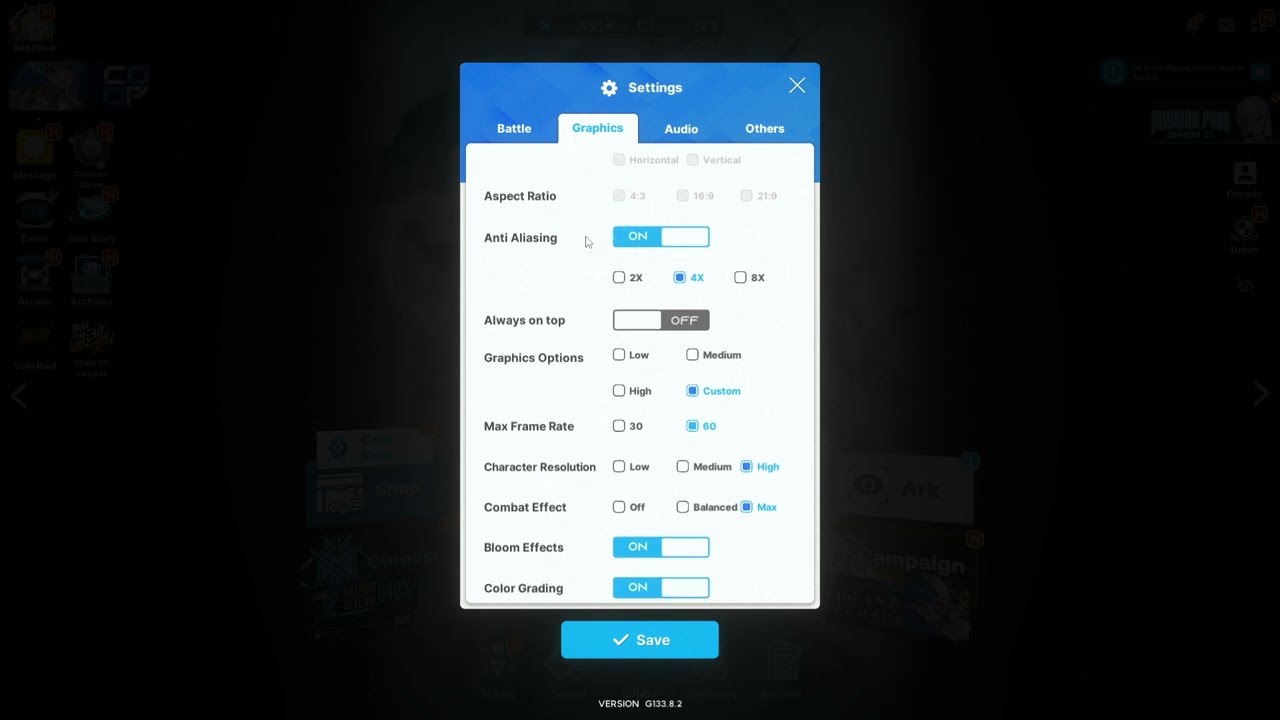
니케 PC 권장 인게임 설정 프로필
니케의 디스플레이 옵션은 불필요한 후처리 효과보다 안정적인 프레임 페이싱을 최우선으로 두어야 합니다. 그래픽 메뉴에서 다음 값을 적용하세요.
- 니케 PC 클라이언트를 실행하고 우측 상단의 설정(톱니바퀴 아이콘)을 클릭합니다.
- 화면 모드를 전체 화면으로 설정합니다(듀얼 모니터 사용 시에는 테두리 없는 창 모드).
- 해상도를 모니터의 기본 디스플레이 해상도에 맞춥니다.
- 프레임 레이트를 60 FPS로 설정합니다.
- 사용 가능한 VRAM에 따라 그래픽 품질을 보통 또는 높음으로 조절합니다.
- 풀 버스트 폭발 이펙트 시 CPU 스레드 병목을 방지하기 위해 물리 효과를 보통으로 맞춥니다.
- 조준점을 안정화하고 렌더링 부하를 줄이기 위해 화면 흔들림을 끔으로 설정합니다.
아래 설정 프로필은 권장 구성과 예외 적용 기준을 정리한 내용입니다.
| 설정 항목 | 권장 값 | 예외 조건 |
|---|
| 화면 모드 | 전체 화면 | 방송용 듀얼 모니터 세팅 시 테두리 없는 창 모드로 변경 |
| 인게임 FPS 제한 | 60 FPS | 60Hz VRR 사용 시 드라이버 레벨 프레임 제한(57 FPS) 적용 |
| 물리 효과 | 보통 | CPU 스레드 병목 현상 발생 시 낮음으로 변경 |
| 셰이더 캐시 | 10GB (드라이버) | 남은 SSD 용량이 1TB 이상인 경우 무제한으로 변경 |
| Windows 게임 모드 | 켬 | 전문 스레드 할당 프로그램을 사용하는 경우에만 비활성화 |
| VBS / 메모리 무결성 | 끔 | 업무용 PC로서 기업 보안이 필요한 경우 켬 유지 |
이 프로필은 일반적인 게이밍 PC에서 화질 저하 없이 렌더링 병목 현상을 해결해 줍니다.
커뮤니티에서는 Windows 게임 모드의 효과에 대해 논쟁이 벌어지기도 합니다. 일부는 스레드 배분을 방해한다고 주장하지만, Windows 11 벤치마크 결과 게임 모드는 게임 스레드를 안정적으로 우선 배치하고 백그라운드 업데이트를 지연시키는 것으로 입증되었습니다. 전용 서드파티 스레드 제어 툴을 쓰지 않는 한 게임 모드는 항상 켬 상태를 유지하세요.
PC 전용 클라이언트 vs 안드로이드 앱플레이어
시프트업이 공식 Windows 클라이언트를 내놓기 전에는 많은 유저들이 안드로이드 앱플레이어를 사용했습니다. 하지만 에뮬레이션 방식은 가상화 지연을 필연적으로 동반하므로 시스템 사양과 무관하게 성능 저하가 발생합니다.
두 방식의 구조적 차이점은 다음과 같습니다.
| 기능 / 지표 | 공식 Windows PC 클라이언트 | 안드로이드 앱플레이어 (가상화) |
|---|
| 실행 아키텍처 | 네이티브 DirectX/Vulkan API를 활용하는 순수 x86-64 실행 파일 | 가상 머신(VM) 내부에서 구동되는 ARM-to-x86 명령어 번역 |
| CPU 오버헤드 | 표준 게임 스레드 부하; 기본 점유율 10~15% 감소 | 빈번한 DPC 인터럽트 스파이크를 동반하는 심각한 하이퍼바이저 오버헤드 |
| 마우스 조준 제어 | 네이티브 Windows 로우 인풋 커서 매핑 | 포인터 가속 딜레이가 발생하는 가상 터치스크린 에뮬레이션 |
| 버스트 모드 안정성 | 10GB 셰이더 캐시 및 드라이버 VRR 제한 시 완벽히 안정적 | 동적 VM 메모리 페이징으로 인한 잦은 하위 1% 프레임 급락 |
| 진행도 동기화 | 안드로이드 계정 저장 데이터와 완벽한 크로스 플랫폼 동기화 | 안드로이드 계정 저장 데이터와 완벽한 크로스 플랫폼 동기화 |
공식 PC 클라이언트는 에뮬레이터 환경에 비해 더 높은 기본 프레임, 정확한 마우스 로우 인풋 조준, 뛰어난 프레임타임 일관성을 제공합니다.
니케의 대원 모집 확률은 SSR 4%, SR 43%, R 53%입니다. 확정 천장 시스템 대신 마일리지 티켓과 전초기지 방어 보상이 뽑기 실패를 보완해주므로, 트라이브 타워나 이벤트 레이드를 원활하게 클리어하려면 매끄러운 클라이언트 성능으로 정확한 사격을 이어가는 것이 중요합니다.
한정 픽업 모집을 준비 중이시라면 vgtopup 승리의 여신 니케 페이지에서 할인된 쥬얼 패키지를 만나보세요.
자주 묻는 질문 (FAQ)
풀 버스트 모드에서 니케 PC가 끊기는 이유는 무엇인가요?
풀 버스트가 켜지면 화려한 시각 효과, 캐릭터 애니메이션, 버스트 연산이 한꺼번에 집중됩니다. 이로 인해 CPU 드로우 콜과 셰이더 캐시 요청이 급증합니다. 그래픽 드라이버 셰이더 캐시를 10GB로 늘리고 '최고의 성능' 전원 옵션을 설정하면 이러한 끊김을 방지할 수 있습니다.
니케 PC에서 인게임 V-Sync를 켜야 하나요, 꺼야 하나요?
G-Sync나 FreeSync 모니터를 사용 중이라면 인게임 V-Sync를 끄는 것이 좋습니다. 대신 드라이버 레벨에서 동기화를 제어하고 모니터 기본 주사율보다 3 FPS 낮게 제한을 걸면 버퍼 지연을 완벽히 피할 수 있습니다.
Windows 11에서 VBS를 비활성화하면 왜 미세 끊김이 해결되나요?
가상화 기반 보안(VBS)은 시스템 요청을 하이퍼바이저 계층을 통해 전달하므로 스레드 오버헤드가 최대 25%까지 증가합니다. 메모리 무결성을 끄면 이 계층이 해제되어 프레임 페이싱이 눈에 띄게 부드러워집니다.
고폴링레이트 마우스로 조준점을 움직일 때 버벅이는 원인은 무엇인가요?
마우스가 2000Hz~8000Hz로 설정되어 있으면 방대한 양의 DPC 및 ISR 프로세서 인터럽트가 발생합니다. 니케는 메인 스레드에서 조준 입력을 처리하기 때문에 폴링레이트를 1000Hz나 500Hz로 낮춰야 CPU 병목을 막을 수 있습니다.
2026년에 멀티플레인 오버레이(MPO) 끊김을 해결하는 레지스트리 설정은 무엇인가요?
HKEY_LOCAL_MACHINE\SOFTWARE\Microsoft\Windows\Dwm 경로에 값이 5인 32비트 DWORD OverlayTestMode를 생성하고, Windows 11 24H2 환경이라면 OverlayMinFPS를 추가하여 값을 0으로 지정한 뒤 PC를 재부팅하세요.
플레이 중 갑자기 프레임이 절반으로 떨어지는 이유는 무엇인가요?
기존 V-Sync 방식은 GPU가 단 한 번이라도 주사율 주기를 놓치면 출력을 60 FPS에서 30 FPS로 강제 하향시킵니다. 표준 V-Sync를 끄고 드라이버 레벨에서 프레임을 제한하면 이 문제를 방지할 수 있습니다.
안드로이드 앱플레이어보다 공식 니케 PC 클라이언트로 플레이하는 것이 더 좋은가요?
네, 훨씬 좋습니다. 네이티브 클라이언트는 네이티브 API를 통해 CPU 및 GPU에서 다이렉트로 실행되므로 앱플레이어 특유의 명령어 변환 및 하이퍼바이저 오버헤드가 전혀 발생하지 않습니다.
니케 PC 프레임 페이싱 최종 결론
니케의 미세 끊김을 해결하기 위해 최고급 그래픽카드가 필요한 것은 아닙니다. PC 클라이언트의 버벅임은 Windows 하이퍼바이저 오버헤드, MPO 컴포지팅 오류, 비좁은 기본 셰이더 캐시 한도 등 소프트웨어 병목에서 비롯됩니다.
시간이 10분밖에 없다면 세 가지만 먼저 적용해 보세요. 코어 격리에서 메모리 무결성을 끄고, 드라이버 셰이더 캐시를 10GB로 늘리며, 프레임을 기본 주사율보다 3 FPS 낮게 제한하는 것입니다. 이 설정만으로도 풀 버스트 전투 시 발생하는 셰이더 지연과 동기화 드랍을 완전히 없앨 수 있습니다. 지금 바로 세팅을 적용하고 마우스 폴링레이트를 낮춰 2026년 캠페인을 쾌적한 무지연 환경에서 플레이해 보세요.










Comments